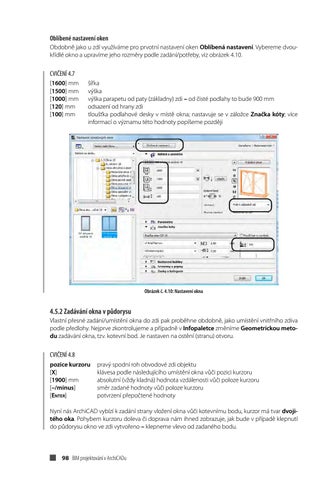
Oblíbené nastavení oken Obdobně jako u zdí využíváme pro prvotní nastavení oken Oblíbená nastavení. Vybereme dvoukřídlé okno a upravíme jeho rozměry podle zadání/potřeby, viz obrázek 4.10.
CVIČENÍ 4.7 [1600] mm šířka [1500] mm výška [1000] mm výška parapetu od paty (základny) zdi – od čisté podlahy to bude 900 mm [120] mm odsazení od hrany zdi [100] mm tloušťka podlahové desky v místě okna; nastavuje se v záložce Značka kóty; více informací o významu této hodnoty popíšeme později
Obrázek č. 4.10: Nastavení okna
4.5.2 Zadávání okna v půdorysu Vlastní přesné zadání/umístění okna do zdi pak proběhne obdobně, jako umístění vnitřního zdiva podle předlohy. Nejprve zkontrolujeme a případně v Infopaletce změníme Geometrickou metodu zadávání okna, tzv. kotevní bod. Je nastaven na ostění (stranu) otvoru.
CVIČENÍ 4.8 pozice kurzoru [X] [1900] mm [–/minus] [Enter]
pravý spodní roh obvodové zdi objektu klávesa podle následujícího umístění okna vůči pozici kurzoru absolutní (vždy kladná) hodnota vzdálenosti vůči poloze kurzoru směr zadané hodnoty vůči poloze kurzoru potvrzení přepočtené hodnoty
Nyní nás ArchiCAD vybízí k zadání strany vložení okna vůči kotevnímu bodu, kurzor má tvar dvojitého oka. Pohybem kurzoru doleva či doprava nám ihned zobrazuje, jak bude v případě klepnutí do půdorysu okno ve zdi vytvořeno – klepneme vlevo od zadaného bodu.
98 BIM projektování v ArchiCADu
Ukázka elektronické knihy, UID: KOS182766
ArchiCAD zobrazí kurzor ve tvaru oka a on-line nápověda nás vybízí k zadání orientace okna. Klepnutím určíme, na které straně zdi bude exteriér (rám okna bude odsazen od fasády o zadanou hodnotu 120 mm) a kde interiér (parapet). Pohybem kurzoru nahoru či dolů nám to ArchiCAD i vizuálně zobrazuje – klepneme dolů.
Obrázek č. 4.11: Základní umístění oken
Obdobným způsobem zadáme do jižní (spodní) fasády i okno vlevo, je umístěné 1400 mm od levého rohu zdi, viz obrázek 4.11. Nyní upravíme obě okna podle zadání a naučíme se další možnosti nastavení, které nám prvek Okno nabízí. Doplníme okenice, změníme symetrické rozdělení okna a upravíme celkové rozměry.
CVIČENÍ 4.9 Zadání: doplnění okenic, viz obrázek 4.12. 1. Označíme okno vpravo a zobrazíme dialog jeho nastavení (Ctrl+T). 2. V záložce Nastavení sklop/otoč okna → Sluneční clona nastavíme její typ Posuvný a počet panelů 2. 3. U levého okna nastavíme pouze jeden panel a jeho umístění vlevo.
Obrázek č. 4.12: Nastavení okenic
Vlastní projekt – 3D model studie 99
Ukázka elektronické knihy, UID: KOS182766
Nyní provedeme celkové úpravy okna vlevo.
CVIČENÍ 4.10 Zadání: vyosení křídel okna a celková změna rozměrů, viz obrázek 4.13. 1. Označíme okno vlevo a zobrazíme dialog jeho nastavení (Ctrl+T). 2. V záložce Nastavení sklop/otoč okna → Tvar a otevření nastavíme vyosení na [37] %. 3. V záložce Náhled a umístění nastavíme: [2200] mm výška [300] mm výška parapetu od paty (základny) zdi – od čisté podlahy to bude 200 mm 4. Změny potvrdíme a zkontrolujeme nastavení okna ve 3D okně.
Obrázek č. 4.13: Nastavení okna vpravo
5. Protože okno je orientované obráceně, je nutné buď změnit vyosení na [63] % a umístění okenice vpravo, nebo okno v půdorysu označíme a využijeme funkci Zrcadlit podle osy procházející středem okna, viz obrázek 4.14. 6. Pro zrcadlení využijeme standardní editační paletku, kterou známe z kapitoly 2.5.8.
Obrázek č. 4.14: Zrcadlení okna
100 BIM projektování v ArchiCADu
Ukázka elektronické knihy, UID: KOS182766