WORKS
99
4. Poté klepněte opět na tlačítko Další. V políčku zadejte nyní buňku, do které chcete, aby se umístil výsledek, například E12. 5. Nakonec klepněte na tlačítko Dokončit. V buňce E12 se zobrazí výsledek a na řádku vzorců můžete vidět =AVG(E5:E9). Snadný výpočet zde vlastně použil funkci AVG (average neboli česky průměr). Všimněte si, že v dolní části dialogového okna snadný výpočet (obrázek 3.35) je tlačítko Další funkce. Pokud na něj klepnete, dostanete se do průvodce pro vkládání funkcí. Jinak můžete vkládat funkce také přes nabídku Vložit a příkaz Funkce.
3.8.1 Co je funkce? Funkce jsou předem definované vztahy, které na základě vstupních hodnot vykonají určitý výpočet a poté vám zobrazí výslednou hodnotu (vloží do buňky výsledek). Funkce usnadňují různé výpočty, práci s textem či práci s daty. Mohou stát v buňce samostatně nebo mohou být začleněny do větších vzorců. Každá funkce se skládá z názvu a argumentů. Obecně lze funkci napsat ve tvaru =název_funkce(argumenty).
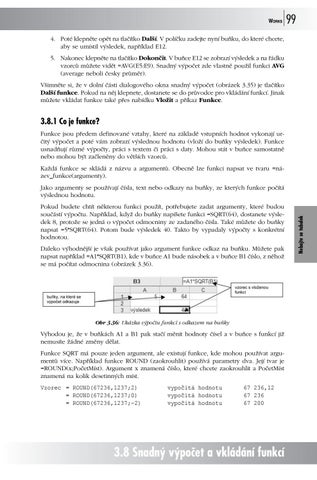
Pokud budete chtít některou funkci použít, potřebujete zadat argumenty, které budou součástí výpočtu. Například, když do buňky napíšete funkci =SQRT(64), dostanete výsledek 8, protože se jedná o výpočet odmocniny ze zadaného čísla. Také můžete do buňky napsat =5*SQRT(64). Potom bude výsledek 40. Takto by vypadaly výpočty s konkrétní hodnotou. Daleko výhodnější je však používat jako argument funkce odkaz na buňku. Můžete pak napsat například =A1*SQRT(B1), kde v buňce A1 bude násobek a v buňce B1 číslo, z něhož se má počítat odmocnina (obrázek 3.36).
Nebojte se tabulek
Jako argumenty se používají čísla, text nebo odkazy na buňky, ze kterých funkce počítá výslednou hodnotu.
Obr 3.36: Ukázka výpočtu funkcí s odkazem na buňky
Výhodou je, že v buňkách A1 a B1 pak stačí měnit hodnoty čísel a v buňce s funkcí již nemusíte žádné změny dělat. Funkce SQRT má pouze jeden argument, ale existují funkce, kde mohou používat argumentů více. Například funkce ROUND (zaokrouhlit) používá parametry dva. Její tvar je =ROUND(x;PočetMíst). Argument x znamená číslo, které chcete zaokrouhlit a PočetMíst znamená na kolik desetinných míst. Vzorec = ROUND(67236,1237;2) = ROUND(67236,1237;0) = ROUND(67236,1237;-2)
vypočítá hodnotu vypočítá hodnotu vypočítá hodnotu
67 236,12 67 236 67 200
3.8 Snadný výpočet a vkládání funkcí
Ukázka elektronické knihy, UID: KOS181546
100
WORKS
Vždy, když budete vkládat funkci je důležité se pozorně dívat na požadované argumenty. Pokud je budete správně dosazovat, mohou se vám funkce proměnit v užitečného pomocníka.
3.8.2 Jak se pracuje s průvodcem funkcí? Pro zjednodušení práce s funkcemi existuje průvodce Vložit funkci, který vás krok za krokem výběrem a doplněním jednotlivých argumentů provede. Zobrazuje nápovědu a konečné výsledky práce. Aby jste se ve funkcích lépe orientovali, jsou rozděleny do několika skupin: Finanční funkce. Datum a čas. Matematické funkce. Statistické funkce. Vyhledávací funkce. Textové funkce. Logické funkce. Informační funkce. V nabídce naleznete ještě skupinu Všechny funkce, která obsahuje abecední seznam všech funkcí tabulkového kalkulátoru.
Jak se funkce do buňky vkládá 1. Nejdříve označte buňku, do které chcete funkci vložit. 2. Na panelu nástrojů klepněte na ikonu Snadný výpočet a poté klepněte v zobrazeném dialogovém okně na tlačítko Další funkce. 3. Zobrazí se první krok průvodce Vložit funkci, ve kterém je vidět funkce roztříděné do jednotlivých skupin.
Obr 3.37: První krok průvodce Vložit funkci
3. Nebojte se tabulek
Ukázka elektronické knihy, UID: KOS181546
WORKS
101
4. Vyhledejte funkci, kterou chcete použít, například ROUND. 5. Zamyslete se, do jaké skupiny by mohla funkce patřit, například Matematické funkce. 6. Požadovanou funkci si označte. V dolní části dialogového okna se vám zobrazí pravidla zápisu dané funkce i její popis. 7. Po klepnutí na tlačítko OK se zobrazí druhý krok průvodce (toto dialogové okno je vždy jiné, protože závisí na vybrané funkci), který obsahuje seznam argumentů. Argumenty jsou v dialogovém okně vždy stručně vysvětleny.
Obr 3.38: Jak se doplní v průvodci argumenty
Nebojte se tabulek
8. Do políček argumentů přímo napište dané hodnoty nebo odkazy na buňky s hodnotami.
Obr 3.39: Dotaz na umístění výsledku
9. Po zadání všech argumentů klepněte na tlačítko Další. Zde se vás ještě tabulkový kalkulátor zeptá, do které buňky potřebujete výsledek zobrazit. Jestliže jste na začátku byli aktivní na správné buňce, již nemusíte zadávat nic, sama se vám nabídne. Vy pak můžete jen klepnout na tlačítko Dokončit. 10. Pokud jste neudělali chybu, zobrazí se v buňce výsledek (obrázek 3.40).
3.8 Snadný výpočet a vkládání funkcí
Ukázka elektronické knihy, UID: KOS181546