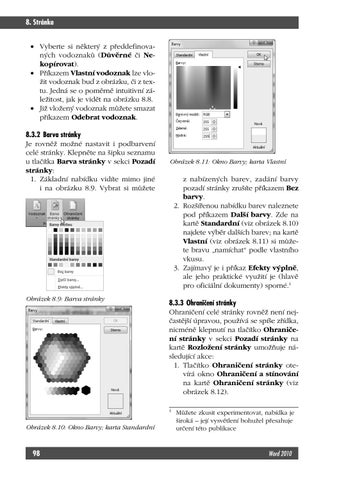
8. Stránka • Vyberte si některý z předdefinovaných vodoznaků (Důvěrné či Nekopírovat). • Příkazem Vlastní vodoznak lze vložit vodoznak buď z obrázku, či z textu. Jedná se o poměrně intuitivní záležitost, jak je vidět na obrázku 8.8. • Již vložený vodoznak můžete smazat příkazem Odebrat vodoznak. 8.3.2 Barva stránky Je rovněž možné nastavit i podbarvení celé stránky. Klepněte na šipku seznamu u tlačítka Barva stránky v sekci Pozadí stránky: 1. Základní nabídku vidíte mimo jiné i na obrázku 8.9. Vybrat si můžete
Obrázek 8.9: Barva stránky
Obrázek 8.11: Okno Barvy; karta Vlastní
z nabízených barev, zadání barvy pozadí stránky zrušíte příkazem Bez barvy. 2. Rozšířenou nabídku barev naleznete pod příkazem Další barvy. Zde na kartě Standardní (viz obrázek 8.10) najdete výběr dalších barev; na kartě Vlastní (viz obrázek 8.11) si můžete bravu „namíchat“ podle vlastního vkusu. 3. Zajímavý je i příkaz Efekty výplně, ale jeho praktické využití je (hlavě pro oficiální dokumenty) sporné.1 8.3.3 Ohraničení stránky Ohraničení celé stránky rovněž není nejčastější úpravou, používá se spíše zřídka, nicméně klepnutí na tlačítko Ohraničení stránky v sekci Pozadí stránky na kartě Rozložení stránky umožňuje následující akce: 1. Tlačítko Ohraničení stránky otevírá okno Ohraničení a stínování na kartě Ohraničení stránky (viz obrázek 8.12). 1
Obrázek 8.10: Okno Barvy; karta Standardní
98
Můžete zkusit experimentovat, nabídka je široká – její vysvětlení bohužel přesahuje určení této publikace
Word 2010
Ukázka elektronické knihy, UID: KOS181544
8. Stránka 2. Klepněte na šipku seznamu u políčka Barva a vyberte požadovanou barvu. 3. Dále klepněte na šipku seznamu u tlačítka Šířka a vyberte šířku čáry. 4. V políčku Styl můžete vybrat styl čáry (když už tak učiníte, doporučuji výchozí: plnou a plynulou). 5. Nyní si vyberte umístění čáry – nejrychleji to půjde tlačítkem Okolo v části Nastavení. Obrázek 8.12: Okno Ohraničení a stínování; karta Ohraniče6. Výsledek vaší snahy vi- ní stránky díte vpravo v části Náhled. dokument, či změna pomocí šipky 7. Vyberte si také použití této úpravy seznamu. – políčko Použít na a možnost Celý 8. Potvrďte tlačítkem OK.
Word 2010
99
Ukázka elektronické knihy, UID: KOS181544
9. Další vybrané práce
9. Další vybrané práce Do této kapitoly jsem zařadil některé další možnosti programu Word, které by se vám mohly při práci s programem hodit: • WordArt – graficky efektně ztvárněné písmo, • textové pole – pro vkládání samostatných textových objektů do dokumentu, • iniciála – výrazné první písmeno odstavce pro zdůraznění textu, • pole datum a čas – pochopitelně, že kalendářní datum nebo čas nebudete do dokumentu manuálně vepisovat, ale vložíte ho tam jako pole, • rovnice – tvorba matematických a jiných rovnic v souboru je teď hračkou a bude hračkou i pro vás, • sloupce – bez problému zvládnete vytvořit i novinové a časopisové sloupce. Většinu z těchto objektů můžete pak z dokumentu odstranit jednoduše – klepnutím objekt označíte a stisknete klávesu DELETE.
9.1.1 Vložení WordArtu Vložení objektu Wordart není složité: 1. Umístěte kurzor na požadované místo. 2. Klepněte na šipku seznamu u tlačítka WordArt a vyberte požadovanou základní úpravu budoucího textu. 3. V prostoru vymezeném pro text vidíte nápis „Sem napište text“. Tento text je již označen (viz obrázek 9.1, horní část), a proto můžete hned psát požadovaný text. 4. Text WordArtu je vložen do textového pole, s nímž můžete dále pracovat (viz obrázek 9.1, spodní část).
Obrázek 9.1: Vložení WordArtu
9.1 WordArt Nástroj WordArt umožňuje vkládat do Wordu umělecky ztvárněný text, který můžete dále upravovat. Vzhled souboru tak může být vylepšen zajímavým grafickým prvkem.
Obrázek 9.2: Styly WordArt
100
Word 2010
Ukázka elektronické knihy, UID: KOS181544