Word 2007
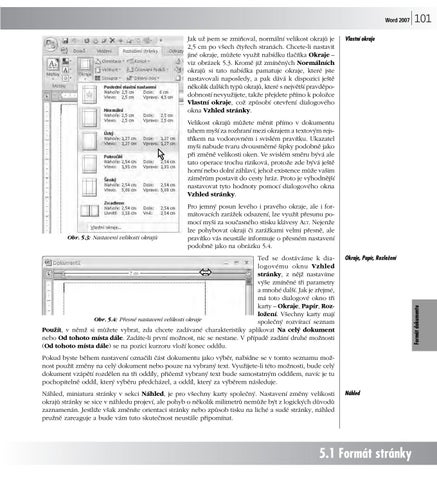
Jak už jsem se zmiňoval, normální velikost okrajů je 2,5 cm po všech čtyřech stranách. Chcete-li nastavit jiné okraje, můžete využít nabídku tlačítka Okraje – viz obrázek 5.3. Kromě již zmíněných Normálních okrajů si tato nabídka pamatuje okraje, které jste nastavovali naposledy, a pak dává k dispozici ještě několik dalších typů okrajů, které s největší pravděpodobností nevyužijete, takže přejdete přímo k položce Vlastní okraje, což způsobí otevření dialogového okna Vzhled stránky.
101
Vlastní okraje
Velikost okrajů můžete měnit přímo v dokumentu tahem myší za rozhraní mezi okrajem a textovým rejstříkem na vodorovném i svislém pravítku. Ukazatel myši nabude tvaru dvousměrné šipky podobně jako při změně velikosti oken. Ve svislém směru bývá ale tato operace trochu riziková, protože zde bývá ještě horní nebo dolní záhlaví, jehož existence může vašim záměrům postavit do cesty hráz. Proto je výhodnější nastavovat tyto hodnoty pomocí dialogového okna Vzhled stránky.
Teď se dostáváme k dialogovému oknu Vzhled stránky, z nějž nastavíme výše zmíněné tři parametry a mnohé další. Jak je zřejmé, má toto dialogové okno tři karty – Okraje, Papír, Rozložení. Všechny karty mají Obr. 5.4: Přesné nastavení velikosti okraje společný rozvírací seznam Použít, v němž si můžete vybrat, zda chcete zadávané charakteristiky aplikovat Na celý dokument nebo Od tohoto místa dále. Zadáte-li první možnost, nic se nestane. V případě zadání druhé možnosti (Od tohoto místa dále) se na pozici kurzoru vloží konec oddílu.
Okraje, Papír, Rozložení
Formát dokumentu
Obr. 5.3: Nastavení velikosti okrajů
Pro jemný posun levého i pravého okraje, ale i formátovacích zarážek odsazení, lze využít přesunu pomocí myši za současného stisku klávesy ALT. Nejenže lze pohybovat okraji či zarážkami velmi přesně, ale pravítko vás neustále informuje o přesném nastavení podobně jako na obrázku 5.4.
Pokud byste během nastavení označili část dokumentu jako výběr, nabídne se v tomto seznamu možnost použít změny na celý dokument nebo pouze na vybraný text. Využijete-li této možnosti, bude celý dokument vzápětí rozdělen na tři oddíly, přičemž vybraný text bude samostatným oddílem, navíc je tu pochopitelně oddíl, který výběru předcházel, a oddíl, který za výběrem následuje. Náhled, miniatura stránky v sekci Náhled, je pro všechny karty společný. Nastavení změny velikosti okrajů stránky se sice v náhledu projeví, ale pohyb o několik milimetrů nemůže být z logických důvodů zaznamenán. Jestliže však změníte orientaci stránky nebo způsob tisku na liché a sudé stránky, náhled pružně zareaguje a bude vám tuto skutečnost neustále připomínat.
Náhled
5.1 Formát stránky Ukázka elektronické knihy, UID: KOS181541
102
WORD 2007
Obr. 5.5: Dialogové okno Vzhled stránky , karta Okraje Karta Okraje
Kartu Okraje můžete vidět na obrázku 5.5. Okraje stránky nastavíte v sekci Okraje. Plocha celého listu je pak rozdělena na levý, pravý, horní a dolní okraj; plocha mezi nimi se nazývá textový rejstřík a je určena pro text.
U hřbetu
Budete-li dokument vázat nebo spínat do složek, je výhodnější využít nastavení vzdálenosti U hřbetu, které je standardně nulové. Navíc můžete rozhodnout, zda hřbet bude umístěn Vlevo nebo Nahoře; k tomu použijete rozvírací seznam Umístění hřbetu.
Orientace
V sekci Orientace můžete rozhodnout, zda se bude text tisknout na list Na výšku nebo Na šířku. Změna nastavení se okamžitě projeví v náhledu. Pro změnu orientace tisku už nemusíte dělat nic víc. Papír vyjde z tiskárny normálním způsobem, ale tisk bude rozmístěn kolmo na směr tisku, přesně jak jste žádali.
Více stránek
V sekci Stránky můžete v rozvíracím seznamu Více stránek (na obrázku 5.5 je rozevřen) rozhodnout, jak se dokument bude tisknout: Zrcadlové okraje – zde se nastavené levé a pravé okraje na levých a pravých stránkách vzájemně zamění, což je vhodné při oboustranném tisku. V tomto případě přestane být funkční rozvírací seznam Umístění hřbetu. Dvě stránky na jeden list – speciální způsob tisku, při němž se dvě za sebou jdoucí stránky formátu A4 vytisknou vedle sebe na jednu stranu A4, patřičně zmenšené.
5. Formát dokumentu Ukázka elektronické knihy, UID: KOS181541
Word 2007
103
Brožura – při tomto způsobu tisku lze tisknout dokument tak, aby jej bylo možné svázat jako běžnou knihu. Pokud byste tedy tiskli brožuru na jeden list, na jedné straně se vytisknout strany 1 a 4 a na druhé pak 2 a 3. Výhodná je zde samozřejmě tiskárna, která tiskne oboustranně. Jinak je třeba papír k tisku podávat ručně.
Obr. 5.6: Dialogové okno Vzhled stránky, karta Papír Papír
První, co může volat po změně, je formát papíru. Důvod k použití jiného formátu než tradičního A4 nebude určitě tak častý. Tisk na formát A5 se vyplatí jen tehdy, pokud náhodou nemáte „áčtyřky“ po ruce. Jinak je výhodnější tisknout dvě stránky na jeden list. Ke změně velikosti budete nuceni například při tisku obálek. Velikost papíru určíte v rozevřeném seznamu Formát papíru; nenajdete-li zde vhodný formát, můžete v číselných polích Šířka a Výška nastavit vlastní velikost.
Formát papíru
Změnu nastavení v sekci Zdroj papíru využijete tehdy, chcete-li pro tisk použít jiný zásobník papíru než výchozí. Nemohu vám tady dát žádnou univerzální radu, protože co tiskárna, to jiný způsob podávání papíru. V každém případě máte možnost tisku z jiného zásobníku pro první stranu dokumentu a z jiného pro ostatní stránky.
Zdroj papíru
Ke kartě Rozložení se dostaneme až v kapitole o oddílech (viz obrázek 8.5), protože s ní tato karta bezprostředně souvisí.
Rozložení
Formát dokumentu
Kartu Papír (viz obrázek 5.6) pravděpodobně nebudete potřebovat tak často; mnohé tiskárny sice mají možnost různého způsobu podávání, ale dovoluji si říct, že v převážné většině případů zde nebudete nastavení měnit.
5.1 Formát stránky Ukázka elektronické knihy, UID: KOS181541