99
Základní operace s dokumentem
WORD 2003
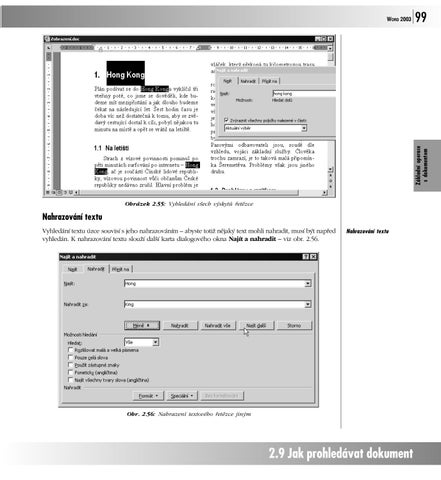
Obrázek 2.55: Vyhledání všech výskytů řetězce
Nahrazování textu Vyhledání textu úzce souvisí s jeho nahrazováním – abyste totiž nějaký text mohli nahradit, musí být napřed vyhledán. K nahrazování textu slouží další karta dialogového okna Najít a nahradit – viz obr. 2.56.
Nahrazování textu
Obr. 2.56: Nahrazení textového řetězce jiným
2.9 Jak prohledávat dokument 02.p65
99 Èerná
19.7.2004, 17:28 Ukázka elektronické knihy, UID: KOS181540
100
WORD 2003 Nahrazení textového řetězce
Nahrazení textového řetězce jiným je velmi jednoduché – hledaný řetězec zapište do pole Najít a text, kterým má být ten původní nahrazen, napište do pole Nahradit. Pak stiskněte tlačítko Najít další (Find Next). Je vyhledán první výskat daného textu (směrem dolů); chcete−li jej nahradit, stiskněte tlačítko Nahra− dit (Replace), v opačném případě můžete pokračovat s prohledáváním a nalezený text zůstane nedotčen. Máte−li jistotu, že chcete zaměnit každý výskyt daného řetězce, stiskněte rovnou tlačítko Nahradit vše (Replace All). Word prohledá celý dokument a nahradí každý výskyt daného řetězce. Je−li část dokumentu ve výběru, bude prohledáván a nahrazen pouze výběr, a to i tehdy, stisknete−li tlačítko Nahradit vše. Informaci o ukončení akce vám Word oznámí podobně jako na obr. 2.57.
Tip
Obr. 2.57: Bylo nahrazeno vše
Při nahrazování českého textu je třeba zachovat opatrnost. Česká slova jsou ohebná, mohou se vyskytovat v různých pádech, rodech, časech i způsobech. Dovedete si představit, co byste v textu napáchali, kdybyste hojně se vyskytující jméno Novák nahradili jménem Novotný? Dostali byste takové patvary jako Novotnýa, Novotnýovi. Není−li jiné cesty a je třeba skutečně výskyt nějaké− ho slova takto hromadně nahradit, je třeba různé tvary nahrazovat zvlášť, tedy například výraz Novákovi slovem Novotnému. Rozlišování velkých a malých písmen
Nemáte−li nastaveno rozlišování velkých a malých písmen, bude nahrazující text respektovat kon− cepci nastavení velikosti písmen textu nalezeného. Zadáte−li tedy, že nalezený text „ahoj karle“ se zamění textem „nazdar máňo“, bude řádek: ahoj karle, Ahoj karle, AHOJ Karle, AHOJ KARLE nahrazen řádkem: nazdar máňo, Nazdar máňo, Nazdar máňo, NAZDAR MÁŇO. Na rozdíl od vyhledávaného textu jsou v nahrazujícím textu velká písmena ve vzoru respektována, takže při nahrazování textem „nazdar Máňo“ bude náš řádek konvertován na tvar: nazdar Máňo, Nazdar Máňo, Nazdar Máňo, NAZDAR MÁŇO.
Možnosti hledání
Až do této chvíle jsem se zabýval dialogovým oknem Najít a nahradit v jeho „zkrácené“ podobě. Nyní stiskněte tlačítko Více (More); rozevře se i dosud skrytá část okna, sekce Možnosti hledání, jež vám umožní podstatně rozšířit možnosti vyhledávání a nahrazení textu – obr. 2.56 již tuto sekci zobrazuje.
Tip
Sekci Možnosti hledání opět skryjete stiskem tlačítka Méně (Less). Parametry, které jste v ní nastavili, zůstávají však v platnosti. O těchto parametrech jste informováni přímo v okně pod příslušnými vstupními poli.
2. Základní operace s dokumentem 02.p65
100 Èerná
19.7.2004, 17:28 Ukázka elektronické knihy, UID: KOS181540
WORD 2003
Směr, kterým Word bude dokument prohledávat, určíte v rozevíracím seznamu Hledat, nabízejí se tři možnosti – Dolů, Nahoru a Vše.
101
Směr hledání
Zadáte−li možnost vše, nebude se vás (na rozdíl od zbylých dvou možností) Word po dosažení konce dokumentu ptát, zda si přejete pokračovat v jeho prohledávání, ale bude prostě automaticky hledat další výskyt hledaného textu, dokud neobejde celý dokument zpět k místu, z nějž jste hledání začali.
Toto políčko se automaticky deaktivuje ve chvíli, kdy do hledaného textu vložíte znak, který slovo ukončuje – například mezeru, tečku nebo čárku.
Celá slova
známka Po
Jestliže chcete, aby Word při prohledávání a nahrazování důsledně dbal na velká a malá písmena, pak zaškrtněte políčko Rozlišovat malá a VELKÁ. Pokud se zajímáte o zaškrtávací políčka Foneticky a Najít všechny tvary slova (Find all word forms), pak ta se bohužel týkají pouze anglicky psaných textů.
známka Po
V kapitole o zásadách pro psaní textu jsem se zmiňoval o nahrazování zbytečných mezer. Sliby se mají plnit. V dialogovém okně Najít a nahradit napište do pole Najít dvě mezery a do pole Nahradit za jednu mezeru. Pak stiskněte tlačítko Nahradit vše. Tuto akci opakujte tolikrát, dokud vám dialogové okno neoznámí, že nebylo provedeno žádné nahrazení.
Tip
Základní operace s dokumentem
Zaškrtnete−li políčko Pouze celá slova, bude hledaný výraz nalezen jen tehdy, je−li zároveň celým slovem. Proto také na hledání slova Novák nebude Word nijak reagovat, bude−li v textu například výraz Novákem.
Procházení dokumentem Pro procházení dokumentem můžete výhodně použít tlačítka navigátoru. Už jsem se o něm zmiňo− val v kapitole Jak opravovat text. Jen zopakuji, že standardně je navigátor nastaven na procházení mezi stránkami. Stisknete−li tlačítko Další stránka, přesune se textový kurzor na začátek následující stránky, naopak po stisku tlačítka Předchozí stránka se přesune kurzor na začátek předcházející stránky. Stejným způsobem pak dokument reaguje na stisk klávesových zkratek CTRL+PAGEDOWN a CTRL+PAGEUP. Po stisku prostředního tlačítka Vybrat objekt pro procházení se rozevře nabídka s dvanácti mož− nostmi způsobů, jak dokumentem procházet. Výběr symbolu změní způsob procházení dokumen− tem pomocí tlačítek navigátoru. To, že navigují jiným způsobem, naznačují tlačítka modrým zbarve− ním i tím, že po najetí ukazatelem myši dávají odlišný popisek. Takto můžete procházet dokumen− tem mezi nadpisy, poli, vysvětlivkami, poli a podobně.
Procházení dokumentem
Volba způsobu procházení
Výběrem položky Přejít na se otevře dialogové okno Najít a nahradit přímo na kartě Přejít na (Go To) – viz obr. 2.58. Stejné okno na téže kartě otevřete i stiskem klávesové zkratky CTRL+G nebo poklepáním na stavovém řádku v místě, kde jsou informace o počtu stránek.
Tip
2.9 Jak prohledávat dokument 02.p65
101 Èerná
19.7.2004, 17:28 Ukázka elektronické knihy, UID: KOS181540