98
WINDOWS VISTA – PODROBNÝ PRŮVODCE
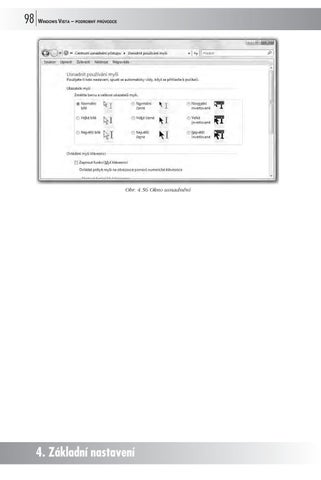
Obr. 4.56 Okno usnadnění
4. Základní nastavení
Ukázka elektronické knihy, UID: KOS181539
WINDOWS VISTA – PODROBNÝ PRŮVODCE
99
5. Těžiště práce operačního systému spočívá v tom, že se snaží co nejvíce usnadnit práci s vašimi daty. V této kapitole si povíme o nástrojích, které slouží k tomuto účelu a o jejich možnostech.
5. Soubory a složky
Soubory a složky
5.1 Malá vsuvka pro méně zkušené Aby se počítač mohl stát naším pomocníkem, musí si řadu věcí pamatovat, a to i poté, co jej vypneme. K dlouhodobému uchovávání informací slouží nejrůznější média od pevných disků, přes disky CD a DVD až po různé přenosné paměti. Jedno však mají všechna tato média a všechny druhy ukládaných informací společné: počítač si na ně ukládá informace ve formě tzv. souborů.
5.1 Malá vsuvka pro méně zkušené
Ukázka elektronické knihy, UID: KOS181539
100
WINDOWS VISTA – PODROBNÝ PRŮVODCE
Soubory Soubor si můžete představit jako jednotnou obálku, do které se ukládané informace vloží. Je přitom jedno, zda do ní uložíme dokument (dopis, obrázek, hudební nahrávku, video z dovolené), databázi nebo nějaký program. Dokud nechcete soubor (obálku) otevřít, nezajímají se Windows o to, co je uvnitř a pracují se všemi soubory stejně. Každý soubor musí mít název, který jej odliší od ostatních souborů. Toto jméno se přitom skládá ze dvou částí: z vlastního jména souboru a z přípony, která je od jména oddělena tečkou. Je-li v názvu souboru více teček, pak platí, že přípona je ta část jména souboru, která následuje za poslední tečkou. Systém Windows Vista je nastaven tak, že uživatelům příponu souboru raději vůbec neukazuje, aby ji nemohli (většinou omylem) změnit. K rozpoznání typu souboru slouží místo přípony ikona (obrázek), charakteristická pro soubory daného typu. Nicméně stále je vhodné vědět, že něco takového jako přípona existuje a je dobré umět zjistit, jaká je a umět ji v případě potřeby změnit. To vše vás v této kapitole naučíme. Jméno souboru může být až 250 znaků dlouhé (obecně se však doporučuje nepoužívat jména delší než přibližně 40 znaků – pak to totiž není jméno, ale román) a může obsahovat libovolné znaky s výjimkou znaků, které výmluvně ukazuje obrázek 5.1. Takto k vám totiž bude promlouvat systém, pokud se o některý zakázaný znak pokusíte. Je to jednoduché – chybný název nelze zadat. Uvedené znaky mají nejrůznější speciální významy a funkce, s nimiž se postupně seznámíme.
Obr. 5.1 Znaky zakázané v názvu souboru
Složky Protože v počítačích míváme tisíce a desetitisíce souborů, není možné je mít na jedné hromadě – to bychom se v nich nevyznali. Pokud byste museli uspořádat dokumenty v nějakém větším archivu, pravděpodobně byste jednotlivé dokumenty týkající se stejné záležitosti dali do složek, složky tematicky uložili do šanonů, šanony uspořádali do skříní a regálů a skříně uspořádali v jednotlivých místnostech. Obdobně jsou uspořádány i soubory v počítači. Jednotlivé soubory jsou sdružovány do tzv. složek a ve chvíli, kdy je i složek hodně, sdružují se do složek vyšší úrovně. Podívejme se na obrázek 5.2, kde je ukázka možného uspořádání složek v nějakém úřadě. Tento typ struktury nazývají matematici strom – hovoříme proto o stromu složek. V kořenu našeho stromu je složka Dokumenty, která má osm podsložek (matematik by řekl, že z kořene vyrůstá osm větví).
5. Soubory a složky
Ukázka elektronické knihy, UID: KOS181539