98
WINDOWS 7 – KOMPLETNÍ PŘÍRUČKA
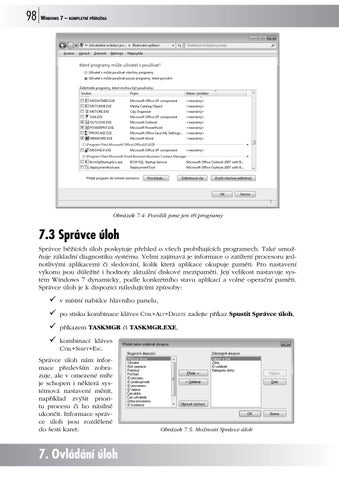
Obrázek 7.4: Povolili jsme jen tři programy
7.3 Správce úloh Správce běžících úloh poskytuje přehled o všech probíhajících programech. Také umožňuje základní diagnostiku systému. Velmi zajímavá je informace o zatížení procesoru jednotlivými aplikacemi či sledování, kolik která aplikace okupuje paměti. Pro nastavení výkonu jsou důležité i hodnoty aktuální diskové mezipaměti. Její velikost nastavuje systém Windows 7 dynamicky, podle konkrétního stavu aplikací a volné operační paměti. Správce úloh je k dispozici náledujícími způsoby:
v místní nabídce hlavního panelu,
po stisku kombinace kláves CTRL+ALT+DELETE zadejte příkaz Spustit Správce úloh,
příkazem TASKMGR či TASKMGR.EXE,
kombinací kláves CTRL+SHIFT+ESC.
Správce úloh nám informace především zobrazuje, ale v omezené míře je schopen i některá systémová nastavení měnit, například zvýšit prioritu procesu či ho násilně ukončit. Informace správce úloh jsou rozdělené do šesti karet:
Obrázek 7.5: Možnosti Správce úloh
7. Ovládání úloh Ukázka elektronické knihy, UID: KOS181537
WINDOWS 7 – KOMPLETNÍ PŘÍRUČKA
Aplikace,
Procesy,
Služby,
Výkon,
Sítě,
Uživatel.
99
U každé z těchto karet je možné ovlivňovat její možnosti a zobrazení v nabídce Správce úloh. Nesmíme si tedy myslet, že standardní zobrazení nám nabízí vše, co program na daném místě umožňuje.
Karta Aplikace Na kartě Aplikace vidíme všechny právě běžící programy a informaci o jejich stavu. Ta udává například, zda je program spuštěný, nebo že systému neodpovídá. Pozor na to, že stav Neodpovídá může, ale nemusí znamenat chybový stav tohoto programu! Může to být způsobeno i přetížeností systému a až se po určité době program „vzpamatuje“, jeho stav bude opět Spuštěno. Rychlost, s jakou se aktualizují informace v tomto okně, můžeme ovlivňovat v nabídce Zobrazit – Rychlost aktualizace. Zde je možné ovlivňovat nejenom aktualizační rychlost, ale i automatickou aktualizaci pozastavit. Informace se pak budou načítat pouze ručně – po stisku klávesy F5. U každé úlohy můžeme zvolit ukončení buď z místní nabídky, nebo tlačítkem dole. Rovněž zde máme k dispozici tlačítko Nová úloha, jehož pomocí můžeme spouštět programy.
Ovládání úloh
Toto tlačítko provádí start nového programu. Jsme vyzváni k zadání jména, nebo můžeme použít oblíbené tlačítko Procházet a program na discích vyhledat. Obojí předpokládá, že k novému spuštění máme příslušná práva.
Obrázek 7.6: Karta Aplikace ve Správci úloh s místní nabídkou
7.3 Správce úloh Ukázka elektronické knihy, UID: KOS181537
100
WINDOWS 7 – KOMPLETNÍ PŘÍRUČKA
Dále je v místní nabídce možnost vybranou aplikaci minimalizovat, maximalizovat, přenést do popředí nebo přejít k procesu. Poslední možnost nás přesune do následující karty Procesy, kde uvidíme zvýrazněný ten proces, který odpovídá zvolenému programu z minulé karty.
Karta Procesy Karta Procesy zobrazuje všechny běžící procesy v našem systému. Důležité je políčko dole, Zobrazit procesy všech uživatelů. Teprve když ho zaškrtneme, uvidíme opravdu všechny procesy, a to své, jiných uživatelů pracujících např. přes vzdálenou plochu a také procesy systémové. U každého procesu vidíme ve sloupcích řadu informací. Tyto sloupce můžeme i přidávat v nabídce Zobrazit – Vybrat sloupce. Podle každého informačního sloupce můžeme seznam seřadit, pokud na název tohoto sloupce klepneme. V místní nabídce u každého procesu můžeme proObrázek 7.7: Přidáváme informace o prioritě a počtu ces ukončovat, ukončovat včetně podprocesů podřízených procesů, nebo nastavit jeho prioritu. Seznam vypíše všechny aktivní procesy. Na rozdíl od předešlého ale včetně všech systémových mechanizmů, služeb a exekučních podsystému. U každého
Obrázek 7.8: Vlastnosti vybraného procesu
7. Ovládání úloh Ukázka elektronické knihy, UID: KOS181537