98
WINDOWS 7 – PRŮVODCE ZAČÍNAJÍCÍHO UŽIVATELE
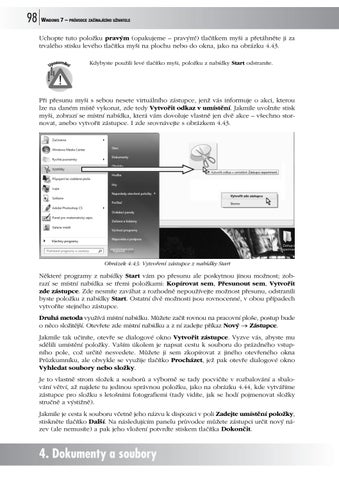
Uchopte tuto položku pravým (opakujeme – pravým!) tlačítkem myši a přetáhněte ji za trvalého stisku levého tlačítka myši na plochu nebo do okna, jako na obrázku 4.43. ozornění Up
Kdybyste použili levé tlačítko myši, položku z nabídky Start odstraníte.
Při přesunu myši s sebou nesete virtuálního zástupce, jenž vás informuje o akci, kterou lze na daném místě vykonat, zde tedy Vytvořit odkaz v umístění. Jakmile uvolníte stisk myši, zobrazí se místní nabídka, která vám dovoluje vlastně jen dvě akce – všechno stornovat, anebo vytvořit zástupce. I zde srovnávejte s obrázkem 4.43.
Obrázek 4.43: Vytvoření zástupce z nabídky Start
Některé programy z nabídky Start vám po přesunu ale poskytnou jinou možnost; zobrazí se místní nabídka se třemi položkami: Kopírovat sem, Přesunout sem, Vytvořit zde zástupce. Zde nesmíte zaváhat a rozhodně nepoužívejte možnost přesunu, odstranili byste položku z nabídky Start. Ostatní dvě možnosti jsou rovnocenné, v obou případech vytvoříte stejného zástupce. Druhá metoda využívá místní nabídku. Můžete začít rovnou na pracovní ploše, postup bude o něco složitější. Otevřete zde místní nabídku a z ní zadejte příkaz Nový → Zástupce. Jakmile tak učiníte, otevře se dialogové okno Vytvořit zástupce. Vyzve vás, abyste mu sdělili umístění položky. Vaším úkolem je napsat cestu k souboru do prázdného vstupního pole, což určitě nesvedete. Můžete ji sem zkopírovat z jiného otevřeného okna Průzkumníku, ale obvykle se využije tlačítko Procházet, jež pak otevře dialogové okno Vyhledat soubory nebo složky. Je to vlastně strom složek a souborů a výborně se tady pocvičíte v rozbalování a sbalování větví, až najdete tu jedinou správnou položku, jako na obrázku 4.44, kde vytváříme zástupce pro složku s letošními fotografiemi (tady vidíte, jak se hodí pojmenovat složky stručně a výstižně). Jakmile je cesta k souboru včetně jeho názvu k dispozici v poli Zadejte umístění položky, stiskněte tlačítko Další. Na následujícím panelu průvodce můžete zástupci určit nový název (ale nemusíte) a pak jeho vložení potvrďte stiskem tlačítka Dokončit.
4. Dokumenty a soubory Ukázka elektronické knihy, UID: KOS181536
WINDOWS 7 – PRŮVODCE ZAČÍNAJÍCÍHO UŽIVATELE
99
Uvedeným postupem se poměrně špatně vytvářejí zástupci programů, museli byste předem přesně vědět, kde je umístěn soubor, který program spustí, hodí se ale dobře k vytváření zástupců složek a datových souborů, o těch máte lepší přehled.
známka Po
Dialogové okno Vytvořit zástupce je specifickým typem okna zvaným průvodce. Ty se používají v případě, že by dialogové okno bylo velmi složité a navíc je třeba vykonat celou akci v několika krocích. Mezi těmito kroky se prochází stiskem tlačítek Další a Zpět, vše je hotovo až po stisku tlačítka Dokončit. S průvodci se budete setkávat často zejména při instalacích programů, při zálohování dat apod.
známka Po
4. Dokumenty a soubory
Obrázek 4.44: Průvodce vás vyzve, abyste vyhledali umístění položky
Třetí metoda vytvoření zástupce využívá schránku. Dalo by se říci, že je to nejjednodušší postup, který vás nikam nepožene a každý krok si tedy budete moci v klidu rozvážit. Tato metoda se velmi podobá běžnému kopírování souborů mezi okny. Můžete použít jedno okno. stejně jako dvě okna vedle sebe. 1. Nejdříve v otevřeném okně vyhledejte objekt, tedy složku nebo soubor, ke kterému chcete vytvořit zástupce. 2. Zkopírujte tuto ikonu do schránky – CTRL+C. 3. Přejděte k oknu, kde chcete zástupce vytvořit (pracovní plocha Windows nebo speciální okno). 4. Z místní nabídky zadejte příkaz Vložit zástupce; tento příkaz místní nabídka neobsahuje, nejsou-li ve schránce vhodná data. 5. Název zástupce je shodný s názvem výchozího souboru, doplněný o slovo „zástupce“, můžete jej přejmenovat (stisk klávesy F2 a editace názvu). Čtvrtá metoda využívá opět tažení ikony pomocí myší; je tak trochu navíc, ale je elegantní a tak si ji ukážeme. Je třeba mít otevřená dvě okna. 1. Otevřete zdrojové okno, které obsahuje ikonu, k níž chcete vytvořit zástupce. 2. Otevřete cílové okno, kde bude zástupce vytvořen (může to být i pracovní plocha Windows 7, musí být ale dostupná).
4.8 Zástupci Ukázka elektronické knihy, UID: KOS181536
100
WINDOWS 7 – PRŮVODCE ZAČÍNAJÍCÍHO UŽIVATELE
Obrázek 4.45: Vytvoření zástupce přetažením pravým tlačítkem myši
3. Uchopte ikonu pravým tlačítkem myši, držte je stisknuté, a přesuňte do druhého okna. 4. Uvolněte stisk myši, otevře se místní nabídka. 5. Z této nabídky zadejte příkaz Vytvořit zde zástupce. Srovnejte s obrázkem 4.45. ozornění Up
Aby byl zástupce vždy plně funkční, nesmíte přesunout, smazat nebo přejmenovat zdrojový objekt. Často se však stává, že je pracovní plocha plná nefunkčních zástupců.
Pokud zástupce ztratí cíl, pokusí se s tím nějak vyrovnat. Někdy je situace jednoduchá, systém si může pamatovat, co jste se zdrojovým objektem provedli, a zareaguje tak jako na obrázku 4.46. Pak záleží jen na vás, jaký další postup zvolíte.
Jak upravit zástupce Zástupce, jak jste jej vytvořili, není neměnný. Obrázek 4.46: Zdrojový soubor neexistuje, ale systém má přehled Především jej můžete přejmenovat – je to objekt jako každý jiný. Proto kdykoli klidně stiskněte klávesu F2 a dělejte s názvem, co uznáte za vhodné. Pro další úpravy slouží dialogové okno vlastností zástupce (viz obrázek 4.47), které otevřete z místní nabídky na zástupci zadáním příkazu Vlastnosti. Okno vlastností zástupce se skládá z pěti až deseti karet, záleží na tom, jaký objekt vlastně zastupuje. Okno se otevírá přímo na kartě druhé – tedy Zástupce. První karta (Obecné) je pouze informativní, ale můžete s její pomocí svého zástupce přejmenovat a nastavit jeho atributy. Na kartě Zástupce si nevšímejte vstupních polí Cíl a Spustit v; kdybyste zde něco změnili, zástupce zabloudí a jen těžko skutečný cíl najde.
4. Dokumenty a soubory Ukázka elektronické knihy, UID: KOS181536