98
VISIO 2003
Chcete-li danou úpravu aplikovat na veškerý text v objektu (či textovém poli), označte daný objekt tak, jak je popsáno v části 3.2 Označení objektů. Označit můžete i více objektů najednou, změníte tím text ve všech označených objektech. Chcete-li ale upravit pouze část textu v objektu, postupujte následovně: 1. Poklepejte na objekt s textem. Tím bude označen text v objektu. 2. Klepněte ještě jednou v textu – v textu se objeví kurzor. 3. Táhněte myší přes text, který chcete označit. Můžete též přemístit kurzor kurzorovými klávesami, pak stisknout a podržet klávesu SHIFT a pomocí kurzorových kláves roztáhnout označení. Možná vám bude vyhovovat ještě jiný postup: 1. Klepněte na ikonu Text
.
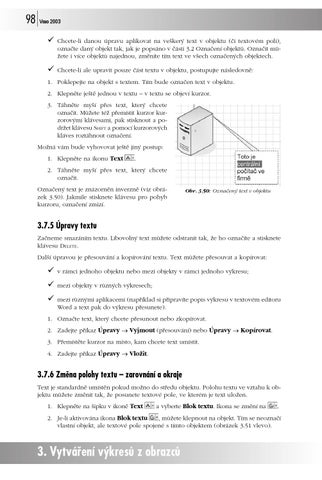
2. Táhněte myší přes text, který chcete označit. Označený text je znázorněn inverzně (viz obrázek 3.50). Jakmile stisknete klávesu pro pohyb kurzoru, označení zmizí.
Obr. 3.50: Označený text v objektu
3.7.5 Úpravy textu Začneme smazáním textu. Libovolný text můžete odstranit tak, že ho označíte a stisknete klávesu DELETE. Další úpravou je přesouvání a kopírování textu. Text můžete přesouvat a kopírovat: v rámci jednoho objektu nebo mezi objekty v rámci jednoho výkresu; mezi objekty v různých výkresech; mezi různými aplikacemi (například si připravíte popis výkresu v textovém editoru Word a text pak do výkresu přesunete). 1. Označte text, který chcete přesunout nebo zkopírovat. 2. Zadejte příkaz Úpravy → Vyjmout (přesouvání) nebo Úpravy → Kopírovat. 3. Přemístěte kurzor na místo, kam chcete text umístit. 4. Zadejte příkaz Úpravy → Vložit.
3.7.6 Změna polohy textu – zarovnání a okraje Text je standardně umístěn pokud možno do středu objektu. Polohu textu ve vztahu k objektu můžete změnit tak, že posunete textové pole, ve kterém je text uložen. 1. Klepněte na šipku v ikoně Text
a vyberte Blok textu. Ikona se změní na
.
, můžete klepnout na objekt. Tím se neoznačí 2. Je-li aktivována ikona Blok textu vlastní objekt, ale textové pole spojené s tímto objektem (obrázek 3.51 vlevo).
3. Vytváření výkresů z obrazců
Ukázka elektronické knihy, UID: KOS181483
99
VISIO 2003
3. Posunutím textového pole změníte polohu textu vzhledem k objektu (obrázek 3.51 vpravo). 4. Klepněte na ikonu Ukazatel , abyste opět mohli označit objekt (a ne textové pole).
Obr. 3.51: Změna umístění textu vzhledem k objektu
5. Přesvědčete se, že při posunu objektu bude poloha textu vzhledem k objektu stále stejná. Polohu textu můžete upravovat i v rámci textového pole v objektu. Jedná se o změnu zarovnání, a to ve vodorovném i svislém směru, a o nastavení okrajů textového pole, které určuje vzdálenost textu od kraje textového pole. 1. Klepněte pravým tlačítkem myši na objekt, ve kterém chcete upravit text. 2. Vyberte příkaz Formát → Text. 3. Klepněte na záložku Odstavec.
Obr. 3.52: Rozdíl mezi oboustranným a distribuovaným zarovnáním
Vytváření výkresů z obrazců
4. Volbou Vodorovné zarovnání upravte zarovnání textu doleva, doprava nebo doprostřed. K dispozici jsou ještě oboustranné a distribuované zarovnání, které je znázorněno na obrázku 3.52.
5. Zarovnání ve svislém směru lze nastavit na kartě Blok textu pomocí volby Svisle. 6. Na kartě Blok textu můžete zmenšit nebo zvětšit okraje. 7. Stiskněte tlačítko OK.
3.7.7 Otáčení textu Při otáčení textu byste si měli uvědomit, že text je vložen v objektu a Visio spolu s otočením objektu otočí také text, který je v něm umístěn. Otočení objektu je popsáno v části 3.4.6 Otáčení objektů. Nechcete-li však otáčet objekt s textem, ale jen text, postupujte takto: . Je-li místo ní vidět pouze ikona Text 1. Klepněte na ikonu Blok textu klepněte na šipku v této ikoně a vyberte Blok textu. 2. Táhněte myší za zelenou úchytku pro otáčení textu
,
.
Obr. 3.53: Otočení objektu s textem (vlevo) a pouze textu (vpravo)
3.7 Práce s textem
Ukázka elektronické knihy, UID: KOS181483
100
VISIO 2003
3.7.8 Změna vlastností textu Vlastnostmi textu se obecně rozumí vzhled písma. Jedná se o typ písma, velikost textu, řez písma (tučný text a kurziva čili skloněné písmo), barvu textu a další. Tyto vlastnosti se nastavují následujícím postupem: 1. Klepněte pravým tlačítkem myši na objekt, ve kterém chcete upravit text, nebo označte část textu. 2. Vyberte příkaz Formát → Text.
Obr. 3.54: Dialogové okno pro změnu vlastností písma
3. Přejděte na kartu Písmo. 4. V seznamu Písmo můžete vybrat typ písma. 5. Má-li být text tučný nebo skloněný (kurziva), zvolte Styl. 6. Text zmenšíte nebo zvětšíte volbou Velikost. 7. Písmo je důležité se zbytkem výkresu sladit barevně, proto má význam volba Barva. Roztáhnete-li tuto volbu, budete mít k dispozici několik základních barev. Plnou paletu barev pak získáte po klepnutí na volbu Další barvy. 8. Volbou Velikost písmen můžete určit, že všechna nebo vždy první písmena budou velká, nastavit můžete také kapitálky. 9. Volba Pozice se používá pro horní nebo dolní index (chcete-li napsat „na druhou“, např. 150 m2 ). 10. Pomocí Podtržení lze text podtrhnout jednoduchou nebo dvojitou čárou a pomocí volby Přeškrtnutí ho lze jednoduchou nebo dvojitou čárou přeškrtnout. 11. Další vlastnosti textu nastavíte na kartě Znak. 12. Proložení textu, tedy mezery mezi písmeny, změníte pomocí volby Mezery a konkrétní vzdálenost pak upravíte pomocí volby O kolik.
3. Vytváření výkresů z obrazců
Ukázka elektronické knihy, UID: KOS181483