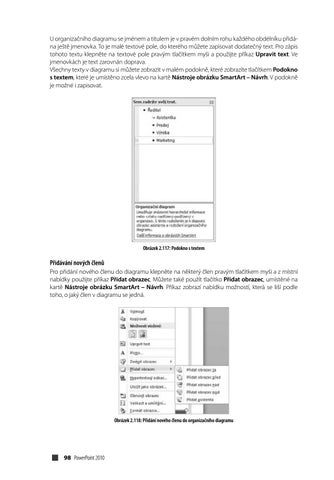
U organizačního diagramu se jménem a titulem je v pravém dolním rohu každého obdélníku přidána ještě jmenovka. To je malé textové pole, do kterého můžete zapisovat dodatečný text. Pro zápis tohoto textu klepněte na textové pole pravým tlačítkem myši a použijte příkaz Upravit text. Ve jmenovkách je text zarovnán doprava. Všechny texty v diagramu si můžete zobrazit v malém podokně, které zobrazíte tlačítkem Podokno s textem, které je umístěno zcela vlevo na kartě Nástroje obrázku SmartArt – Návrh. V podokně je možné i zapisovat.
Obrázek 2.117: Podokno s textem
Přidávání nových členů Pro přidání nového členu do diagramu klepněte na některý člen pravým tlačítkem myši a z místní nabídky použijte příkaz Přidat obrazec. Můžete také použít tlačítko Přidat obrazec, umístěné na kartě Nástroje obrázku SmartArt – Návrh. Příkaz zobrazí nabídku možností, která se liší podle toho, o jaký člen v diagramu se jedná.
Obrázek 2.118: Přidání nového členu do organizačního diagramu
98 PowerPoint 2010
Ukázka elektronické knihy, UID: KOS181256
U nejvyššího nadřízeného jsou tyto možnosti: ❚ Přidat obrazec za – napravo vloží se člen na stejné úrovni, členy nejsou spojené. ❚ Přidat obrazec před – nalevo vloží se člen na stejné úrovni, členy nejsou spojené. ❚ Přidat obrazec pod – vloží se nový podřízený v úrovni o jednu nižší, členy jsou spojené. ❚ Přidat asistenta – vloží se nový asistent, členy jsou spojené. U podřízeného jsou tyto možnosti (členy jsou vždy spojené): ❚ Přidat obrazec za – napravo se vloží další podřízený na stejné úrovni. ❚ Přidat obrazec před – napravo se vloží další podřízený na stejné úrovni. ❚ Přidat obrazec nad – na místo označeného členu se vytvoří se nový podřízený, označený člen se přestěhuje pod přidaný prvek jako jeho podřízený. ❚ Přidat obrazec pod – nový člen se vytvoří jako podřízený ke členu označenému. ❚ Přidat asistenta – jestliže označený člen nemá žádného podřízeného, akce funguje stejně jako volba Přidat obrazec pod. Jestliže existuje již podřízený člen, přidá se nový asistent. Při dodatečném přidání podřízeného se přidávaný člen změní na asistenta. U asistenta jsou tyto možnosti (členy jsou vždy spojené): ❚ Přidat obrazec za – přidá se další asistent napravo. ❚ Přidat obrazec před – přidá se další asistent nalevo, označený asistent se přestěhuje doprava. ❚ Přidat obrazec nad – vytvoří se nový asistent na místo označeného, označený asistent se přestěhuje pod nový člen jako podřízený. ❚ Přidat obrazec pod – vytvoří se nový člen jako podřízený k označenému asistentovi. ❚ Přidat asistenta – tato volba funguje obdobně jako u podřízeného: když má označený asistent podřízeného, vytvoří se nový asistent, pokud ne, vytvoří se podřízený. U jednoho členu můžete vytvořit více asistentů, vedle sebe se však umístí pouze dva. Třetí a další se posouvají po dvojicích dolů.
U nově přidávaných členů chybí symbol „[Text]“ a nelze do nich přímo zapisovat. Proto použijte pravé tlačítko myši a příkaz Upravit text nebo si zobrazte podokno s textem.
Odstranění členů Odstraňovaný člen označte klepnutím. Pokud je v textu psací kurzor, odstraňte jej klávesou ESC a odstranění členu proveďte klávesou DELETE. Při odstranění členů s jedním nebo více podřízenými se na jeho místo přesune podřízený, který byl umístěn nejvíce vlevo.
U organizačního diagramu se jménem a titulem je třeba označit člen, pak se člen odstraní i včetně jmenovky. Jestliže označíte pouze jmenovku, odstraní se text zapsaný ve jmenovce, ale člen v diagramu zůstane. Změna velikosti Velikost diagramu upravíte tahem myší za roh nebo za stranu diagramu. Přitom se automaticky upravuje velikost písma. K přesnému nastavení rozměrů diagramu použijte číselníky na pravé straně karty Nástroje obrázku SmartArt – Formát. Při použití těchto číselníků se nezachovává poměr výšky a šířky.
Tvorba snímků v prezentaci 99
Ukázka elektronické knihy, UID: KOS181256
Obrázek 2.119: Karta Nástroje obrázku SmartArt – Formát
Třetím způsobem je klepnout na diagram pravým tlačítkem myši, použít příkaz Formát objektu a zobrazit si stejné dialogové okno jako u textového pole nebo obrázku. Pro změnu velikost použijete sekci Velikost, kde můžete také označit volbu Zamknout poměr stran. Stejným způsobem upravíte také velikost jednotlivých členů v diagramu. Při práci s dialogovým oknem pro formát obrazce však nemůžete zamknout poměr stran. Pro úpravu velikosti několika členů najednou je označte klepnutím myší s podrženou klávesou CTRL nebo SHIFT. U označeného členu se zobrazí také úchyt v podobě zeleného kolečka. Pomocí tohoto úchytu můžete člen v diagramu otáčet stejně jako u obrazců.
Obrázek 2.120: Otáčení členu v diagramu
Po označení jednoho nebo více členu v diagramu se na kartě Nástroje obrázku SmartArt – Návrh odblokují tlačítka Větší a Menší (jsou umístěna na levé straně karty ve skupině Obrazce). Těmito tlačítky můžete zmenšovat nebo zvětšovat velikost označených členů v diagramu. Celková velikost diagramu se nemění.
Další úpravy organizačního diagramu Změnu rozložení diagramu provedete tlačítkem Rozložení, umístěném na kartě Nástroje obrázku SmartArt – Návrh. Toto tlačítko je přístupné pouze při označení nadřízeného na nejvyšší úrovni.
Obrázek 2.121: Změna rozložení u organizačního diagramu
100 PowerPoint 2010
Ukázka elektronické knihy, UID: KOS181256