98
POWERPOINT 2007 – PODROBNÝ PRŮVODCE
6.2.2 Ukončení odstavce a vytvoření nového odstavce Odstavec ukončíte klávesou Enter. Tím se kurzor přemístí na nový řádek, protože nový odstavec vždy začíná na novém řádku, a můžete tak vkládat text dalšího odstavce.
6.2.3 Spojení odstavců Chcete-li spojit dva odstavce do jednoho, přemístěte kurzor na začátek druhého odstavce, a stiskněte klávesu Backspace.
6.2.4 Ruční ukončení řádku Potřebujete-li začít psát na dalším řádku, ale přitom nechcete ukončit odstavec, použijte klávesy Shift+Enter (například v případě, kdy byste chtěli na obrázku 6.5 vytvořit třetí řádek).
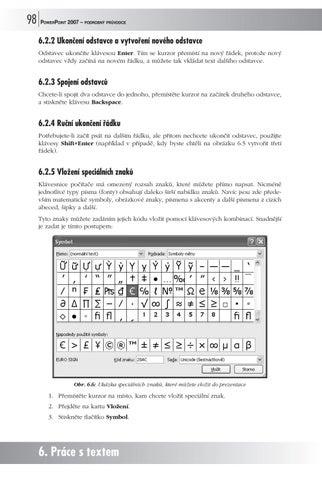
6.2.5 Vložení speciálních znaků Klávesnice počítače má omezený rozsah znaků, které můžete přímo napsat. Nicméně jednotlivé typy písma (fonty) obsahují daleko širší nabídku znaků. Navíc jsou zde především matematické symboly, obrázkové znaky, písmena s akcenty a další písmena z cizích abeced, šipky a další. Tyto znaky můžete zadáním jejich kódu vložit pomocí klávesových kombinací. Snadnější je zadat je tímto postupem:
Obr. 6.6: Ukázka speciálních znaků, které můžete vložit do prezentace
1. Přemístěte kurzor na místo, kam chcete vložit speciální znak. 2. Přejděte na kartu Vložení. 3. Stiskněte tlačítko Symbol.
6. Práce s textem
Ukázka elektronické knihy, UID: KOS181254
POWERPOINT 2007 – PODROBNÝ PRŮVODCE
99
4. Označte znak, který chcete vložit. Není-li vidět přímo v daném okně, můžete ještě změnit typ písma na jiný, který daný znak obsahuje. Použijte k tomu seznam Písmo. 5. Stiskněte tlačítko Vložit. Postup můžete opakovat a vložit další znaky. Až bude vše hotové, klepněte na tlačítko Zavřít, abyste dialogové okno zavřeli.
6.2.6 Příprava textu pro úpravy, kurzor Během psaní textu můžete provést drobné opravy – přepsat překlep, přidat chybějící písmeno atd. Jakmile klepnete mimo text, je vkládání textu ukončeno. Abyste mohli provádět úpravy a formátovat text i nadále, je třeba přemístit do textu kurzor nebo označit část textu, které se má změna týkat. Chcete-li přemístit kurzor do textu, klepněte na daném místě myší. Pak prověřte, zda v textu skutečně bliká kurzor, a pokud ne, klepněte ještě jednou myší.
Obr. 6.7: Kurzor je mezi písmeny „k“ a „u“
Je třeba rozlišovat, zda je označen objekt, ve kterém je text umístěn (pak nelze provádět úpravy textu, ale je možné text formátovat – změna se pak týká veškerého textu v objektu), nebo zda je již skutečně kurzor umístěn v textu (pak lze kurzor posouvat a je možné označit text). Kurzor můžete přesunout klepnutím myši nebo pomocí kurzorových kláves (klávesy se šipkami).
Chcete-li provést nějakou akci s určitou částí textu (dvě písmena, slovo, odstavec i několik odstavců), je třeba tuto část textu označit.
ü
text označíte tak, že přes něj táhnete myší;
ü
text můžete označit i pomocí klávesnice tak, že přemístíte kurzor na začátek části, která má být označena, a pak pomocí klávesy Shift a kurzorových kláves roztahujete označení, až pokrývá veškerý požadovaný text.
6. Práce s textem
6.2.7 Označení textu
Označený text je zobrazen inverzně. Klepnete-li mimo, označení se zruší. Není-li označen text, ale objekt, jehož je text součástí, provede se daná změna s veškerým textem v tomto objektu!
6.2 Úpravy textu
Ukázka elektronické knihy, UID: KOS181254
100
POWERPOINT 2007 – PODROBNÝ PRŮVODCE
Obr. 6.8: Označený je text „března“
6.2.8 Odstranění a přepsání textu Jednou z nejjednodušších a také nejběžnějších úprav je odstranění nebo přepsání textu. 1. Označte text, který chcete odstranit nebo přepsat. 2. Stisknete-li klávesu Delete, text se odstraní. Napíšete-li místo toho nějaký text, označený text se zruší a místo něj se objeví nový text. Text můžete opravit i během psaní, aniž byste nějaký text označovali. Použijte klávesu Backspace, která smaže naposledy napsaný znak, resp. znak, který se právě nachází před kurzorem.
6.2.9 Kopírování a přesouvání textu Text stejně jako i ostatní objekty můžete přesouvat a kopírovat nejen v rámci jednoho snímku, ale také na jiný snímek, do jiné prezentace, dokonce i do jiné aplikace (například si můžete do PowerPointu zkopírovat text, který máte vytvořen jako dokument v textovém editoru Word). Postupy se odvíjejí od toho, jakou část textu a kam chcete přesunout nebo zkopírovat. Pro přesouvání nebo kopírování v rámci jednoho snímku použijte myš. 1. Klepněte myší na objekt s textem, pokud ho chcete přesunout nebo zkopírovat celý. Jestliže chcete akci provést pouze s částí textu, označte tuto část textu. 2. Táhněte myší text na požadované místo. Text se přesune. Budete-li přitom držet klávesu Ctrl, text se zkopíruje. Přesouváte-li pouze část textu, vytvoří se na cílovém místě textové pole s daným textem. Chcete-li text přesunout nebo zkopírovat na jiný snímek nebo do jiné aplikace, použijte schránku Windows. 1. Označte objekt s textem nebo pouze část textu. 2. Přejděte na kartu Domů. 3. Klepněte na tlačítko
nebo na tlačítko
.
4. Zobrazte snímek nebo pracovní plochu aplikace, kam chcete text vložit. 5. Klepněte na tlačítko Vložit. 6. Možná budete muset ještě upravit myší polohu textu.
6. Práce s textem
Ukázka elektronické knihy, UID: KOS181254