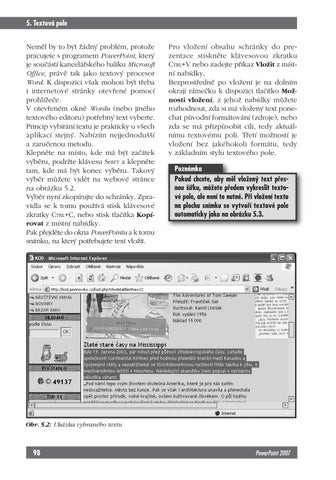
5. Textová pole Neměl by to být žádný problém, protože pracujete s programem PowerPoint, který je součástí kancelářského balíku Microsoft Office, právě tak jako textový procesor Word. K dispozici však mohou být třeba i internetové stránky otevřené pomocí prohlížeče. V otevřeném okně Wordu (nebo jiného textového editoru) potřebný text vyberte. Princip vybírání textu je prakticky u všech aplikací stejný. Nabízím nejjednodušší a zaručenou metodu. Klepněte na místo, kde má být začátek výběru, podržte klávesu SHIFT a klepněte tam, kde má být konec výběru. Takový výběr můžete vidět na webové stránce na obrázku 5.2. Výběr nyní zkopírujte do schránky. Zpravidla se k tomu používá stisk klávesové zkratky CTRL+C, nebo stisk tlačítka Kopírovat z místní nabídky. Pak přejděte do okna PowerPointu a k tomu snímku, na který potřebujete text vložit.
Pro vložení obsahu schránky do prezentace stiskněte klávesovou zkratku CTRL+V nebo zadejte příkaz Vložit z místní nabídky. Bezprostředně po vložení je na dolním okraji rámečku k dispozici tlačítko Možnosti vložení, z jehož nabídky můžete rozhodnout, zda si má vložený text ponechat původní formátování (zdroje), nebo zda se má přizpůsobit cíli, tedy aktuálnímu textovému poli. Třetí možností je vložení bez jakéhokoli formátu, tedy v základním stylu textového pole. Poznámka Pokud chcete, aby měl vložený text přesnou šířku, můžete předem vykreslit textové pole, ale není to nutné. Při vložení textu na plochu snímku se vytvoří textové pole automaticky jako na obrázku 5.3.
Obr. 5.2: Ukázka vybraného textu
98
PowerPoint 2007
Ukázka elektronické knihy, UID: KOS181253
5. Textová pole
Digitální fotografie – tisk, úprava a prohlížení v ACDSee
Bylo 19. června 2003, pár minut před půlnocí středoevropského času. Letadlo společnosti Continental Airlines před hodinou přeletělo hranici mezi Kanadou a Spojenými státy a nezadržitelně se tisícikilometrovou rychlostí řítilo takřka k jihu, k mezinárodnímu letišti v Houstonu. Následující okamžiky jsem popsal v cestopisu několika vteřinami.
Obr. 5.3: Vložení kopírovaného textu na plochu snímku
Tip Pokud chcete, aby byl text vložen bez jakéhokoli formátu, můžete stisknout tlačítko Vložit na kartě Domů a z jeho nabídky zadat příkaz Vložit jinak. V otevřeném stejnojmenném dialogovém okně pak nastavte položku Neformátovaný text.
Tip Vložený text můžete s původním souborem propojit. K tomu je třeba v dialogovém okně Vložit jinak (viz obrázek 5.4) nastavit přepínač do polohy Vložit propojení. Potom bude text v textovém poli v prezentaci pružně reagovat na veškeré změny ve zdrojovém dokumentu.
Obr. 5.4: Propojení se zdrojovým dokumentem
PowerPoint 2007
99
Ukázka elektronické knihy, UID: KOS181253
5. Textová pole Upozornění Nezapomeňte na to, že autorem textu bývá většinou někdo jiný než vy. K tomu, abyste text mohli takovýmto způsobem reprodukovat, potřebujete nutně jeho souhlas, jinak můžete porušit některá ustanovení autorského zákona. V každém případě je třeba při doslovném převzetí textu, třeba při citacích, uvést jméno zdroje.
5.2 Formát textového pole Textové pole se automaticky přizpůsobuje vkládanému textu, přitom však zachovává svou šířku. Tyto parametry však můžete změnit. Na obrázku 5.3 vidíte text, jenž zatím nebyl formátován. Právě takto byl překopírován z webové stránky. Na něm si ukážeme, jaké úpravy lze s textem podniknout.
Formát textu se nastavuje zásadně na kartě Domů, v sekcích Písmo a Odstavec – viz obrázek 5.5. Na tomto místě musím předpokládat, že čtenář už má s formátováním textu jisté zkušenosti, protože následující popis bude velmi stručný. Při formátování textu je třeba rozhodnout, zda se bude měnit formát celého textového pole, nebo jen vybrané části. Porovnejte obě textová pole na obrázku 5.6. Vlevo je rámeček nepřerušovaný, čehož lze dosáhnout tak, že se přímo na něj klepne. V tomto případě bude formátován všechen text v textovém poli. Vpravo je rámeček přerušovaný; v tom případě bude formátováno jen slovo nebo odstavec, v němž je umístěn kurzor. Pokud je však část textu vybrána, bude formátována právě jen tato část. Zastavme se nejdříve u sekce Písmo.
Obr. 5.5: Nástroje pro nastavení formátu textu
Obr. 5.6: Formátování celého textového pole a vybrané části
100
PowerPoint 2007
Ukázka elektronické knihy, UID: KOS181253