4. Speciální efekty
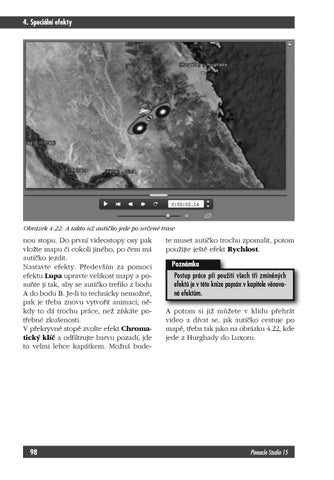
Obrázek 4.22: A takto už autíčko jede po určené trase
nou stopu. Do první videostopy osy pak vložte mapu či cokoli jiného, po čem má autíčko jezdit. Nastavte efekty. Především za pomoci efektu Lupa upravte velikost mapy a posuňte ji tak, aby se autíčko trefilo z bodu A do bodu B. Je-li to technicky nemožné, pak je třeba znovu vytvořit animaci; někdy to dá trochu práce, než získáte potřebné zkušenosti. V překryvné stopě zvolte efekt Chromatický klíč a odfiltrujte barvu pozadí, jde to velmi lehce kapátkem. Možná bude-
98
te muset autíčko trochu zpomalit, potom použijte ještě efekt Rychlost. Poznámka Postup práce při použití všech tři zmíněných efektů je v této knize popsán v kapitole věnované efektům. A potom si již můžete v klidu přehrát video a dívat se, jak autíčko cestuje po mapě, třeba tak jako na obrázku 4.22, kde jede z Hurghady do Luxoru.
Pinnacle Studio 15
Ukázka elektronické knihy, UID: KOS181207
5. Export
5. Export Jednou musí nastat okamžik, kdy projekt dokončíte. Nebudete se ptát, co s ním dál, protože to víte předem. V každém případě je ale třeba jej exportovat. • Majitelé kamer s kazetami Mini DV (Digital 8) mohou hotový film exportovat na pásku v kazetě a odsud jej potom přehrávat. To však, jak uznáte, asi není to pravé. • Zpravidla budete projekt exportovat do souboru, který můžete přenášet nebo také zkopírovat na paměťovou kartu a pak přehrávat pomocí kamery. Tento postup se hodí tehdy, máte-li kameru se záznamem HD, ale v počítači ještě nemáte mechaniku BD. Toto je zaručený způsob, jak si v televizoru předvést hotový film v plné kvalitě. • Projekt můžete exportovat na DVD. Lze to přímo, ale lepší je vytvořit dodatečně speciální projekt opatřený menu. O tom se dočtete v podkapitole 5.4, Menu DVD.
V každém případě je třeba přejít do režimu Export videa, proto klepněte na tuto záložku. Panel exportu je po levé straně opatřen čtyřmi tlačítky, sloužícími k změně média, kam budete video exportovat. Na ploše panelu lze nastavit všechny potřebné parametry, graf po pravé straně ukazuje stav disku, na který se budou ukládat pracovní soubory, tedy nikoli cílový disk, kam ukládáte video. Detailní nastavení je k dispozici v dialogovém okně Pinnacle Studio Collection – nastavení, které otevřete stiskem tlačítka Nastavení. Okno se automaticky přizpůsobí vybranému režimu exportu. V režimu exportu videa máte ještě omezené možnosti zasáhnout do projektu na časové ose, ale protože zde nástroje nejsou prakticky dostupné, vyplatí se nanejvýš tak upravit délku klipů nebo přechodů. Platí, že když přistoupíte k exportu, měl by být projekt hotov. Někdy si ale
Obrázek 5.1: Panel exportu videa
Pinnacle Studio 15
99
Ukázka elektronické knihy, UID: KOS181207
5. Export pokusně, kvůli kontrole, můžete exportovat i části projektu.
5.1 Export do souboru Tento způsob exportu budete pravděpodobně používat nejčastěji. Vyplatí se vytvářet krátké několikaminutové filmy, ty ukládat samostatně a z nich pak sestavit DVD (BD). Jistě, nic vám nebrání vytvořit celý obsah DVD v jednom projektu, ale je to zbytečně složité, ve velkém projektu se budete špatně orientovat a protože se pracuje najednou s velkým objemem dat, může být práce kvůli zpoždění počítače i těžkopádná. Přejděte do režimu Export videa a klepněte na záložku Soubor. K dispozici zde máte panel pro export videa do souboru – viz obrázek 5.2. Jakmile rozevřete seznam Typ souboru, budete na první pohled ohromeni množstvím nabídek. Při střízlivém pohledu však zjistíte, že tolik možností zase nemáte. • Pracujete-li se standardním formátem 720 × 576, můžete využít formát AVI nebo MPEG-2. Zvolíte-li položku
Windows Media, vytvoříte soubor typu WMV. • Pro práci s formátem HD se hodí položky s tímto formátem, můžete však od toho formátu ustoupit a exportovat video v klasickém formátu. Podobné rozhodování vás čeká, když spatříte nabídku seznamu Předvolba. Hodí se především DVD kompatibilní, to pro klasické DVD, nebo některý z formátů HD pro video s vysokým rozlišením. Nechcete-li exportovat celý projekt, můžete jej opatřit značkami a pak tyto značky vybrat v rozevíracích seznamech Vytvořit mezi značkami. Když stisknete tlačítko Vytvoř soubor, otevře se dialogové okno Uložit soubor jako, kde vyberete disk a složku pro uložení hotového filmu. Zavřením tohoto dialogového okna tlačítkem OK spustíte export. Budete muset nějakou dobu čekat, protože probíhá renderování, tedy sestavení filmu ze všeho, co jste rozmístili na časovou osu. Postup můžete sledovat v náhledu – viz obrázek 5.3. Konec exportu se ohlásí zvukovým signálem. Výsledek si ihned přehrajte. Stiskněte tlačítko Přehraj soubor programem
Obrázek 5.2: Panel pro export projektu do souboru Popisek
100
Pinnacle Studio 15
Ukázka elektronické knihy, UID: KOS181207