7. Efekty
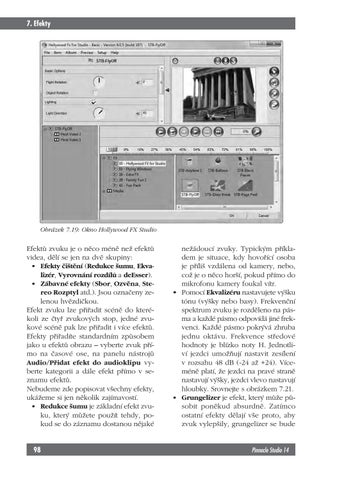
Obrázek 7.19: Okno Hollywood FX Studio
Efektů zvuku je o něco méně než efektů videa, dělí se jen na dvě skupiny: • Efekty čištění (Redukce šumu, Ekvalizér, Vyrovnání rozdílů a deEsser). • Zábavné efekty (Sbor, Ozvěna, Stereo Rozptyl atd.). Jsou označeny zelenou hvězdičkou. Efekt zvuku lze přiřadit scéně do kterékoli ze čtyř zvukových stop, jedné zvukové scéně pak lze přiřadit i více efektů. Efekty přiřadíte standardním způsobem jako u efektů obrazu – vyberte zvuk přímo na časové ose, na panelu nástrojů Audio/Přidat efekt do audioklipu vyberte kategorii a dále efekt přímo v seznamu efektů. Nebudeme zde popisovat všechny efekty, ukážeme si jen několik zajímavostí. • Redukce šumu je základní efekt zvuku, který můžete použít tehdy, pokud se do záznamu dostanou nějaké 98
nežádoucí zvuky. Typickým příkladem je situace, kdy hovořící osoba je příliš vzdálena od kamery, nebo, což je o něco horší, pokud přímo do mikrofonu kamery foukal vítr. • Pomocí Ekvalizéru nastavujete výšku tónu (výšky nebo basy). Frekvenční spektrum zvuku je rozděleno na pásma a každé pásmo odpovídá jiné frekvenci. Každé pásmo pokrývá zhruba jednu oktávu. Frekvence středové hodnoty je blízko noty H. Jednotliví jezdci umožňují nastavit zesílení v rozsahu 48 dB (-24 až +24). Víceméně platí, že jezdci na pravé straně nastavují výšky, jezdci vlevo nastavují hloubky. Srovnejte s obrázkem 7.21. • Grungelizer je efekt, který může působit poněkud absurdně. Zatímco ostatní efekty dělají vše proto, aby zvuk vylepšily, grungelizer se bude Pinnacle Studio 14
Ukázka elektronické knihy, UID: KOS181206
7. Efekty
Obrázek 7.20: Jak přiřadit efekt zvuku
snažit jej „pokazit“. Zvuk tak může dostat patinu staré gramofonové desky nebo špatně naladěného rádia. Ostatně, vyzkoušejte si jej, jeho nastavovací panel vidíte na obrázku 7.22. Tip Panel grungelizeru nemusíte skrývat, změny nastavení a kontrolní přehrávání jsou k dispozici trvale.
• Vyrovnání rozdílů dokáže něco udělat s různou hlasitostí zvuku hlasitých a tichých pasáží v jedné scéně. Jsou-li však v jedné scéně příliš tiché a současně i příliš hlasité scény, je nalezení optimálního řešení velmi komplikované. Slabé scény nelze jen tak beztrestně zesilovat, protože současně se zesilují i různé šumy, které za normálních okolností neslyšíte, ale jako hlasité působí velmi rušivě.
Obrázek 7.21: Ekvalizér
Pinnacle Studio 14
99
Ukázka elektronické knihy, UID: KOS181206
7. Efekty
Obrázek 7.22: Grungelizer
Proto je nejdůležitější nalezení Cílové hlasitosti. Tip Pokud máte za sebou zařazeno několik scén, které spolu v originálním záznamu nesouvisejí, a nelze je tedy kombinovat, nechte nejdříve celé video renderovat do formátu AVI (MPEG) a pak nastavte hlasitost celého videa jako jedné scény.
• DeEsser je nástroj pro potlačení sykavek (hlásky s, z) a dalších ostrých zvuků. Ztišuje příliš hlasité zvuky určitých frekvencí, Práh je hraniční úroveň hlasitosti. Podle nastavené hodnoty bude mít vliv jen na zvuky tišší (nebo hlasitější), než je daná úroveň. Charakter hlasu, který chcete upravit, volte v předvolbách.
Poznámka Efekt Rychlost je efektem videa a byl popsán v předchozí kapitole. Lze přiřadit i jako efekt zvuku a pak můžete nastavit další parametr – Udržovat hladinu, což znamená, že se minimalizuje deformace lidského hlasu.
100
Pinnacle Studio 14
Ukázka elektronické knihy, UID: KOS181206