98
PINNACLE STUDIO 11 Tip
Nepotřebné titulky vyřadíte z oblíbených stiskem tlačítka Smazat vzhled z oblíbených (se symbolem koše).
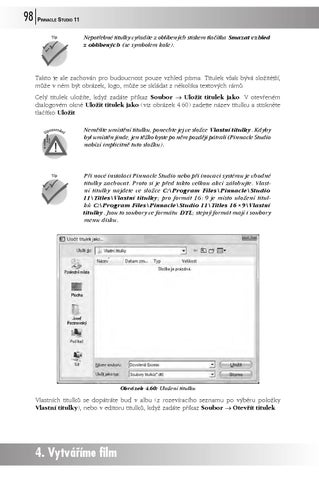
Takto je ale zachován pro budoucnost pouze vzhled písma. Titulek však bývá složitější, může v něm být obrázek, logo, může se skládat z několika textových rámů. Celý titulek uložíte, když zadáte příkaz Soubor → Uložit titulek jako. V otevřeném dialogovém okně Uložit titulek jako (viz obrázek 4.60) zadejte název titulku a stiskněte tlačítko Uložit. ozornění Up
Neměňte umístění titulku, ponechte jej ve složce Vlastní titulky. Kdyby byl umístěn jinde, jen těžko byste po něm později pátrali (Pinnacle Studio nabízí implicitně tuto složku).
Tip
Při nové instalaci Pinnacle Studio nebo při inovaci systému je vhodné titulky zachovat. Proto si je před takto velkou akcí zálohujte. Vlastní titulky najdete ve složce C:\Program Files\Pinnacle\Studio 11\Titles\Vlastní titulky; pro formát 16 : 9 je místo uložení titulků C:\Program Files\Pinnacle\Studio 11\Titles 16 × 9\Vlastní titulky. Jsou to soubory ve formátu DTL; stejný formát mají i soubory menu disku.
Obrázek 4.60: Uložení titulku
Vlastních titulků se dopátráte buď v albu (z rozevíracího seznamu po výběru položky Vlastní titulky), nebo v editoru titulků, když zadáte příkaz Soubor → Otevřít titulek.
4. Vytváříme film
Pinacle studio 11_final.indd 98
7.3.2008 15:01:34 Ukázka elektronické knihy, UID: KOS181205
PINNACLE STUDIO 11
99
Obrázek 4.61: Vlastní titulky v albu
Pracujete-li s formátem 16 : 9, může se stát, že v dialogovém okně Otevřít nenajdete své vlastní uložené titulky. Je tomu tak proto, že jsou vám právě nabízeny titulky jiného formátu; program ukládá titulky formátu 4 : 3 a 16 : 9 do jiných složek. Své titulky pak najdete ve složce C:\Program Files\Pinnacle\Studio 11\Titles 16 × 9\Vlastní titulky.
známka Po
Titulek můžete v rámečku, který jej vymezuje, zarovnat. Implicitně jsou titulky zarovnány na střed. Změnu přivodíte z nabídky tlačítka Zarovnání textu – viz obrázek 4.62. Titulek tak bude umístěn k levému nebo k pravému okraji rámečku.
4. Vytváříme film
Další úpravy titulků
Obrázek 4.62: Zarovnání titulku
Čtyři následující položky nabídky tlačítka Zarovnání textu určují, jak se bude titulek chovat při změně velikosti objektu (rámečku). Pokud by titulek neposlechl hned při akci, můžete jej v rámečku dodatečně upravit, například Zúžit (což se týká změny rozměru vodorovně), Roztáhnout (při svislé změně rozměru), Zalamovat nebo Nezalamovat (pouze v případě, že se titulek sestává z několika slov). Titulek nemusí být nehybný jako socha, můžete jej přimět k pohybu. Titulek může na obrazovce rolovat shora dolů (trak jako závěrečné titulky v kině) nebo běžet na obrazovce zprava doleva (této možnosti často využívají televize při zobrazování aktuálních zpráv při vysílání jiného programu).
4.4 Titulky
Pinacle studio 11_final.indd 99
7.3.2008 15:01:35 Ukázka elektronické knihy, UID: KOS181205
100
PINNACLE STUDIO 11
K výběru typu titulku jsou určena tři tlačítka v levé části panelu nad pracovní plochou – viz obrázek 4.63.
9 9 9
Má-li být titulek nehybný, stiskněte tlačítko Titulek (první zleva). Rolování titulku zdola nahoru způsobí stisk tlačítka Roll (druhé zleva). Plovoucí titulek v jednom řádku textu, běžící zprava doleva, dostanete po stisku tlačítka Crawl.
Obrázek 4.63: Pohyb titulku (roll) známka Po
Má-li rolující titulek (Roll) projet celým obrazem až nahoru, je třeba pod poslední řádek textu vložit několik prázdných řádků (ENTER). Přitom nesmí být nastavena možnost text zúžit (tlačítko Zarovnání textu → Zúžit).
Tip
Své jméno byte měli v titulcích doplnit symbolem © – copyright, čímž zdůrazníte, že právě vy jste majitelem autorských práv k tomuto dílu. Tento znak zapíšete při stisknuté klávese ALT stisknutím kláves na numerické klávesnici v pořadí 0169. Copyright by měl být ještě doplněn letopočtem vzniku díla.
Pozadí a obrázek v titulku Doposud jsem hovořil výhradně o překryvných titulcích, pod nimiž běží normální film. Tyto překryvné titulky jsou umístěny ve stopě nadpisů. Titulky však lze umístit i do videostopy, a potom je potřeba vložit pod ně vhodné pozadí. Stisknete-li tlačítko Pozadí v albu editoru titulků, zobrazí se několik desítek náhledů již hotových pozadí. Klepnutím na kteroukoli z nich se pozadí zobrazí pod titulkem tak jako na obrázku 4.64. Tip
Pokud pracujete s formátem 16 : 9, může se stát, že vám Pinnacle Studio vytrvale nabízí pozadí ve formátu 4 : 3. Potom stiskněte tlačítko Najít pozadí v pravém horním rohu alba titulků a v otevřeném dialogovém okně Otevřít vyhledejte složku C:\Program Files\Pinnacle\Studio 11\Backgrounds 16 × 9, která pozadí pro tento formát obsahuje.
Tip
K dispozici jsou i pozadí ve složce C:\Program Files\Pinnacle\Studio 11\Alpha Magic a v omezené míře textury ze složky C:\Program Files\Pinnacle\Studio 11\Textures.
4. Vytváříme film
Pinacle studio 11_final.indd 100
7.3.2008 15:01:36 Ukázka elektronické knihy, UID: KOS181205