98
PINNACLE STUDIO 10
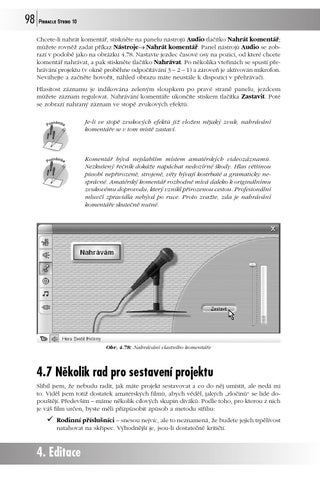
Chcete-li nahrát komentář, stiskněte na panelu nástrojů Audio tlačítko Nahrát komentář; můžete rovněž zadat příkaz Nástroje→ Nahrát komentář. Panel nástrojů Audio se zobrazí v podobě jako na obrázku 4.78. Nastavte jezdec časové osy na pozici, od které chcete komentář nahrávat, a pak stiskněte tlačítko Nahrávat. Po několika vteřinách se spustí přehrávání projektu (v okně proběhne odpočítávání 3 – 2 – 1) a zároveň je aktivován mikrofon. Neváhejte a začněte hovořit, náhled obrazu máte neustále k dispozici v přehrávači. Hlasitost záznamu je indikována zeleným sloupkem po pravé straně panelu, jezdcem můžete záznam regulovat. Nahrávání komentáře ukončíte stiskem tlačítka Zastavit. Poté se zobrazí nahraný záznam ve stopě zvukových efektů. známka Po
Je-li ve stopě zvukových efektů již vložen nějaký zvuk, nahrávání komentáře se v tom místě zastaví.
známka Po
Komentář bývá nejslabším místem amatérských videozáznamů. Nezkušený řečník dokáže napáchat nedozírné škody. Hlas většinou působí nepřirozeně, strojeně, věty bývají kostrbaté a gramaticky nesprávné. Amatérský komentář rozhodně mívá daleko k originálnímu zvukovému doprovodu, který vznikl přirozenou cestou. Profesionální mluvčí zpravidla nebývá po ruce. Proto zvažte, zda je nahrávání komentáře skutečně nutné.
Obr. 4.78: Nahrávání vlastního komentáře
4.7 Několik rad pro sestavení projektu Slíbil jsem, že nebudu radit, jak máte projekt sestavovat a co do něj umístit, ale nedá mi to. Viděl jsem totiž dostatek amatérských filmů, abych věděl, jakých „zločinů“ se lidé dopouštějí. Především – máme několik cílových skupin diváků. Podle toho, pro kterou z nich je váš film určen, byste měli přizpůsobit způsob a metodu střihu: Rodinní příslušníci – snesou nejvíc, ale to neznamená, že budete jejich trpělivost natahovat na skřipec. Výhodnější je, jsou-li dostatečně kritičtí.
4. Editace
Ukázka elektronické knihy, UID: KOS181204
PINNACLE STUDIO 10
99
Přímí účastníci akce – jde například o spolucestující ze zájezdu. Natočený materiál se jich bezprostředně týká, klipy mohou být delší a moc nezáleží ani na celkové délce sestřihu. Ostatní nezúčastnění – netýká se jich nic a je velmi těžké je zaujmout. Jsou vůči vám ve stejné pozici jako vy vůči televiznímu zpravodajství. Klipy použijte krátké, i celková délka musí být únosná. Nejpravděpodobnějšími cílovými skupinami budou první dvě, té třetí předkládejte svá díla, až budete dostatečně zkušení. Ale pamatujte, že co se týče délky klipu, méně bývá více. Věřte mi, málokdo snese všechno a najde se jen málo lidí, kteří vám to řeknou. Pochvaly neberte příliš vážně, mnohem více naslouchejte kritickým hlasům. A neváhejte se učit u profesionálů. Při střihu videa by mělo být dodrženo několik následujících zásad: Scény by měly být řazeny za sebou v jistém logickém pořadí. Není například možné, aby svatebčané odcházeli z radnice zasypáváni hrstmi rýže a teprve potom si navlékali prstýnky. To byl příklad trochu přitažený za vlasy, ale na logiku věcí je třeba myslet vždy. Přijdete-li na pláž, tak se nejdřív rozhlédnete, potom roztáhnete slunečník, svléknete se do plavek a vlezete do vody. Z toho plyne, že by za sebou měly následovat klipy zobrazující celek (pohled na pláž), polocelek prostoru pod slunečníkem, detail svlékání do plavek, polocelek skoku do vody atd. Je lhostejné, zda celkový pohled na pláž natočíte ráno nebo až večer při návratu do hotelu, důležité je, aby ve filmu předcházel všem ostatním záběrům.
Klip by neměl být ani příliš dlouhý, ani příliš krátký. Pokud se jedná o panoráma nebo o nájezd, měl by vždy začínat a končit klidovou pozicí; tam je tedy délka zhruba předem dána. Jinak záleží skutečně na cílové skupině diváků.
Editace
Nikdy by za sebou neměly následovat klipy, které jsou v ostrém kontrastu k předchozím. Představuje-li první klip panoráma krajiny zprava doleva, nemůže následovat klip panorámující, byť i jiný motiv, zleva doprava. Podobně tomu je s nájezdy (použití transfokátoru). Sama kamera svádí svou konstrukcí k tomu, abyste v jednom záběru natočili nájezd a v dalším automaticky transfokátorem zase odjeli. Na kazetě to nevadí, ale divákovi bude přecházet zrak. Proto mezi dvěma záběry pohyblivou kamerou prostřihněte aspoň jeden klip statický.
Je-li v záběru důležitý text, měl by tam zůstat tak dlouho, dokud si jej divák nestačí přečíst (pokud to není zrovna hieroglyfické písmo v egyptské hrobce). To platí i pro titulky. Dobu odhadnete tak, že si text pomalu nahlas přečtete a pak pro jistotu několik vteřin přidáte. Ne každý umí číst tak rychle jako vy, myslete i na děti. Titulky by měly být vždy čitelné. Těžko vám někdo poděkuje za bílé titulky na pozadí polární krajiny nebo zelené titulky projíždějící před zelenající se loukou. Pro délku zobrazení titulků platí totéž, co jsem zmiňoval v předchozím bodu. Neplýtvejte přechody! Předvést celou zoologickou zahradu přechodů sice můžete, ale pak už diváka nebude zajímat nic jiného než to, co dovede váš program. Doprovodná hudba by měla být vždy v souladu s obrazem. Groteskně bude působit svatební obřad doprovázený Mozartovým Requiem. Sestavujete-li film z ciziny, vždy se hodí přivézt si CD s tamním folklórem nebo jinou typickou hudbou dané krajiny. Neplýtvejte ani efekty, používejte je jen tam, kde to situace vyžaduje. Je sice hezké, když některé záběry na město pustíte zrychleně, ale pokud tak sestavíte celý film,
4.7 Několik rad pro sestavení projektu
Ukázka elektronické knihy, UID: KOS181204
100
PINNACLE STUDIO 10
divák z vás asi nadšený nebude. Zrychleně můžete přehrávat třeba stavbu stanu, během necelé minuty pak ukážete vše, co ve skutečnosti trvalo mnohem déle, a ani divák se při vaší pověstné nešikovnosti nudit nebude. A když už se vám podaří natočit nějaké to veselé „home video“, tak neváhejte klip zpomaleně zopakovat. Musíte jen doufat, že osoba padající do výkopu bude mít i s nohou v sádře smysl pro humor. Ponechte pokud možno ve filmu původní zvuk. Vím, není to jednoduché, protože foukající vítr při reprodukci působí jako bušení do hlavy. Ale ruch ulice, šumící moře, hulákající rackové, výklad průvodce, komentáře spolucestujících – to by mělo ve filmu zůstat, i když vše může být podbarveno hudbou. Vlastní komentář je sázkou do loterie. Mnohem lepší bývá originální komentář, který natočíte přímo na místě, ale ten nemusí být použitelný, pokud jste právě zapomněli mluvit. Můžete svým nudným a neškoleným hlasem pokazit i docela hezký sestřih. Když už se k tomu odhodláte, nepopisujte to, co divák v obraze vidí, ale spíš se snažte doplnit obraz dalšími postřehy. Nastavte stejnou hlasitost za sebou následujících hudebních skladeb. Kompaktní disky mívají v tomto ohledu různou kvalitu. Nastavte vyváženost jednotlivých zvukových složek. Není možné, aby hudba přehlušila hluk Niagary, a naopak kvůli padající vodě nesmí být přerušen tok doprovodné hudby, pokud byste ji ovšem záměrně nestáhli. I když jsou jednotlivé složky zvuku od sebe odděleny, není myslitelné, aby jedna z nich byla mnohem hlasitější než druhá. Tento nešvar lze bohužel sledovat i v některých televizních stanicích, které nejdříve tichým projevem diváka uspí a pak ho hlasitou znělkou probudí. Nezapomínejte na detaily. Jsou-li řazeny střídmě mezi polocelky a celky, působí velmi dobře a bez zbytečných slov dovedou mnohé upřesnit. Jako příklad takového detailu mohu uvést ruce krajkářek na náměstí Redonda ve Valencii.
4.8 Vytvořte si vlastní videoklip Na závěr této obsáhlé kapitoly mi dovolte přidat malé osvěžení. Vytvořte si s minimální námahou vlastní videoklip. Pinnacle Studio 10 Plus k tomu účelu disponuje šikovným nástrojem. Naplňte videostopu nejrůznějšími scénami, které se pro použitý typ hudby mohou hodit. Do hudební stopy vložte libovolnou hudební skladbu; nejste ničím omezováni, jen délkou hudby. Obrazové scény by měly být přinejmenším dvakrát delší než hudební složka. Na panelu nástrojů Video přejděte do režimu Vytvořit automaticky hudební video. Rozevřete seznam Styl hudebního videa a vyberte si z takřka nepřeberné nabídky. Nebojte se experimentovat, tvorbu můžete mnohokrát opakovat. Pokud vám nevadí, že budou scény proházeny, zaškrtněte políčko Použít klipy v náhodném pořadí. Vezměte ale na vědomí, že Pinnacle Studio 10 Plus nehledí na nějaké zásady správného střihu. Vytvořte titulky – Úvodní nadpis pro začátek a Závěrečná poděkování na konec klipu. Můžete ztlumit hlavní zvukovou stopu, ale to se dá udělat i dodatečně. V každém případě si vždy přečtěte pokyny, které se objevují v bublině umístěné po pravé straně. Pinnacle Studio 10 Plus vám nevolí videoklip vytvořit, nemá-li dostatek vhodného materiálu pro vybraný styl. Doplnit materiál vám obvykle umožní klepnutím přímo na plochu bubliny. Srovnejte stav s obrázkem 4.79. Je-li vše v pořádku, stiskněte tlačítko Vytvořit video SmartMovie a pak chvíli pasivně přihlížejte. Za několik vteřin je hotovo.
4. Editace
Ukázka elektronické knihy, UID: KOS181204