98
OUTLOOK 2007
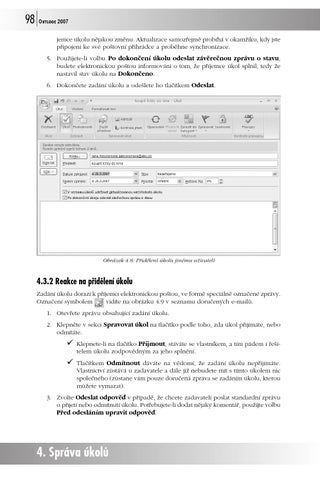
jemce úkolu nějakou změnu. Aktualizace samozřejmě probíhá v okamžiku, kdy jste připojeni ke své poštovní přihrádce a proběhne synchronizace. 5. Použijete-li volbu Po dokončení úkolu odeslat závěrečnou zprávu o stavu, budete elektronickou poštou informováni o tom, že příjemce úkol splnil, tedy že nastavil stav úkolu na Dokončeno. 6. Dokončete zadání úkolu a odešlete ho tlačítkem Odeslat.
Obrázek 4.8: Přidělení úkolu jinému uživateli
4.3.2 Reakce na přidělení úkolu Zadání úkolu dorazí k příjemci elektronickou poštou, ve formě speciálně označené zprávy. vidíte na obrázku 4.9 v seznamu doručených e-mailů. Označení symbolem 1. Otevřete zprávu obsahující zadání úkolu. 2. Klepněte v sekci Spravovat úkol na tlačítko podle toho, zda úkol přijímáte, nebo odmítáte. Klepnete-li na tlačítko Přijmout, stáváte se vlastníkem, a tím pádem i řešitelem úkolu zodpovědným za jeho splnění. Tlačítkem Odmítnout dáváte na vědomí, že zadání úkolu nepřijímáte. Vlastnictví zůstává u zadavatele a dále již nebudete mít s tímto úkolem nic společného (zůstane vám pouze doručená zpráva se zadáním úkolu, kterou můžete vymazat). 3. Zvolte Odeslat odpověď v případě, že chcete zadavateli poslat standardní zprávu o přijetí nebo odmítnutí úkolu. Potřebujete-li dodat nějaký komentář, použijte volbu Před odesláním upravit odpověď.
4. Správa úkolů
Ukázka elektronické knihy, UID: KOS181180
OUTLOOK 2007
99
Obrázek 4.9: Tlačítka Přijmout a Odmítnout jsou k dispozici také v náhledu, takže nemusíte otevírat položku s přiděleným úkolem
4.3.3 Sledování plnění zadaného úkolu U přidělených úkolů lze vysledovat, kdo má ve svém Outlooku aktualizované kopie daného úkolu. 1. Otevřete úkol. 2. Klepněte na kartu Podrobnosti. 3. Prohlédněte si jména v poli Aktualizovat seznam. .
Správa úkolů
4. Zavřete úkol tlačítkem
Obrázek 4.10: Seznam uživatelů, kteří mají aktualizovanou kopii přiděleného úkolu
Zadáváte-li úkol, budete pravděpodobně chtít obdržet informaci o tom, že byl úkol splněn. Toho docílíte nastavením volby Po dokončení úkolu odeslat závěrečnou zprávu
4.3 Přidělování a kontrola plnění úkolů
Ukázka elektronické knihy, UID: KOS181180
100
OUTLOOK 2007
o stavu, kterou vyberete při vytváření zadání úkolu. Vlastník úkolu však také může poslat zprávu o stavu úkolu ručně. 1. Otevřete úkol, o jehož stavu plnění chcete poslat zprávu. 2. Na kartě Úkol v sekci Spravovat úkol klepněte na tlačítko Odeslat zprávu o stavu. 3. Uveďte adresy příjemců zprávy o stavu do polí Komu a Kopie. Předvyplněny budou osoby, které jsou uvedeny v seznamu osob s udržovaným aktuálním stavem úkolu (pole Aktualizovat seznam na kartě Podrobnosti v okně Úkol). 4. Doplňte případné další informace. 5. Stiskněte tlačítko Odeslat a zpráva o stavu řešení úkolu se odešle.
Obrázek 4.11: Doručená zpráva o stavu řešení úkolu – úkol dokončen
4.4 Opakování úkolů Samostatnou částí je opakování úkolů. Opakování lze nastavit hned při vytváření úkolu nebo je možné změnit jednorázový úkol na opakovaný. V seznamu úkolů bude vidět jen jeden výskyt opakovaného úkolu. Jakmile označíte výskyt úkolu za hotový, objeví se další výskyt úkolu. Opakovaný úkol je v seznamu úkolů označen symbolem .
4.4.1 Nastavení opakování 1. Otevřete úkol, který chcete změnit na opakovaný, nebo začněte vytvářet nový úkol. 2. Klepněte na tlačítko Opakování.
4. Správa úkolů
Ukázka elektronické knihy, UID: KOS181180