98
OUTLOOK 2003
Odloženo – označte tímto stavem úkoly, u nichž bylo rozhodnuto nepokračovat na jejich plnění, ale je možné, že někdy v budoucnu budou obnoveny (na rozdíl od úkolů, které zcela ztratily smysl a které rovnou smažete). Priorita úkolu
6. Nastavte prioritu úkolu na jednu ze tří možností – nízká, střední nebo vysoká.
Procentuální dokončení úkolu
7. Chcete-li sledovat, na kolik procent je již úkol hotov, použijte volbu Hotovo (%). Hodnotu můžete nastavit pomocí šipek po krocích 25%, nebo ji napište přímo do okna (lze použít i desetiny procent, značku % zadávat nemusíte). Volba má význam spíše během plnění úkolu, při vytváření nového úkolu zůstává nastavena na 0.
Nastavení připomenutí
8. Nastavte si také Připomenutí, kdy má být úkol splněn. Na rozdíl od událostí a schůzek v kalendáři si zde stanovíte přímo datum a čas, kdy se má úkol připomenout. Lze zvolit i zvukový soubor, kterým budete upozorněni, klepnete-li na ikonu .
Vlastník úkolu
9. Pole Vlastník nelze upravovat. I přesto má velký význam, neboť ukazuje vlastníka úkolu, tedy osobu, která má úkol splnit. Úkoly, které si poznamenáváte pro sebe, mají jediného vlastníka, tedy vás. U úkolů, které přiřazujete někomu jinému (a ten je případně ještě předává dál), je důležité vlastníka znát, a toto pole tedy upravuje Outlook automaticky podle toho, komu byl úkol přiřazen a kdo se ujal jeho řešení.
Podrobnější paramentry úkolu
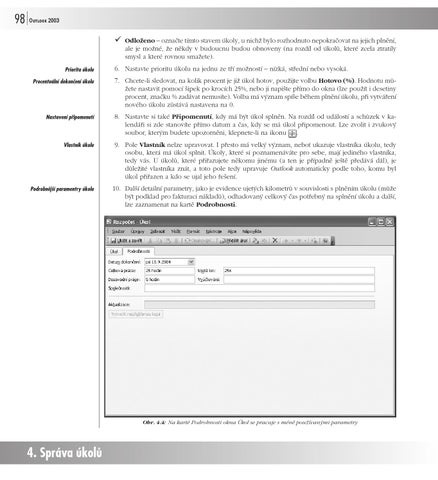
10. Další detailní parametry, jako je evidence ujetých kilometrů v souvislosti s plněním úkolu (může být podklad pro fakturaci nákladů), odhadovaný celkový čas potřebný na splnění úkolu a další, lze zaznamenat na kartě Podrobnosti.
Obr. 4.4: Na kartě Podrobnosti okna Úkol se pracuje s méně používanými parametry
4. Správa úkolů Ukázka elektronické knihy, UID: KOS181177
Outlook 2003
99
11. Stiskněte tlačítko Uložit a zavřít a tím je vytvoření úkolu dokončeno. Úkol se hned objeví v seznamu úkolů. Jednotlivé parametry úkolů jsou vzájemně propojeny, takže nastavíte-li například stav úkolu na dokončený, změní se hodnota v poli Hotovo (%) na 100%.
známka Po
Můžete použít i rychlejší postup, bez zadávání příkazu. Poklepejte na seznam úkolů v místě, kde není zaznamenán žádný úkol (na prázdném řádku). To můžete provést, buď pracujete-li přímo ve složce Úkoly, nebo v kalendáři, máte-li nastaveno zobrazení panelu úkolů. Otevře se prázdné okno pro zadání úkolu, kde napíšete název úkolu a nastavíte ostatní volby.
Tip
Další možností je (pracujete-li přímo ve složce Úkoly) klepnout přímo na tlačítko Nový úkol .
Tip
4.1.2 Rychlý postup vytvoření úkolu V úkolech nebo kalendáři můžete využít ještě jednu variantu zadání úkolu. Zpravidla se používá v případě, kdy nechcete zadávat parametry úkolu a vystačíte si pouze s jeho názvem (jedná se například o jednorázový úkol, který splníte během dnešního dne), nebo nemáte čas parametry zadávat (potřebujete-li jen úkol zaznamenat, abyste na něj nezapomněli, ale rozpracujete ho až později) a budete je upravovat někdy v budoucnu.
Rychlý postup vytvoření úkolu
1. Klepněte v panelu úkolů v řádku nadepsaném „Klepnutím přidáte novou položku typu Úkol“. 2. Napište název úkolu. Správa úkolů
3. Stiskněte klávesu ENTER.
Obr. 4.5: Rychlé vytvoření úkolu v kalendáři nebo v úkolech
4.1 Vytvoření úkolu Ukázka elektronické knihy, UID: KOS181177
100
OUTLOOK 2003
4.2 Úprava úkolů Úprava úkolu
Jednotlivé úkoly se upravují poměrně často, zvláště pokud pečlivě sledujete průběh jejich plnění. Měníte tak volby, jako je Stav úkolu, Hotovo (%) a další. 1. Poklepejte v seznamu úkolů (ve složce Úkoly nebo ve složce Kalendář) na úkol, který chcete upravit. 2. Proveďte požadované změny parametrů. 3. Stiskněte tlačítko Uložit a zavřít.
Tip
Chcete-li změnit parametr, který je zobrazen v tabulce se seznamem úkolů, klepněte na tento parametr myší a proveďte změnu, aniž byste museli otevírat okno Úkol (viz obrázek 4.6).
Obr. 4.6: Úprava termínu splnění přímo v seznamu úkolů
4.2.1 Dokončení úkolu Označení úkolu jako dokončeného
Úkoly, které jsou splněny, je třeba označit jako dokončené. Rozhodněte se sami, jak dlouho budete nechávat dokončené úkoly v Outlooku a po jaké době je fyzicky smažete. Nastavit si můžete takové zobrazení seznamu úkolů, ve kterém nebudou splněné úkoly vidět. 1. Otevřete úkol, u něhož chcete nastavit příznak splnění úkolu. 2. Nastavte pole Hodnota (%) na 100% nebo změňte Stav úkolu na Dokončeno. 3. Stiskněte tlačítko Uložit a zavřít.
Tip
Nejrychlejší způsob, jak označit úkol jako dokončený, je klepnout na okénko (pole Dokončeno) v seznamu úkolů tak, aby bylo zaškrtnuté.
4. Správa úkolů Ukázka elektronické knihy, UID: KOS181177