Tabulky a grafy
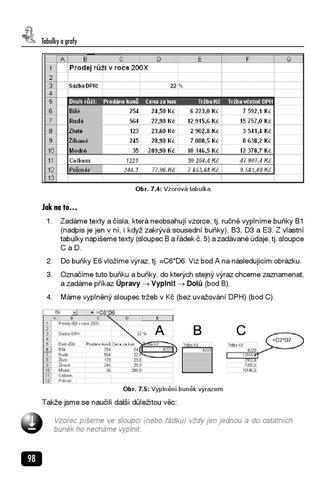
Obr. 7.4: Vzorová tabulka
Jak na to… 1.
Zadáme texty a čísla, která neobsahují vzorce, tj. ručně vyplníme buňky B1 (nadpis je jen v ní, i když zakrývá sousední buňky), B3, D3 a E3. Z vlastní tabulky napíšeme texty (sloupec B a řádek č. 5) a zadávané údaje, tj. sloupce C a D.
2.
Do buňky E6 vložíme výraz, tj. =C6*D6. Viz bod A na následujícím obrázku.
3.
Označíme tuto buňku a buňky, do kterých stejný výraz chceme zaznamenat, a zadáme příkaz Úpravy → Vyplnit → Dolů (bod B).
4.
Máme vyplněný sloupec tržeb v Kč (bez uvažování DPH) (bod C).
Obr. 7.5: Vyplnění buněk výrazem
Takže jsme se naučili další důležitou věc: Vzorec píšeme ve sloupci (nebo řádku) vždy jen jednou a do ostatních buněk ho necháme vyplnit.
98
Ukázka elektronické knihy, UID: KOS181082
Tabulky a grafy Pokud uvažujete logicky jako Sherlock Holmes, namítnete, že je to nějaké divné. Označili jsme přece výraz v buňce E6, tj. =C6*D6 a vyplnili ho dolů. Měl by se tedy vyplnit naprosto stejně dolů (=C6*D6) a ve všech buňkách by mělo být stejné číslo?! A přitom tam jsou čísla různá, vždy se zde objevuje násobek dvou sousedních buněk, tj. třeba v buňce E7 je =C7*D7.) Ale vždyť chceme získat násobek dvou sousedních buněk, nechceme mít v celém sloupečku výraz =C6*D6. To vědí i tvůrci tabulkového kalkulátoru, a proto obyčejný odkaz na buňku (C6) je vždy odkaz relativní, tj. při plnění a kopírování se mění podle polohy buněk. Program vidí v buňce E6 pokyn k vynásobení dvou sousedních buněk vlevo od dané buňky, a proto tento výraz také vyplní do dalších buněk. „Obyčejný“ odkaz na buňku (C6 apod.) je vždy odkaz relativní.
Pokračujeme ve vytváření vzorové tabulky sloupcem F Ve sloupečku E je cena bez DPH, která je ve sloupci F zvýšena o sazbu DPH. Tato sazba je umístěna v buňce D3. Chceme-li něco zvýšit o 22 %, musíme to vynásobit 1,22. Tj. potřebný výraz bude =E6*(1+D3/100). Zkusíme stejný postup jako u předchozího sloupce.
Obr. 7.6: Plníme sloupec F a nějak to nejde…
Jak vidíme, první řádek je v pořádku, ale ostatní v pořádku nejsou. Samozřejmě, program pojal náš odkaz na buňku D3 zadaný do buňky F6 relativně a do buňky F7 dal odkaz na D4, do F8 pak na D5 (viz obrázek – protože je v buňce D5 text, je výsledkem chybná hodnota) atd. Prostě: sazba DPH v buňce D3 je konstantou, a my musíme určit, že i když se odkaz na tuto buňku někam plní nebo kopíruje, nemá se (relativně) měnit, nýbrž má být neměnný, absolutní. Absolutní odkaz se určí tak, že před určení řádku i sloupečku se vloží znak $ (dolar), tj. v našem případě třeba $D$3.
99
Ukázka elektronické knihy, UID: KOS181082
Tabulky a grafy Tento zápis trochu komplikuje zadání, protože dolar je na anglické (Us, En) klávesnici (Američanům to život nekomplikuje), ale na české klávesnici uveden není. Takže máme k jeho zápisu dvě možnosti. Buď přepneme klávesnici na anglickou (vpravo dole na hlavním panelu Windows), nebo použijeme zkratku (pravý ALT+ů).
Obr. 7.7: Tak je to správně
Jakmile pochopíme funkci relativního a absolutního odkazu, začne se nám práce s tabulkovým procesorem dařit. V našem příkladu pokračujeme spodními řádky, tj. součty a průměry.
Součet a průměr buněk V řádku 11 je součet výše uvedených buněk. Vložíme ho tam třeba následujícím postupem:
Obr. 7.8: Vytvoření součtu oblasti
A. Kurzor umístíme do buňky, ve které má být výsledek. B. Vybereme funkci AutoSum. C. Program označí oblast, kterou odhaduje sčítat. Můžeme označit ručně i jinou oblast. D. Stiskneme ENTER – výraz je dokončen. Dále pokračujeme tak, že označíme buňky, do kterých chceme součet vyplnit, tj. buňky C11 až F11. Zadejte příkaz Úpravy → Vyplnit → Vpravo.
100
Ukázka elektronické knihy, UID: KOS181082