98
Nastavení domácího počítače
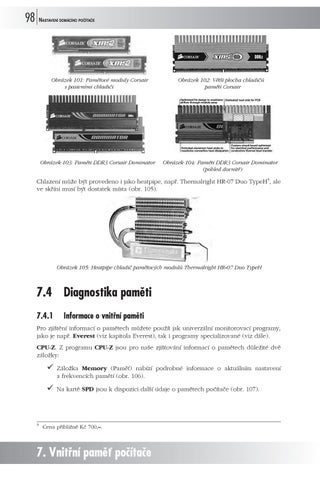
Obrázek 101: Paměťové moduly Corsair s pasivními chladiči
Obrázek 103: Paměti DDR3 Corsair Dominator
Obrázek 102: Větší plocha chladičů pamětí Corsair
Obrázek 104: Paměti DDR3 Corsair Dominator (pohled dovnitř)
Chlazení může být provedeno i jako heatpipe, např. Thermalright HR-07 Duo TypeH5, ale ve skříni musí být dostatek místa (obr. 105).
Obrázek 105: Heatpipe chladič paměťových modulů Thermalright HR-07 Duo TypeH
7.4 Diagnostika paměti 7.4.1 Informace o vnitřní paměti Pro zjištění informací o pamětech můžete použít jak univerzální monitorovací programy, jako je např. Everest (viz kapitola Everest), tak i programy specializované (viz dále). CPU-Z. Z programu CPU-Z jsou pro naše zjišťování informací o pamětech důležité dvě záložky:
ü Záložka
Memory (Paměť) nabízí podrobné informace o aktuálním nastavení a frekvencích pamětí (obr. 106).
ü Na kartě SPD jsou k dispozici další údaje o pamětech počítače (obr. 107).
5
Cena přibližně Kč 700,–.
7. Vnitřní paměť počítače
Ukázka elektronické knihy, UID: KOS181079
99 7. Vnitřní paměť počítače
Nastavení domácího počítače
Obrázek 106: Program CPU-Z; karta Memory
Obrázek 107: Program CPU-Z; karta SPD
7.4 Diagnostika paměti
Ukázka elektronické knihy, UID: KOS181079
100
Nastavení domácího počítače
7.4.2 Informace o využití paměti Chcete-li sledovat momentální stav paměti, tj. kolik paměti máte k dispozici, můžete použít několik velmi jednoduchých programů:
ü Better Memory Meter – po instalaci se do oznamovací oblasti usídlí ikonka programu, která ukazuje (v %) kolik paměti máte k dispozici.
ü RAM Graf – tento program také sleduje využití paměti, a to v grafické podobě. Program se neinstaluje, pouze spouští a v zobrazeném okně můžete sledovat průběh využívání paměti.
ü MemInfo
– funguje obdobně jako předchozí program, čili po instalaci vidíte v oznamovací oblasti malou ikonku. Tato zobrazuje aktuální vytíženost paměti (RAM a stránkovacího souboru). Podrobnější informace zjistíte při najetí myší na ikonu (obr. 108). Zajímavou možností je příkaz Memory Defragmenter (Defragmentace paměti) – to když na ikonku klepnete pravým tlačítkem myši. Tímto příkazem defragmentujete paměť; po přeskládání místa by měla pracovat rychleji. Defragmentace – viz kapitola Pevný disk.
Obrázek 108: Program MemInfo
Vliv paměti. Jelikož se paměť neustále zaplňuje a uvolňuje, mohou v ní zůstávat zbytkové procesy. Tyto pak zbytečně zabírají v paměti místo a systém potom odkládá data na disk, což jej zpomaluje (viz kapitola Disk a tzv. virtuální paměť). Vyčištění paměti můžete provést i programem RAM Cleaner, kde na záložce RAM klepnete na tlačítko Clean Now (Vyčistit nyní) podle obrázku 109.
Obrázek 109: Program RAMCleaner
7. Vnitřní paměť počítače
Ukázka elektronické knihy, UID: KOS181079