Struktura webu 4.
Opakujte krok 3, až budete mít celou strukturu. Průběžně si můžete táhnutím myši přemísťovat stránky tak, aby vznikla požadovaná struktura stránek.
Budete-li chtít začít tvořit vlastní webové stránky, poklepejte v navigační struktuře na danou stránku. Obr. 4.4: Web po přidání nové webové stránky
4.1.4 Vložení panelu odkazů založeného na navigační struktuře Máte-li „nakreslenou“ logickou strukturu webové prezentace v zobrazení navigace, můžete si na webové stránky vložit panel s odkazy, pomocí nichž lze přecházet na zvolené stránky a který bude respektovat vytvořenou navigační strukturu. 1.
Přejděte do zobrazení stránek.
2.
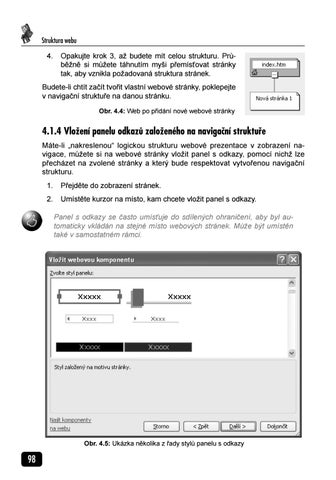
Umístěte kurzor na místo, kam chcete vložit panel s odkazy. Panel s odkazy se často umísťuje do sdílených ohraničení, aby byl automaticky vkládán na stejné místo webových stránek. Může být umístěn také v samostatném rámci.
Obr. 4.5: Ukázka několika z řady stylů panelu s odkazy
98
Ukázka elektronické knihy, UID: KOS180777
Struktura webu 3.
Zadejte příkaz Vložit → Navigace.
4.
V seznamu Typ komponenty označte Panely odkazů.
5.
V seznamu Zvolte typ panelu klepněte na Panel navigační struktury.
6.
Stiskněte tlačítko Další.
7.
V dalším kroku zvolte vzhled panelu s odkazy. Používáte-li motiv, je vhodné respektovat styl daný tímto motivem, v opačném případě si můžete vybrat z řady vzorů.
8.
Stiskněte tlačítko Další.
9.
Vyberte si umístění panelu s odkazy – nahoře uspořádané vodorovně, nebo vlevo uspořádané svisle.
10. Stiskněte tlačítko Dokončit. Tím je vytvořen panel odkazů, ale ještě je potřeba určit, jaké odkazy budou na tomto panelu. 11.
Na kartě Obecné dialogového okna Vlastnosti panelu odkazů vyberte, na které stránky budou směřovat odkazy na panelu. Pro případ, který vidíte na obrázku 4.6, budou na webových stránkách dané webové prezentace k dispozici odkazy na stránky, které jsou v navigační struktuře na stejné úrovni, a pomocí voleb Domovská stránka a Nadřazená stránka také odkazy na domovskou stránku a na stránku, která je nadřízená aktuální stránce. Další možnosti si můžete prohlédnout na obrázku – označíte-li v dialogovém okně příslušný přepínač, uvidíte na obrázku vlevo odkazy schematicky zobrazené.
12. Stiskněte tlačítko OK. Tím bude panel odkazů vložen na dané místo na webové stránce. Použijete-li sdílená ohraničení nebo rámce, můžete panel s odkazy sdílet na všech webových stránkách daného webu. Chcete-li na dané úrovni webových stránek použít sekvenční prohlížení, použijte volbu Zpět a další pro všechny stránky dané úrovně. Pro domovskou stránku nemá smysl volba Nadřazená úroveň ani Zpět a další. Předpokládáte-li, že návštěvníci budou procházet webovou prezentaci „nahoru a dolů“, použijte volbu Podřízená úroveň a současně zaškrtněte volby Domovská stránka a Nadřazená stránka.
99
Ukázka elektronické knihy, UID: KOS180777
Struktura webu
Obr. 4.6: Typy odkazů, které budou na webových stránkách
4.1.5 Vložení vlastních panelů s odkazy Na libovolnou webovou stránku, tedy i na stránku, na které již nějaký panel s odkazy je, můžete umístit panel s vlastními odkazy. Na těchto panelech určujete webové stránky, na které budou v daném panelu vytvořeny odkazy. 1.
Přejděte do zobrazení návrhu stránek.
2.
Umístěte kurzor tam, kam chcete panel vložit.
3.
Zadejte příkaz Vložit → Navigace.
4.
V seznamu Typ komponenty označte Panely odkazů.
5.
V seznamu Zvolte typ panelu klepněte na Panel s vlastními odkazy.
6.
Stiskněte tlačítko Další.
7.
V další kroku zvolte vzhled panelu s odkazy.
8.
Stiskněte tlačítko Další.
100
Ukázka elektronické knihy, UID: KOS180777