98
EXCEL 2010
Obrázek 5.26: Do tohoto listu se vloží prázdný sloupec
Tady je třeba mít jistotu, že mimo zobrazovanou oblast už nejsou žádná data, jinak se vám může stát, že si takto rozhodíte jiné tabulky. Naštěstí při této operaci nedochází ke ztrátě dat.
5.7 Odstranění buněk Tak především – odstranění buněk je něco zcela jiného než jejich vymazání. Vymažete-li obsah buňky, buňka v listu zde nadále zůstane, ovšem prázdná. Odstraněním buňka zmizí, a to tak, že ostatní buňky v listu se přesunou na její místo. Odstranění buněk je nebezpečné, jsou-li v této buňce data, na která odkazují vzorce, a to nejen v tomto sešitu, ale v jiném. Je třeba proto ke každé takové operaci přistupovat s velkou rozvahou.
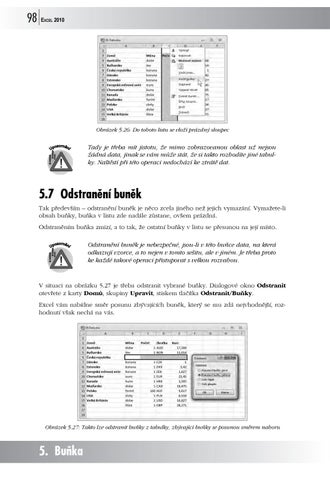
V situaci na obrázku 5.27 je třeba odstranit vybrané buňky. Dialogové okno Odstranit otevřete z karty Domů, skupiny Upravit, stiskem tlačítka Odstranit/Buňky. Excel vám nabídne směr posunu zbývajících buněk, který se mu zdá nejvhodnější, rozhodnutí však nechá na vás.
Obrázek 5.27: Takto lze odstranit buňky z tabulky, zbývající buňky se posunou směrem nahoru
5. Buňka Ukázka elektronické knihy, UID: KOS180748
EXCEL 2010
Dialogové okno Odstranit lze využít i pro odstranění celých řádků i sloupců.
99
Tip
Pro odstranění celých řádků nebo sloupců je však lepší nejdříve vybrat řádek (sloupec) klepnutím na záhlaví a pak stisknout tlačítko Odstranit, nebo zadat příkaz Odstranit z místní nabídky. Kdybyste skutečně odstranili buňky, se kterými se ve zbývající části listu počítá, zobrazí se v těchto buňkách chybové hlášení #ODKAZ. Více o tom, co dělat dál, se dočtete v kapitole o chybách ve vzorci.
známka Po
5.8 Úprava hodnot v tabulce Může se stát, že hodnoty vložené do tabulky jsou rázem neplatné. Pravda, nic by nás nemělo překvapit, ani případné zvýšení DPH o nějaké to procento. Ale když už k tomu zásahem vyšší moci došlo a my máme chybnou hodnotu vloženou do spousty buněk, není možné probírat jednu po druhé. Postupovat je třeba tak, abychom vše aktualizovali s minimální možnou námahou, ale musí být zaručena přesnost. Pravda, při eventuálním zvýšení DPH můžete použít metodu nahrazování, ale ne vždy to jde. Ostatně teď vám chceme ukázat jinou metodu. V situaci na obrázku 5.28 jsme postaveni před úkol zvýšit všechny ceny o 1 Kč. Tady si pomůžeme tím, že hodnotu, která se má přičíst, napíšeme do libovolné jiné buňky, zde tedy B11. Obsah této buňky zkopírujeme do schránky (CTRL+C).
Buňka
Když teď na kartě Domů ve skupině Schránka stiskneme tlačítko Vložit/Vložit jinak, otevře se dialogové okno Vložit jinak.
Obrázek 5.28: Jak zvýšit obsah všech vybraných buněk o stejnou hodnotu
Sami teď musíte rozhodnout, jakým způsobem hodnotu ze schránky do vybrané oblasti vložit. Protože chceme ceny zvýšit, hodí se nám přepínač Operace nastavit do polohy Přičíst.
5.8 Úprava hodnot v tabulce Ukázka elektronické knihy, UID: KOS180748
100
EXCEL 2010
Když teď stisknete tlačítko OK, všechny obsahy všech vybraných buněk se zvýší o 1. Jistě pro vás nebude problémem zvýšit všechny ceny o polovinu. V tom případě se hodí do schránky vložit hodnotu 1,5 a v dialogovém okně Vložit jinak nastavit přepínač Operace do polohy Násobit. známka Po
Pokud byste se pokusili takto upravit buňky, které obsahují vzorec, Excel skutečně žádanou hodnotu do buněk přidá, ale tak, že upraví vzorec. V situaci podle obrázku 5.28 se na konci vzorce objeví výraz +1. Dialogové okno Vložit jinak je nedostupné, pokud je schránka prázdná. Zkontrolujte, zda jste skutečně do schránky něco zkopírovali, a nezapomeňte na to, že Excel obsah schránky rád zapomíná.
Jindy se vám pro změnu stane jiná nemilá věc. V dobré víře založíte tabulku a pak zjistíte, že jste ji špatně orientovali. Nešťastník, který plodil tabulku na obrázku 5.29, si neuvědomil, že je velmi nešikovné roztahovat tabulku do šířky. Měsíc má 31 dnů, takže by potřeboval právě tolik sloupců. Když už ale je tabulka plná dat, jak zaměnit řádky za sloupce a sloupce za řádky? Je to ještě něco horšího než pravá a levá rukavice. Ručně si s tím nikdo neporadí, zejména pokud už tabulka obsahuje vzorce. Takovou tabulku lze ale transponovat. Tabulku vyberte celou, včetně legendy, a zkopírujte ji do schránky. Potom postavte buňkový kurzor na buňku, kde bude levý horní roh budoucí tabulky, a otevřete dialogové okno Vložit jinak, například z místní nabídky zadáním příkazu Vložit jinak. Na ploše okna zaškrtněte políčko Transponovat – viz obrázek 5.29. Když stisknete tlačítko OK, vloží se tabulka do nové pozice, ale vypadá úplně jinak; i to můžete posoudit z obrázku 5.29.
Obrázek 5.29: Transponování tabulky
5. Buňka Ukázka elektronické knihy, UID: KOS180748