98
E XCEL 2007
V PŘÍKLADECH
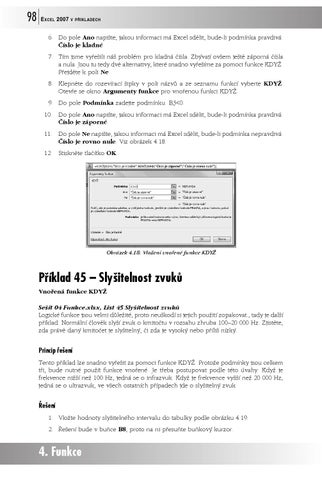
6. Do pole Ano napište, jakou informaci má Excel sdělit, bude-li podmínka pravdivá: Číslo je kladné. 7. Tím jsme vyřešili náš problém pro kladná čísla. Zbývají ovšem ještě záporná čísla a nula. Jsou tu tedy dvě alternativy, které snadno vyřešíme za pomoci funkce KDYŽ. Přejděte k poli Ne. 8. Klepněte do rozevírací šipky v poli názvů a ze seznamu funkcí vyberte KDYŽ. Otevře se okno Argumenty funkce pro vnořenou funkci KDYŽ. 9. Do pole Podmínka zadejte podmínku: B3<0. 10. Do pole Ano napište, jakou informaci má Excel sdělit, bude-li podmínka pravdivá: Číslo je záporné. 11. Do pole Ne napište, jakou informaci má Excel sdělit, bude-li podmínka nepravdivá: Číslo je rovno nule. Viz obrázek 4.18. 12. Stiskněte tlačítko OK.
Obrázek 4.18: Vložení vnořené funkce KDYŽ
Příklad 45 – Slyšitelnost zvuků Vnořená funkce KDYŽ Sešit 04 Funkce.xlsx, List 45 Slyšitelnost zvuků Logické funkce jsou velmi důležité, proto neuškodí si jejich použití zopakovat., tady je další příklad: Normální člověk slyší zvuk o kmitočtu v rozsahu zhruba 100–20 000 Hz. Zjistěte, zda právě daný kmitočet je slyšitelný, či zda je vysoký nebo příliš nízký.
Princip řešení Tento příklad lze snadno vyřešit za pomoci funkce KDYŽ. Protože podmínky jsou celkem tři, bude nutné použít funkce vnořené. Je třeba postupovat podle této úvahy: Když je frekvence nižší než 100 Hz, jedná se o infrazvuk. Když je frekvence vyšší než 20 000 Hz, jedná se o ultrazvuk, ve všech ostatních případech jde o slyšitelný zvuk.
Řešení 1. Vložte hodnoty slyšitelného intervalu do tabulky podle obrázku 4.19. 2. Řešení bude v buňce B8, proto na ni přesuňte buňkový kurzor.
4. Funkce
Ukázka elektronické knihy, UID: KOS180746
E XCEL 2007
V PŘÍKLADECH
99
3. Stiskněte tlačítko Vložit funkci v řádku vzorců. Otevře se dialogové okno Vložit funkci. 4. Vyberte funkce logické a funkci KDYŽ. 5. Stiskněte tlačítko OK. Otevře se okno Argumenty funkce. 6. Do pole Podmínka napište výraz B6<B3. 7. Do pole Ano napište Infrazvuk. 8. Klepněte do pole Ne. Z nabídky v poli vyberte funkci KDYŽ. Otevře se okno Argumenty funkce pro vložení argumentů vnořené funkce KDYŽ. 9. Do pole Podmínka napište výraz B6>B4. 10. Do pole Ano napište Ultrazvuk. 11. Do pole Ne napište Slyšitelný zvuk – viz obrázek 4.19.
4. Funkce
12. Stiskněte tlačítko OK. Funkce je vložena, vzorec má tvar: =KDYŽ(B6<B3;“Infrazvuk“;KDYŽ(B6>B4;“Ultrazvuk“;“Slyšitelný zvuk“)).
Obrázek 4.19: Vložení argumentů pro vnořenou funkci KDYŽ
Není možné vložit podmínky s obráceným znaménkem, například podle úvahy „je-li naše hodnota menší než 20 000, je zvuk slyšitelný!“; v tom případě by byl slyšitelný i infrazvuk.
ozornění Up
Příklad 46 – Mám dnes narozeniny? funkce MĚSÍC, DEN, DNES, A (AND) Sešit 04 Funkce.xlsx, List 46 Narozeniny Jistě by bylo velmi milé, kdybyste ráno spustili Excel a na obrazovce se objevilo blahopřání k narozeninám (nebo upozornění na to, že narozeniny má někdo z vašich blízkých, na něž by nebylo radno zapomenout).
Příklad 46 – Mám dnes narozeniny?
Ukázka elektronické knihy, UID: KOS180746
100
E XCEL 2007
V PŘÍKLADECH
Princip řešení Počítač, jak jistě víte, umí měřit čas. Předpokládejme, že datum je nastaveno správně. Je třeba porovnávat postupně den a měsíc vašeho data narození se dnem a měsícem právě aktuálního data. Jsou-li si obě hodnoty rovny, pak máte narozeniny. Využijete přitom funkce DNES, DEN, MĚSÍC a pro porovnání též logickou funkci KDYŽ.
Řešení Předpokládejme, že jste se narodili 23. dubna. Na roku nezáleží. 1. Do buňky B3 vložte datum narození (formát DD.MM.RRRR). 2. Do buňky B4 vložte dnešní datum ale pomocí funkce DNES. Napište =DNES(). 3. Řešení bude v buňce A6. Přejděte k ní a stiskněte tlačítko Vložit funkci v řádku vzorců. Otevře se dialogové okno Vložit funkci. 4. Vyberte funkce logické a funkci KDYŽ. 5. Stiskněte tlačítko OK. Otevře se okno Argumenty funkce. 6. Do pole Podmínka na pište výraz DEN(B3)=DEN(B4). 7. Do pole Ne zapište to, co má Excel vykonat v případě nesplnění podmínky – buď informaci o tom, že narozeniny nemáte nebo může buňka zůstat prázdná (pak napište ” ”). 8. V poli Ano budete řešit případ, že den v kalendáři odpovídá dni vašeho narození. Je tu otázka, zda se shoduje také měsíc. To je třeba vyřešit za pomoci vnořené funkce KDYŽ. Proto klepněte do pole Ano a z nabídky v poli názvů vyberte funkci KDYŽ. Otevře se okno Argumenty funkce pro vnořenou funkci KDYŽ. 9. Do pole Podmínka napište MĚSÍC(B4)=MĚSÍC(B3). 10. Do pole Ano napište Mám narozeniny – obě podmínky jsou splněny. 11. Do pole Ne uveďte, co se má stát, když narozeniny nemáte – viz obrázek 4.20. 12. Stiskněte tlačítko OK. Funkce je vložena.
Obrázek 4.20: Použití jedenkrát vnořené funkce KDYŽ
4. Funkce
Ukázka elektronické knihy, UID: KOS180746