EXCEL 2003
101
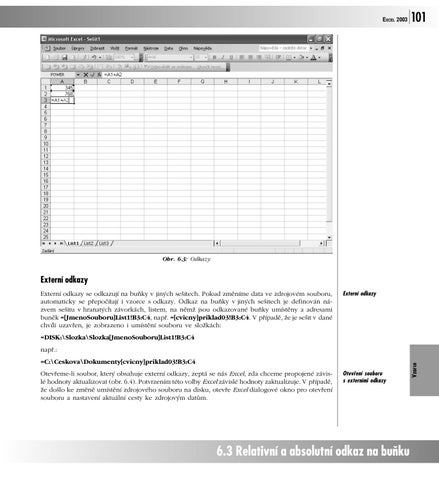
Obr. 6.3: Odkazy
Externí odkazy Externí odkazy se odkazují na buňky v jiných sešitech. Pokud změníme data ve zdrojovém souboru, automaticky se přepočítají i vzorce s odkazy. Odkaz na buňky v jiných sešitech je definován ná− zvem sešitu v hranatých závorkách, listem, na němž jsou odkazované buňky umístěny a adresami buněk =[JmenoSouboru]List1!B3:C4, např. =[cvicny]priklad03!B3:C4. V případě, že je sešit v dané chvíli uzavřen, je zobrazeno i umístění souboru ve složkách:
Externí odkazy
=DISK:\Slozka\Slozka[JmenoSouboru]List1!B3:C4
=C:\Ceskova\Dokumenty[cvicny]priklad03!B3:C4 Otevřeme−li soubor, který obsahuje externí odkazy, zeptá se nás Excel, zda chceme propojené závis− lé hodnoty aktualizovat (obr. 6.4). Potvrzením této volby Excel závislé hodnoty zaktualizuje. V případě, že došlo ke změně umístění zdrojového souboru na disku, otevře Excel dialogové okno pro otevření souboru a nastavení aktuální cesty ke zdrojovým datům.
Otevření souboru s externími odkazy
Vzorce
např.:
6.3 Relativní a absolutní odkaz na buňku 06.p65
101 Èerná
26.8.2004, 16:02 Ukázka elektronické knihy, UID: KOS180744
102
EXCEL 2003
Obr. 6.4: Aktualizace hodnot v jiných sešitech
6.4 Kopírování vzorců Kopírování vzorců
Excel také umožňuje, kromě kopírování dat, kopírovat i vzorce. To má své opodstatnění, pokud chceme složitě vytvořený vzorec aplikovat na jiné buňky, případně na celé řádky a sloupce. Ukáže− me si nyní na jednoduchém příkladu, jak lze vzorce kopírovat. V předchozím příkladu jsme sečetli buňky A1 a A2. Stejným způsobem bychom rádi získali součet hodnot v buňkách B1 a B2, C1 a C2 a dalších. Abychom nemuseli vypisovat opět stejný vzorec do buněk B3, C3 atd., využijeme funkci pro kopírování. Najedeme buňkovým kurzorem na buňku A3 a kurzorem myši uchopíme pravý
Obr. 6.5: Kopírování vzorce
6. Vzorce 06.p65
102 Èerná
26.8.2004, 16:02 Ukázka elektronické knihy, UID: KOS180744
EXCEL 2003
103
dolní roh buňky a přetáhneme jej do buněk B3 a C3. Tím se vzorec zkopíruje do uvedených buněk a automaticky se v nich zobrazí výsledek. Jak jste si všimli, Excel automaticky převedl odkazy ve vzorci =A1+A2 na odkazy na buňky =B1+B2, resp. =C1+C2. Takto můžeme zkopírovat mnohem složitější vzorce na celou řadu hodnot. Pro kopírování vzorců v tabulce můžeme využít také klávesové zkratky CTRL+C. Vzorec vložíme zkratkou CTRL+V (list 09, sloupce C a D tabulky).
Tip
K modifikaci odkazů došlo proto, že jsme použili relativní odkaz.
známka Po
Nyní se zmíníme o kopírování buněk, obsahujících absolutní odkaz. Při některých výpočtech potře− bujeme, aby se kopírované vzorce odkazovaly na jednu buňku. Na příkladu si nyní ukážeme, jak absolutní odkazy fungují. Na obrázku 6.6 chceme vynásobit hodnotou A1 a všechny hodnoty sloupce B. Nejprve napíšeme do buňky C1 vzorec =A1*B1. Pokud bychom vzorec takto nechali, Excel by při kopírování vzorce z buňky C1 do buněk C2 a C3 automaticky násobil buňky A2*B2 a A3*B3. My ovšem chceme, aby všechny hodnoty sloupce B byly násobeny hodnotou A1, proto musíme využít absolutního odkazu a do buňky C1 napsat vzorec v podobě =$A$1*B1. Tím si zajistíme, že dalším kopírováním bude Excel modifikovat pouze sloupec B a jeho hodnoty postupně násobit hodnotou buňky A1. Absolutní odkaz nemusí být omezen na jednu jedinou buňku, ale lze použít omezení částečně na sloupec $A1, resp. řádek A$1.
Kopírování buněk s absolutním odkazem
lad na web řík
Vzorce
u
P
Příklad využití absolutního odkazu tabulky naleznete v listu 09, slupce E a F tabulky.
Obr. 6.6: Využití absolutního odkazu při kopírování buněk
6.4 Kopírování vzorců 06.p65
103 Èerná
26.8.2004, 16:02 Ukázka elektronické knihy, UID: KOS180744