poté dojde k editaci záhlaví a zápatí
klepněte dokzáhlaví zápatí a napište požadovaný text nebo vložte obrázek poté dojde editaci nebo záhlaví a zápatí
Microsoft Word 2007
poté dojde k editaci záhlaví a zápatí
klepněte do záhlaví nebo zápatí a napište požadovaný text nebo vložte obrázek klepněte do záhlaví nebo zápatí a napište požadovaný text nebo vložte obrázek
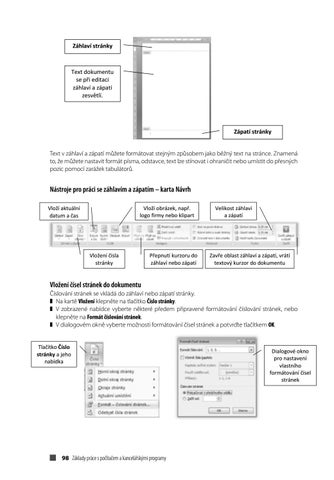
Záhlaví stránky Záhlaví stránky
Záhlaví stránky
Text dokumentu se při editaci Text Textdokumentu dokumentu záhlaví a zápatí sese připřieditaci editaci zesvětlí. záhlaví záhlavía azápatí zápatí zesvětlí. zesvětlí. Zápatí stránky Zápatí stránky Zápatí stránky
v záhlaví a zápatí můžete formátovat stejným způsobem jako běžný text na stránce. Znamená Text Text v záhlaví a zápatí můžete formátovat stejným způsobem jako běžný text na stránce. Znamená to, to, že můžete nastavit formát písma, odstavce, lze stínovat i ohraničitnebo nebo umístit do do přesných že můžete nastavit formát písma, odstavce, text text lzezpůsobem stínovat i ohraničit přesných Text v záhlaví a zápatí můžete formátovat stejným jako běžný text naumístit stránce. Znamená to,pozic pozic pomocí zarážek tabulátorů. Text v záhlaví a zápatí můžete formátovat stejným způsobem jako běžný text na stránce. Znamená pomocí zarážek tabulátorů. že můžete nastavit formát písma, odstavce, text lze stínovat i ohraničit nebo umístit do přesných pozic to, že můžete nastavit formát písma, odstavce, text lze stínovat i ohraničit nebo umístit do přesných pozic pomocí zarážek tabulátorů. pomocí zarážek tabulátorů.
Nástroje pro práci se záhlavím a zápatím – karta Návrh
Vloží obrázek, např. Vložífirmy obrázek, logo nebonapř. klipart logo firmy nebo klipart Vloží obrázek, např. logo firmy nebo klipart
Vloží aktuální Vloží aktuální datum a čas datum a čas Vloží aktuální datum a čas
Vložení Vloženíčísla čísla stránky stránky Vložení čísla stránky
Přepnutíkurzoru kurzorudodo Přepnutí záhlavínebo nebozápatí zápatí záhlaví Přepnutí kurzoru do záhlaví nebo zápatí
Velikost záhlaví
Velikost záhlaví a zápatí a zápatí záhlaví Velikost
a zápatí
Zavře oblast záhlaví a zápatí, Zavře oblast záhlaví a zápatí, vrátívrátí textový kurzor do dokumentu textový kurzor do dokumentu Zavře oblast záhlaví a zápatí, vrátí textový kurzor do dokumentu
Vložení čísel stránek do dokumentu
Číslování stráneksesevkládá vkládádo dozáhlaví záhlaví nebo zápatí Číslování stránek zápatístránky. stránky. Číslování stránek se vkládá do záhlaví nebo zápatí stránky. na kartě Vložení klepněte na tlačítko Číslo stránky Nna astránek kartě Vložení klepněte nana tlačítko stránky. ❚ kartě Vložení klepněte tlačítko Číslo stránky Číslování se vkládá do záhlaví neboČíslo zápatí stránky. ❚ V zobrazené nabídce vyberte některé předem připravené v zobrazené nabídce vyberte některé předem připravenéformátování formátováníčíslování číslovánístránek, stránek,nebo nebo vnazobrazené nabídce vyberte některé předem kartě na Vložení klepněte na tlačítko Číslo stránkypřipravené formátování číslování stránek, nebo klepněte Formát číslování stránek. klepněte na Formát číslování stránek klepněte na Formát číslování stránek V dialogovém nabídce okně vyberte možnosti formátování čísel stránek a potvrďte tlačítkem OK. ❚ vyberte některé předem čísel připravené číslování v zobrazené v dialogovém okně vyberte možnosti formátování stránek aformátování potvrďte tlačítkem OK stránek, nebo vklepněte dialogovém okně vyberte možnosti formátování čísel stránek a potvrďte tlačítkem OK na Formát číslování stránek
vČíslo dialogovém okně vyberte možnosti formátování čísel stránek a potvrďte tlačítkem Tlačítko Dialogové okno OK Tlačítko Číslo Dialogové okno stránky a jeho pro nastavení pro nastavení stránky a jeho nabídka vlastního vlastního nabídka formátování čísel formátování čísel stránek stránek
Vložení textového pole Vložení textového pole
Word 2007
Stránka 100
Word 2007 Textové pole je objekt, který umožňuje vložit text do libovolného místa v dokumentu.
Stránka 100
Word 2007
Stránka 100
Textové pole je objekt, který umožňuje vložit text do libovolného místa v dokumentu.
na kartě Vložení klepněte na tlačítko Textové pole na kartě Vložení klepněte na tlačítko Textové pole zobrazí se nabídka několika předem naformátovaných textových polí, nebo pomocí možnosti Základy zobrazí nabídkakancelářskými několika programy předem naformátovaných textových polí, nebo pomocí možnosti práce sse počítačem Nakreslit98textové pole, si vložíteatextové pole nenaformátované Nakreslit textové pole, si vložíte textové pole nenaformátované textové pole poté nakreslíte tažením myši na požadovaném místě v dokumentu textové pole poté nakreslíte tažením myši na požadovaném místě v dokumentu
Ukázka elektronické knihy, UID: KOS180728
formátování čísel stránek
Vložení Vloženítextového textovéhopole pole Textové je je objekt, který umožňuje vložit text do libovolného místa v dokumentu. Textovépole pole objekt, který umožňuje vložit
text na libovolné místo v dokumentu. ❚ Na kartě Vložení klepněte na tlačítko Textové pole . na kartě Vložení klepněte tlačítkonaformátovaných Textové pole ❚ Zobrazí se nabídka několikana předem textových polí, nebo pomocí možnosti Nakreslit textové pole, si vložíte textové pole nenaformátované. zobrazí se nabídka několika předem naformátovaných textových polí, nebo pomocí možnosti ❚ Textové pole textové poté nakreslíte tažením myši pole na požadovaném místě v dokumentu. Nakreslit pole, si vložíte textové nenaformátované ❚ Do textového pole zapíšete text přímo z klávesnice nebo jej zkopírujete z jiného dokumentu.
textové pole poté nakreslíte tažením myši na požadovaném místě v dokumentu
Vložený text v poli můžete formátovat jako libovolný jiný text s tím, že můžete využívat i styly. do textového pole zapíšete text přímo z klávesnice nebo jej zkopírujete z jiného dokumentu Textové pole je běžný objekt, a proto se formátuje stejně jako třeba tvary. Textové pole označíte Vložený text na v poli můžete formátovat jakoZobrazí libovolný text s tím, že můžete využívat i styly. klepnutím okraj (ohraničení) pole. se jiný úchopové body, prostřednictvím kterých lze pole zvětšovat Tažením pole lze polejako přemísťovat dokumentu. Po označení lze Textové polečijezmenšovat. běžný objekt, a protozaseokraj formátuje stejně třeba tvary.poTextové pole označíte klepnutím na okraj (ohraničení) pole. klávesy ZobrazíDse úchopové body, prostřednictvím kterých lze pole zvětšovat či pole odstranit stisknutím elete .
zmenšovat. Tažením za okraj pole lze pole přemístit po dokumentu. Po označení lze pole odstranit stisknutím klávesy DELETE.
Nástroje pro práci s textovým polem – karta Formát
Velikost pole v cm
Barva výplně pole
Změna směru textu v poli
Nastavení ohraničení
Pozice a obtékání pole v textu
Zarovnání pole
Vložení Wordartu Wordart je ozdobné písmo, které se hodí např. pro vložení efektního nadpisu na plakát. umístěte textový kurzor do místa, do kterého chcete vložit WordArt ❚ Umístěte textový kurzor do místa, do kterého chcete vložit WordArt. a vyberte si zsinabídky galerie ❚ Klepněte na tlačítko WordArt klepněte na tlačítko WordArt a vyberte z nabídky galeriestylů stylůWordArtů. WordArtů ❚ Do zobrazeného dialogového okna zapište požadovaný text a potvrďte tlačítkem OK. do zobrazeného dialogového okna zapište požadovaný text a potvrďte tlačítkem OK
WordArt se chová podobně jako obrázek. Po označení jej lze zvětšitMicrosoft či zmenšit, otočit, Word 2007odstranit WordArt se chová podobně jako obrázek. Po označení jej lze zvětšit či zmenšit, otočit, odstranit nebo nebo přemístit.
přemístit.
Nástroje pro práci s objektem WordArt – karta Formát Změna textu WordArtu
Změna stylu WordArt: barva výplně a ohraničení, tvar WordArt
Word 2007
Efekty pro stín
Pozice a obtékání WordArtu v textu
Stránka 101
Velikost v cm
Zarovnání obrázku
Někdy potřebujeme do textu vložit znak nebo symbol (průměr, copyright, obálka, telefon, …), který na klávesnici není dostupný. Microsoft Word 2007 99
umístěte textový kurzor do místa, kam chcete vložit symbol Ukázka elektronické knihy, UID: KOS180728
Změna stylu WordArt: barva výplně a ohraničení, tvar WordArt barva výplně a ohraničení, tvar WordArt
Pozice a obtékání WordArtu v textu WordArtu v textu
Zarovnání obrázku obrázku
Někdy potřebujeme do do textu vložit znak nebo symbol (průměr, copyright, obálka, telefon, …),…), který Někdy potřebujeme textu vložit znak nebo symbol (průměr, copyright, obálka, telefon, který naVkládání klávesnici není dostupný. symbolů a speciálních znaků na klávesnici není dostupný.
Někdy potřebujeme do textudovložit znak nebo symbol (průměr, copyright, obálka, telefon…), který umístěte textový kurzor místa, kam chcete vložit symbol umístěte textový kurzor do místa, kam chcete vložit symbol na klávesnici není dostupný. ❚ Umístěte textový kurzor do místa, chcete vložitklepněte symbol. na tlačítko Symbol kam kartě Vložit na na kartě Vložit klepněte na tlačítko Symbol ❚ Na kartě Vložit klepněte na tlačítko Symbol . zobrazí se se nabídka nejčastěji hledaných symbolů zobrazí nabídka nejčastěji hledaných symbolů ❚ Zobrazí se nabídka nejčastěji hledaných symbolů. takový smybol, který v nabídce tlačítka Symbol nenachází, vyberte možnost Další ❚ Potřebujete-li takový smybol, který sesev se nabídce tlačítka Symbol nenachází, vyberte možnost Další potřebujete-li potřebujete-li takový smybol, který v nabídce tlačítka Symbol nenachází, vyberte možnost Další symboly… symboly…. symboly… ❚ Zobrazí se se dialogové okno, ve kterém kterém naleznete požadovaný symbol, tenoznačte označte a tlačítkem dialogové okno, naleznete požadovaný symbol, tenten označte a tlačítkem Vložit zobrazí zobrazí se dialogové okno, ve kterém naleznete požadovaný symbol, a tlačítkem Vložit vložte do dokumentu Vložit vložte do dokumentu. vložte do dokumentu ❚ Po vložení všech potřebných symbolů dialogové okno zavřete tlačítkem Zavřít nebo Storno. Dialogové Dialogové okno Symbol: okno Symbol: výběrem výběrem jiného typu jiného typu písma písma změníte změníte nabídku nabídku symbolů symbolů
Nabídka Nabídka tlačítka tlačítka Symbol Symbol Další symboly: Další symboly: zobrazí zobrazí dialogové dialogové okno okno
Prohlédněte si nabídku písma Symbol, Wingdings, Webdings� Příklad – vložte znaky: Příklad – vložte znaky: (registered) – registrovaná ochranná známka (registered) – registrovaná ochranná známka (copyright) – značka označující autorské právo, které popisuje nároky tvůrců tzv.tzv. „autorských děl“, (copyright) – značka označující autorské právo, které popisuje nároky tvůrců „autorských děl“, Příklad – vložtetzn. znaky: spisovatele, hudebníky, filmaře, programátory apod. na na ochranu před nespravedlivým tzn. spisovatele, hudebníky, filmaře, programátory apod. ochranu před nespravedlivým jejich tvorby (registered) využíváním –využíváním registrovaná ochranná jejich tvorby známka.
(copyright) – značka označující autorské právo, které popisuje nároky tvůrců tzv. „autorských děl“, (trade mark) – registrovaná ochranná známka (trade mark) –tzn. registrovaná ochranná známkafilmařů, programátorů apod., na ochranu před nespraspisovatelů, hudebníků, WW o rodr d2 020070 7 Stránka 102102 vedlivým využíváním jejich tvorby. Stránka (trade mark) – registrovaná ochranná známka.
Microsoft Word 2007
Nastavení vzhledu stránky – karta Rozložení stránky Nastavení okrajů, orientace a velikosti stránky
Dialog Vzhled stránky
Nastavení odstavce (stejné jako na kartě Domů)
Nastavení barvy a ohraničení stránky
Velikost okrajů je vzdálenost prostoru určeného pro psaní textu od okraje papíru. V dokumentech lze nastavit levý, pravý, horní, dolní okraj a okraj u hřbetu. Velikost okrajů je viditelná na pravítku, kde jsou okraje označeny šedou nebo modrou barvou. Standardně nastavená velikost okrajů je 2,5 cm po všech čtyřech stranách. Chcete-li nastavit jiné okraje:
100 Základy práce s počítačem a kancelářskými programy
na kartě Rozložení stránky klepněte na tlačítko Okraje
Ukázka elektronické knihy, UID: KOS180728