98
DIGITÁLNÍ FOTOGRAFIE
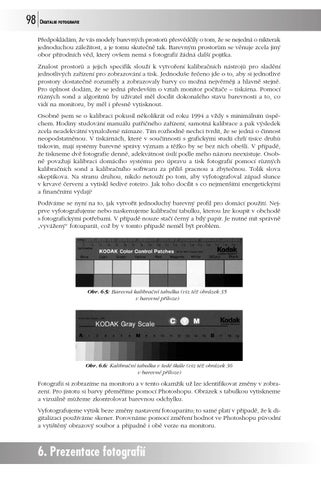
Předpokládám, že vás modely barevných prostorů přesvědčily o tom, že se nejedná o nikterak jednoduchou záležitost, a je tomu skutečně tak. Barevným prostorům se věnuje zcela jiný obor přírodních věd, který ovšem nemá s fotografií žádná další pojítka. Znalost prostorů a jejich specifik slouží k vytvoření kalibračních nástrojů pro sladění jednotlivých zařízení pro zobrazování a tisk. Jednoduše řečeno jde o to, aby si jednotlivé prostory dostatečně rozuměly a zobrazovaly barvy co možná nejvěrněji a hlavně stejně. Pro úplnost dodám, že se jedná především o vztah monitor počítače – tiskárna. Pomocí různých sond a algoritmů by uživatel měl docílit dokonalého stavu barevnosti a to, co vidí na monitoru, by měl i přesně vytisknout. Osobně jsem se o kalibraci pokusil několikrát od roku 1994 a vždy s minimálním úspěchem. Hodiny studování manuálu patřičného zařízení, samotná kalibrace a pak výsledek zcela neadekvátní vynaložené námaze. Tím rozhodně nechci tvrdit, že se jedná o činnost neopodstatněnou. V tiskárnách, které v součinnosti s grafickými studii chrlí tisíce druhů tiskovin, mají systémy barevné správy význam a těžko by se bez nich obešli. V případě, že tiskneme dvě fotografie denně, adekvátnost úsilí podle mého názoru neexistuje. Osobně považuji kalibraci domácího systému pro úpravu a tisk fotografií pomocí různých kalibračních sond a kalibračního softwaru za příliš pracnou a zbytečnou. Tolik slova skeptikova. Na stranu druhou, nikdo netouží po tom, aby vyfotografoval západ slunce v krvavé červeni a vytiskl šedivé roteiro. Jak toho docílit s co nejmenšími energetickými a finančními výdaji? Podíváme se nyní na to, jak vytvořit jednoduchý barevný profil pro domácí použití. Nejprve vyfotografujeme nebo naskenujeme kalibrační tabulku, kterou lze koupit v obchodě s fotografickými potřebami. V případě nouze stačí černý a bílý papír. Je nutné mít správně „vyvážený“ fotoaparát, což by v tomto případě neměl být problém.
Obr. 6.5: Barevná kalibrační tabulka (viz též obrázek 35 v barevné příloze)
Obr. 6.6: Kalibrační tabulka v šedé škále (viz též obrázek 36 v barevné příloze)
Fotografii si zobrazíme na monitoru a v tento okamžik už lze identifikovat změny v zobrazení. Pro jistotu si barvy přeměříme pomocí Photoshopu. Obrázek s tabulkou vytiskneme a vizuálně můžeme zkontrolovat barevnou odchylku. Vyfotografujeme výtisk beze změny nastavení fotoaparátu; to samé platí v případě, že k digitalizaci používáme skener. Porovnáme pomocí změření hodnot ve Photoshopu původní a vytištěný obrazový soubor a případně i obě verze na monitoru.
6. Prezentace fotografií
Ukázka elektronické knihy, UID: KOS180710
DIGITÁLNÍ FOTOGRAFIE
99
Hodnoty původního obrázku jsou například v černé: R – 0, G – 0, B – 0. Tištěná verze může mít tyto hodnoty: R – 10, G – 30, B – 10. Víme tedy, že tiskárna tiskne příliš zeleně. Rozdíly v naměřených hodnotách jsou vodítkem pro nastavení tiskárny. Pochopitelně si tabulku můžeme vytvořit i pomocí Photoshopu nebo použít některou z dostupných softwarových tabulek. Nicméně popsaným způsobem je možno více experimentovat, například s vlivem různého druhu osvětlení při samotné expozici. Případně lze tento postup použít při fotografování snímků, u kterých vyžadujeme maximální barevnou přesnost. Tabulka umístěná v rohu obrázku je zcela přesným indikátorem a lze na ni aplikovat barevné vyvážení například kapátkem u úrovní.
6.3 Změna velikosti obrázku Poměrně dlouho jsem váhal, na jaké místo publikace mám umístit část týkající se změny velikosti obrázku. Nedomnívám se, že by šlo o příliš frekventovanou funkci, neboť zmenšovat obrázek při editaci nebo následné archivaci není v žádném případě žádoucí a to samé platí pro zvětšování.
Zvětšení obrázku
Prezentace fotografií
Za změnou velikosti obrázku se totiž skrývá změna počtu obrazových bodů datového souboru, to znamená, že v případě zvětšování počet obrazových bodů zvyšujeme. Ale jak? Jedná se o takzvanou interpolaci. Aplikace vybere body a podle jejich vlastností dopočítá body chybějící do požadovaného počtu. Jde tedy o umělé zvyšování počtu bodů na základě vytvoření pravděpodobnosti, ne nepodobné takzvanému digitálnímu transfokátoru digitálních fotoaparátů. Osobně jsem popisované dopočtení použil v mizivém počtu případů a vám doporučuji to samé. Kvalita takto vytvořeného velkého obrázku nestojí za řeč.
Obr. 6.7: Vlevo vidíte původní obrázek a vpravo jeho variantu po extrémním zvětšení interpolací
6.3 Změna velikosti obrázku
Ukázka elektronické knihy, UID: KOS180710
100
DIGITÁLNÍ FOTOGRAFIE
Zmenšení obrázku Situace je zcela jiná v případě zmenšení fotografie, kdy obrazové body ubíráme. Zmenšovat můžeme podle libosti a na kvalitě obrázku to rozhodně není znát. Jedná se o velice často využívanou funkci. Jedním z příkladů je umístění fotografií na internet nebo vytvoření jakéhosi obrazového portfolia, které si prohlížíme, například v poloviční velikosti původního obrázku. Další z variant využití zmenšení je otisk náhledu. Například na jednu A4 lze vytisknout několik desítek fotografií v náhledové kvalitě a tento stav umožní snadnější orientaci v obsáhlém fotografickém archivu. Není myslím nutné dodávat, že vzhledem k potenciálnímu využití fotografií je vhodné zachovávat původní velikost, tak jak jsme ji získali z digitálního fotoaparátu nebo skeneru. Velikost obrázku změníme v dialogovém okně Velikost obrazu, které se zobrazí po zadání příkazu Obraz → Velikost obrazu…. Alternativou je klepnutí pravým tlačítkem myši v záhlaví obrázku a výběr příkazu Velikost obrazu... z kontextové nabídky.
Obr. 6.8: Dialogové okno Velikost obrazu
Nyní se budeme věnovat podrobněji dialogovému oknu Velikost obrazu, neboť jeho neznalost může způsobit značné potíže. Okno lze rozdělit na tři oddíly. V horní části najdeme oblast s názvem Rozměry v obrazových bodech a to je myslím označení srozumitelné. Jestliže raději pracujeme s obrazovými body, pracujme s touto částí. Uprostřed se nachází oblast s názvem Velikost dokumentu. Práce s těmito hodnotami má opodstatnění v případě tisku, neboť jedním z identifikačních faktorů je rozlišení, kterému se budeme později věnovat podrobně. Ve spodní části jsou tři políčka, ze kterých nás budou zajímat dvě: Zachovat proporce a Převzorkovat obraz.
6. Prezentace fotografií
Ukázka elektronické knihy, UID: KOS180710