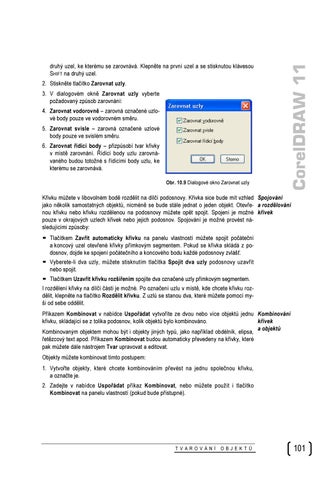
2. Stiskněte tlačítko Zarovnat uzly. 3. V dialogovém okně Zarovnat uzly vyberte požadovaný způsob zarovnání: 4. Zarovnat vodorovně – zarovná označené uzlové body pouze ve vodorovném směru. 5. Zarovnat svisle – zarovná označené uzlové body pouze ve svislém směru. 6. Zarovnat řídící body – přizpůsobí tvar křivky v místě zarovnání. Řídící body uzlu zarovnávaného budou totožné s řídícími body uzlu, ke kterému se zarovnává. Obr. 10.9 Dialogové okno Zarovnat uzly
CorelDRAW 11
druhý uzel, ke kterému se zarovnává. Klepněte na první uzel a se stisknutou klávesou SHIFT na druhý uzel.
Křivku můžete v libovolném bodě rozdělit na dílčí podosnovy. Křivka sice bude mít vzhled Spojování jako několik samostatných objektů, nicméně se bude stále jednat o jeden objekt. Otevře- a rozdělování nou křivku nebo křivku rozdělenou na podosnovy můžete opět spojit. Spojení je možné křivek pouze v okrajových uzlech křivek nebo jejich podosnov. Spojování je možné provést následujícími způsoby: Tlačítkem Zavřít automaticky křivku na panelu vlastností můžete spojit počáteční a koncový uzel otevřené křivky přímkovým segmentem. Pokud se křivka skládá z podosnov, dojde ke spojení počátečního a koncového bodu každé podosnovy zvlášť. Vyberete-li dva uzly, můžete stisknutím tlačítka Spojit dva uzly podosnovy uzavřít nebo spojit. Tlačítkem Uzavřít křivku rozšířením spojíte dva označené uzly přímkovým segmentem. I rozdělení křivky na dílčí části je možné. Po označení uzlu v místě, kde chcete křivku rozdělit, klepněte na tlačítko Rozdělit křivku. Z uzlů se stanou dva, které můžete pomocí myši od sebe oddělit. Příkazem Kombinovat v nabídce Uspořádat vytvoříte ze dvou nebo více objektů jednu Kombinování křivku, skládající se z tolika podosnov, kolik objektů bylo kombinováno. křivek a objektů Kombinovaným objektem mohou být i objekty jiných typů, jako například obdélník, elipsa, řetězcový text apod. Příkazem Kombinovat budou automaticky převedeny na křivky, které pak můžete dále nástrojem Tvar upravovat a editovat. Objekty můžete kombinovat tímto postupem: 1. Vytvořte objekty, které chcete kombinováním převést na jednu společnou křivku, a označte je. 2. Zadejte v nabídce Uspořádat příkaz Kombinovat, nebo můžete použít i tlačítko Kombinovat na panelu vlastností (pokud bude přístupné).
T VAROVÁNÍ
OBJEKT Ů
101
Ukázka elektronické knihy, UID: KOS180656
CorelDRAW 11
Obr. 10.10 Kombinované objekty
Pokud se budou objekty připravené ke kombinování vzájemně překrývat, dojde v místě překrývání k „vystřižení“ otvoru. Sudý počet překrytí znamená otvor, lichý počet výplň. Potřebujete-li zrušit nebo rozdělit kombinované objekty opět na samostatné objekty, můžete použít příkaz Rozdělit z téže nabídky. Tlačítko Vyjmout podosnovu na panelu vlastností má podobnou funkci jako příkaz Rozdělit – s jediným rozdílem, že se od křivky oddělí pouze označená podosnova (je nutné na vyjímané podosnově označit alespoň jeden uzlový bod). S objekty můžete provádět i mnohem složitější operace. Například pomocí nástrojů Sloučit, Oříznout a Průnik můžete vytvářet velmi složité tvary, které by se běžnými nástroji pro kreslení vytvářeli jen velmi obtížně. V nabídce Uspořádat najdete příkaz Tvarovat. Zde můžete vybírat z několika pokročilejších způsobů modifikace křivek. Význam jednotlivých příkazů je následující: Sloučit – vytvoří z označených jeden křivkový objekt o společném vnějším obrysu. Oříznout – ořízne jeden objekt podle tvaru druhého. V případě více objektů budou všechny oříznuty. Průnik – vytvoří nový křivkový objekt, který se kryje s oblastí překrývajících se zdrojových objektů. Zjednodušit – pracuje obdobně jako příkaz Oříznout s tím rozdílem, že více překrývajících objektů vyřízne tvar pouze do objektu ležícího nejníže. Přední strana bez zadní strany – odebere od předního objektu objekt zadní. Zadní strana bez přední strany – odebere od zadního objektu objekt přední. Tvarovat – tento příkaz otevře ukotvitelný panel Tvarovat, na kterém můžete výše uvedené operace provádět přehledněji. Výše uvedené příkazy najdete jako tlačítka také na panelu vlastností.
Obr. 10.11 Panel vlastností s příkazy Tvarovat
102
T VAROVÁNÍ
OBJEKT Ů
Ukázka elektronické knihy, UID: KOS180656
CorelDRAW 11
Sloučit Příkaz Sloučit slouží k vytvoření jednoho křivkového objektu, který má společný vnější obrys, tvořený původními objekty. Takto můžete z jednodušších objektů vytvořit poměrně komplikovaný tvar. Postup pro sloučení objektů: 1. Vytvořte a označte objekty, které chcete sloučit. Aby sloučení proběhlo správně, musí se objekty částečně překrývat. 2. Na ukotvitelném panelu stiskněte tlačítko Sloučit s. 3. Klepněte na libovolný objekt. 4. Označené objekty budou sloučeny.
Obr. 10.12 Ukotvitelný panel Sloučit
Obr. 10.13 Sloučení objektů
Průnik Pokud máte vytvořeny minimálně dva objekty (ale může jich být více), můžete vytvořit další objekt, který bude ležet přesně v místě, kde se objekty překrývají. Původní objekty zůstanou na svém místě. Postup pro vytvoření průniku objektů je tento: 1. Vytvořte objekty k průniku. Musí se navzájem překrývat. 2. Označte objekt, který je výše, tedy nad ostatními objekty. 3. Na ukotvitelném panelu stiskněte tlačítko Průnik s. 4. Klepněte na neoznačený objekt. 5. V místě překrytí objektů vznikne další objekt. Obr. 10.14 Průnik objektů
T VAROVÁNÍ
OBJEKT Ů
103
Ukázka elektronické knihy, UID: KOS180656