5. Tvorba prezentací
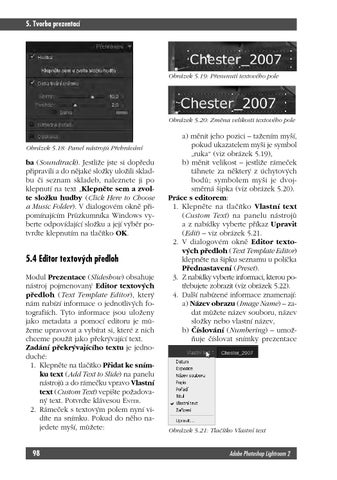
Obrázek 5.19: Přesunutí textového pole
Obrázek 5.20: Změna velikosti textového pole
Obrázek 5.18: Panel nástrojů Přehrávání
ba (Soundtrack). Jestliže jste si dopředu připravili a do nějaké složky uložili skladbu či seznam skladeb, naleznete ji po klepnutí na text „Klepněte sem a zvolte složku hudby (Click Here to Choose a Music Folder). V dialogovém okně připomínajícím Průzkumníka Windows vyberte odpovídající složku a její výběr potvrďte klepnutím na tlačítko OK.
5.4 Editor textových předloh Modul Prezentace (Slideshow) obsahuje nástroj pojmenovaný Editor textových předloh (Text Template Editor), který nám nabízí informace o jednotlivých fotografiích. Tyto informace jsou uloženy jako metadata a pomocí editoru je můžeme upravovat a vybírat si, které z nich chceme použít jako překrývající text. Zadání překrývajícího textu je jednoduché: 1. Klepněte na tlačítko Přidat ke snímku text (Add Text to Slide) na panelu nástrojů a do rámečku vpravo Vlastní text (Custom Text) vepište požadovaný text. Potvrďte klávesou ENTER. 2. Rámeček s textovým polem nyní vidíte na snímku. Pokud do něho najedete myší, můžete:
98
a) měnit jeho pozici – tažením myší, pokud ukazatelem myši je symbol „ruka“ (viz obrázek 5.19), b) měnit velikost – jestliže rámeček táhnete za některý z úchytových bodů; symbolem myši je dvojsměrná šipka (viz obrázek 5.20). Práce s editorem: 1. Klepněte na tlačítko Vlastní text (Custom Text) na panelu nástrojů a z nabídky vyberte příkaz Upravit (Edit) – viz obrázek 5.21. 2. V dialogovém okně Editor textových předloh (Text Template Editor) klepněte na šipku seznamu u políčka Přednastavení (Preset). 3. Z nabídky vyberte informaci, kterou potřebujete zobrazit (viz obrázek 5.22). 4. Další nabízené informace znamenají: a) Název obrazu (Image Name) – zadat můžete název souboru, název složky nebo vlastní název, b) Číslování (Numbering) – umožňuje číslovat snímky prezentace
Obrázek 5.21: Tlačítko Vlastní text
Adobe Photoshop Lightroom 2
Ukázka elektronické knihy, UID: KOS180590
5. Tvorba prezentací • z nabídky Prezentace (Slideshow) příkazem Nová předloha (New Template), • nebo klepnutím na tlačítko Vytvořit nové přednastavení (Create New Preset) v záhlaví panelu nástrojů Prohlížeč předloh (Template Browser) a do dialogového okna Nová předloha (New Template) vepište název nové předlohy a posléze klepněte na tlačítko Vytvořit (Create) – viz obrázek 5.23 a obrázek 5.24. Nová předloha prezentace bude umístěna ve složce Vlastní předlohy (User Templates). Tip Dialogové okno Nová předloha (New Template) vyvoláte i kombinací kláves CTRL+N v modulu Prezentace (Slideshow).
Obrázek 5.22: Okno Editor textových předloh
a přidat data pořízení v různých formátech, c) Data EXIF (EXIF Data) – volba různých druhů EXIF dat, d) Data IPTC (IPTC Data) – zde vkládáte data jako copyright, popis, údaje o autorovi a mnohé další. 5. Nabídku konkrétně vkládaných dat naleznete vždy po klepnutí na šipku seznamu u patřičného políčka. 6. Na závěr klepněte na tlačítko Hotovo (Done).
5.6 Export prezentace Jak má společnost Adobe (a nejenom ona) ve zvyku, její programy podporují
Obrázek 5.23: Tlačítko Vytvořit nové přednastavení
5.5 Uložení předlohy prezentace Po nastavení prezentace je nanejvýš vhodné ji uložit – můžete tak učinit:
Adobe Photoshop Lightroom 2
Obrázek 5.24: Okno Nová předloha
99
Ukázka elektronické knihy, UID: KOS180590
5. Tvorba prezentací soubor PDF uložit stejnojmenným tlačítkem Uložit (Save). Poznámka Nastavení kvality exportu do PDF závisí na okolnostech použití souboru. Pro vypálení na CD/DVD doporučuji kvalitu exportu co nejvyšší (100 %), protože je pravděpodobné, že se prezentace bude posléze promítat na celou obrazovku. Chcete-li ale prezentaci v PDF posílat jako přílohu e-mailem, potom volte kvalitu nižší (kvůli zbytečné velikosti souboru). 3. Počkejte, než export proběhne (podle počtu snímků trvá i několik minut) a poté si ho můžete prohlédnout.
Obrázek 5.25: Tlačítko Export PDF
Poznámka Kniha pokračuje kapitolou věnovanou tisku fotografií.
export do souboru PDF, a ani program Adobe Photoshop Lightroom není v tomto směru žádnou výjimkou. Poznámka Pokud si vaši prezentaci do PDF vyexportujete, nebude tato prezentace obsahovat zvukový doprovod, nebude funkční ani nastavení doby trvání či náhodné pořadí snímků. Postup při exportu prezentace do formátu PDF: 1. V modulu Prezentace (Slideshow) klepněte na tlačítko Export PDF na panelu nástrojů (viz obrázek 5.25). 2. V dialogovém okně zvolte složku pro uložení, zadejte název souboru, nastavte jeho Kvalitu (viz obrázek 5.26) a můžete Obrázek 5.26: Uložení prezentace jako PDF
100
Adobe Photoshop Lightroom 2
Ukázka elektronické knihy, UID: KOS180590