6. Grafy a obrázky
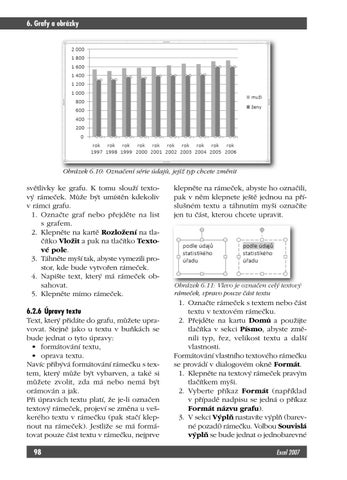
Obrázek 6.10: Označení série údajů, jejíž typ chcete změnit
světlivky ke grafu. K tomu slouží textový rámeček. Může být umístěn kdekoliv v rámci grafu. 1. Označte graf nebo přejděte na list s grafem. 2. Klepněte na kartě Rozložení na tlačítko Vložit a pak na tlačítko Textové pole. 3. Táhněte myší tak, abyste vymezili prostor, kde bude vytvořen rámeček. 4. Napište text, který má rámeček obsahovat. 5. Klepněte mimo rámeček. 6.2.6 Úpravy textu Text, který přidáte do grafu, můžete upravovat. Stejně jako u textu v buňkách se bude jednat o tyto úpravy: • formátování textu, • oprava textu. Navíc přibývá formátování rámečku s textem, který může být vybarven, a také si můžete zvolit, zda má nebo nemá být orámován a jak. Při úpravách textu platí, že je-li označen textový rámeček, projeví se změna u veškerého textu v rámečku (pak stačí klepnout na rámeček). Jestliže se má formátovat pouze část textu v rámečku, nejprve 98
klepněte na rámeček, abyste ho označili, pak v něm klepnete ještě jednou na příslušném textu a táhnutím myši označíte jen tu část, kterou chcete upravit.
rámeček, vpravo pouze část textu
1. Označte rámeček s textem nebo část textu v textovém rámečku. 2. Přejděte na kartu Domů a použijte tlačítka v sekci Písmo, abyste změnili typ, řez, velikost textu a další vlastnosti. Formátování vlastního textového rámečku se provádí v dialogovém okně Formát. 1. Klepněte na textový rámeček pravým tlačítkem myši. 2. Vyberte příkaz Formát (například v případě nadpisu se jedná o příkaz Formát názvu grafu). 3. V sekci Výplň nastavíte výplň (barevné pozadí) rámečku. Volbou Souvislá výplň se bude jednat o jednobarevné Excel 2007
Ukázka elektronické knihy, UID: KOS180003
6. Grafy a obrázky
4. 5. 6. 7. 8.
pozadí, kde můžete také stanovit, zda má být rámeček průhledný, nebo ne. Přechodová výplň definuje přechodovou barvu. Volbou Obrázek nebo texturová výplň získáte na pozadí rámečku obrázek nebo texturu. V sekci Barva ohraničení určíte barvu čáry ohraničující rámeček. V sekci Styly ohraničení se dá změnit styl a tloušťka čáry. Rámeček může mít i stín, jehož tvar a další vlastnosti určíte v sekci Stín. Trojrozměrný efekt přiřadíte rámečku v sekci Prostorový efekt. Zarovnání textu v rámečku, směr textu (otočení) a také vnitřní okraje najdete v sekci Zarovnání. Je zde
též volba pro automatické přizpůsobování velikosti rámečku textu, který je do něj vložen. 9. Až budete mít nastaveny všechny parametry rámečku (změny se projeví přímo v grafu), stiskněte tlačítko Zavřít. Nakonec si předvedeme, jak spojit text v rámečku s obsahem buňky. Název tabulky si často odpovídá s názvem grafu. Proto můžeme přejít k našemu příkladu a zajistit, aby do rámečku s nadpisem byl vložen text, který je v buňce A1. 1. Přidejte do grafu rámeček s názvem. 2. Označte rámeček s textem tak, že na něj klepnete. 3. Klepněte v řádku vzorců.
Obrázek 6.12: Úprava rámečku s nadpisem grafu
Excel 2007
99
Ukázka elektronické knihy, UID: KOS180003
6. Grafy a obrázky 4. Napište název buňky ve formě vzorce, a to včetně označení listu, tedy =List1!A1. 5. Stiskněte klávesu ENTER. 6.2.7 Legenda Jednotlivé řady údajů jsou znázorněny určitou barvou. Například řada údajů s počtem mužů bude znázorněna sloupci červené barvy, řada údajů s počtem obyvatel žen sloupci zelenými. V grafu není zřejmé, jak jsou řady údajů v grafu vyznačeny. Proto se používá legenda. Změníte-li ručně barvu objektu, například sloupce ve sloupcovém grafu, upraví se automaticky i barva v legendě, aby odpovídala skutečnému stavu. 1. Označte graf nebo přejděte na list s grafem, do kterého chcete přidat legendu. 2. Vyberte kartu Rozložení. 3. Klepněte na tlačítko Legenda. 4. Zvolte umístění legendy. Může být umístěna pod nebo nad grafem anebo se může částečně s grafem překrývat. 5. Vyberete-li možnost Další možnosti legend, zobrazí se dialogové okno, ve kterém kromě umístění legendy
v sekci Možnosti legendy budete moci nastavit vlastnosti rámečku s legendou (stejně jako v případě rámečku s nadpisem). Legendu v grafu můžete přesouvat myší a umístit ji na libovolné místo v rámci grafu. 6.2.8 Dvě nezávislé osy x Jedním z příkladů, který jsme si prezentovali při vytváření grafů, byla ukázka kombinovaného grafu, kde jsme porovnávali závislost počtu obyvatel na rozpočtu obce. Protože počet obyvatel a finanční částka jsou v absolutní hodnotě zcela odlišná čísla, je těžké je zobrazit na jedné ose se stejným měřítkem. Řešením je v tomto případě použít dvě nezávislé osy x (tzv. hodnotové osy). Na levé bude znázorněn počet obyvatel, na pravé rozpočet (viz obrázek 6.6). 1. V grafu označte řadu údajů, kterou chcete přiřadit druhé ose x, v tomto případě se jedná o řadu s rozpočtem obce. 2. Přejděte na kartu Formát. 3. Klepněte na tlačítko Formátovat výběr.
Obrázek 6.13: Použití legendy
100
Excel 2007
Ukázka elektronické knihy, UID: KOS180003