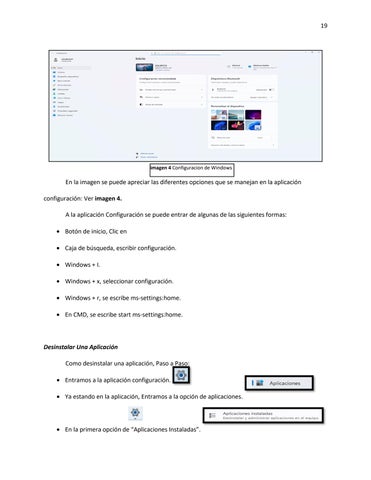
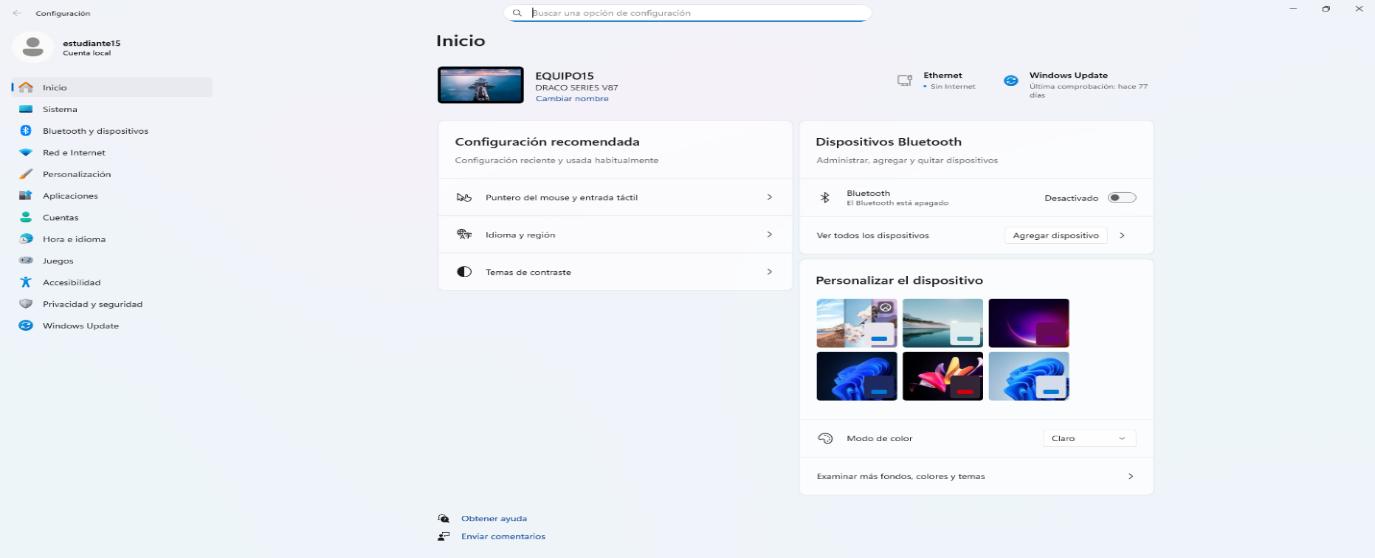

En la imagen se puede apreciar las diferentes opciones que se manejan en la aplicación
configuración: Ver imagen 4.
A la aplicación Configuración se puede entrar de algunas de las siguientes formas:
• Botón de inicio, Clic en
• Caja de búsqueda, escribir configuración.
• Windows + I.
• Windows + x, seleccionar configuración.
• Windows + r, se escribe ms-settings:home.
• En CMD, se escribe start ms-settings:home.
Desinstalar Una Aplicación
Como desinstalar una aplicación, Paso a Paso:
• Entramos a la aplicación configuración.


• Ya estando en la aplicación, Entramos a la opción de aplicaciones

• En la primera opción de “Aplicaciones Instaladas”.



• Ya en la opción de aplicaciones instaladas, Escogemos la aplicación deseada y en los tres puntos aparece desinstalar
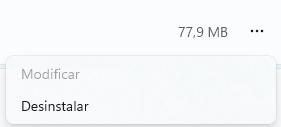

Eso sirve para que aplicaciones que no sean muy usadas o que ya no se necesiten. No consuman espacio en el dispositivo.
Ajustar Fecha Y Hora Del Sistema
La fecha y hora se puede cambiar usando un atajo:
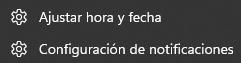
• En la fecha y hora en la esquina presionar clic derecho:
➢ Va a aparecer la opción de ajustar hora y fecha.

➢ Revisar la zona horaria este en Bogotá, Lima, Quito.
➢ Revisar que la hora automática este desactivada.
➢ En establecer la hora manualmente entramos en la opción “cambiar”.
➢ Cambiamos la fecha a la hora actual y presionamos aceptar.
➢ Después de cambiar la hora volvemos a activar la hora automática.
Como Configurar El Mouse
Hay tres formas de configurar el mouse:
• En la aplicación de configuración
➢ Entramos en la opción de bluetooth y dispositivos
➢ Escogemos la opción del mouse.
➢ Ahí aparecen todos los ajustes del mouse
• En la aplicación de configuración.
➢ Entramos en la opción de Accesibilidad.
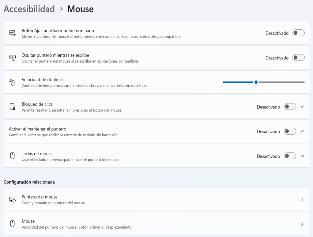

➢ En la parte de abajo, aparece después de entrar a la opción de accesibilidad, la opción de mouse.
➢ Aparece la información del mouse un poco más abreviada.

• Por el panel de control
➢ CMD - control panel
➢ La categoría Hardware y sonido
➢ Dispositivos e impresoras


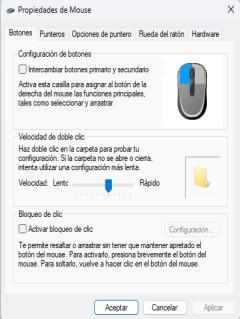
➢ Opción del mouse y aparecen las propiedades del mouse
➢

Mantenimiento Del Disco Duro

El mantenimiento del disco duro es el conjunto de acciones preventivas y correctivas, tanto de software como de hardware, destinadas a optimizar el rendimiento, liberar espacio y prolongar la vida útil de la unidad de almacenamiento. Implica tareas como limpiar archivos basura, desfragmentar, comprobar errores y realizar copias de seguridad.
Desinstalar Aplicaciones Que No Se Utilicen
El usuario debe detectar que aplicaciones son obsoletas, que aplicaciones ya no se utilizan, o están dañadas y desinstalarlas para liberar espacio en el disco. Este proceso de desinstalación de aplicaciones ya fue explicado en el punto anterior y debe seguirse los pasos que allí se indica.
Eliminar Archivos Innecesarios
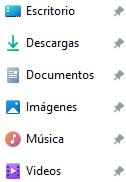
En las carpetas del sistema de almacenamiento es necesario eliminar o pasar archivos que ya no se utilicen para que los archivos no se llenen en las particiones de almacenamiento se recomienda eliminar archivos innecesarios
Liberar Espacio En Disco
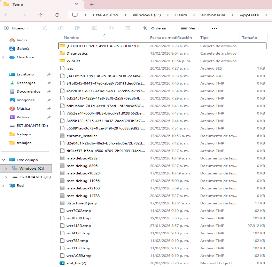
En muchas ocasiones queda almacenada información en el disco duro por procesos que se realizan al navegar en internet o del manejo de aplicaciones, Como ocurre con lo cookies, Archivos temporales, Archivos eliminados, Historiales de navegación, etc. Toda esta información debe ser eliminada, para lo cual se utiliza una de las funciones de Windows 11.


• En configuración, se debe entrar a sistemas y en la opción de almacenamiento Windows hace una valoración y en la parte de abajo entrar a archivos temporales y aparece descargas.

• En descargas seleccionamos los archivos deseaos y en la opción de quitar archivos aparece una advertencia de lo que se seleccionó se borrara permanentemente, al aceptar se eliminara todo lo deseado.
Otra forma de eliminar archivos temporales es:

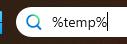
• Entrar a la caja de búsqueda presionar las teclas %temp% + enter
• Ahí aparece todos los archivos que no se eliminaron del todo y para borrar definitivamente se presionar en los tres puntitos que aparecen en la parte de arriba al presionarlos aparece la opción de seleccionar todo y oprimir las teclas shift + supr, en ese momento aparecerá un aviso para estar seguro con eliminarlo.

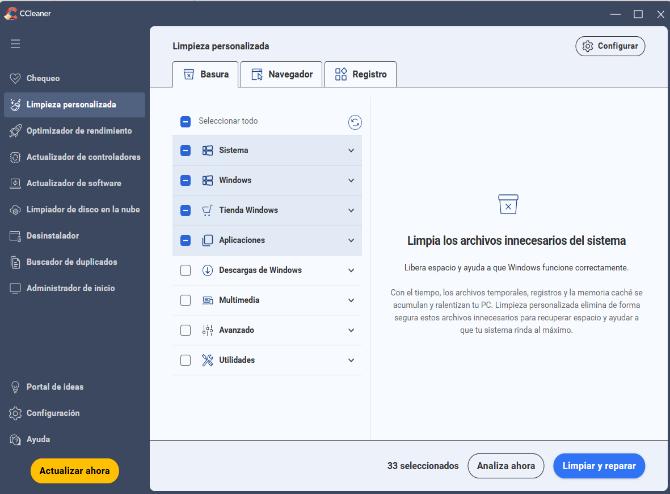
También se pueden borra archivos innecesarios utilizando aplicaciones como C-cleaner que es de tipo
shareware para borrar de una manera práctica. Ver imagen 5.
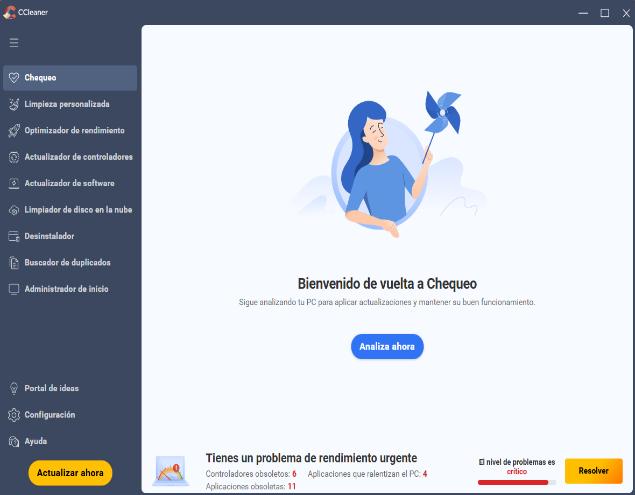
imagen 5 C-cleaner

Escanear La Superficie Del Disco
Para escanear la superficie del disco duro podemos seguir unos pasos

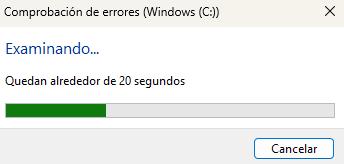
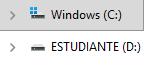
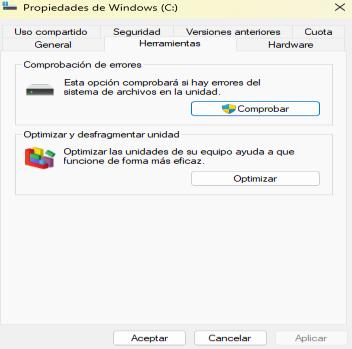
• Entramos a el explorador de archivos y una vez dentro seleccionamos la partición que deseamos escanear, le damos click derecho en la partición
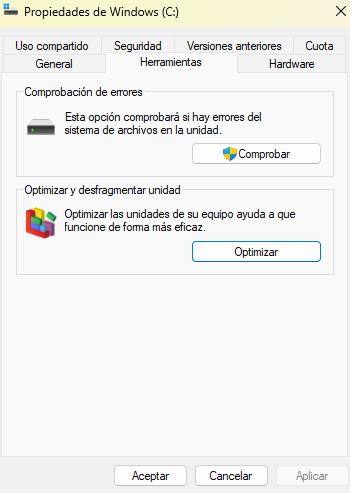
deseada y entramos por propiedades donde aparecerá una ventana, donde seleccionaremos en la parte de herramientas
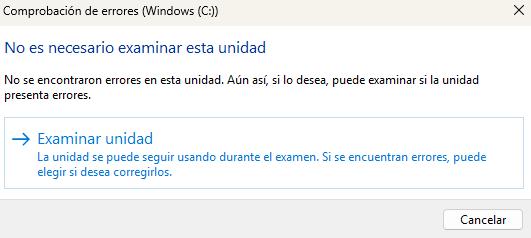
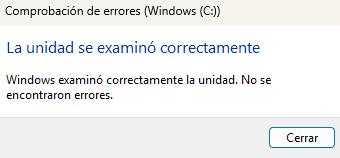
seguido a eso aparecen dos opciones. La primera opción de comprobación de errores, aceptamos en comprobar y nos dira si es necesario o no, si queremos hacerlo de todas maneras se puede seleccionar la unidad para examinarla por ultimo aparecerá si encontró errores o no en la partición.

Desfragmentación Del Disco Duro
Para desfragmentar el disco duro se puede hacer de la siguiente manera:
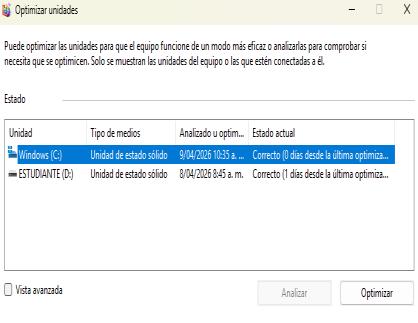
• Se entra por explorador de archivos y se escoje la partición, en este caso la “C” y le damos click derecho, entramos en propiedades una vez dentro aparecerá una ventana y entraremos por herramientas y hay dos opciones. En la segunda opción de optimizar y desfragmentar unidad, presionamos “optimizar” y cuando aparezca una ventana nos mostrara el estado y debajo del cuadro presionamos optimizar y al optimizar nos aparece que están correctas las unidades



Webgrafía
Lenovo. Limpieza de disco. Lenovo.com. Recuperado el día 27 de febrero de 2026 de https://www.lenovo.com/co/es/glosario/limpieza-dedisco/?orgRef=https%253A%252F%252Fwww.google.com%252F#:~:text=La%20limpieza%20de%20disco %20es,rendimiento%20y%20recuperar%20almacenamiento%20%C3%BAtil
Knerl, L. (15 de abril del 2025). Información general sobre Windows 11: características, ventajas y dispositivos HP compatibles. Hp.com. Recuperado el día 27 de febrero de 2026 de https://www.hp.com/us-en/shop/tech-takes/windows-11-overview
Software. Arimetrics. (19/03/2026). Definición de software. Arimetrics. Recuperado el día 9 de abril de 2026 de https://www.arimetrics.com/glosario-digital/software
Clasificación del software. (24/06/2024) IES San Clemente. Recuperado el día 24 de junio de 2024 de https://manuais.pages.iessanclemente.net/plantillas/DUAL/cd/ud01/1.software/2.clasificacion_softwar e/index.html
Software de sistema. 13/04/2024 Wikipedia. Recuperado el día 9 marzo 2026 de https://es.wikipedia.org/wiki/Software_de_sistema
Pérez. J. Gardey. A. (11/febrero/2022). Definición de Freeware. Recuperado el día 10 de abril de 2026 de https://definicion.de/freeware/ Willings, A. (Feb/20/2023). Una breve historia de Microsoft Windows a lo largo de los siglos. Pocket-lInt.
Recuperado el día 16 de abril de 2026 de https://www.pocket-lint.com/apps/news/microsoft/99134brief-history-of-microsoft-windows/.