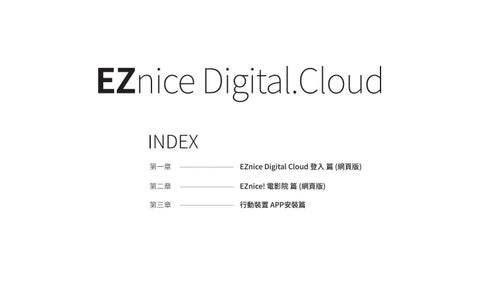
EZnice Digital.Cloud INDEX 第一章
................................... EZnice Digital Cloud 登入 篇 (網頁版)
第三章
................................... 行動裝置 APP安裝篇
第二章
................................... EZnice! 電影院 篇 (網頁版)
第一章 EZnice Digital Cloud 登入
第二章 EZnice! 電影院篇
第三章 行動裝置 APP安裝篇
此為網頁版說明 手機參照同方式
此為網頁版說明 手機參照同方式
點這裡→
← 照著輸入QuickConnect ID ← 輸入自己的帳號
這邊登入設定
← 輸入自己的密碼
都相同。
在任何DS系列APP 不勾選→
勾選下次就不用輸入登入→
←點這裡
←點這裡可以回總覽
←
若家中電視有裝 ChromeCast HDMI 媒體串流播放器 可點選裝置於電視進行播放
←
同網頁版介紹 點影片
← 播放進度 ←
←點這裡可以看到最新片源在上方
看到播放符號點它 即可播放
←
啟動播放時會轉交給第三方 播放器播放,手機若有裝其他 播 放 器 需 選 擇 時,請 將 M X PLAYER設為預設播放器。
MX PLAYER使用簡易說明
↑設定
↑字幕
手指上下滑動可調整音量
手指左右滑動影片可往或往後
點設定
點這裡→
拉到最下面
←點這裡
←可選擇字幕大小
其他的功能自己都可以試試
EZnice Digital.Cloud 這邊不再介紹IPhone第三方播放APP基本操作,每種播放器其 操作模式、概念基本都相同,只要影片能播放的出來,最主要是 讓字幕能讀取,畫面能順暢即可,其他的就以預設值來使用。