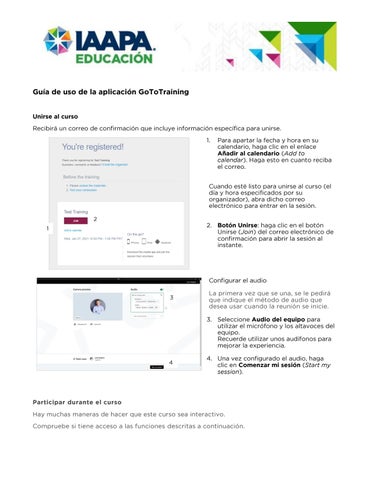
Guía de uso de la aplicación GoToTraining Unirse al curso Recibirá un correo de confirmación que incluye información específica para unirse. 1.
Para apartar la fecha y hora en su calendario, haga clic en el enlace Añadir al calendario (Add to calendar). Haga esto en cuanto reciba el correo.
Cuando esté listo para unirse al curso (el día y hora especificados por su organizador), abra dicho correo electrónico para entrar en la sesión. 2
2. Botón Unirse: haga clic en el botón Unirse (Join) del correo electrónico de confirmación para abrir la sesión al instante.
1
Configurar el audio 3
La primera vez que se una, se le pedirá que indique el método de audio que desea usar cuando la reunión se inicie. 3. Seleccione Audio del equipo para utilizar el micrófono y los altavoces del equipo. Recuerde utilizar unos audífonos para mejorar la experiencia.
4
4. Una vez configurado el audio, haga clic en Comenzar mi sesión (Start my session).
Participar durante el curso Hay muchas maneras de hacer que este curso sea interactivo. Compruebe si tiene acceso a las funciones descritas a continuación.
1) Silenciar y reactivar su propio sonido. (Manténgase en silencio si no se le ha concedido la palabra). 2) Levantar la mano para llamar la atención del organizador. 3) Compartir la cámara web (manténgala apagada hasta que se le pida). 4) Descargar materiales (si el organizador los ha subido). 5) Chatear con otros participantes u organizadores. Responder a sondeos (encuestas rápidas). Recuerde utilizar el navegador Chrome. 6) Configure la forma en que desea ver a los conferencistas y la presentación. Si elige ocultar las cámaras, la presentación se verá más grande.
Grupos de trabajo Es posible que durante la sesión, se organicen grupos de trabajo pequeños. Esta función no está disponible si conecta desde un smartphone o una tableta. • • •
Usted será redirigido de manera automática al grupo que se le asigne (puede tardar unos 10 segundos). En cuanto entre al grupo, active su micrófono y su cámara para interactuar con sus compañeros. El sistema le avisará cuando el tiempo asignado para la actividad esté por terminar. Será redirigido automáticamente al grupo general.