1. Funktioner
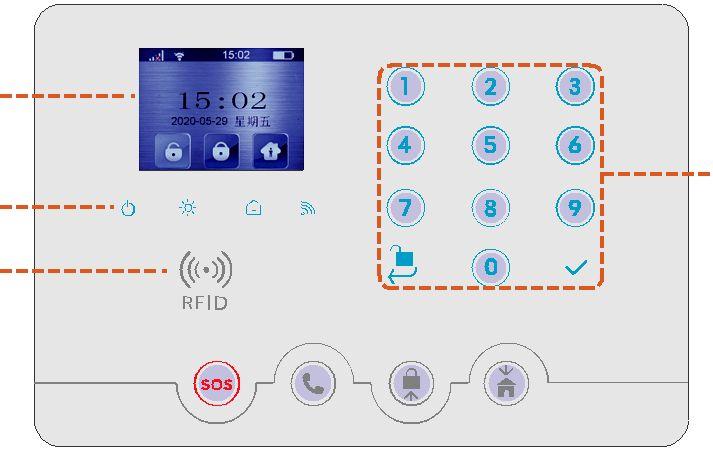
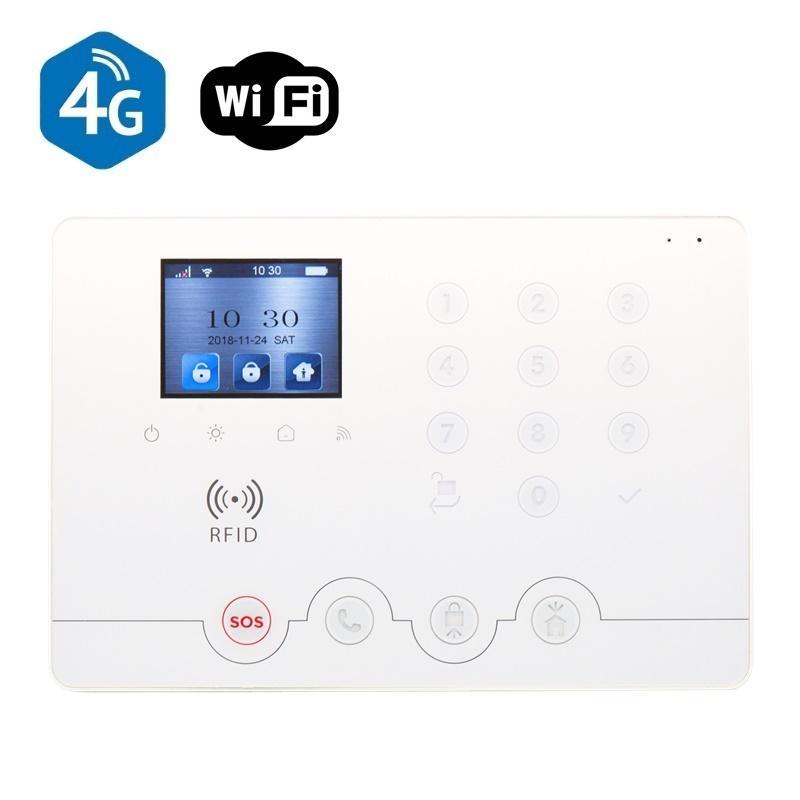
● WiFi + 2G/3G/4G netværksforbindelse.
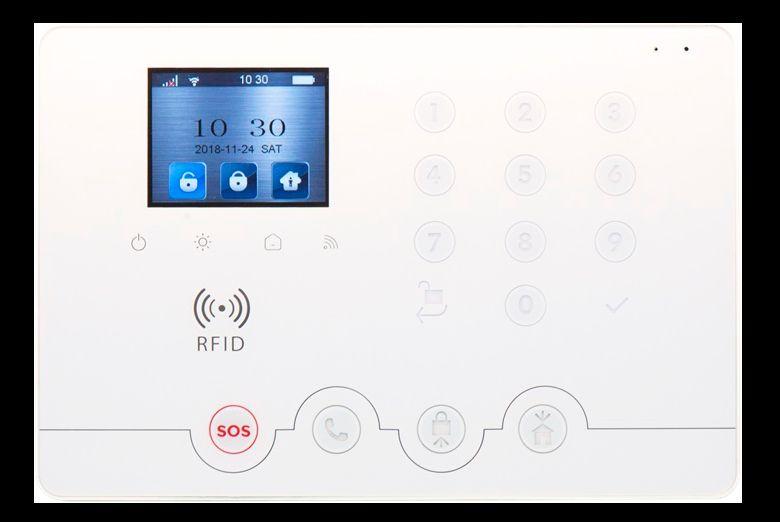
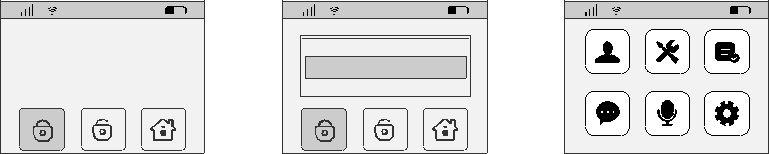
● 2,4 tommer LCD-skærm.
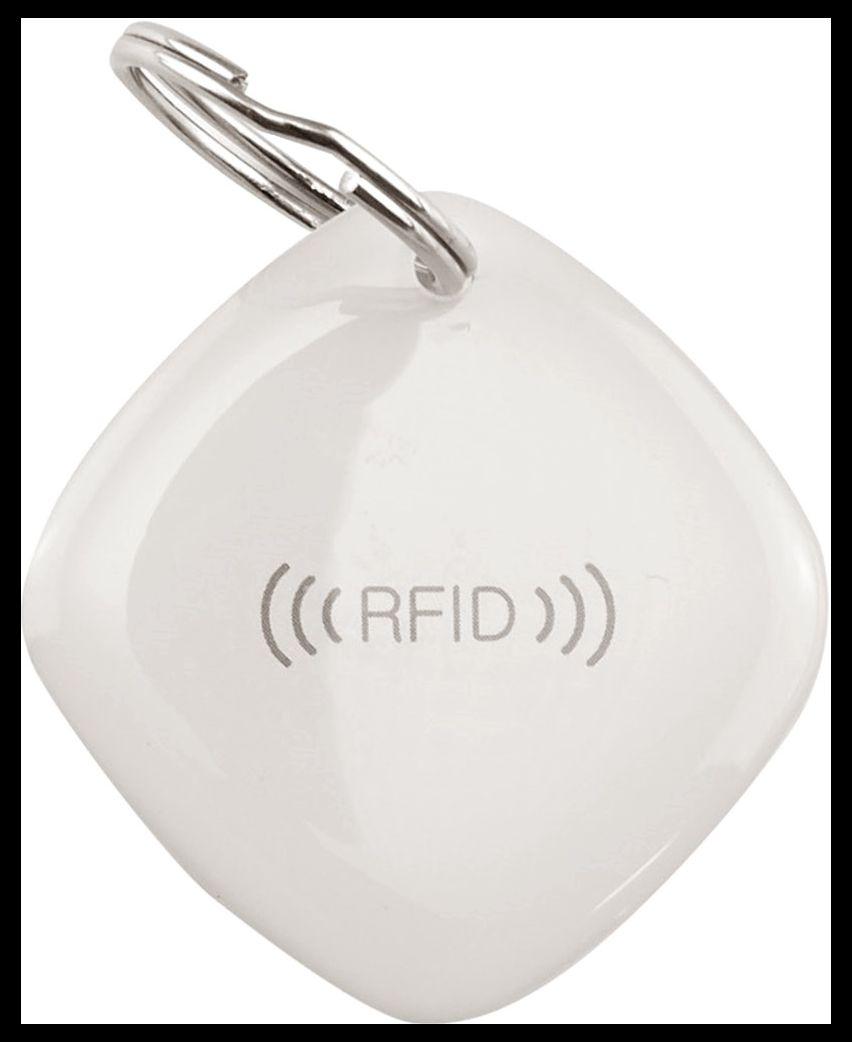
● Understøtter op til 10 fjernbetjeninger og 10 RFID-brikker.
● Understøtter 6 alarm telefonnumre, og 6 alarm-SMS-numre.
● Understøtter op til 100 trådløse sensorer med individuelle indstillinger.
● Understøtter 2 kabelførte zoner.
● 24-timer-, almindelige-, skalsikring- og forsinkelse zoner.
● Indbygget trådløst modul til udvidelse med trådløse sirener.
● APP-alarmmeddelelser som hjælper med at lokalisere alarmen.
● Registrering af åbne døre/vinduer.
● Indbygget backup batteri for at forhindre pludselig strømafbrydelse.
● Oprettelse af op til 16 brugere, med separate adgangskoder
NB!
Vi har på forhånd indkodet alle trådløse enheder såsom fjernbetjeninger, alarmbrikker, sensorer, tastaturer og sirener. Du behøver derfor ikke gøre dette igen. Der er dog et afsnit i denne vejledning, der omhandler kodning af zoner og sensorer i tilfælde af, at du skal nulstille alarmen på et tidspunkt.
Sikkerhedsforanstaltninger og standardkrav for tyverialarm (DS/EN 50131)
Dette alarmsystem SmartAlarm system W4Q skal installeres og anvendes i henhold til gældende europæiske krav for indbrudsalarmer, herunderDS/EN 50131-serien. Disse standarder beskriver krav til installation, drift, sikringsniveauer og tilbehør, som skal følges for at opnå korrekt sikkerhedsniveau.
1. Generelle sikkerhedskrav
● Alarmsystemet må kun anvendes indendørs og skal beskyttes mod fugt, direkte sollys og ekstreme temperaturer (jf. panelets arbejdsmiljøspecifikationer).
● Alarmpanelet skal monteres centralt i bygningen, så alle trådløse sensorer kan opnå stabil kommunikation.
● Undgå installation tæt på metalgenstande, eltavler, store apparater, armerede vægge steder med kraftig elektromagnetisk støj, da dette kan reducere signalstyrken.
● Systemet skal have fast strømtilslutning samt et fungerende backup-batteri for at opretholde drift ved strømsvigt.
Importer og distributør:
GSM TeknikApS
Tlf.: 52 62 52 00
Mail: support@gsmteknik.dk
Web: www.gsmteknik.dk
GSMTeknikApS er officiel importør af dette alarmsystem og ansvarlig for produktets overholdelse af danske og EU-krav, herunder CE-mærkning og teknisk dokumentation.
God fornøjelse med din nye alarm.
GSM Teknik
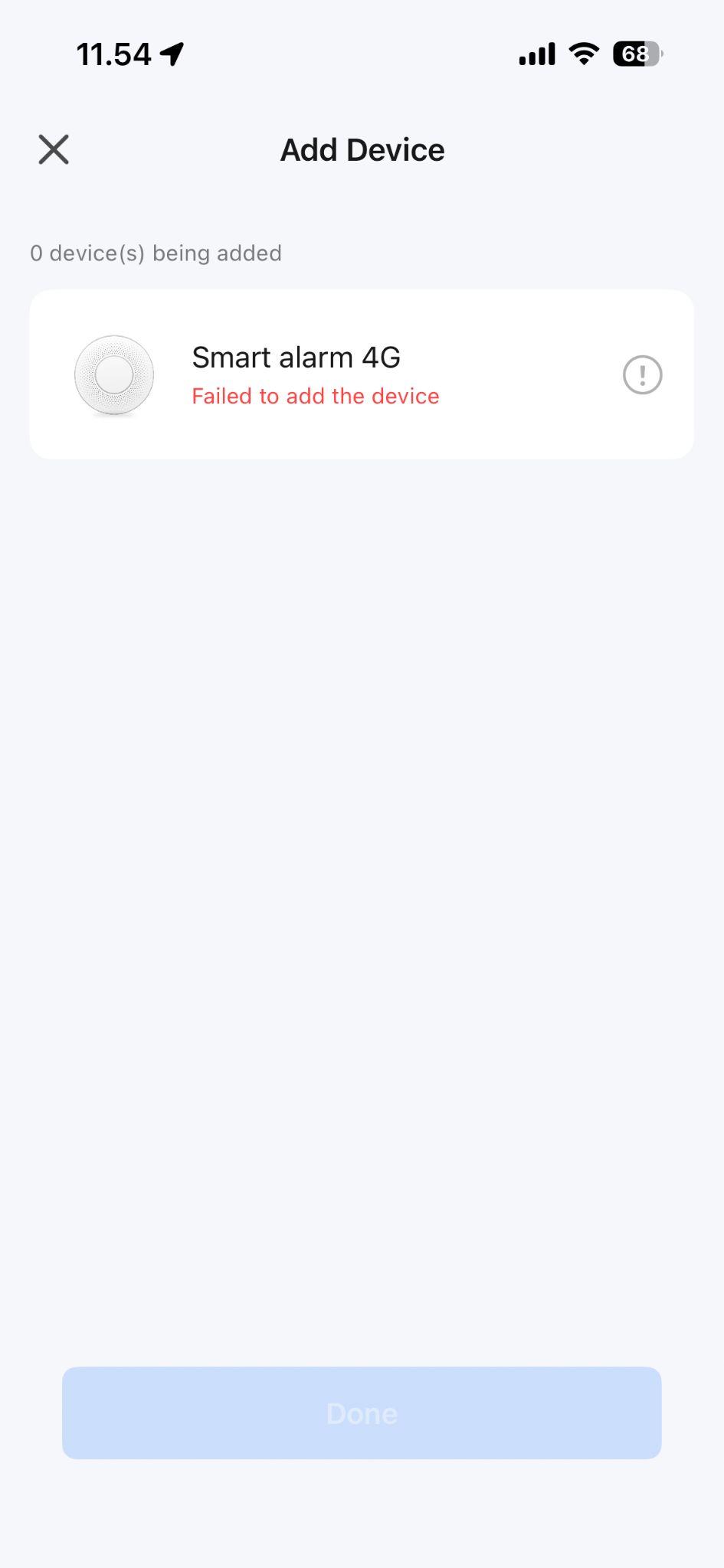
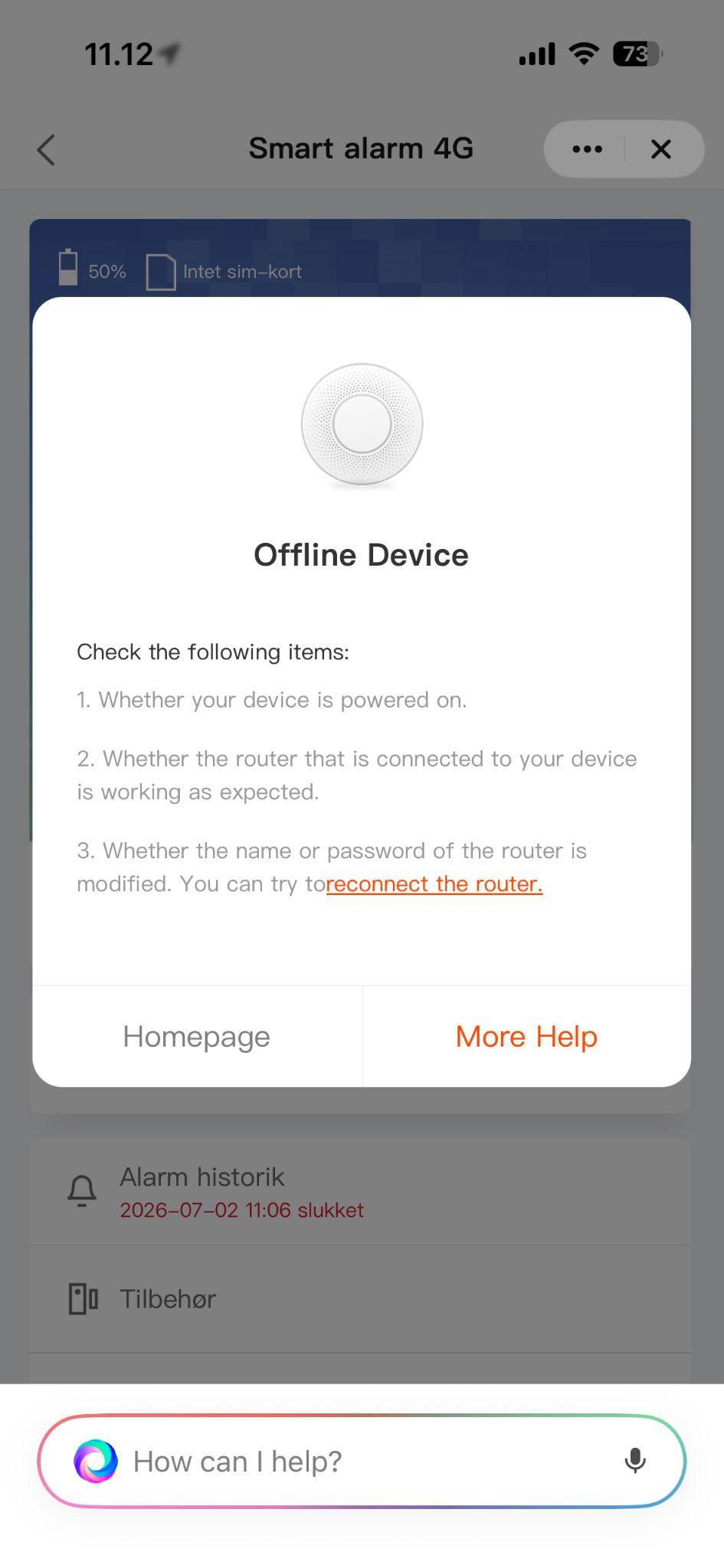
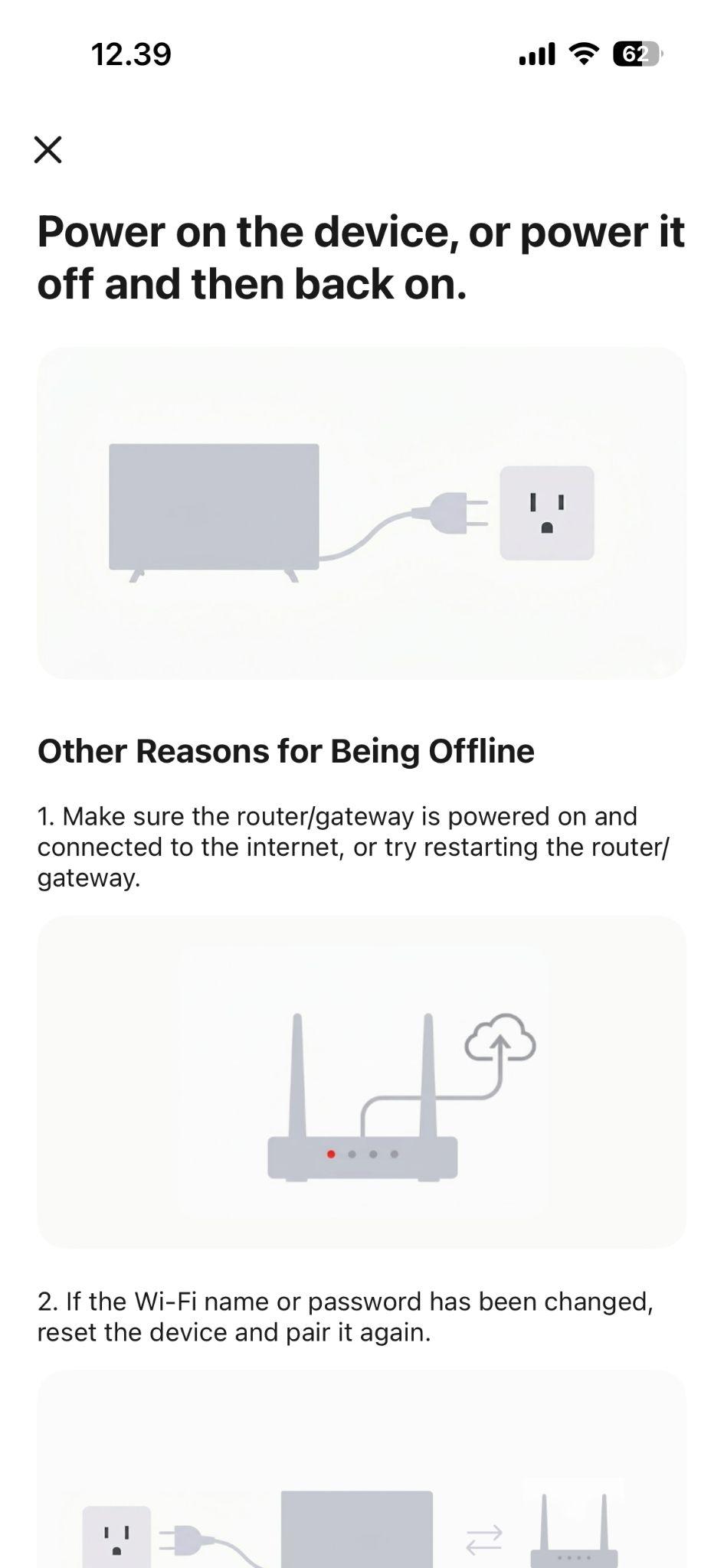
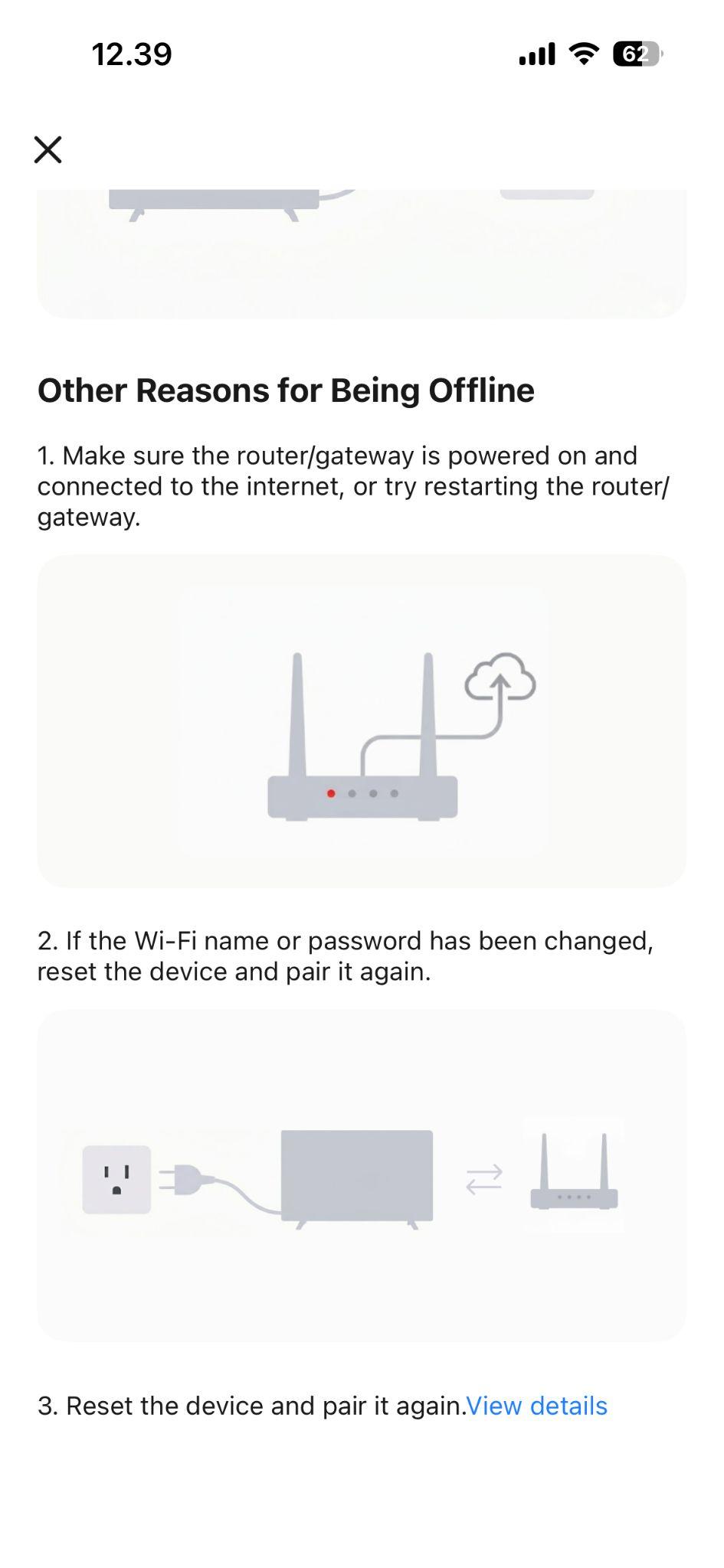
4.5 Tilslut alarm til WiFi med ny router
Hvis du har fået ny router, skal alarmen sættes til den nye router.
Rul ned på siden med din finger til bunden af skærmen
Tryk på: reconnect the router
Tryk på: View details
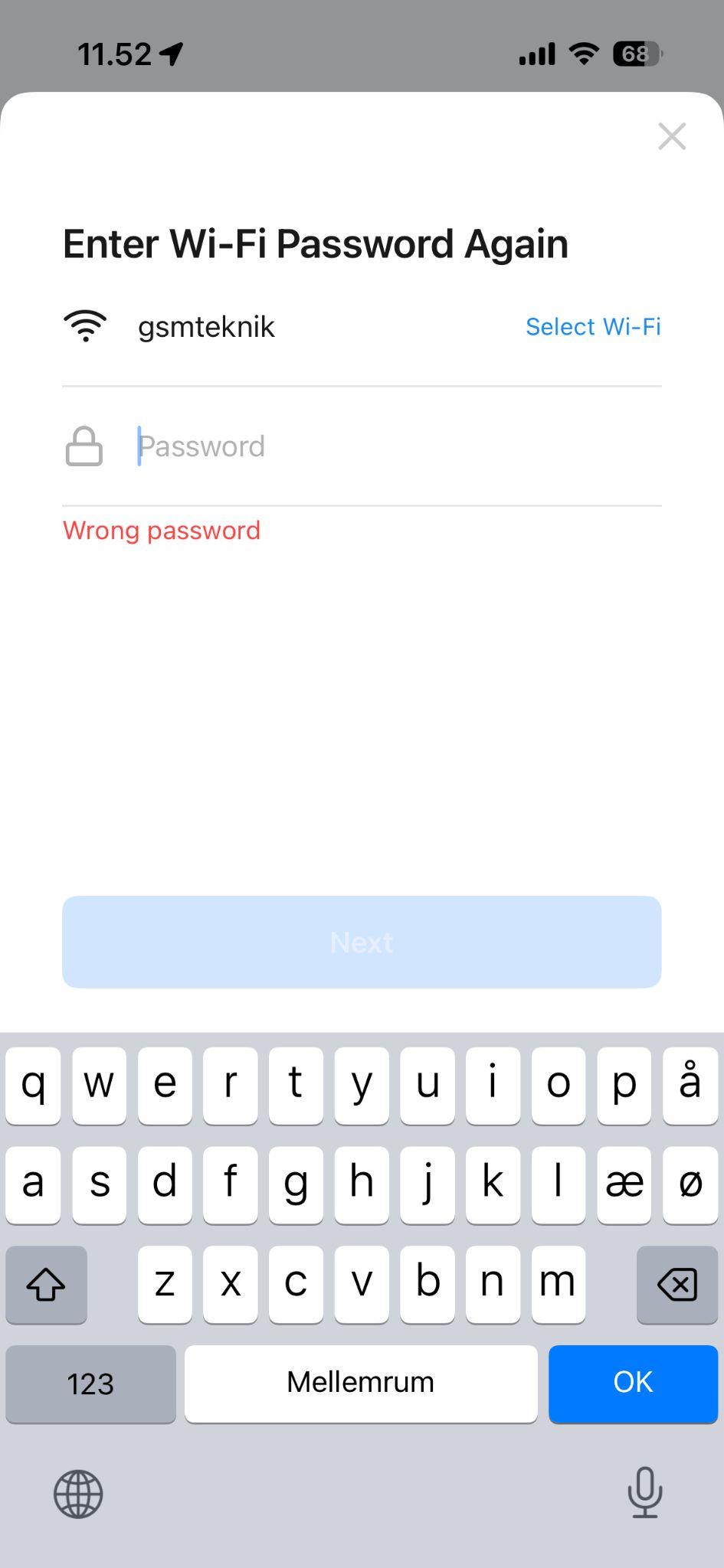
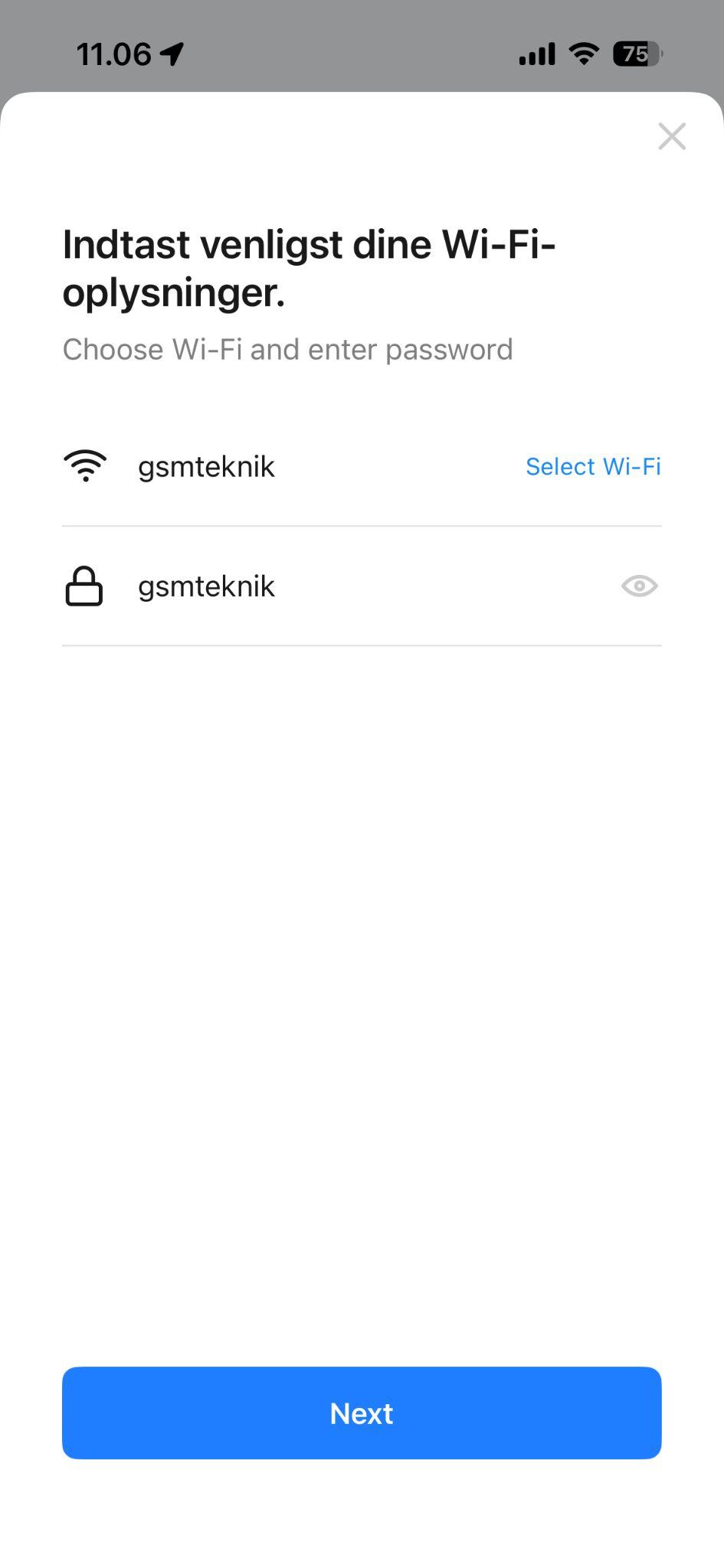
Indtast nu adgangskoden til den nye router i feltet med hængelåsen
4.5,1. Fjern alarmen fra app’en
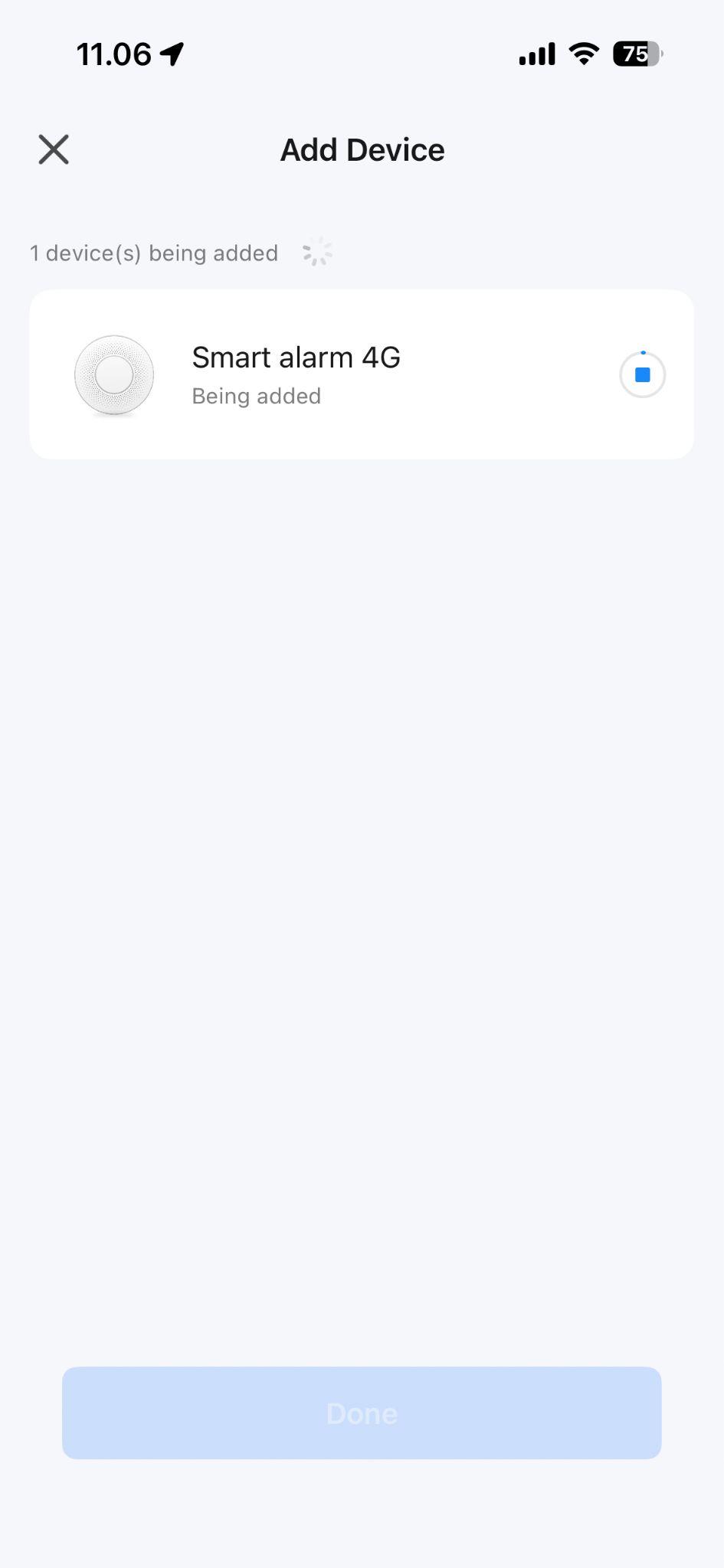
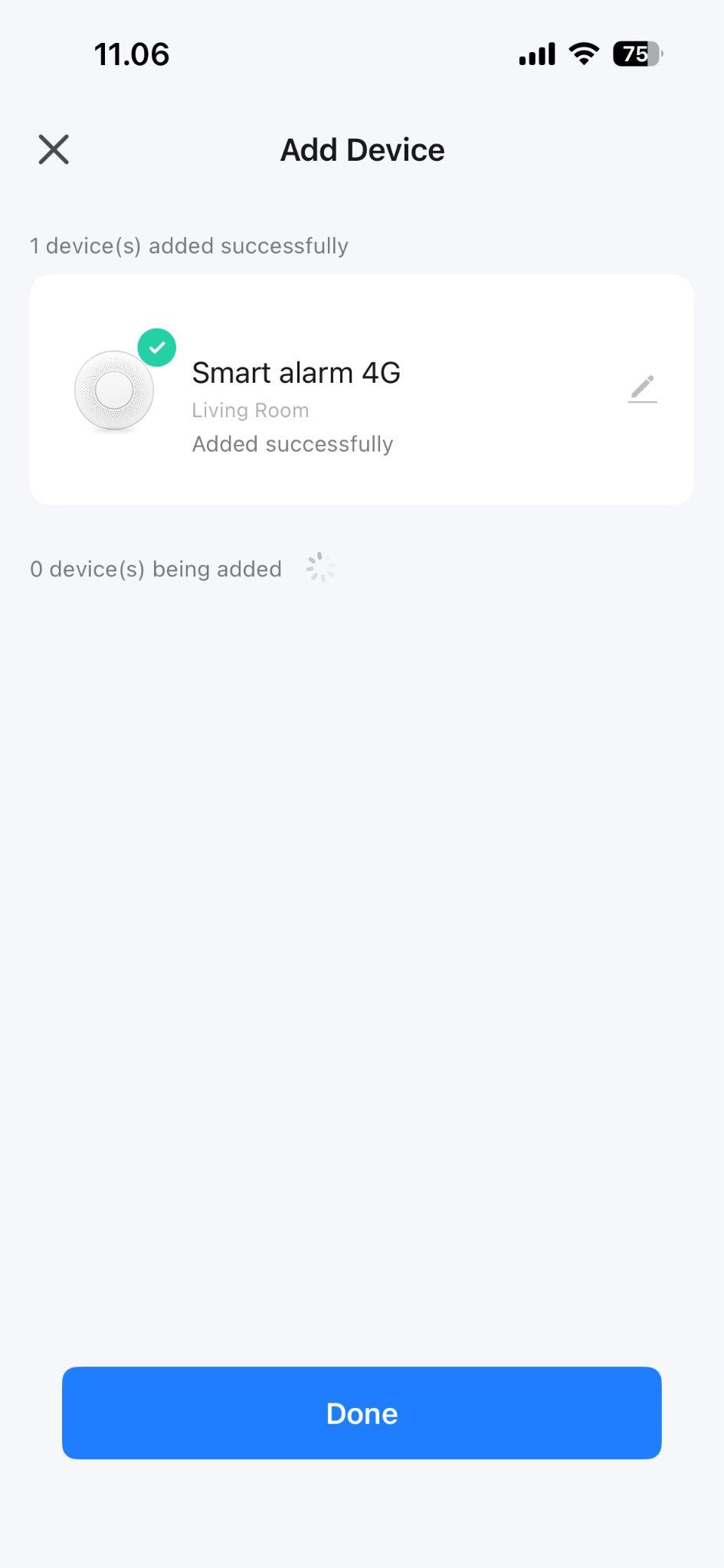
Alarm vil nu blive tilføjet til app’en.
Vent 1-3 minutter
Nu er alarmen tilføjet korrekt
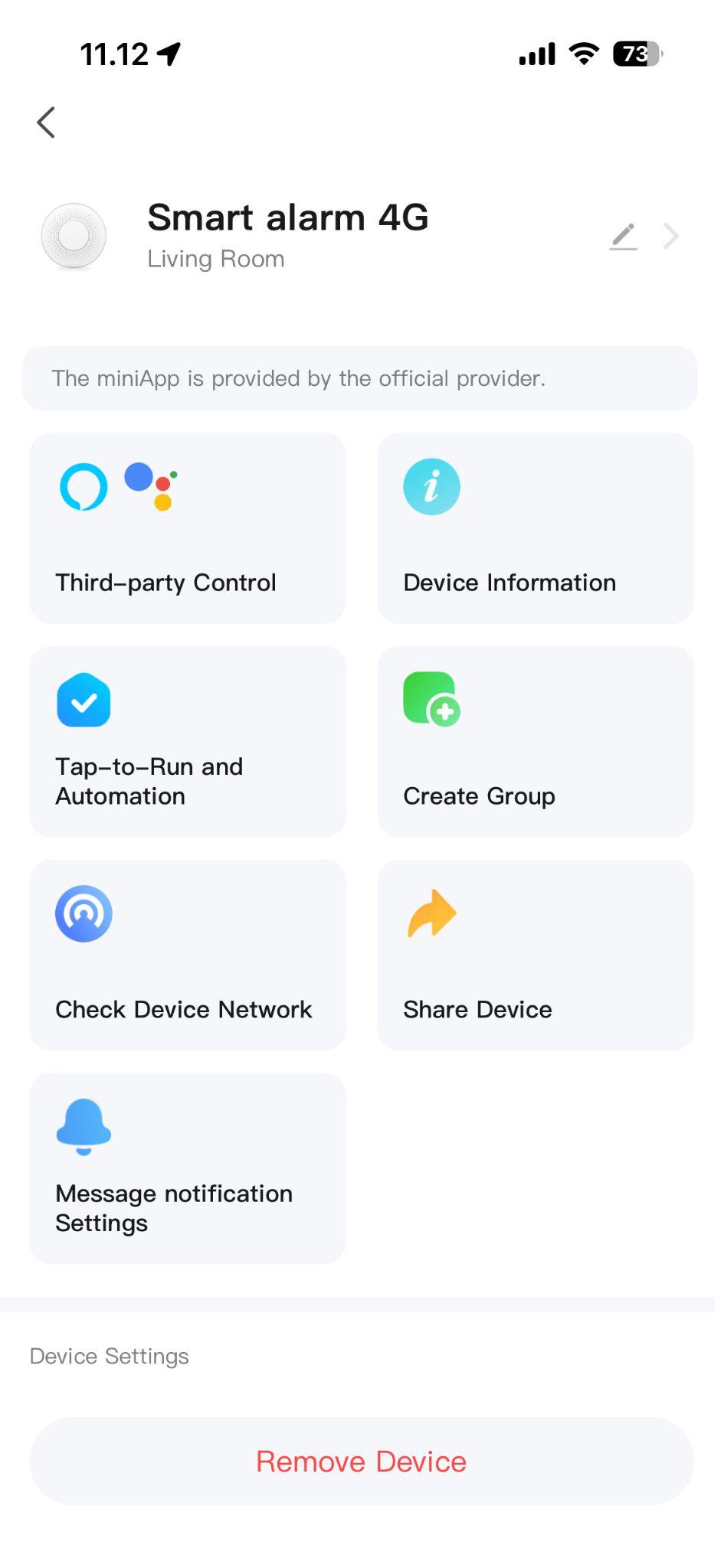
Hvis du ønsker og fjerne alarmen fra app'en kan du gøre følgende.
1.Tryk på: De tre prikker øverst højre hjørne
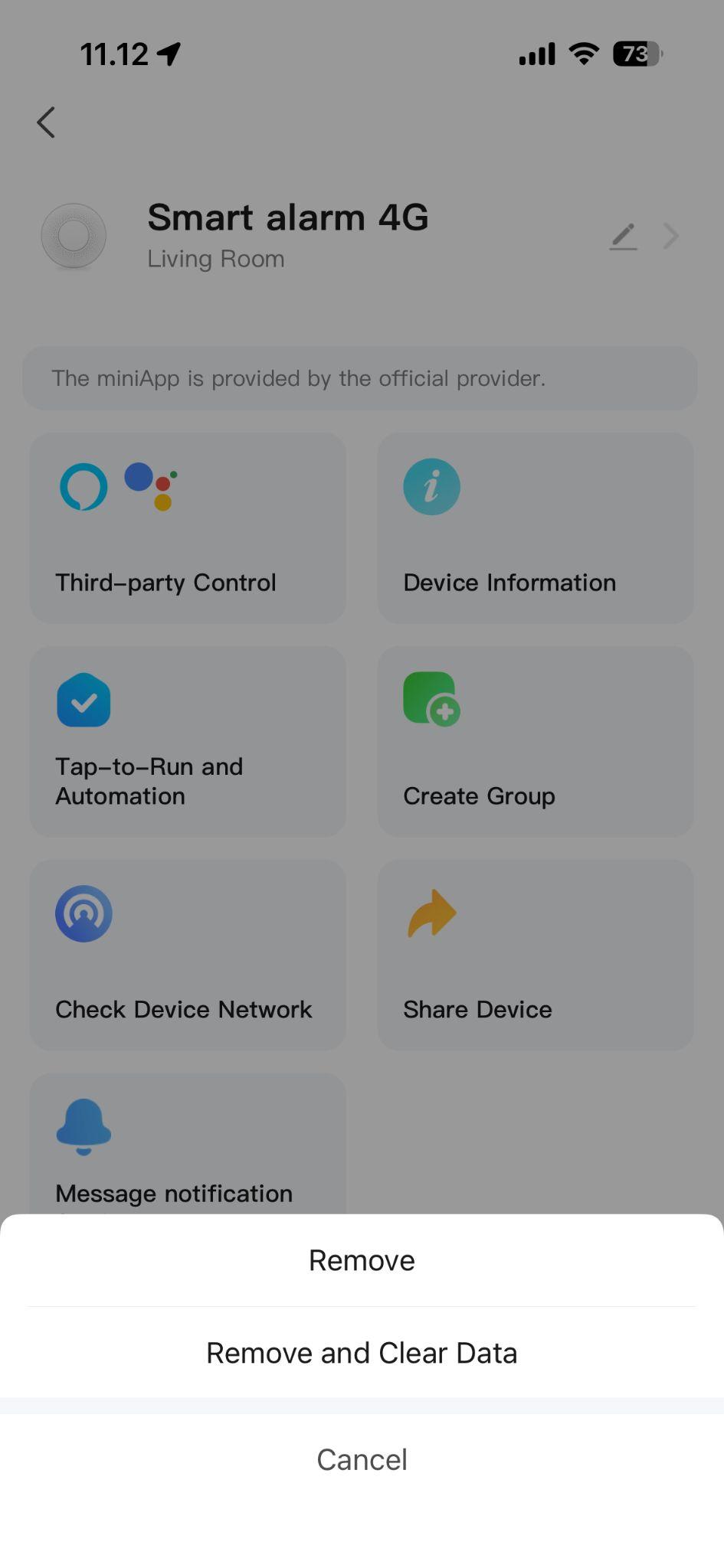
2.Tryk på: Remove device i bunden
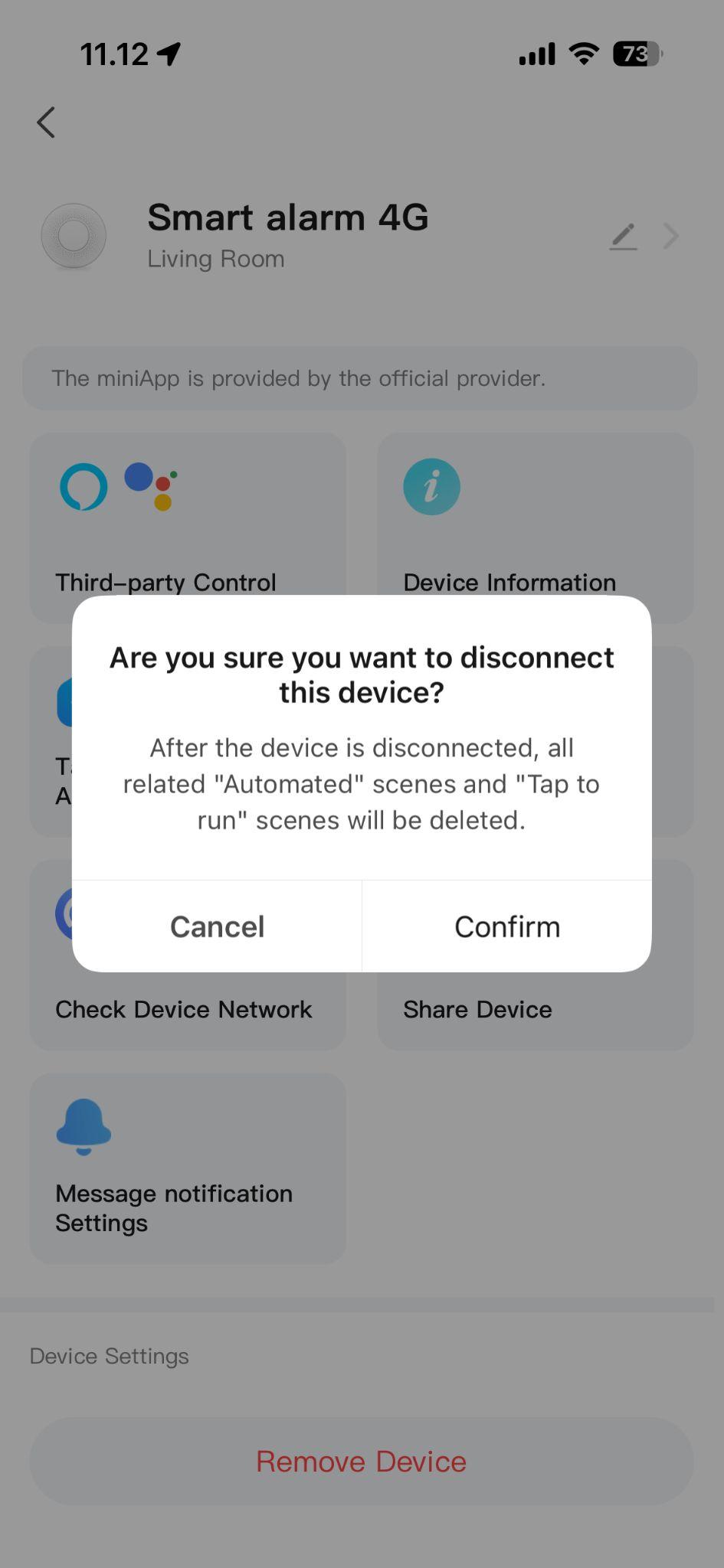
3.Tryk på: Remove
4.Tryk på: Confirm
4.2.3. SoftAP
1. Sørg for at være tilsluttet til din WiFi router i huset, med din mobil og tjek at det er en 2,4 GHz forbindelse.
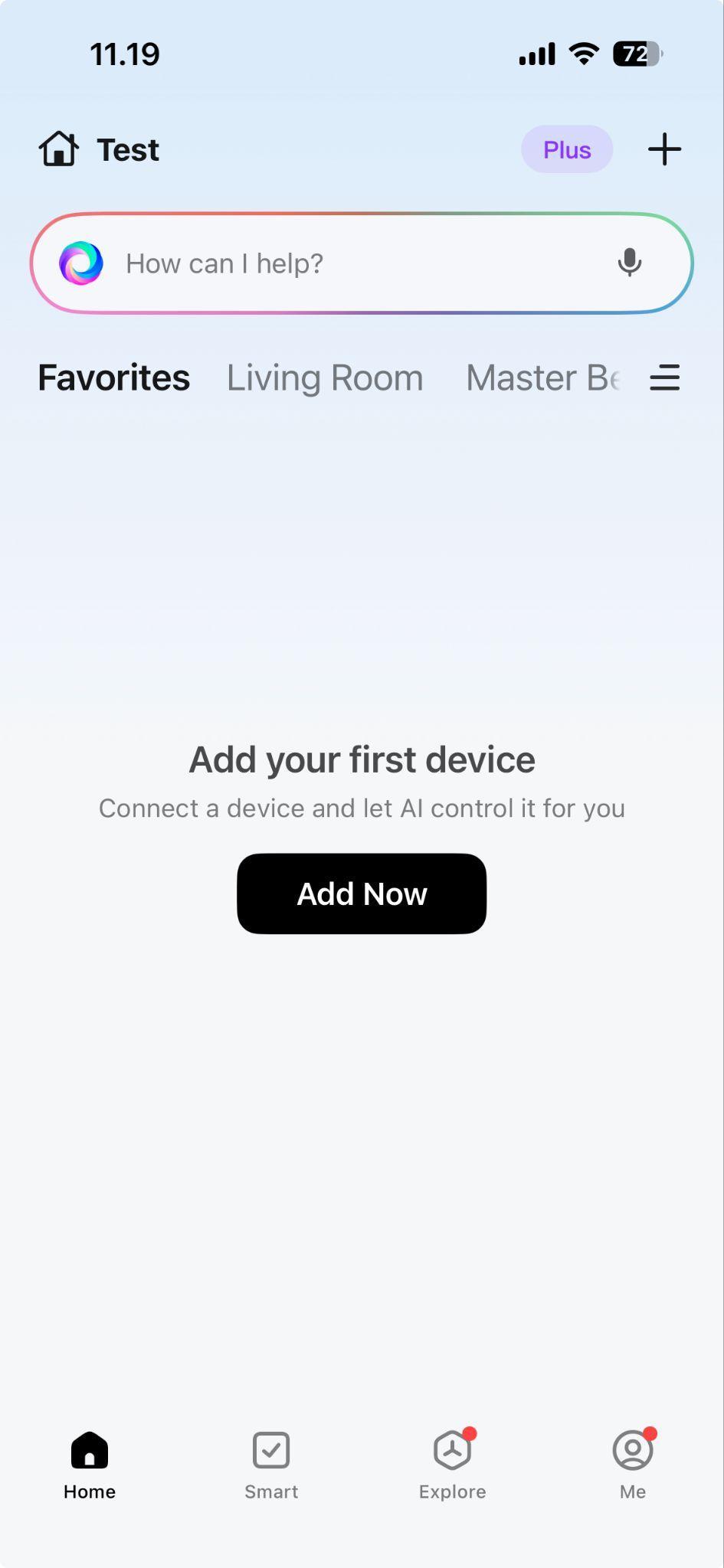
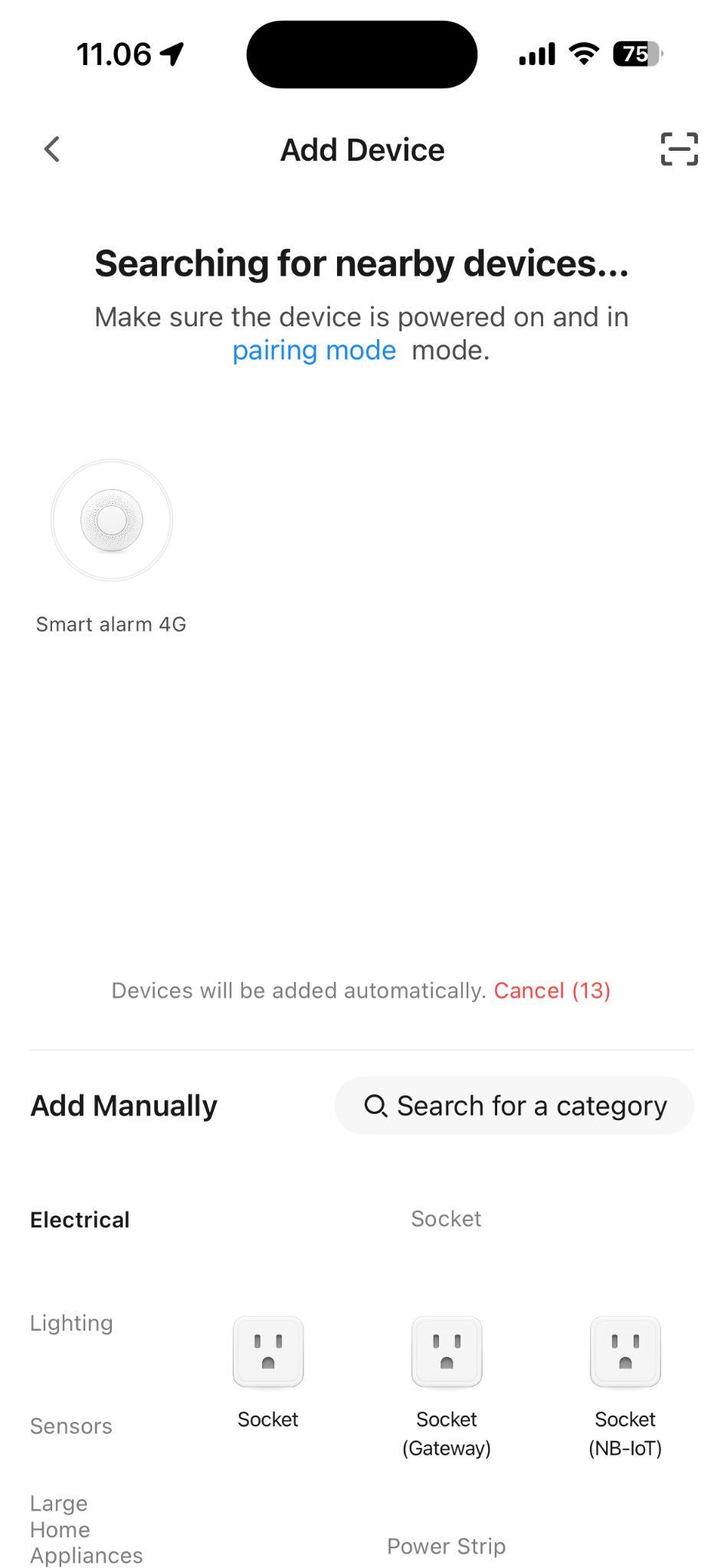
2. Åbn appen og tryk på det blå “Add device” i højre hjørne eller add device Vælg Sensors (til venstre) Alarm (WiFi) (til højre) Indtast dit password for WiFi i rubrikken med hængelåsen (For at se koden tryk på det lukket øje)
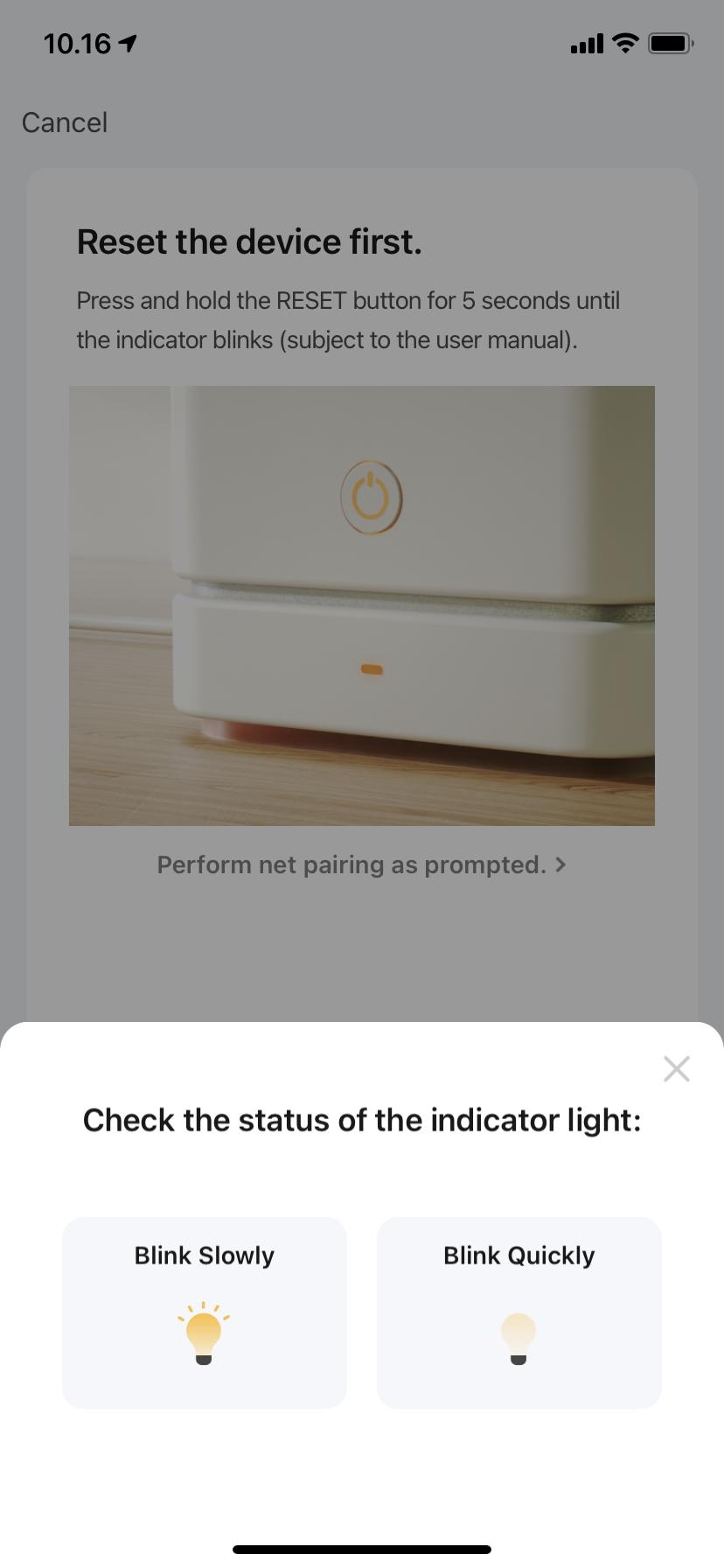
3. Tænd for SoftAPpå SmartAlarmen indtast administratoradgangskoden (123123), og tryk på enter-tasten. Herefter kommer du til menuen. Brug enten piletasten for at gå ned eller tryk på 6 tallet på tastaturet og vælg: Indstillinger WiFi-indstilling SoftAP. Nu blinker netværks indikatoren langsomt.
4. Tryk på Next i appen vælg herefter billedet til venstre: “Blink slowly”
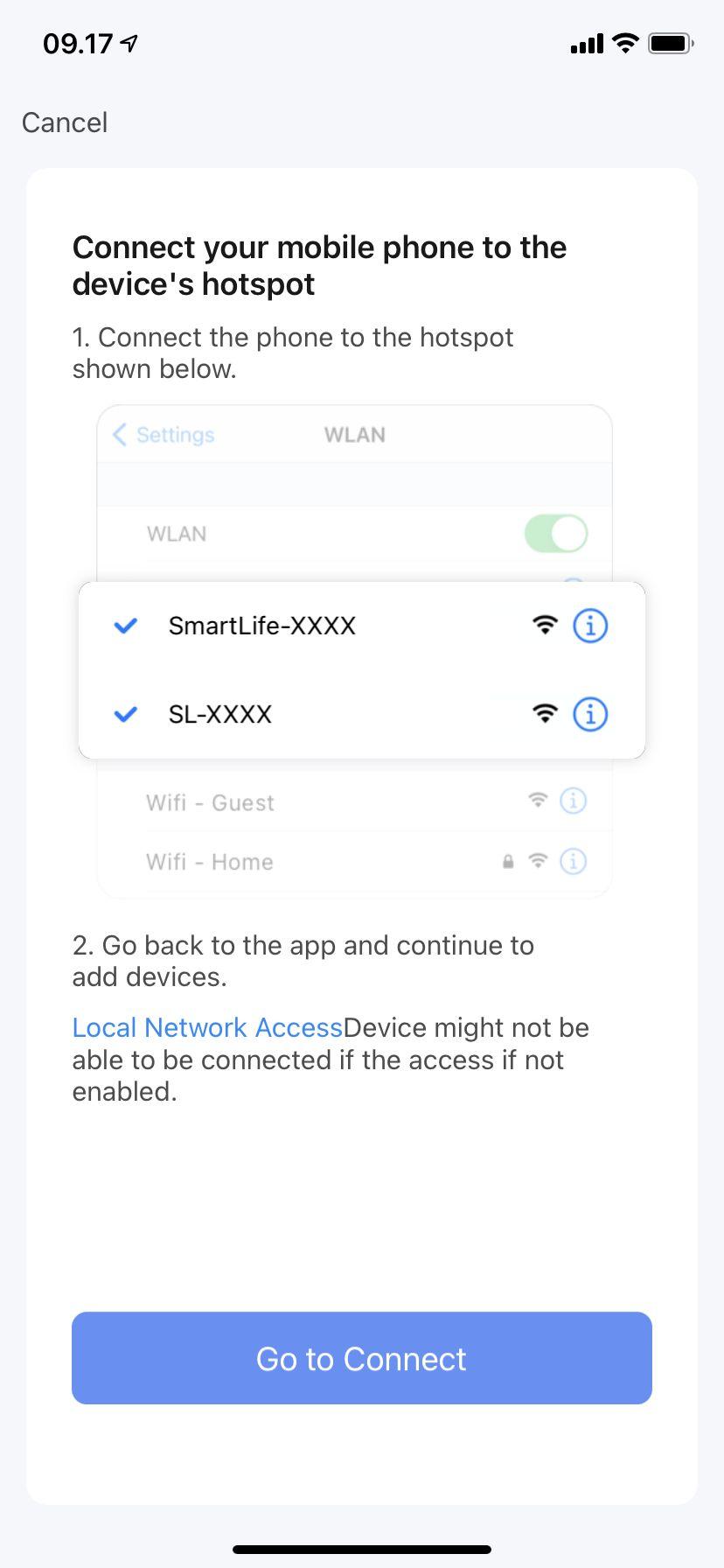
5. Tryk nu på: Go to connect Du bliver sendt ind i dine WiFi-indstillinger på telefonen
6. På listen over WiFi i området vælger du nu den med SmartLife-XXXX i navnet. (x=tal)
7. Vend retur til SmartLife appen, og vent nu på at alarmen opretter forbindelse via SoftAP.
5.Alarmens menu på panelet
For at kunne tilgå alarmens menuen, skal man taste alarmens administratoradgangskode denne kan ændres hvis ønskes. Standard er koden: 123123
Er skærmen gået i sort kan du starte med at trykke på et vilkårligt tal og så starter skærmen op og så kan du taste resten af koden 123123.
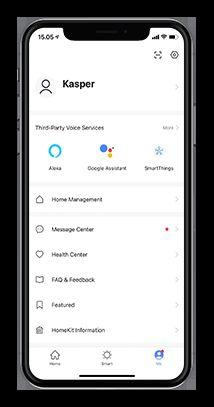
6. Smart Life app.
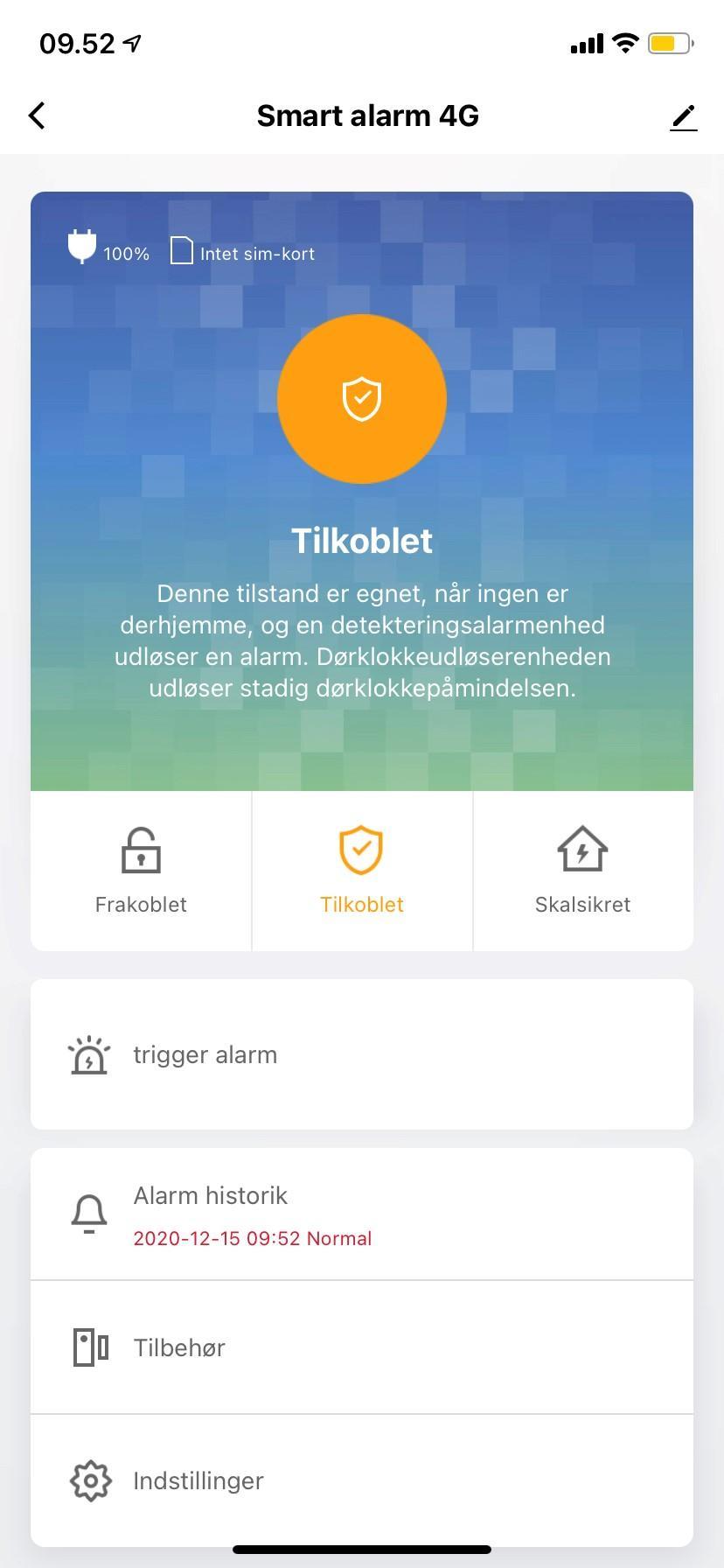
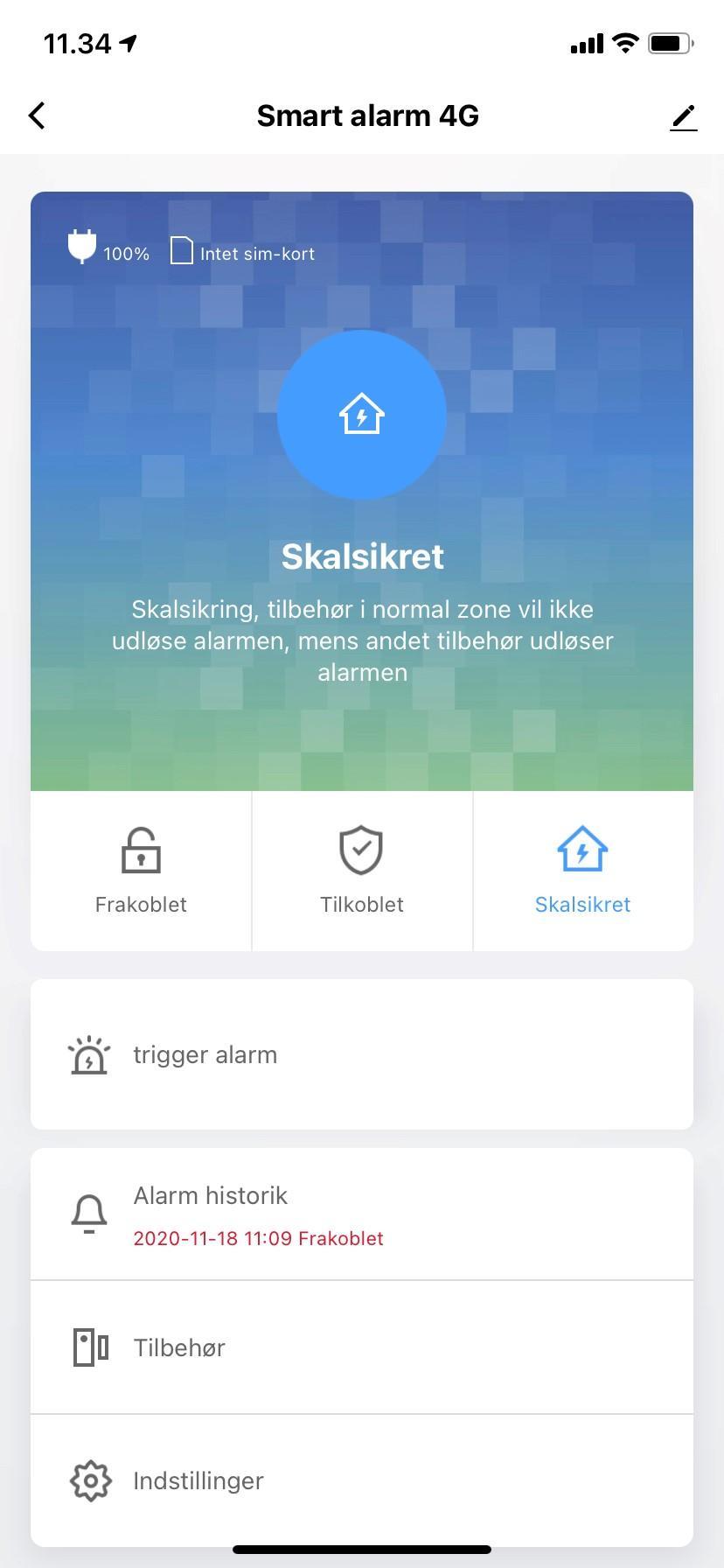
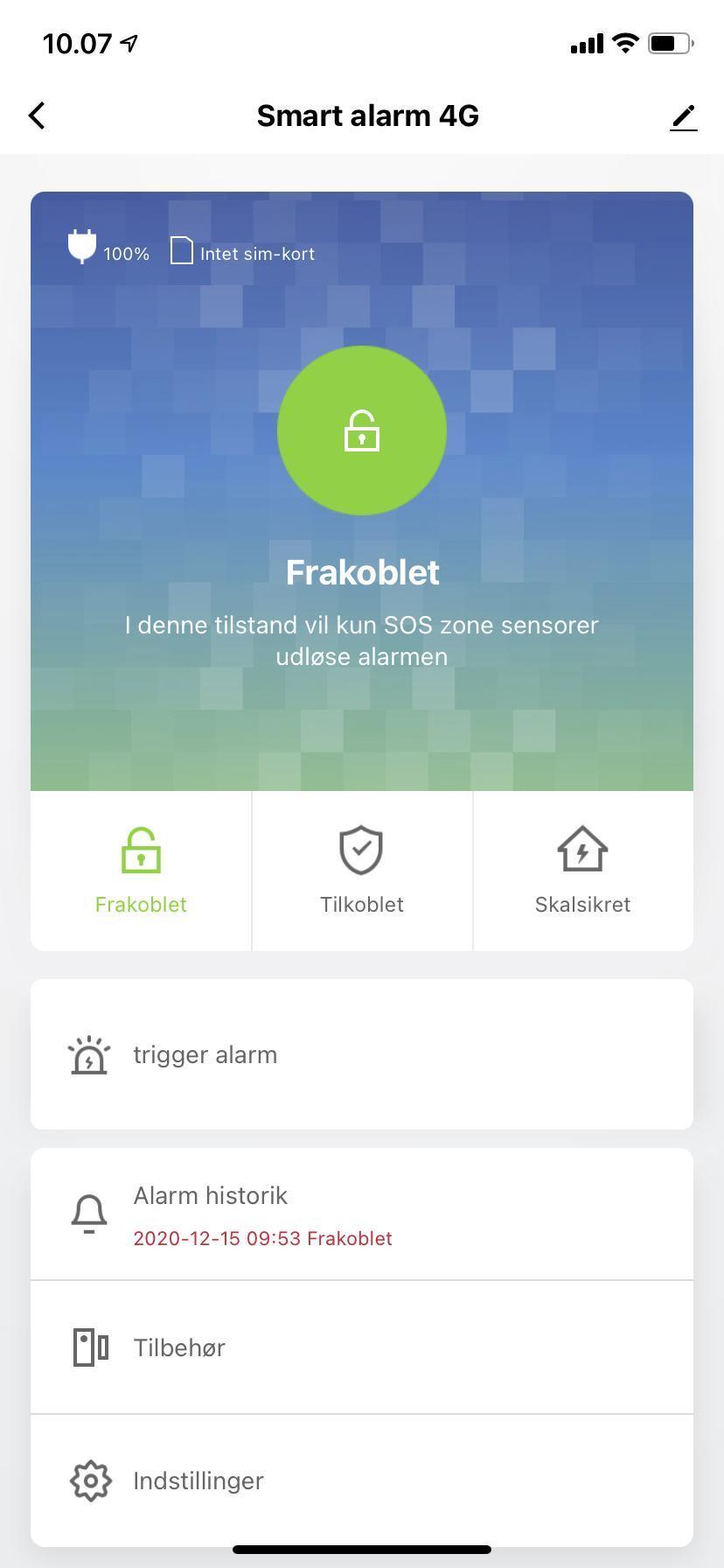
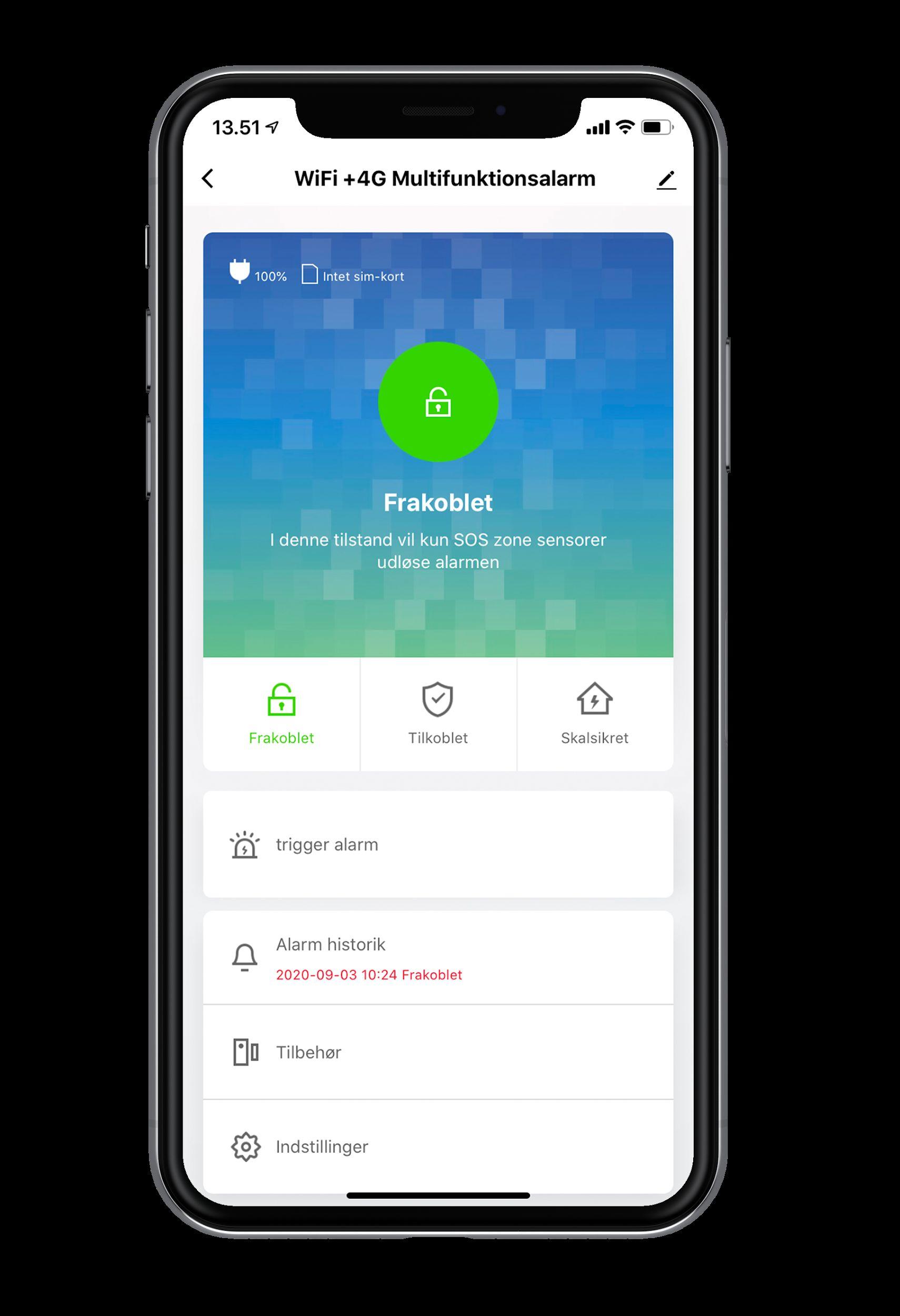
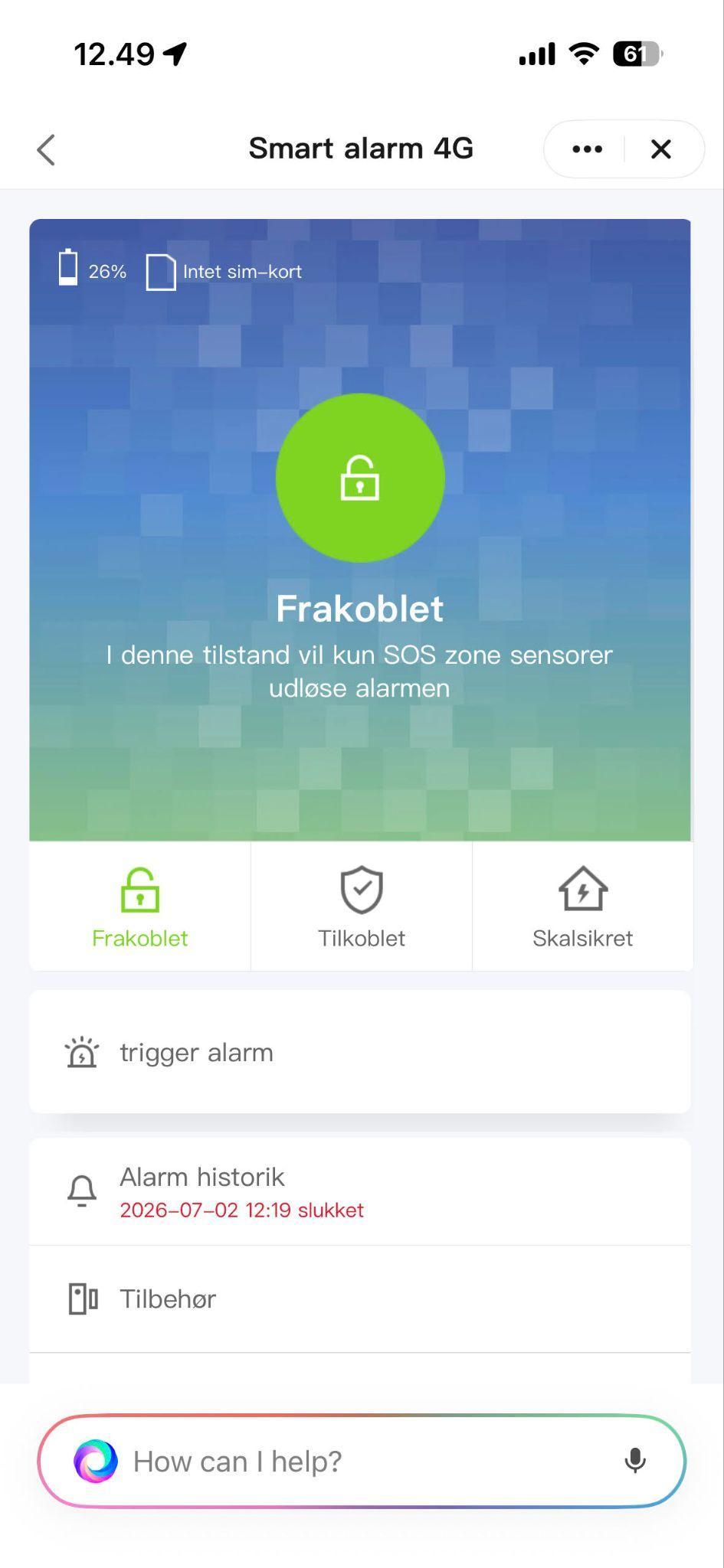
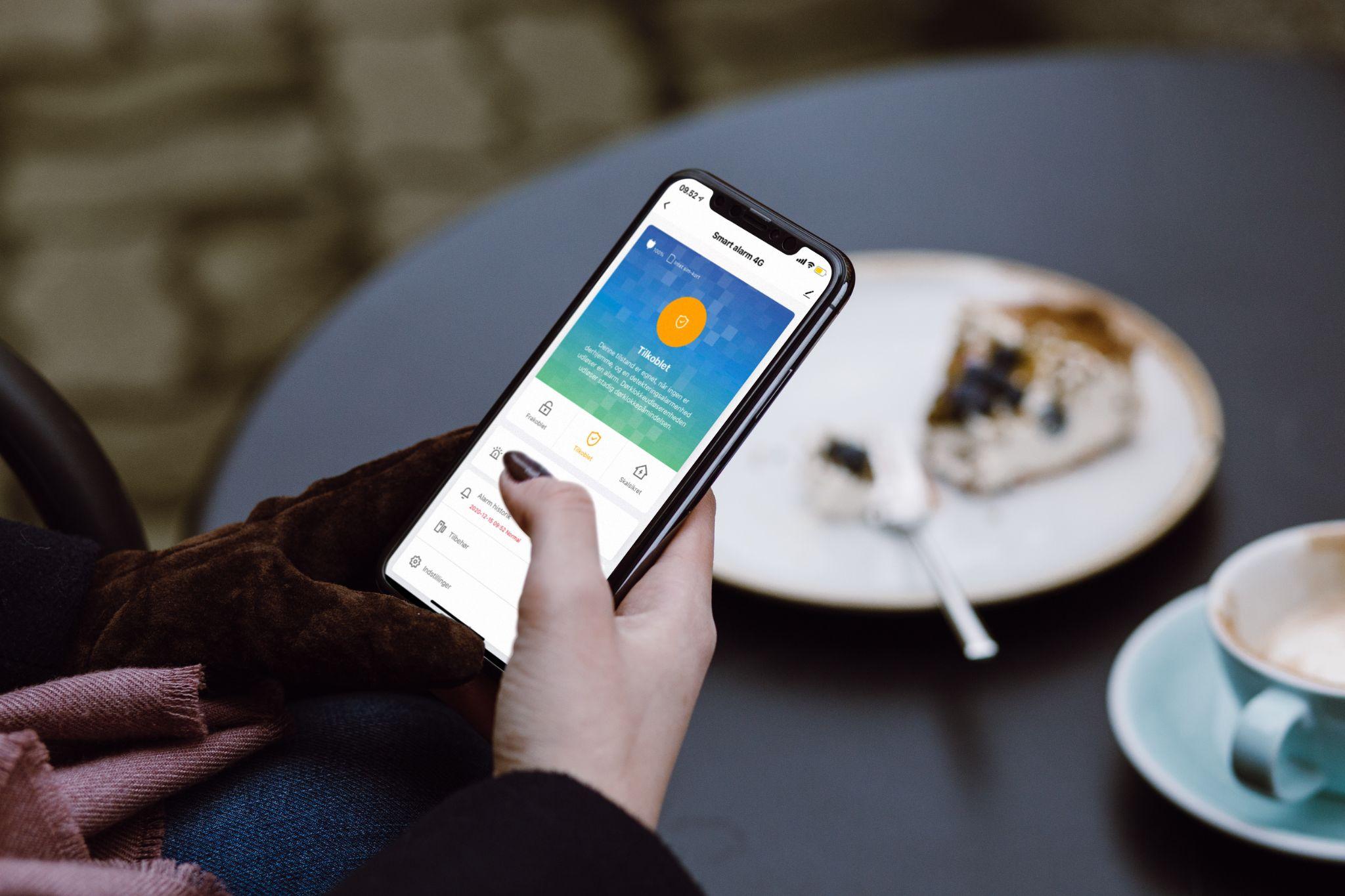
Frakoblet: Benyttes når i er hjemme røg- SOS- og vandalarmer vil stadigvæk være aktive.
Tilkoblet: Benyttes når i ikke er hjemme, alt alarmudstyr vil være aktivt..
Skalsikring: Benyttes når i er hjemme men kun ønsker magnetkontakter er aktive. Trigger alarm: Sætter alarmen i SOS tilstand, denne udløser sirener og giver besked.
Alarm historik: Historik liste over alarmens gøren. F.eks. tilkobling, alarmer og frakobling. Tilbehør: Her kan man se og redigere indstillingerne for sit alarmtilbehør.
Indstillinger: Her kan du ændre i panelets indstillinger.
Bemærk ikke alle indstillinger er tilgængelige fra appen.
6.1. Tilføj alarmtilbehør via app’en
Hvis du har købt dit alarmsystem som et sæt er der ikke behov for dette.
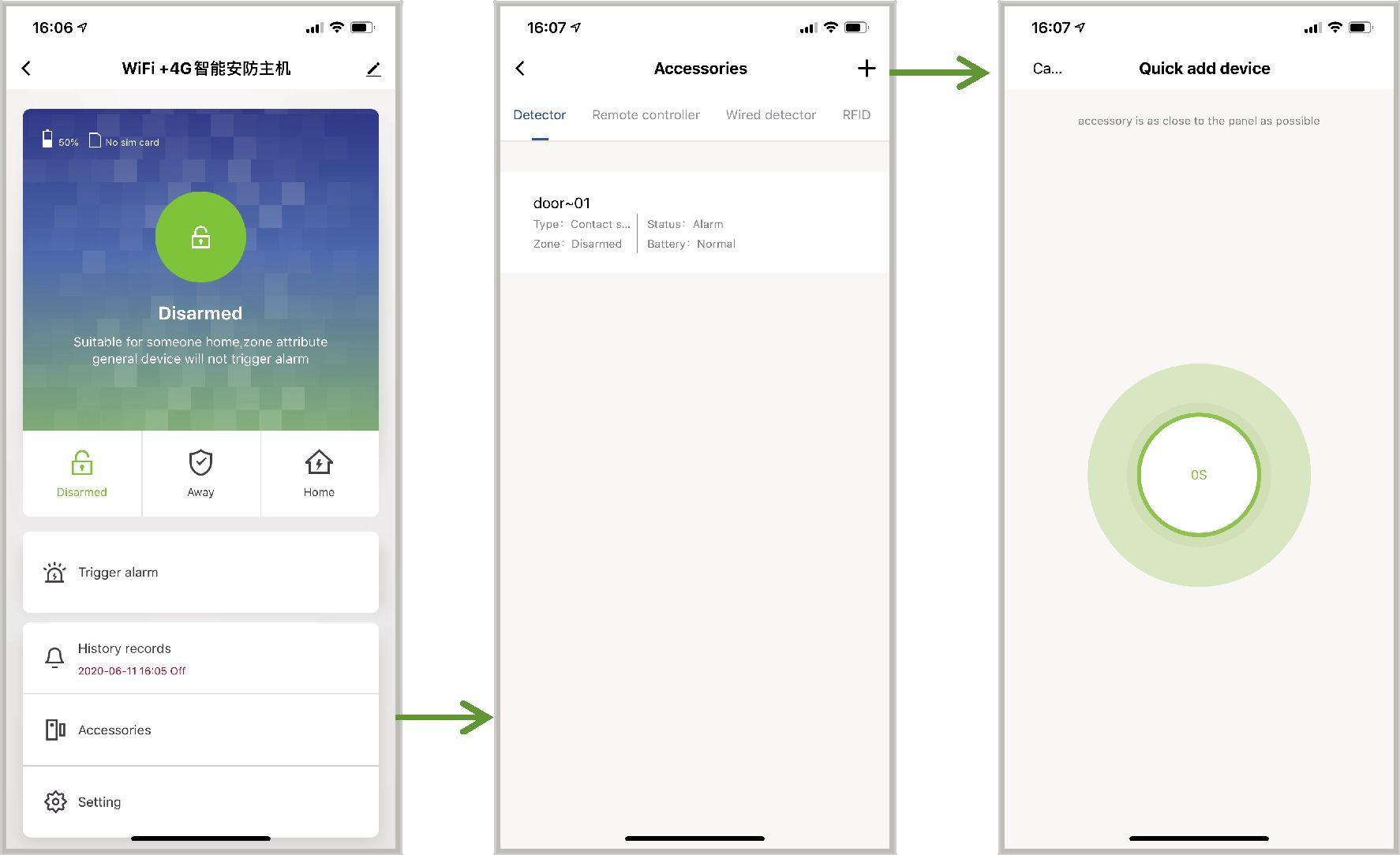
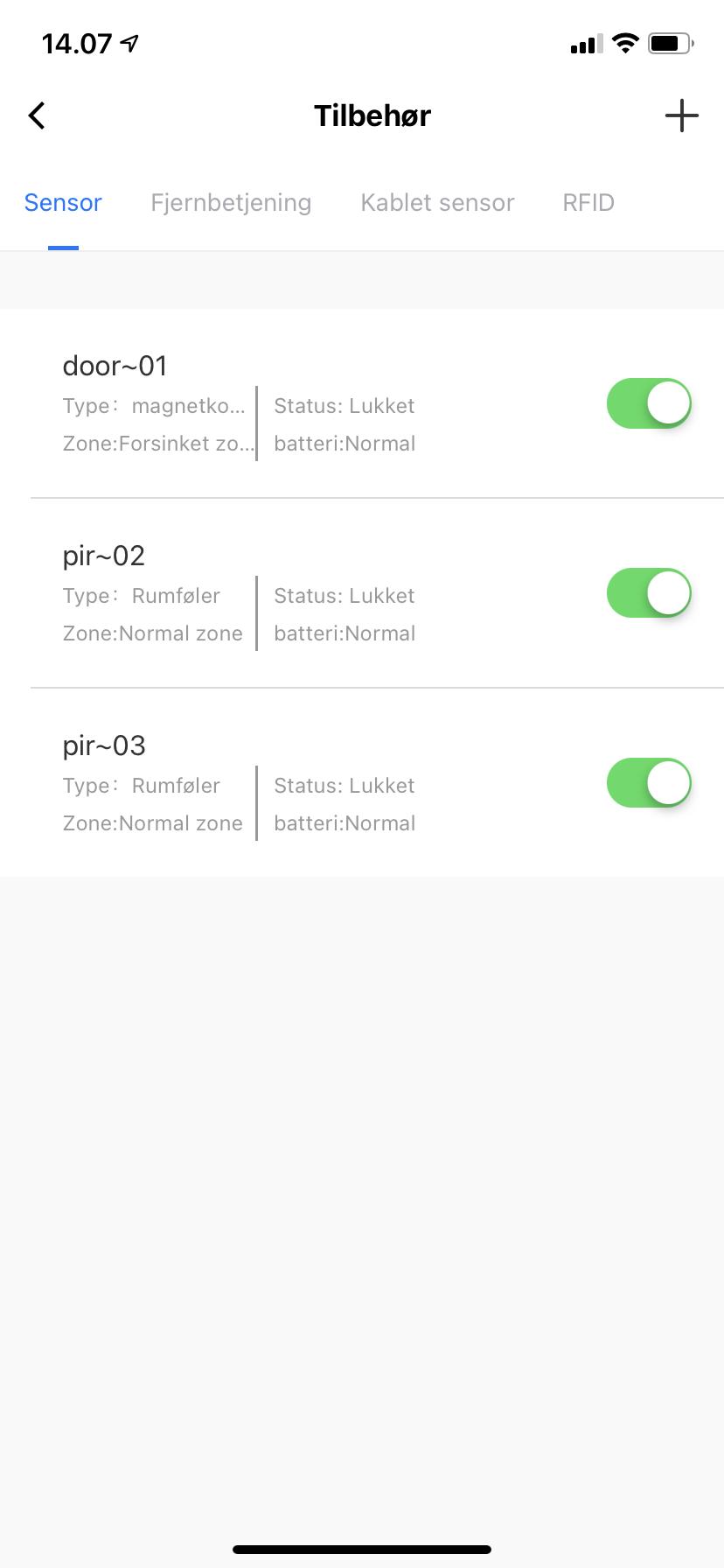
ÅbnAPP'en, gå ind på alarmens siden, vælg [Tilbehør] ->Tryk på “+”i øverste højre hjørne. Panelet er nu i indkodnings tilstand. -> Udløs enheden der skal tilføjes, såsom vindues- / dør sensor, PIR-detektor og fjernbetjening. Kun et tilbehør kan tilføjes ad gangen. Når tilføjelsen er vellykket, åbnesAPP-siden et vindue for at minde om det, og panel vil afslutte kode parrings tilstanden.
Bemærk:APP’en kan tilføje trådløse enheder, RFID, samt tilslutte de kablede indgange.
Tryk på:
6.2 Tilføj alarmtilbehør via alarmpanelet
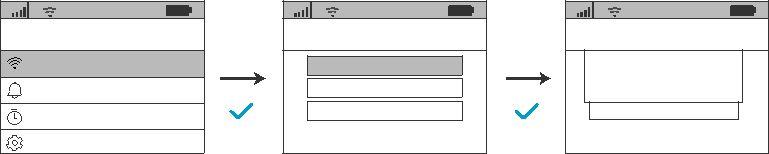
1. På system menusiden skal du trykke på 2 eller 【↑ / ↓】 for at vælge [Enhed], trykke på √ for at åbne [Enhed];
2. Vælg [Trådløs enhed], tryk på √ for at åbne [Trådløs enhed];
3. Vælg [+Tilføj trådløs enhed], tryk på √;
4. Trigger den trådløse detektor, der skal tilføjes, flyt markøren til [Gem] og tryk på √ for at gemme.
- se nedenfor hvordan man udløser alarmens tilbehør.
4398g8ff
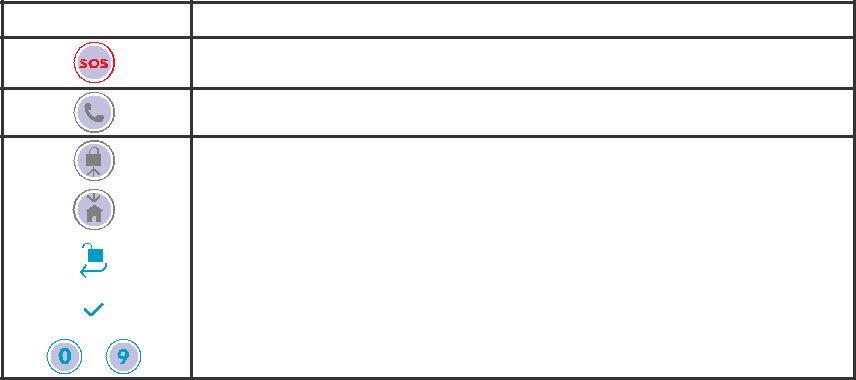
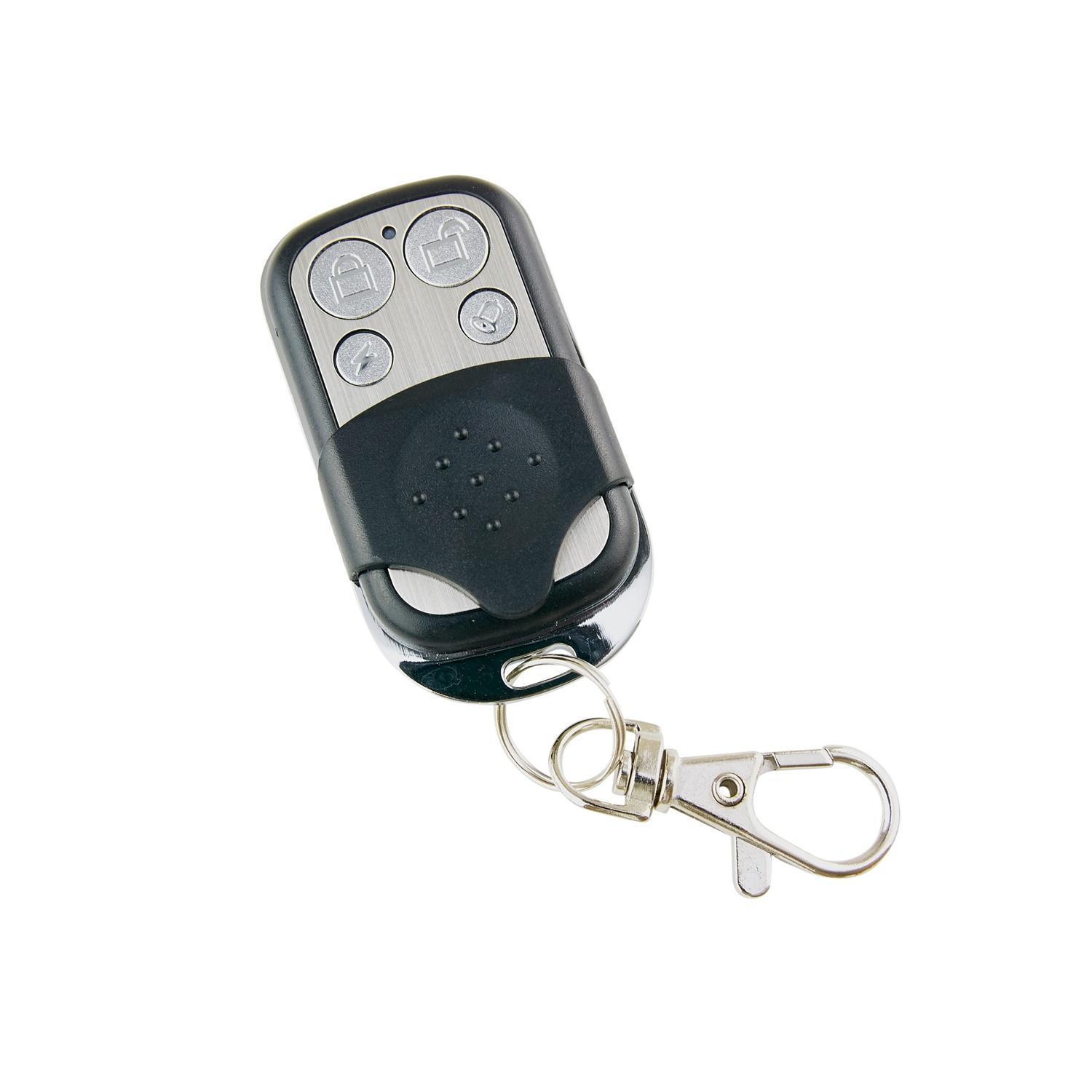
Fjernbetjening: Udløs fjernbetjeningen ved at trykke på en vilkårlig tast
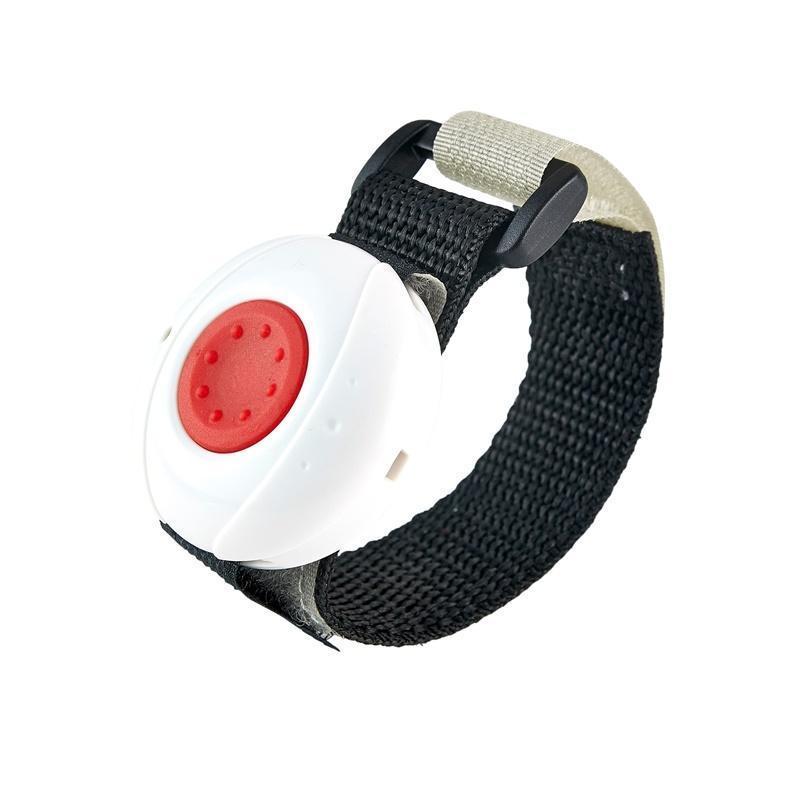
SOS alarm: Udløs alarmen ved at trykke på knappen
Trådløse indstillinger:
Indgangs magnetkontakt: Forsinket zone
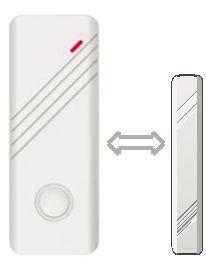
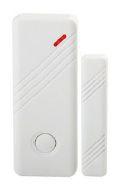
Magnetkontakten: Udløses ved at skille de to dele fra hianden
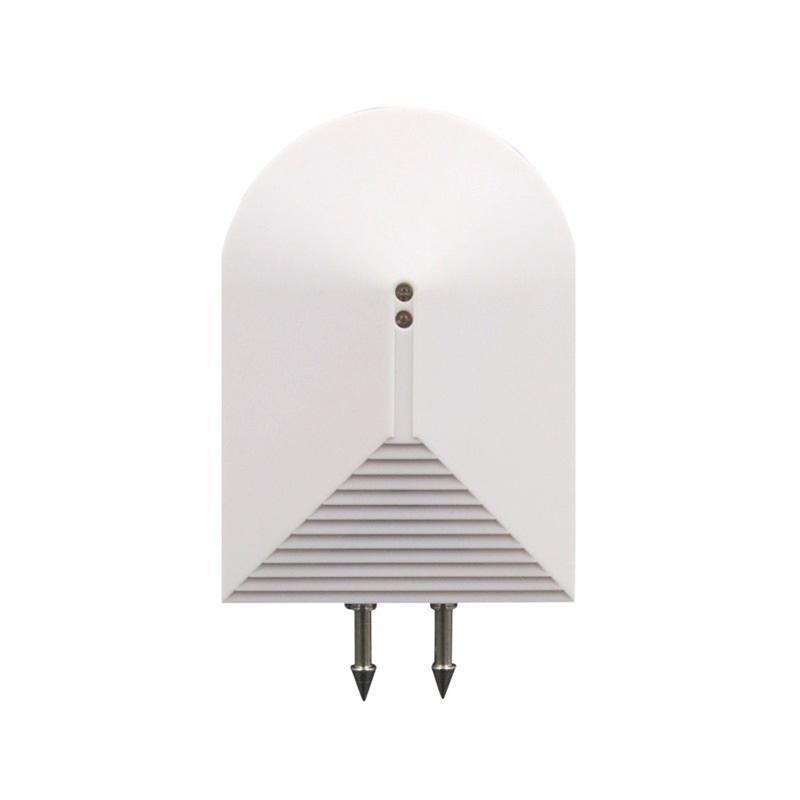
Vandalarm: Dyb alarmens pin ned i vand så begge rører
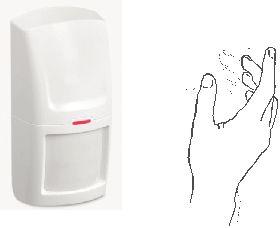
Rumføler: Vift med hånden foran til den blinker rødt
Hvis der ønskes en magnetkontakt skal tælle ned før den udløser alarmen skal den være i forsinket zone. Tiden for nedtællingen kan ændres under ‘indstillinger’.
Magnetkontakt: Skal være i skalsikringszone (vinduer)
Til magnetkontakter anbefaler vi skalsikringszone. Hvis skalsikring er på, og en magnetkontakt brydes udløses alarmen.
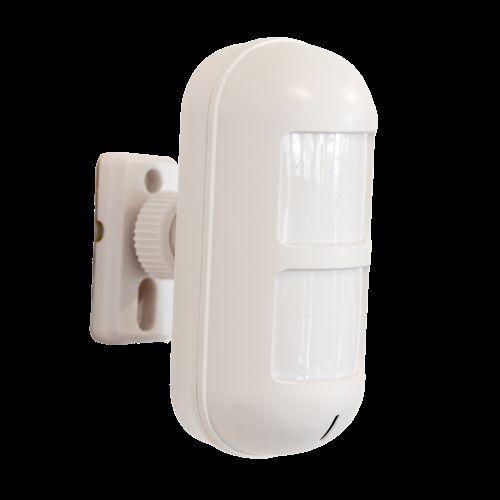
Rumføler: Normal zone
Vi anbefaler at rumfølerer er i normal zone.
Hvis alarmen er fuld tilkoblet og rumføleren opfanger bevægelse udløses alarmen.
Vand- og SOS alarmer: 24 timers zone
Vi anbefaler at vand-, og SOS alarmer er i 24 timers zone. Det gør at sensoren altid kan udløse uanset alarmens tilstand..
Alarmpanelet:
For at lave ændringer på et alarm tilbehør på alarmpanelet gøres dette på siden [Trådløs enhed] skal du trykke på ↑ eller ↓ for at vælge den enhed, der skal redigeres, trykke på √-tasten, vælge [Rediger] og trykke på √-tasten, indstille enhedens attributter og gemme.
I app:
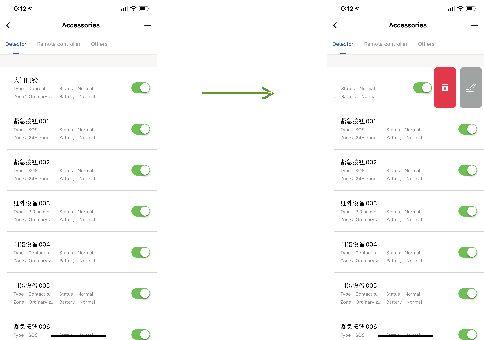
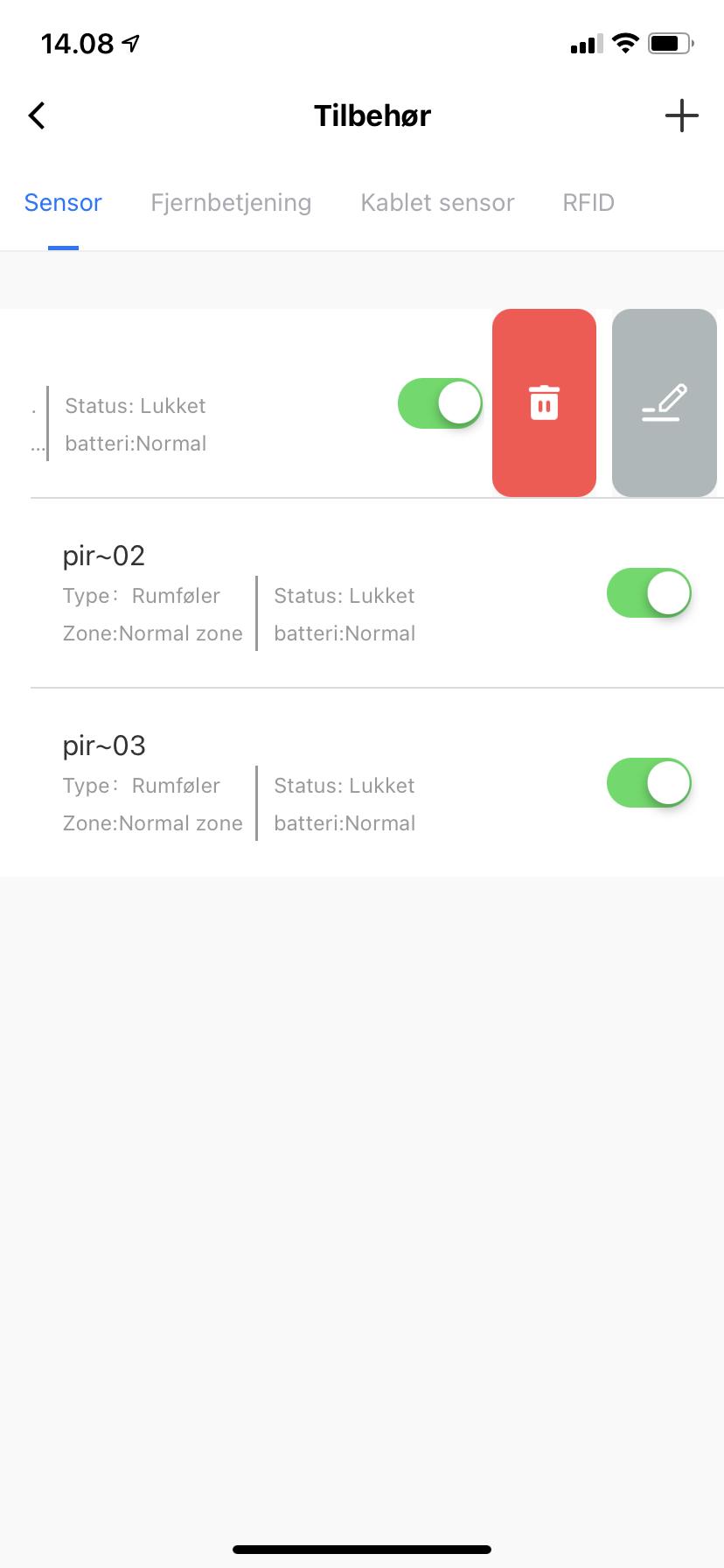
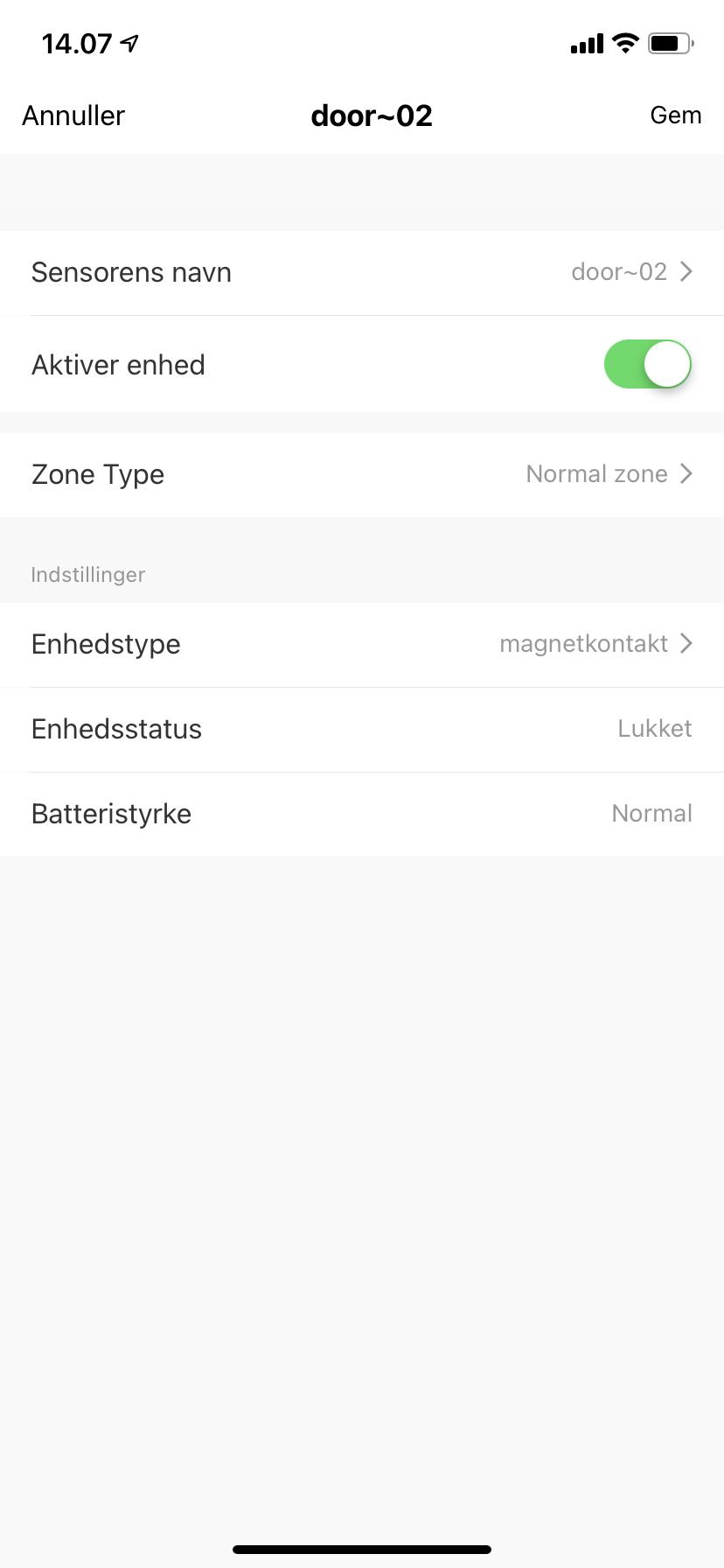
For at f.eks. og ændre navnet på en sensor skal du ‘swipe’mod venstre på sensoren i tilbehørs menuen og trykke på blyanten. For at slette alarm tilbehør trykkes på skraldespanden.
Aktiver og deaktiver
3.
Ændre navnet på tilbehøret
Aktiver og deaktiver tilbehøret Zone indstillinger
Enhedstype
Batteriniveau
Forsinket tilkoblet: Sæt forsinkelses tiden valgfrit på; 0s, 30s, 60s og 90s.
Hvor lang tid der skal gå før alarmen tilkobles fra den bliver tilkoblet
Fra: Ingen hyl fra sirenen. Standard:Til.
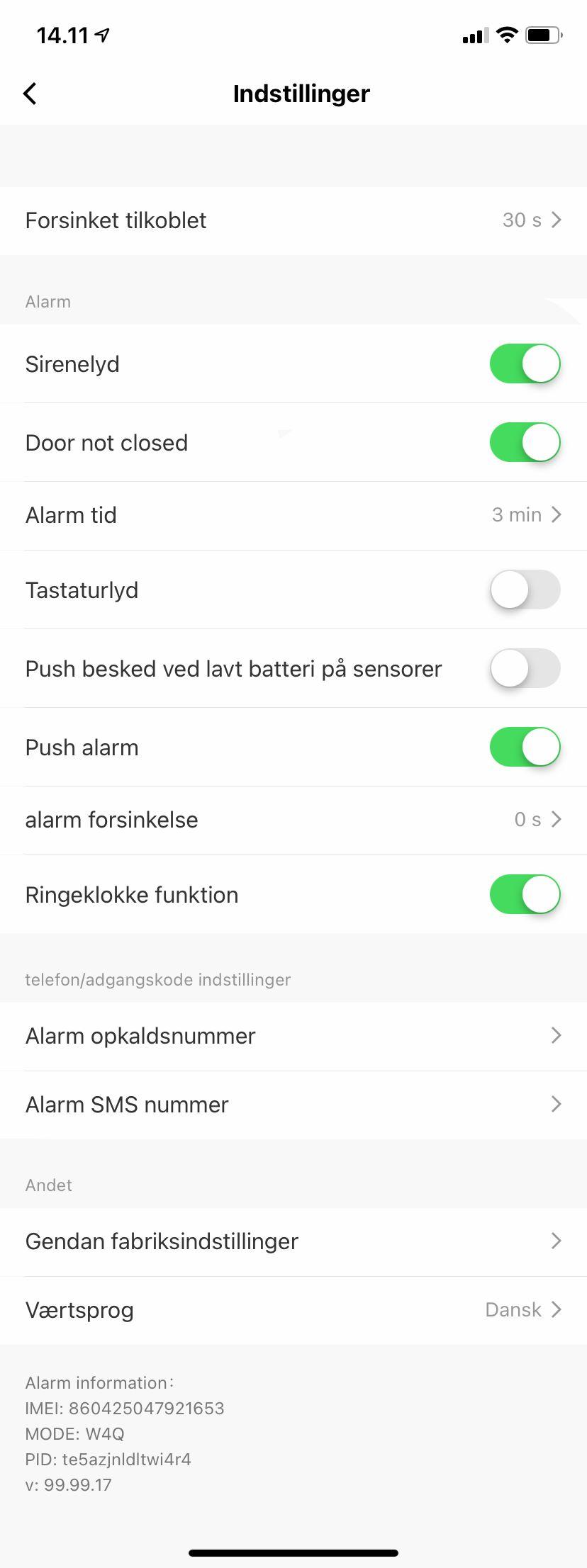
Door not closed: Få besked hvis en magnetkontakt ikke er åben.
- Til: Giver besked når en dør eller et vindue står åbent ved tilkobling.
- Fra: Giver ikke besked hvis dør eller vindue står åbent ved tilkobling. (Virker kun med medfølgende kontakter.)
4. Alarm tid: Hvor længe sirenen skal hyle ved alarm.
- Vælg mellem 60-, 120-, 180-, 240-sekunder.
5. Tastaturlyd:Alarmen giver et promt når en knap trykkes på panelet.
- Til:Alarmen afgiver et kort promt ved tryk på tastaturet.
- Fra:Alarmen afgiver ingen lyd ved tryk på tastaturet.
6. Push Besked ved labt batteri på sensorer: Besked i appen ved lavt batteri.
- Til:Alarmen giver en push besked hvis sensorerne har lavt batteri
- Fra:Alarmen giver ingen push beskeder i appen ved lavt batteri.
7. Push alarm: Giver besked i appen hvis alarmen udløses.
- Til:Alarmen sender en push besked i appen.
- Fra:Alarmen sender ingen push beskeder i appen.
8. Alarm forsinkelse: Indstil forsinkelse på forsinket zone:
- Vælg forsinkelsestid ved alarm forsinkelse: 0-, 30-, 60- og 90-sekunder.
9. Dørklokke funktion: Brug sensor som dørklokke
- Til:Alarmen giver et “Ding dong” hvis en sensor udløses som klokke.
- Fra:Alarmen giver ingen beskeder ved udløsning.
10. Indstil alarm-opkaldsnummer, maks. 6 personer.
11. Indstil alarm-sms nummer, maks. 6 personer.
12. Nulstiller alarmen, og alle sensorer og indstillinger slettes.
13. Indstil panel, og appens sprog.
Tilbehør status
9. Telefon indstilling
Tilføj kontaktpersoner i alarmen for SMS og opkald
1. På system menusiden skal du trykke på 1 eller vælge [Indstilling], trykke på √ for at åbne [Systemindstilling];
2. Vælg [+Tilføj telefon], tryk på √ for at åbne [Tilføj telefon];
Tryk på: Tryk på:
4.
9.1. Redigere telefon indstilling
3. Indtast telefonnummeret, tryk på ↓-tasten for at flytte markøren til telefonen eller SMS'en, og tryk på √-tasten for at indstille nummeret som alarm telefonnummer eller alarm-SMS-nummer;
Rediger telefonnummer (Telefonnummer som alarmen ringer eller sms’er til ved alarm):
På siden [Telefon administration] skal du trykke på ↑ eller ↓ for at vælge det nummer, der skal redigeres, og trykke på √-tasten, vælge [Rediger] og trykke på √-tasten for at ændre nummeret eller ændre alarmtilstanden for dette nummer, flytte markøren til [Gem og tilbage] og tryk på √-tasten for at gemme.
10. RFID brik indstilling
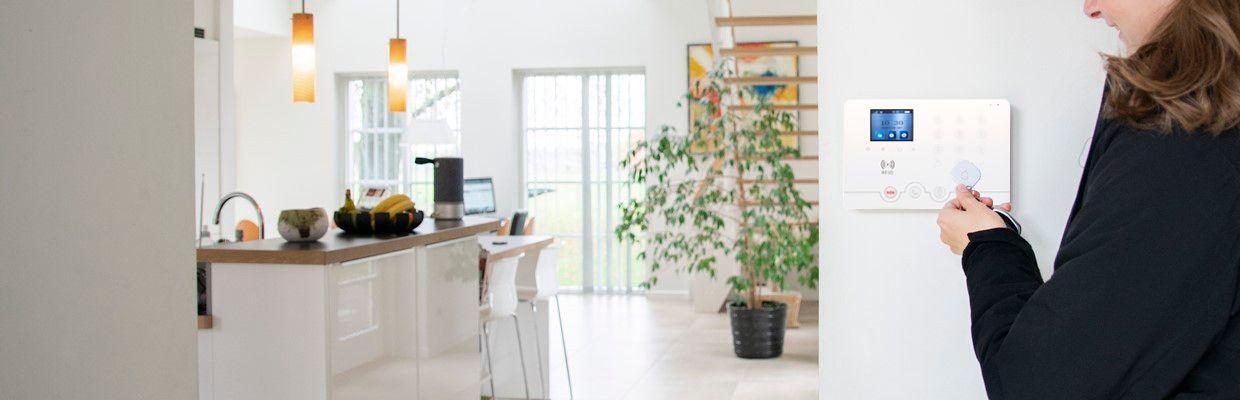
Der er mulighed for at tilslutte op til 10 RFID brikker/kort til denne alarm. Indtast administratorkoden, tryk på ↑ eller ↓ eller 2 for at gå til menuen: Enhed tryk så √-tasten.Tryk på ↓ for at gå ned i menuen RFID brik og tryk så √ tryk igen på √ for at tilføje en RFID. Hold nu RFID på læseren og afslut med √.
Tryk 2 gange på ↓
Tilfoj telefon Opkald SMS Gem og ga tilbage 52625200 Hold RFID brik på
rfid: 4398g8ff Fuldfort
Her på skal RFID brikken lægges på:
11. Brugere af alarmen
Der er mulighed for at have 16 forskellige brugere. 1 administrator, samt 15 gæstebrugere af alarmen med deres egen unikke kode for at slå alarmen til eller fra. Bemærk: Kun indtastning af den korrekte administratoradgangskode kan åbne administrator menuen.
1. På system menusiden skal du trykke på 3 eller 【↑ / ↓】 for at vælge [Brugere], tryk på √-tasten for at indtast [Brugeradministration];
2. Vælg [+Tilføj brugere], tryk på √ for at åbne siden [Tilføj brugere];
3. Indtast brugerens adgangskode, flyt markøren til [Gem og tilbage], og tryk på √ for at gemme.
Bruger opsetning admin 123123 123456 guest1
11.1 Rediger en bruger i alarmen
Ændre adgangskoden: For at ændre adgangskoden til en bruger i alarmen, kan du markere den bruger du ønsker og rette tryk på √ tryk igen √ på Ret og så har du mulighed for at rette adgangskoden, du gemmer ved at trykke på ↓ så markeringen går ned på: Gem og gå tilbage, tryk nu på √.
Slet bruger: Marker brugeren tryk √ tryk på ↓ så Slet bliver blå tryk nu på √.
12. Timet skalsikring-, til- og frakobling
1. På system menusiden skal du trykke på 6 eller 【↑ / ↓】-tasten for at vælge [Indstilling], trykke på √-tasten for at åbne [Systemindstilling];
2. Tryk på ↑ eller ↓ for at vælge [Timerindstilling], tryk på √-tasten for at åbne siden [Timerindstilling];
3. Tryk på ↑ eller ↓ for at vælge [Tidsindstillet frakobling], [Tidsindstillet tilkoblet] eller [Tidsindstillet skalsikring], og tryk på √ for at åbne sidenTilføj tidsindstillet opgave;
4. Tryk på ↑ eller ↓-tasten for at vælge [+Tilføj tidsbestemt opgave], tryk på √-tasten, indstil timing informationen, og gem den i henhold til interface prompten.
13. Parameter indstillinger
1. På system menusiden skal du trykke på 6 eller【↑ / ↓】-tasten for at vælge [Indstilling], trykke på √-tasten for at åbne [Systemindstilling];
2. Tryk på ↑ eller ↓ for at vælge [Parameterindstilling], tryk på √-tasten for at åbne siden [Parameterindstilling];
3. Tryk på ↑ eller ↓ for at vælge den tilsvarende parameter, tryk på √-tasten for at åbne indstillingen.
Kategori
Fjern alarm
Instruks
Ring Til: Vil alarmen ringe til dig ved alarm
Fra: Vil alarmen ikke ringe.
SMS Til: Vil alarmen sms'e til dig ved alarm Fra: Vil alarmen ikke smse.
APP Til: Vil alarmen give push besked ved alarm Fra: Vil den ikke sende.
Alarm ring Til: Vil alarmen hyle ved alarmen Fra: Vil alarmen ikke hyle ved alarm (OBS. skal være slået til for brug af trådløs alarm).
Ringetid Vælg antal minutter alarmen skal hyle i.
Forsinket tilkobling Vælg hvor længe der skal gå før alarmen er tilkoblet efter du har tilkoblet alarmen.
Forsinket alarm Vælg hvor længe alarmforsinkelsen skal være på tilbehør i forsinket zone.
14. Historik
Til- og frakoblings historik
1. På system menusiden skal du trykke på 4 eller 【↑ / ↓】-tasten for at vælge [Historik], trykke på √-tasten for at åbne [Historik];
2. Vælg [Til-/frakoblings log], tryk på √ for at åbne siden til gennemgang af loggen.
Alarmlog
1. På system menusiden skal du trykke på 4 eller 【↑ / ↓】 for at vælge [Historik], trykke på √-tasten.
2. Vælg [Alarm record], og tryk på √ for at åbne siden til alarmlog.
15. Prompt lyde fra alarmen
1. På siden [Systemindstilling] skal du trykke på 6 eller 【↑ / ↓】-tasten for at vælge [Betjenings lyd] og trykke på √ for at vælgeTILeller FRA;
- TIL: Panelet afgiver et promt når man trykker på en vilkårlig knap
- FRA:Alarmen er lydløs, når man trykker på en vilkårlig knap
16. Klokken og dato
1. På system menusiden skal du trykke på 6 eller 【↑ / ↓】-tasten for at vælge [Indstilling], trykke på √-tasten for at åbne [Systemindstilling];
2. Vælg [System tidsindstilling], tryk på √ for at åbne siden [System tidsindstilling], og tryk på ↓ eller ↓ for at vælge og ændre tiden.
3. Bemærk: Når du ændrer klokkeslættet, skal du først slette det eksisterende tid og derefter indtaste det nye tid.
17. Fabriksnulstilling af alarmen
BEMÆRK Hvis du fabriksnulstiller alarmen sletter du alt kontakt til alarmtilbehør, indtastet telefonnumre og mister forbindelsen til WiFi og appen.
1. På system menusiden skal du trykke på 6 eller 【↑ / ↓】-tasten for at vælge [Indstilling], trykke på √-tasten for at åbne [Systemindstilling];
2. Vælg [Fabriksstandard], tryk på √ for at åbne siden [Fabriksstandard], vælg [Fabriksindstilling] og tryk på √.
18. SMS kommandoer
Adgangskode = Den administratorkode i har på alarmpanelet. Standard er den: For at nulstille adgangskoden:951753082 +
Indstillinger Kommando
Tilkobling
Frakobling
Skalsikring
Indsæt alarm telefonnummer
Indhent telefonnumre
Sletning af telefonnumre
SMS besked ved til- og frakobling
SMS besked ved lavt batteri på alarmtilbehør
Sluk eller tænd for sirenen
Sluk eller tænd for alarm prompt
Status for alarmen
Adgangskode#1#
Adgangskode#2#
Adgangskode#0#
Adgangskode#31#telefon nummer#
Adgangskode#30#
Adgangskode#31#telefon nummer#
Fra:Adgangskode#610#Til:Adgangskode#611#
Fra:Adgangskode#620#Til:Adgangskode#621#
Fra:Adgangskode#630#Til:Adgangskode#631#
Fra:Adgangskode#641#Til:Adgangskode#640#
Adgangskode#81#
Ved brug af: Status for alarmen SIM CSQ: CSQ: XX (0-33, større antal = stærkere signal); Når XX viser 99, angiver det intet signal
19. Installation
SmartAlarm 4G panel:
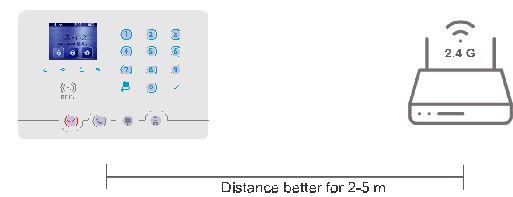
Distancen bør være 2-5 m mellem panelet og Wi-Fi routeren. Panelet skal desuden tilsluttes strøm via den medfølgende adapter.
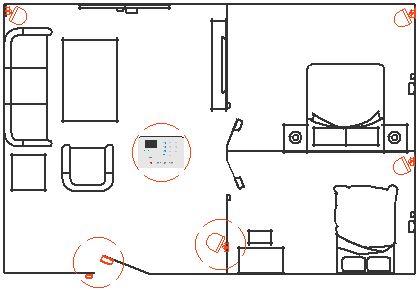
Alarmen skal installeres så centralt i huset som muligt, for at sikre signalet fra alle trådløse detektorer kan dækkes. Vær opmærksom på, at alarmen skal installeres så langt væk som muligt fra store metalgenstande, husholdningsapparater og el tavler. Desuden bør man være opmærksom på armering i væggene kan nedsætte alarmens signalstyrke.
Må ikke installeres i direkte sollys
Bør ikke installeres nær viftene gardiner
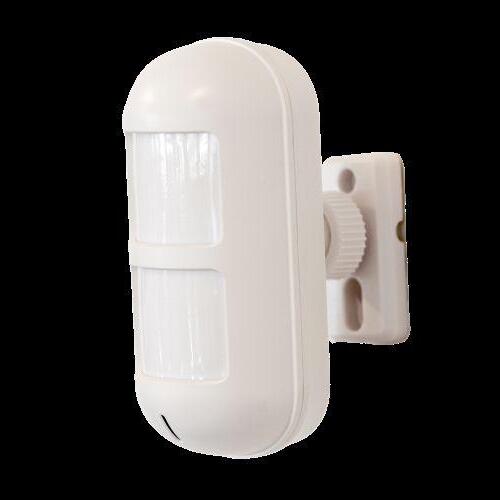
Rumføler:
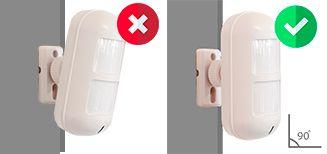
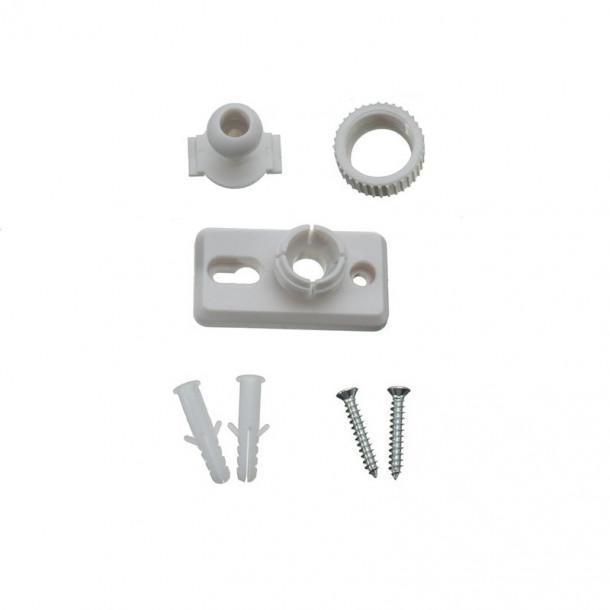
Sæt op på væggen omkring 1.8-2 m over gulvet, i 90 graders vinkel med det medfølgende vægbeslag.
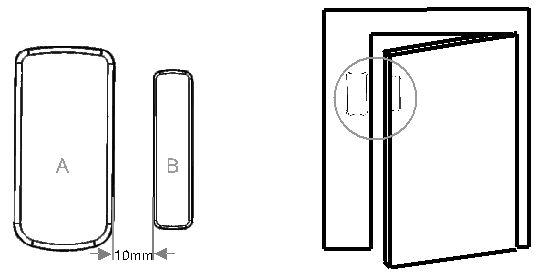
Magnetkontakt
Brug dobbeltsidet tape til at sætte op på døren eller vinduet. Der må højst være 10 mm i mellem magnet og kontakten.
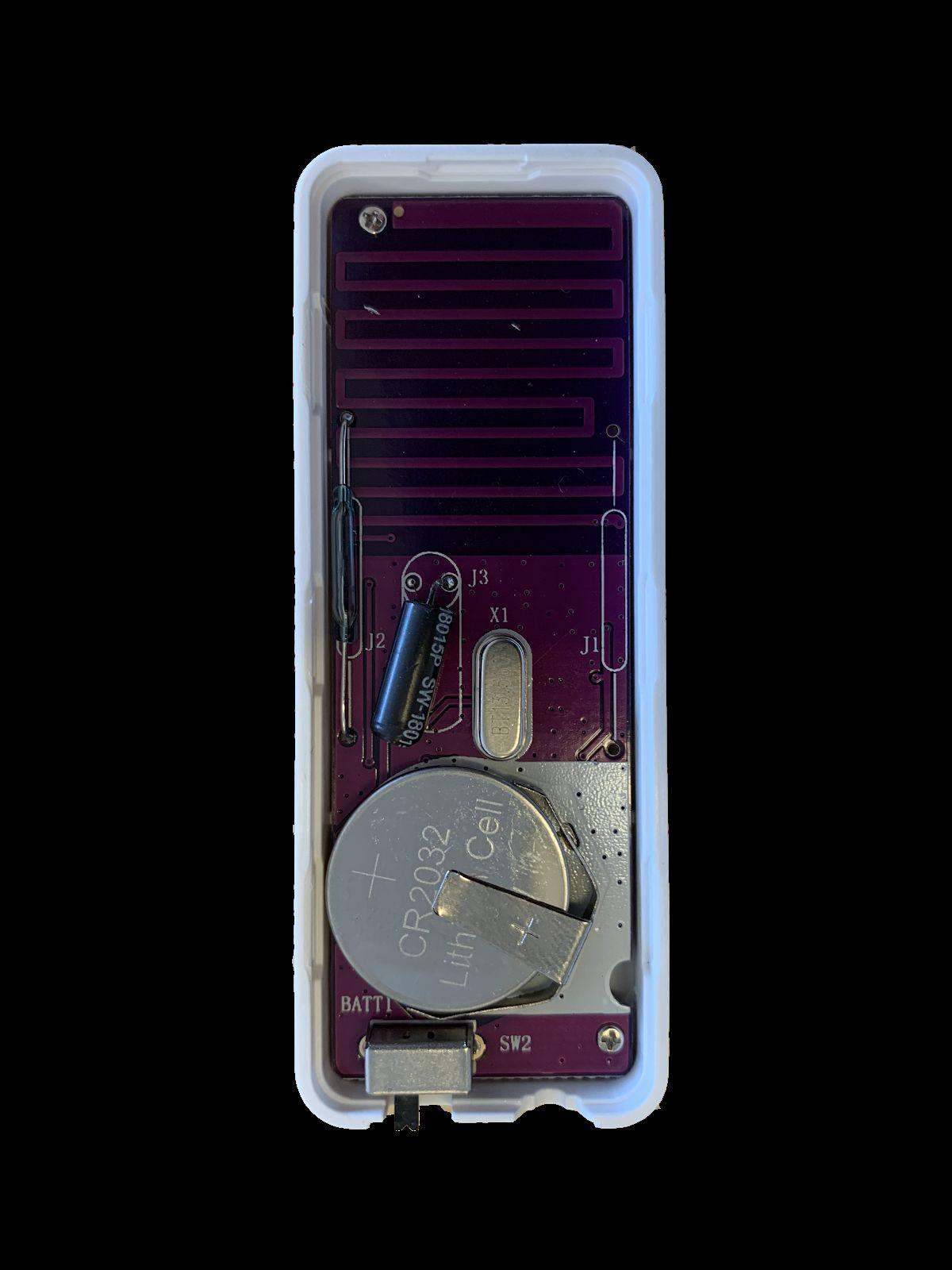
Batteriskift
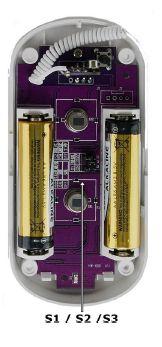
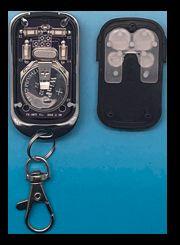
Hvis der skal skiftes batteri, så er en skruetrækker god til at adskille bagklappen fra tilbehøret.
Nye batterier kan tilkøbes på vores hjemmeside under kategorien: Batterier.
20. Grundlæggende specifikationer
Smart alarm W4Q panelet
Strømforsyning: DC 5V
Wi-Fi standard: IEEE 802.11 b / g / n (2.4GHz),
RF-Frekvens: 433.92MHz (sende og modtage)
RF-afstand: 70 m (line of sight)
Modulations system:AM
Modtag følsomhed: -110dBm
Normalt strømforbrug: ≤150mA
Strømforbrug under alarmering: ≤400mA
Arbejdsmiljø: temperatur -10 ℃ ~ + 50 ℃, fugtighed < 90% RF
Produktstørrelse: 200 * 136 * 31mm
Rumføler:
Batteri model: DC 1.5V, 2AA-batterier
Standby strøm: ≤60uA
Alarm strømstyrke: ≤20mA
Trådløs standard:ASK433.92MHz
Trådløs sendeafstand: ≥50m (udendørs)
Registrerings vinkel: 110 ° vandret, 60 ° lodret
Registeringsafstand: ca. 3m
Arbejdsmiljø: + 5 ℃ ~ + 45 ℃
Sensor
Indikator lys
Produktstørrelse: 116mm 60mm 38mm (uden monteringsbeslag)
Vindues- / dør sensor:
Batteritype: DC 3V, CR2032 lithium batteri
Standby strøm: ≤3uA
Alarm strømstyrke: ≤20mA
Trådløs standard:ASK433.92MHz
Trådløs sendeafstand: ≥50m
Arbejdsmiljø: -20 ℃ ~ + 55 ℃
Fjernbetjening:
Batteri model: DC 3V, CR2032 lithium batteri
Statisk strøm: ≤1uA
Alarmstrøm: ≤10mA
Trådløs standard:ASK433.92MHz
Trådløs sendeafstand: ≥50m
Arbejdsmiljø: -20 ℃ ~ + 55 ℃
21. Forholdsregler
Skalsikring
Forbudte handlinger og sikkerhedsadvarsler
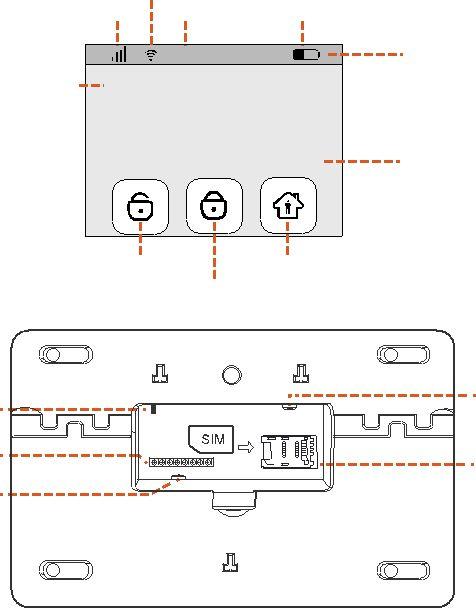
Vægbeslag
AAbatterier
Kontakt
Tænd og sluk
Indikator lys
Magnet bar
Jumper
Indikator lys
Alarm frakoblet
SOS
For at undgå personskade, funktionsfejl, bortfald af garanti eller beskadigelse af udstyr må følgendeikke foretages:
1. Åbning og adskillelse
● Brugeren må ikke åbne, adskille eller modificere alarmpanelet, sensorer, sirener eller andet tilbehør. Indgreb i enheden kan medføre elektrisk skade, svækket radiosignal, fejlalarmer og bortfald af garanti.
2. Manipulation af interne komponenter
● Det er forbudt at ændre på enhedens interne elektronik, antenner, kabelforbindelser, sikringereller batteritilslutninger.
● Uautoriserede ændringer kan medføre, at systemet ikke længere overholder DS/EN 50131-standarderne.
3. Brug i forkerte miljøer
● Alarmen må ikke bruges udendørs eller i fugtige omgivelser (badeværelser, kældre med høj fugt, udendørs skure).
4. Brug af uautoriserede strømforsyninger eller batterier
● Anvend aldrig andre strømforsyninger eller batterityper end dem, producenten anviser.
● Brug af forkert strømforsyning kan føre til overophedning, brandfare eller permanent skade.
Alarm tilkoblet