CREATIVA CREATIVA
Edición de Imágenes al Alcance de Todos


Potenciamos TUMARCA TU MARCA
Visitánuestraweb,para vernuestrascreaciones.
WWW.SITIOINCREIBLE.COM.VE
Editorial
DelPapelalPixel:ElViajeCreativoqueRevolucionóel DiseñoGráfico
En un mundo donde la comunicación visual se ha convertido en el lenguaje universal, la necesidad de herramientas accesibles, intuitivas y potentes es más urgente que nunca. Hace apenas unas décadas, diseñar una imagen, una presentación o una pieza visual requería conocimientos técnicos avanzados, costosos programas profesionales y muchas horas de aprendizaje. El diseño gráfico era un campo reservado para expertos, y para muchos, resultaba inalcanzable. Sin embargo, el siglo XXI trajo consigo una revolución silenciosa, una democratización del diseño liderada por la innovación tecnológica. En ese contexto, Canva nació en 2012 como una plataforma australiana con un objetivo ambicioso: hacer que cualquier persona del mundo pudiera diseñar fácilmente, sin importar su experiencia previa.
Detrás de esta visión estaba Melanie Perkins, una joven emprendedora que, al notar lo complejo que era enseñar programas de diseño a sus estudiantes universitarios, decidió crear una solución más práctica y amigable. Lo que comenzó como una idea para crear anuarios escolares digitales se convirtió rápidamente en un fenómeno global. Con el paso del tiempo, Canva fue evolucionando, integrando funciones más robustas, como edición de video, herramientas colaborativas, inteligencia artificial generativa, kits de marca y una biblioteca multimillonaria de recursos visuales.
Hoy, Canva es mucho más que una herramienta para diseñar: es una plataforma educativa, una ventana para los emprendedores, una aliada en el aula y una extensión del pensamiento creativo. Más de 135 millones de usuarios mensuales en más de 190 países la utilizan para crear desde simples publicaciones para redes sociales hasta informes corporativos, sitios web y revistas digitales como esta. Esta edición especial está dedicada a explorar una de sus funciones más potentes y versátiles: la edición de imágenes. Porque una imagen no es solo un adorno; es una forma de contar historias, transmitir emociones, persuadir y educar. Canva ha logrado poner en manos de estudiantes, profesores, creadores de contenido, pequeñas empresas y artistas una serie de herramientas que antes eran exclusivas de profesionales del diseño.
En las siguientes páginas, no solo descubrirás cómo utilizar Canva para editar imágenes paso a paso, sino que también comprenderás cómo se ha transformado el diseño visual en la era digital, y cómo tú puedes formar parte activa de esta transformación. Porque diseñar no es cuestión de saber, sino de atreverse. Y hoy, gracias a Canva, todos podemos atrevernos.
Colectivo editorial
Editora: Anny Vásquez
Redactores: Francismar Martinez
Asistente editorial: Francismar Martinez
Diseñadora Gráfica: Francismar Martinez
Colaborador especialista en salud animal: Francismar Martinez
Responsable de redes sociales: Francismar Martinez @francismarm19
Datosde contacto
martinezfrancismar@gamil com @unsitiogenial
Margarita, estado nueva esparta, Venezuela

Selección
INDICE INDICE
Importancia
Introducción
En el mundo actual, donde la comunicación visual domina nuestras interacciones personales, educativas y profesionales, contar con herramientas accesibles, potentes y versátiles ya no es un lujo, sino una necesidad. Entre todas las plataformas que han surgido en esta nueva era digital, Canva ha logrado posicionarse como una de las más completas, populares y transformadoras. Canva no es solo una aplicación para diseñar; es un verdadero centro creativo integral que permite a cualquier persona —sin importar su nivel técnico— crear presentaciones, infografías, carteles, publicaciones para redes sociales, videos, sitios web, documentos interactivos, animaciones, y mucho más. Con solo arrastrar, soltar, editar y explorar, se abre un universo donde el diseño deja de ser exclusivo de profesionales para convertirse en una habilidad al alcance de todos.
En esta revista digital te guiaremos, paso a paso, a través de las principales funciones de Canva. Aprenderás desde cómo acceder y configurar tu cuenta, hasta cómo utilizar sus plantillas prediseñadas, trabajar en su área de edición, personalizar cada detalle de tu diseño, aplicar efectos visuales, colaborar en tiempo real, y finalmente, exportar y compartir tus creaciones con el mundo. Este recorrido no solo te enseñará a utilizar la herramienta, sino que también te inspirará a desarrollar tu pensamiento visual, tu creatividad y tu capacidad para comunicar con impacto. Ya sea que seas estudiante, docente, emprendedor o simplemente un apasionado del diseño, Canva tiene algo valioso para ofrecerte.
Bienvenidos a Canva Creativa, una revista práctica y visual, donde aprenderás que diseñar no se trata solo de estética, sino de expresar ideas, contar historias y transformar conceptos en experiencias visuales.


ACCEDER A CANVA:
ACCEDERACANVA:
REGISTRO, CONFIGURACIÓN Y CONFIRMACIÓN DE CUENTA
REGISTRO,CONFIGURACIÓN YCONFIRMACIÓNDECUENTA
Iniciar tu viaje creativo con Canva es tan sencillo como abrir una puerta a un mundo de diseño.
Solo necesitas seguir estos pasos:
Accede a la plataforma: Visita www.canva.com desde cualquier navegador o descarga la app desde la Play Store o App Store.
Registro gratuito: Puedes registrarte con tu correo electrónico o iniciar sesión a través de cuentas existentes como Google, Facebook o Apple.
Configuración inicial: Elige tu rol (estudiante, docente, empresa, uso personal, etc.) y el idioma. Esta configuración ayuda a personalizar tu experiencia y mostrarte contenido relevante.
Confirmación de cuenta: Si usas correo, Canva enviará un mensaje de verificación. Solo tienes que hacer clic en el enlace para activar tu cuenta.
• . Revisa tu correo electrónico y confirma tu cuenta haciendo clic en el enlace de verificación.
Personaliza tu panel de inicio seleccionando tu idioma, tipo de contenido favorito y guardando tus preferencias.
•Consejo: Usa el inicio de sesión con Google para una experiencia más fluida en todos los dispositivos.
Y LISTO! YA PUEDES COMENZAR A EXPLORAR LAS INFINITAS POSIBILIDADES DE DISEÑO.

DISEÑOS PREDETERMINADOS: UNA
BIBLIOTECA DE CREATIVIDAD
DISEÑOS PREDETERMINADOS: UNA BIBLIOTECA DE CREATIVIDAD
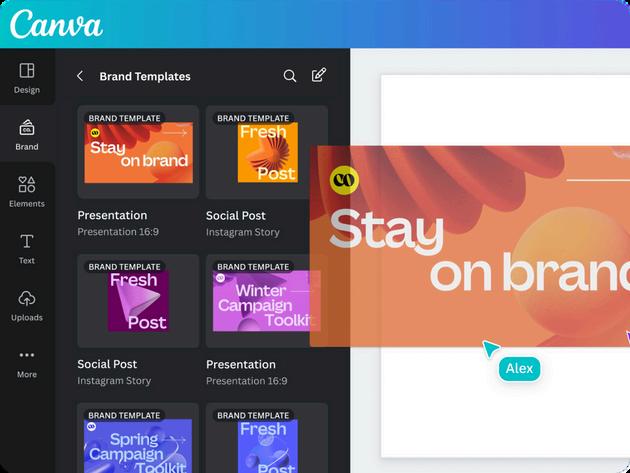
Canva ofrece una enorme galería de plantillas listas para usar, organizadas por categoría: Redes Sociales: Publicaciones para Instagram, Facebook, TikTok, historias, miniaturas de YouTube.
Documentos: Cartas, CV, portafolios, currículos y más.
Marketing: Folletos, carteles, logotipos, presentaciones, banners
Educación: Infografías, horarios, boletines, mapas mentales. Estas plantillas prediseñadas te permiten crear sin tener conocimientos previos de diseño. Solo elige una, cambia el texto, colores o imágenes ¡y listo! Es una manera genial de ahorrar tiempo y lograr resultados impactantes siguiente los siguientes pasos:
•1. Desde el menú de inicio o el buscador, escribe lo que deseas crear: 'post de Instagram', 'presentación', 'currículum', etc.
•2. Selecciona una de las plantillas disponibles.
•3. Haz clic sobre ella y se abrirá el editor con el diseño cargado
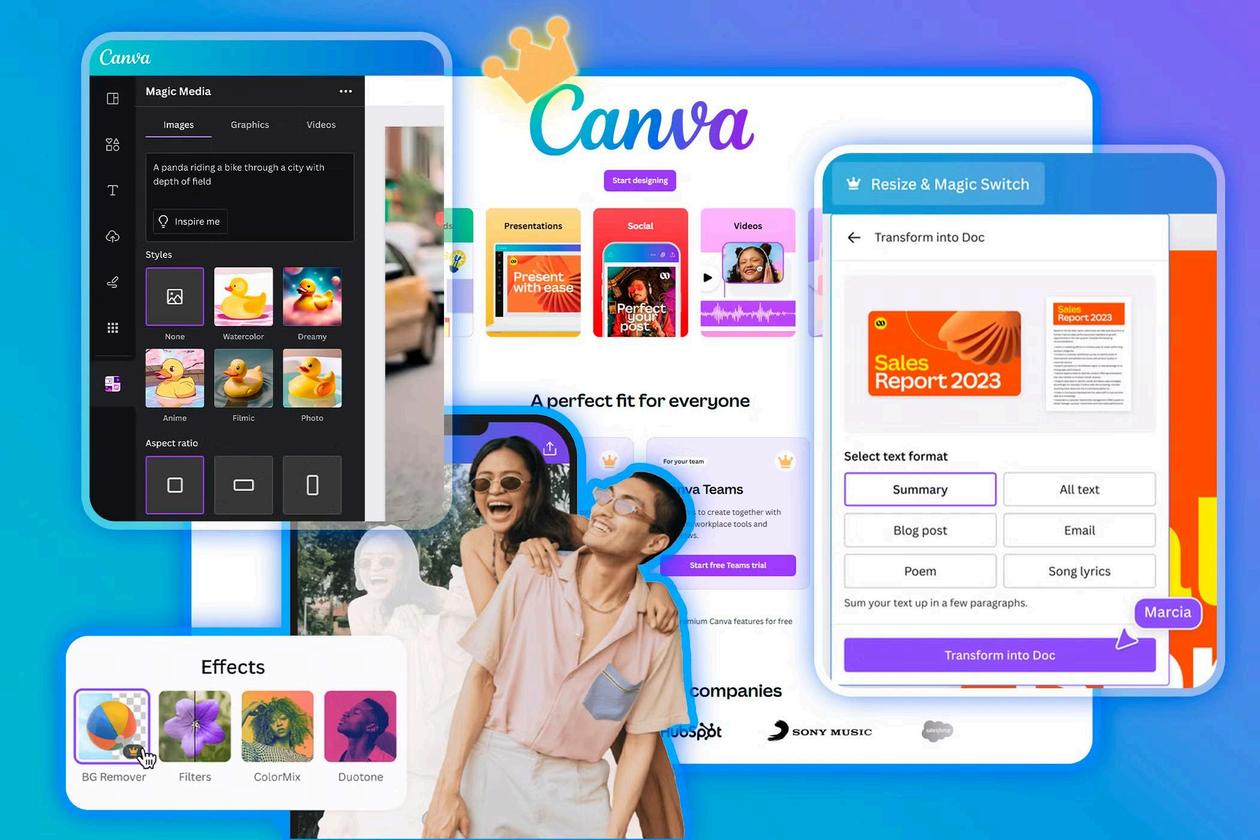
•4. Puedes cambiar los textos, colores e imágenes sin alterar el estilo general.
•5. Cada plantilla está organizada con jerarquías visuales (título, subtítulo, texto secundario), listas para modificar.


Cuando ingresas a Canva, te recibe una interfaz amigable y limpia:
Menú lateral izquierdo: Aquí encuentras los elementos clave: plantillas, elementos gráficos, texto, cargas, fotos, audios y videos.
Área central de diseño: Este es tu lienzo, donde puedes arrastrar y soltar elementos, redimensionar, mover y dar vida a tus ideas.
Barra superior: Permite nombrar tu proyecto, deshacer/rehacer acciones, ajustar el zoom, compartir tu trabajo, descargarlo o acceder a herramientas premium.
Todo está pensado para que puedas crear de forma fluida y sin complicaciones
CONOCIENDO EL MENÚ Y EL ÁREA DE TRABAJO CONOCIENDO EL MENÚ Y EL ÁREA DE TRABAJO

SELECCIÓN DE ELEMENTOS DE DISEÑO SELECCIÓN DE ELEMENTOS DE DISEÑO
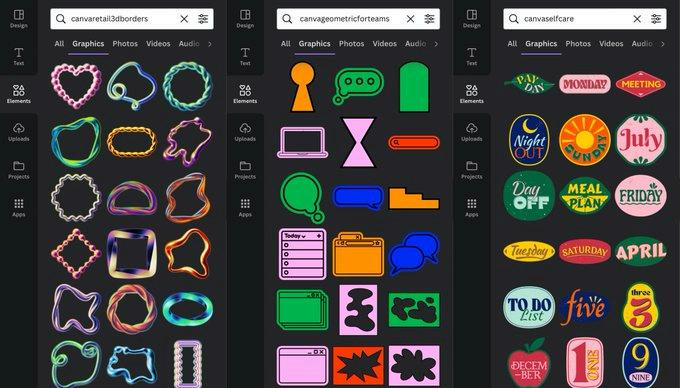
Los elementos son los componentes visuales de tu proyecto. Canva te permite integrar:
Formas: Círculos, rectángulos, triángulos para destacar contenido Íconos y stickers: Ideales para redes sociales o temas específicos.
Ilustraciones y marcos: Añaden profundidad y estilo.
Líneas, gráficos y tablas: Para contenido más estructurado o educativo
En 'Elementos' puedes buscar cualquier gráfico por palabra clave (ej: 'libros', 'fuego', 'marco').
Para ello:
1. Haz clic para añadir al lienzo. Luego puedes:
- Redimensionar arrastrando las esquinas.
- Cambiar colores desde la barra superior.
- Rotar o voltear horizontal o verticalmente
2. Puedes superponer elementos y ajustar su orden (frente o fondo) con clic derecho > 'Traer al frente'.
3. Usa combinaciones de elementos para crear tu propio estilo visual.
Basta con buscar palabras clave (por ejemplo, “libro”, “naturaleza”, “educación”) y arrastrar el elemento que te guste al lienzo.
EXPORTAR Y COMPARTIR TU DISEÑO EXPORTAR Y COMPARTIR TUDISEÑO
Es ideal tanto para trabajos individuales como colaborativos.
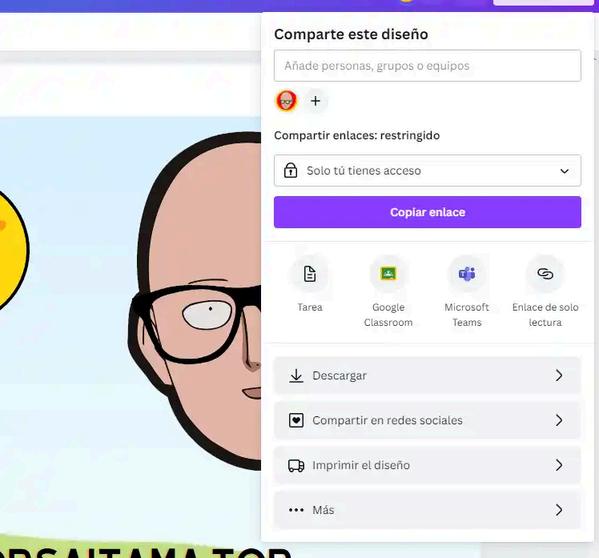
Cuando tu creación esté lista, Canva te ofrece diversas formas de compartirla:
Exportar: Puedes descargar tu diseño como PNG (alta calidad), JPG (imagen liviana), PDF (para impresión o lectura digital), GIF o incluso como video (MP4) si tiene animaciones.
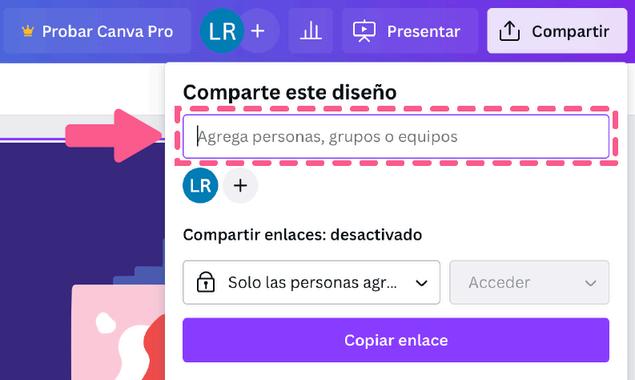
Compartir: Desde la opción “Compartir”, puedes enviar un enlace editable (para colaborar con otros) o de solo visualización.
También puedes programar publicaciones directamente a redes sociales.
También puedes invitar a colaboradores por correo electrónico para diseñar juntos en tiempo real.
Herramientas Adicionales: El Poder Extra de Canva
Además de las funciones básicas, Canva ofrece herramientas que potencian tu experiencia:
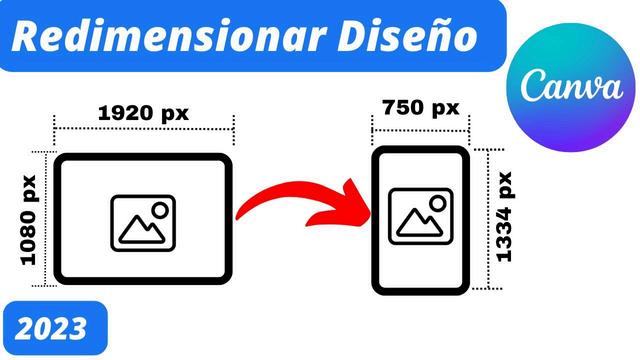
Redimensionar (Pro): Adapta tu diseño a diferentes formatos automáticamente.
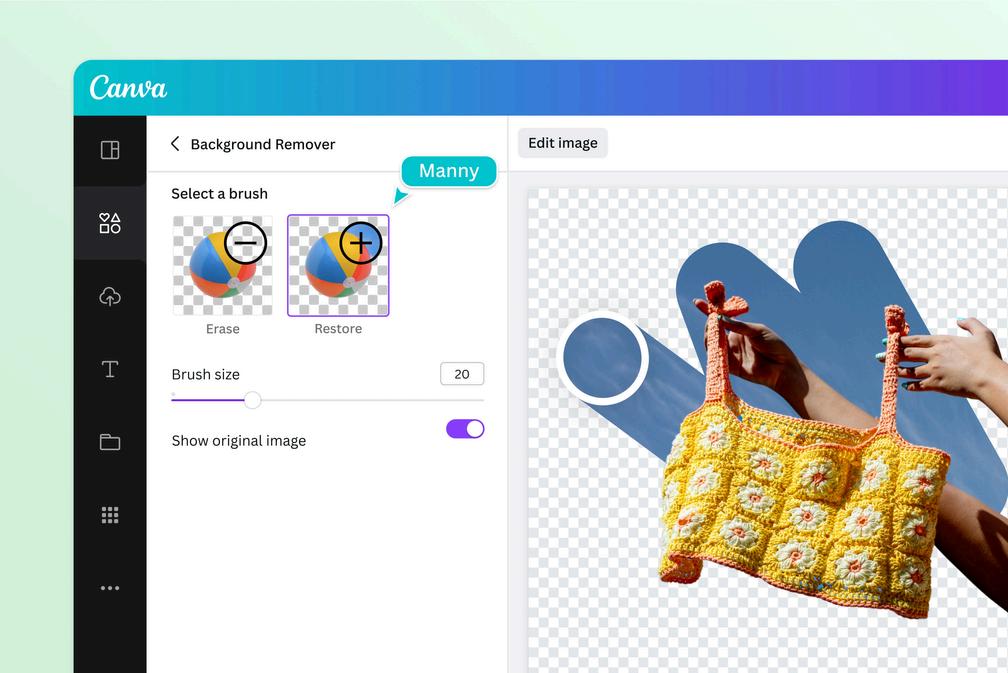
Eliminador de fondo (Pro): Quita el fondo de una imagen con un solo clic.
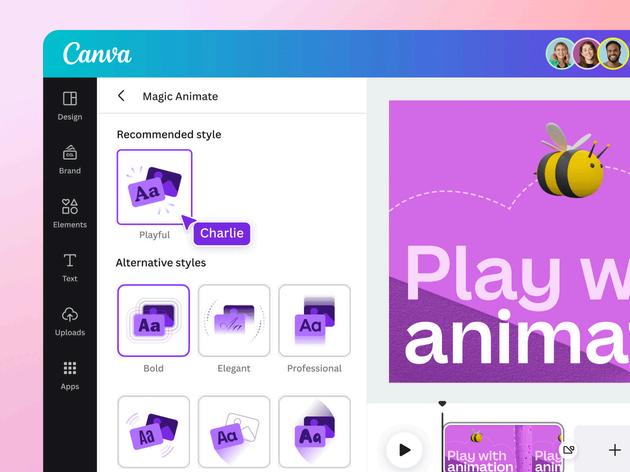
Animaciones: Aplica efectos de entrada o salida a tus elementos.
Grupos y atajos: Agrupa elementos para moverlos juntos. Usa atajos como Ctrl+D para duplicar.
Capas: clic derecho sobre un elemento > mover al frente o al fondo para organizar visualmente.
Estas funciones agilizan tu flujo de trabajo y permiten resultados más profesionales.
PERSONALIZACIÓN DE DISEÑO: ¡HAZLO ÚNICO!
Cada elemento de tu diseño puede ser ajustado a tu gusto. Canva permite personalizar:
Colores: Usa tu propia paleta o elige de la biblioteca de Canva.
Tamaño y posición: Redimensiona y coloca donde prefieras
Fuentes y estilo: Elige entre cientos de tipografías y combínalas creativamente.
Fondo: Puedes añadir fondos sólidos, degradados o con imágenes.
Tu diseño puede reflejar tu personalidad o la identidad de tu marca con solo unos clics.
Para personalizar tu diseño lo puedes hacer de manera fácil de la siguiente manera:
1. Para cambiar colores: selecciona el elemento > clic en el cuadrado de color > elige nuevo color o código HEX.
2. Para cambiar fondo: clic derecho en el área vacía > 'Cambiar fondo' Puedes usar imágenes o colores sólidos
3 Usa el 'Kit de marca' (Pro) para guardar tu logo, tipografías y colores preferidos.
4. Personaliza la alineación y espaciado usando la guía de Canva o ajustando manualmente.
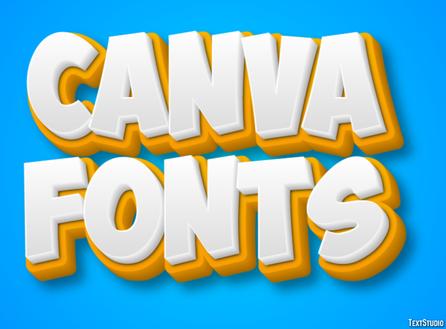
Efectos de Texto: Letras con Estilo
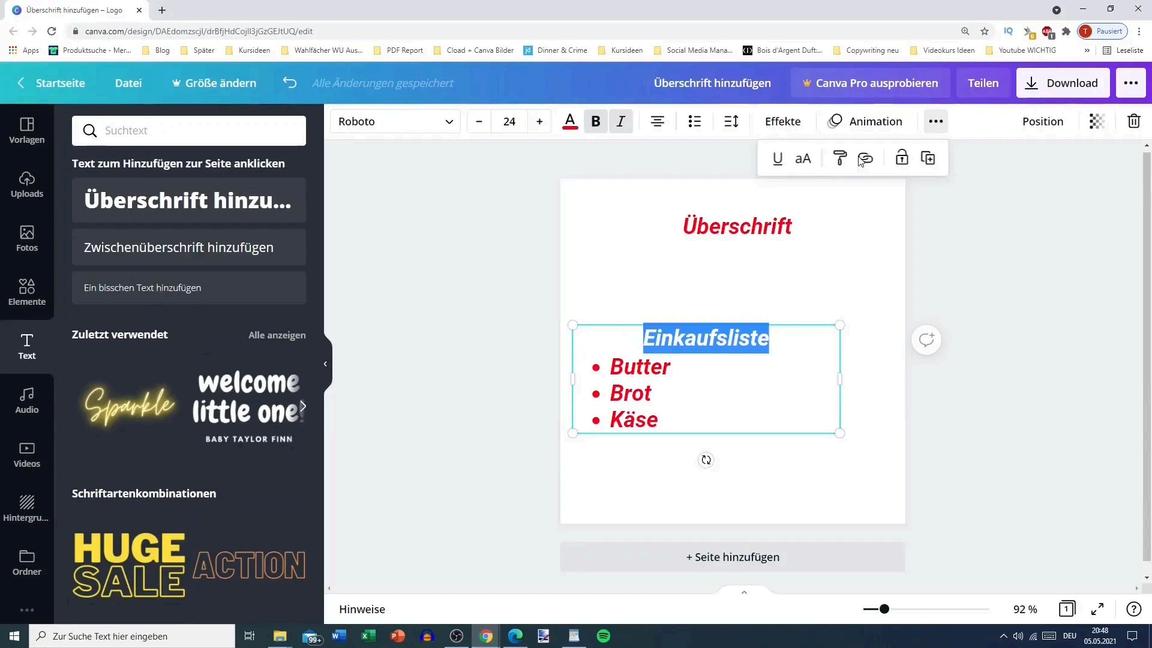
El texto también puede tener vida propia en Canva. Al seleccionarlo, podrás:
Aplicar efectos visuales como: sombra, contorno, neón, elevación o curvado. Elegir fuentes de todo tipo: modernas, elegantes, divertidas.
Ajustar tamaño, color, alineación, interlineado y espaciado entre letras. Agrupar textos con elementos para facilitar su movimiento conjunto.
¡Ideal para títulos llamativos y textos memorables!
1. Selecciona el texto que desees editar.
2. Clic en 'Efectos' en la barra superior.
3. Aplica efectos como:
- Sombra: ajusta color, desplazamiento y transparencia.
- Curvado: ideal para textos circulares.
- Neón: destaca títulos con estilo moderno.
4. Cambia la fuente, tamaño, color y alineación desde la barra superior.
TRANSPARENCIA, CAPAS Y ORGANIZACIÓN
VISUAL

Diseñar también es saber organizar visualmente. Canva ofrece:
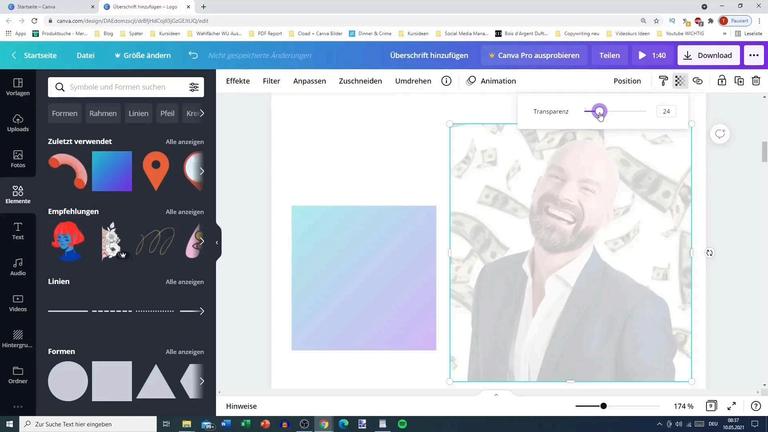
Transparencia: Ajusta la opacidad de cualquier elemento (útil para superposiciones, marcas de agua, etc.).
Capas: Reorganiza los elementos con “traer al frente” o “enviar atrás”.
Bloqueo de elementos: Una vez colocado correctamente, puedes fijar un elemento para no moverlo accidentalmente.
Pasos a seguir:
1. Selecciona cualquier elemento.
2. Haz clic en el ícono de transparencia (tablero de ajedrez) en la barra superior.
3. Ajusta el deslizador para hacer el elemento más claro o más opaco.
4. Para organizar capas: clic derecho > traer al frente/enviar atrás.
5. Usa el botón de 'bloquear' para fijar elementos y evitar moverlos accidentalmente.
Estas funciones te ayudan a mantener la armonía visual en tu diseño.
1
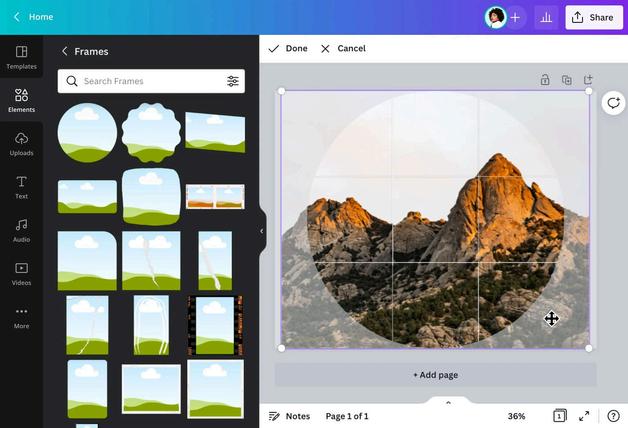
FILTROS, RECORTE Y ENDEREZADOR DE FOTOGRAFÍAS FILTROS, RECORTE Y ENDEREZADOR DE FOTOGRAFÍAS
Canva te permite editar imágenes como si tuvieras un mini Photoshop integrado:
Filtros: Cambia el estilo de una imagen (retro, blanco y negro, cálido, etc.).
Ajustes personalizados: Modifica brillo, contraste, saturación, viñeta. Recorte y encuadre: Elimina lo innecesario de tu imagen.
Enderezador: Corrige imágenes torcidas con un simple deslizador.
Para ello debes:
1. Selecciona una imagen y haz clic en 'Editar imagen'.
2. Aplica filtros preestablecidos o personaliza brillo, contraste y saturación.
3. Usa el botón 'Recortar' para ajustar la parte visible de la imagen.
4. El enderezador permite inclinar la imagen hasta lograr un encuadre correcto.

CONCLUSIONES CONCLUSIONES
A lo largo de esta revista hemos recorrido las múltiples funciones y posibilidades que ofrece Canva, una herramienta que ha cambiado radicalmente la forma en que concebimos y practicamos el diseño gráfico Hemos aprendido que diseñar ya no es una tarea exclusiva de profesionales con formación técnica, sino una oportunidad abierta a todos: estudiantes, docentes, emprendedores, creadores de contenido y cualquier persona que tenga una idea que quiera transformar en imagen. Sin embargo, este avance tecnológico también nos lleva a reflexionar: ¿cómo usamos esta facilidad creativa? ¿Qué tipo de mensajes estamos transmitiendo con lo que diseñamos? ¿Estamos comunicando con intención o simplemente repitiendo fórmulas visuales vacías?
Canva ha logrado democratizar el diseño, pero también nos plantea el reto de usar esa libertad con responsabilidad, sentido estético y pensamiento crítico. No se trata solo de hacer diseños “bonitos”, sino de crear contenido visual que informe, eduque, conecte y transforme. En un mundo saturado de imágenes, lo verdaderamente valioso es lo que logra comunicar con claridad, emoción y propósito. Por eso, cada herramienta que nos ofrece Canva —desde la edición de imágenes hasta la animación de presentaciones debe ser vista no solo como una función técnica, sino como una oportunidad para mejorar nuestra capacidad de expresión, fortalecer nuestra creatividad y contribuir con mensajes visuales más auténticos, éticos y significativos. Hoy, más que nunca, el poder de crear está en tus manos. Úsalo para construir, inspirar y dejar tu huella visual en el mundo.
“El verdadero progreso es el que pone la tecnología al alcance de todos.”
— Henry Ford
REFERENCIAS REFERENCIAS
Canva (2019). Crea diseños impresionantes con la fantástica serie de funciones de Canva. Recuperado 05 de julio de 2025 en: https://www.canva.com/es mx/funciones/
Painn, A (2019). Canva Guía rápida para diseño Online. Recuperado 05 de julio de 2025 en: https://www antoniopainn com/canva-tutorialdiseno/ Universidad de Cádiz (2021). GUÍA BÁSICA DE USO DE LA HERRAMIENTA GRÁFICA CANVA . Recuperado 05 de julio de 2025 en: https://udinnovacion.uca.es/wpcontent/uploads/2021/01/guiaUsoCanva.pdf?u
Pina, J (2019).Tutorial Canva. Recuperado 05 de julio de 2025 en: https://www.pinae.es/wp-content/uploads/2019/12/Tutorial-CanvaCastellano.pdf
Romero, S (2020). GUÍA DE USO DE LA HERRAMIENTA DE DISEÑO GRÁFICO CANVA Recuperado 05 de julio de 2025 en: https://bibliosaude.sergas.gal/DXerais/864/GUIA CANVA.pdf