Hierbij bezorgen we u korte gebruiksaanwijzing van het VIP Online Platform.
In geval van vragen, opmerkingen of foutmeldingen, neem dan gerust contact
met uw contactpersoon binnen Golazo of via tickets@golazoexperiences.be
ACTIVATIE ACCOUNT
HANDLEIDING VIP ONLINE PLATFORM GOLAZO
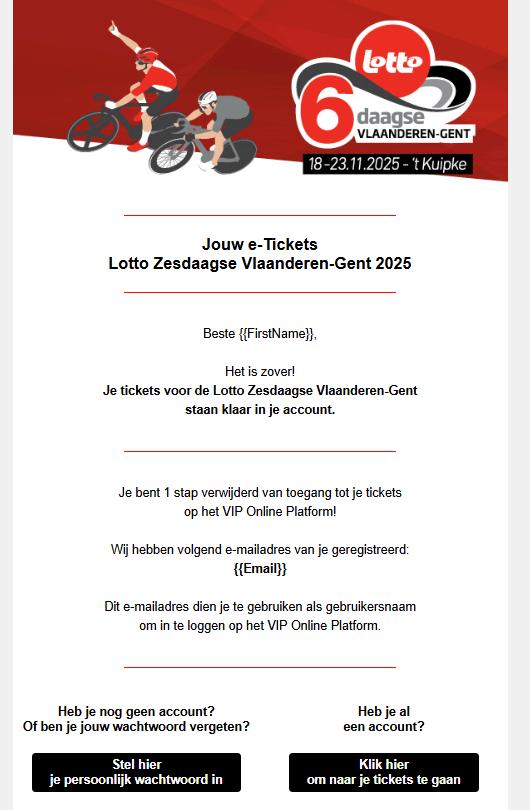
Om toegang te krijgen tot het VIP portal moet u uw account activeren door het instellen van een wachtwoord.
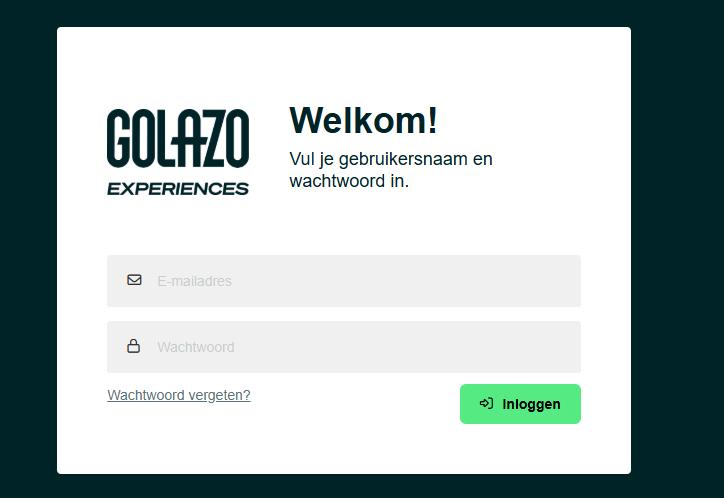
LOGIN SCHERM
Gebruik hier steeds het e-mailadres dat vermeld stond in de activatie email die u ontvangen heeft
Gebruik het wachtwoord dat u zelf heeft ingesteld via de activatie e-mail.
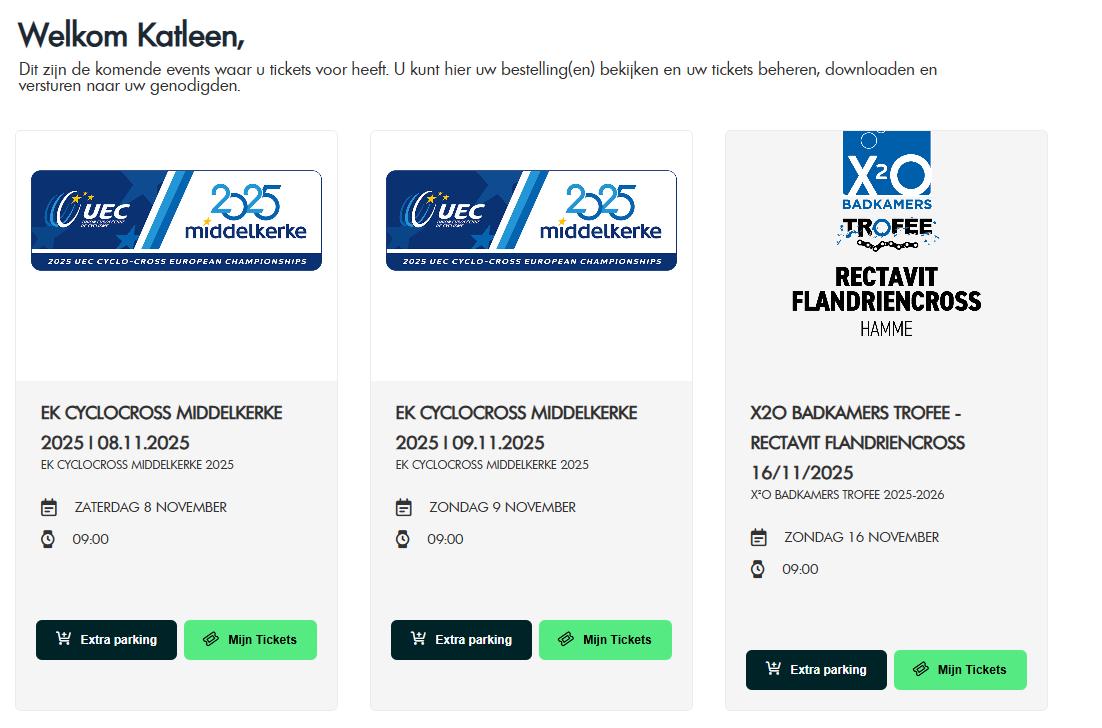
OVERZICHT VIP ONLINE
Na een geslaagde login komt u hier terecht.
Hier kan u alle events zien waar u VIP en/of inkomtickets heeft.
U kan verder klikken op ‘Mijn tickets’ om uw tickets te bekijken, te beheren, te downloaden of rechtstreeks te versturen naar uw genodigden.
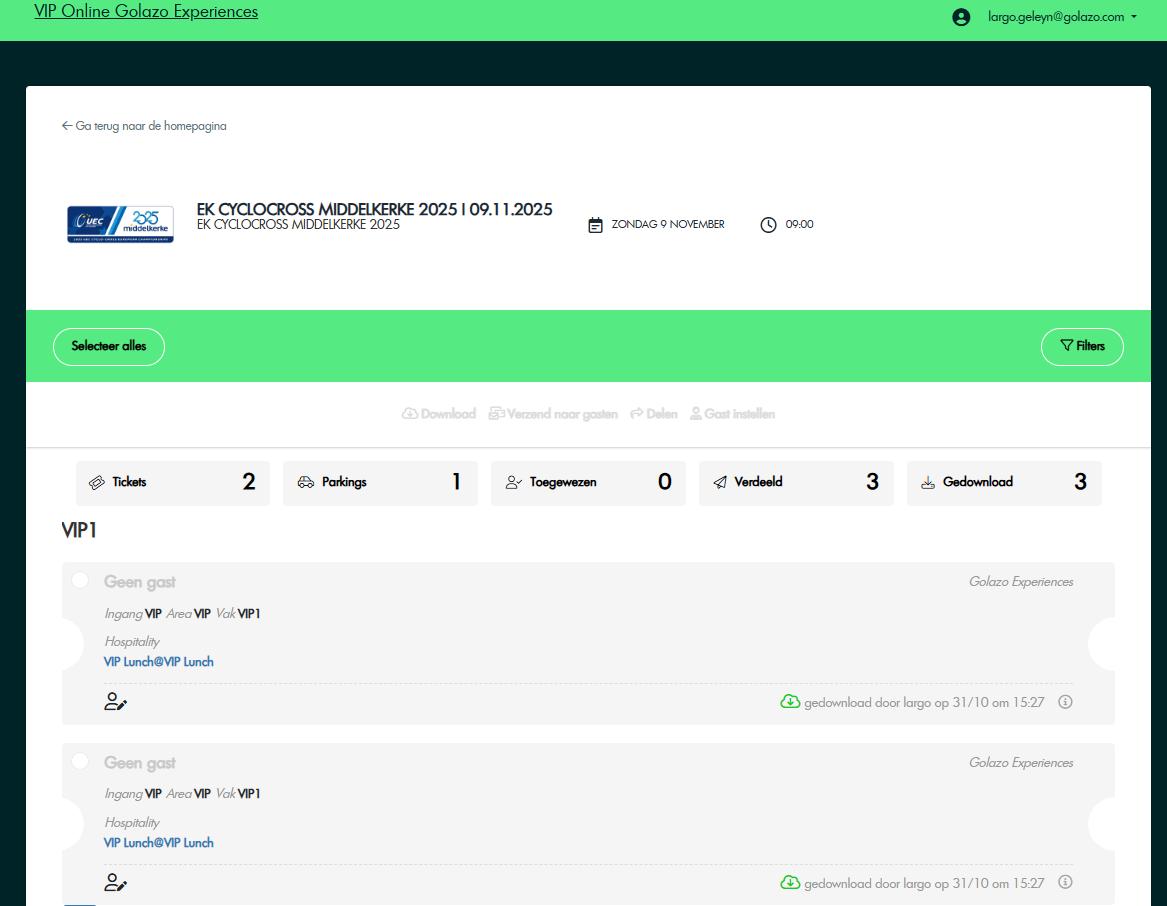
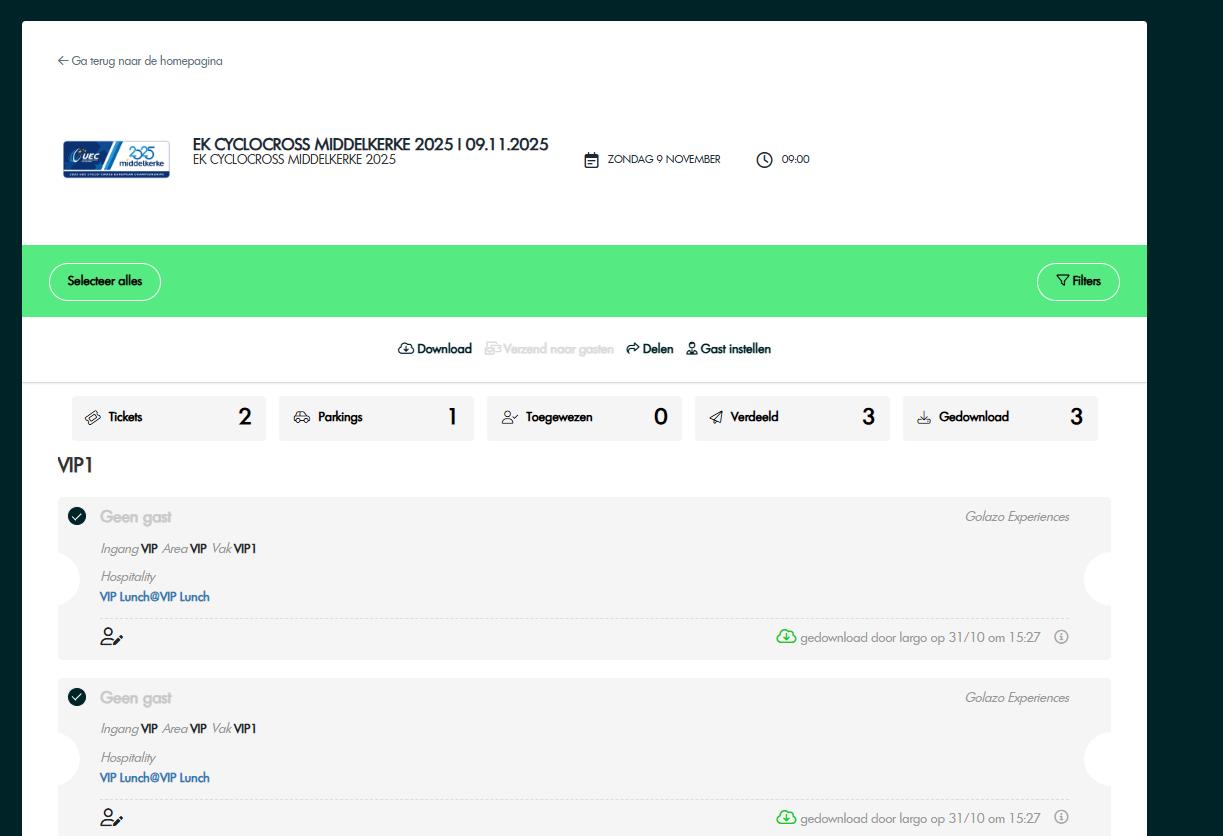
TICKET OVERZICHT
Klikken op uw emailadres rechtsboven geeft u de optie om via de rubriek ACCOUNTS > GASTEN uw genodigden te beheren.
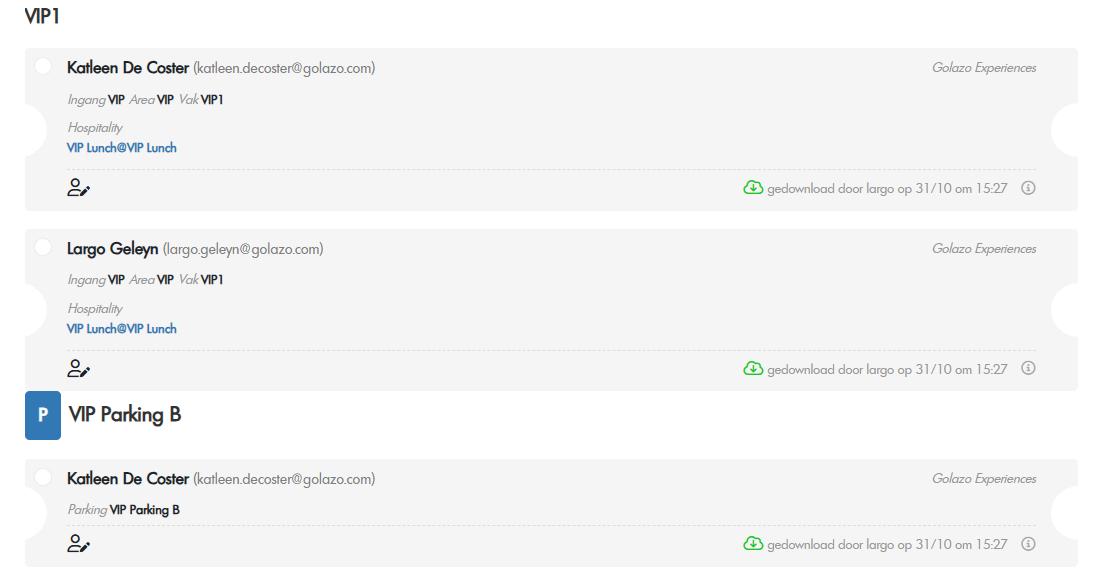
Lees volgende slides om te bekijken hoe u tickets kan downloaden, beheren, verdelen… Onderaan ziet u een overzicht van uw VIP-tickets & parkingtickets.
TICKET SELECTEREN
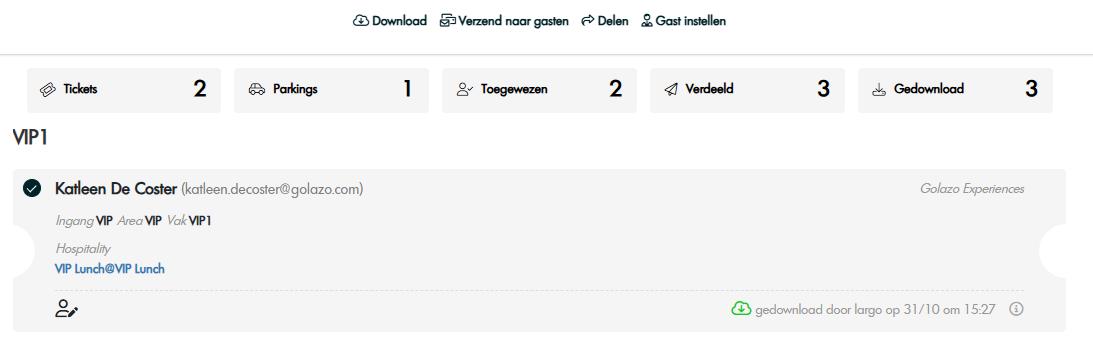
• Selecteer een ticket door op het bolletje te klikken.
• Gast instellen: Eens geselecteerd, kan u per ticket een gast instellen U kan ook meerdere tickets aanklikken en toewijzen aan één gast door bovenaan te klikken op ‘gast instellen’.
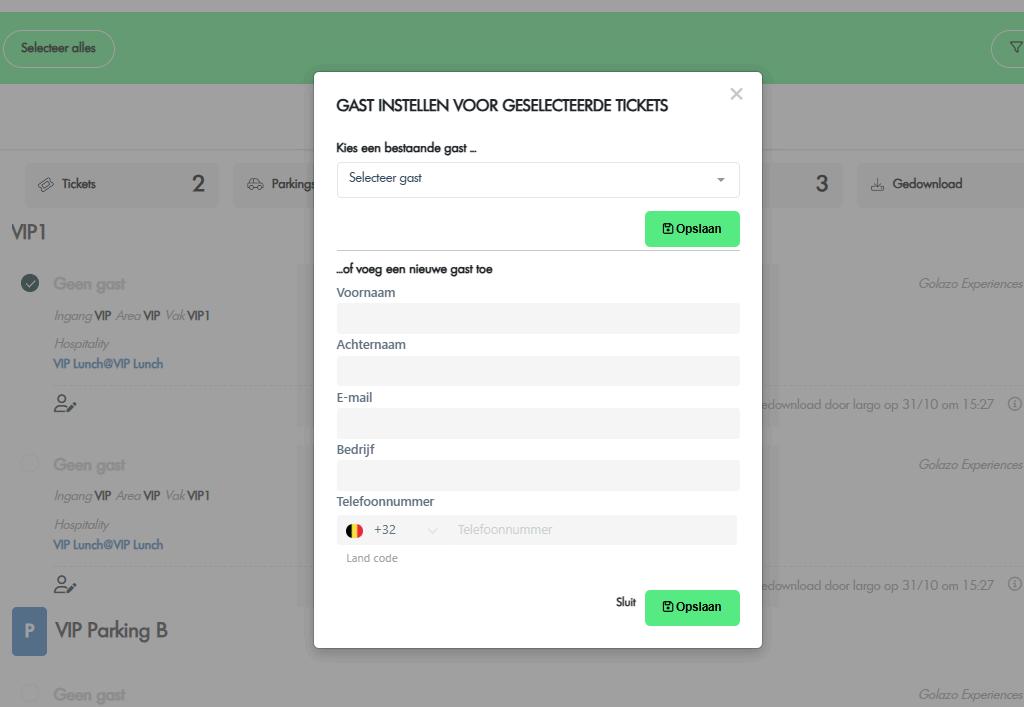
NIEUWE GAST AANMAKEN
Als u klikt op GAST INSTELLEN krijgt u dit scherm te zien. U kan hierbij de naam + e-mailadres invullen. Telefoonnummer is niet verplicht. Klik op ‘Opslaan’.
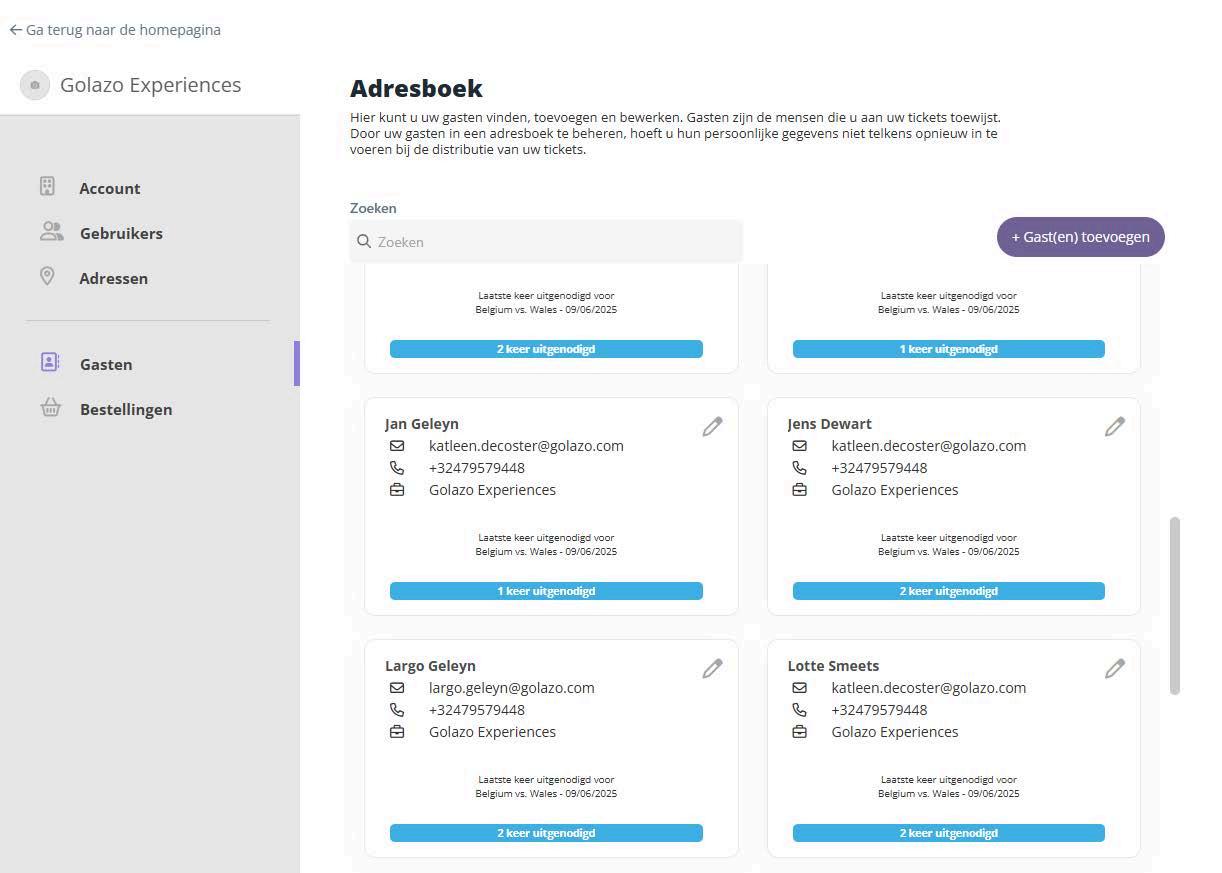
ADRESBOEK
U kan via ACCOUNTS > GASTEN navigeren naar uw adresboek.
Hier kan u meteen al uw gasten gegevens toevoegen.
Hierna staan deze gasten in de adresboek en kan u makkelijk tickets toewijzen.
TICKET TOEWIJZEN
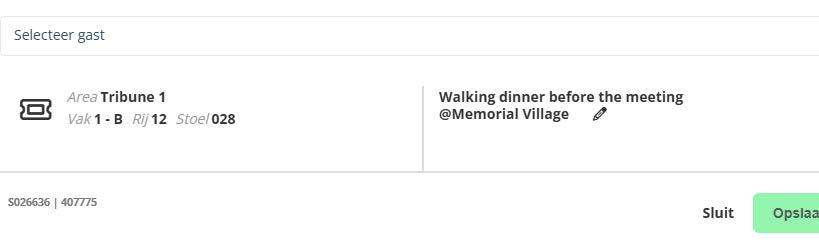
U kan nu geselecteerde ticket(s) toewijzen aan de gast.
Klik op ‘Selecteer een gast’ voor het geselecteerde ticket en wijs het ticket toe aan de ticket die u wenst.
Zodra u verscheidene ‘nieuwe gasten’ heeft aangemaakt zal u bij ‘Kies een gast’ een lijst van uw gasten zien.
TICKET TOEWIJZEN
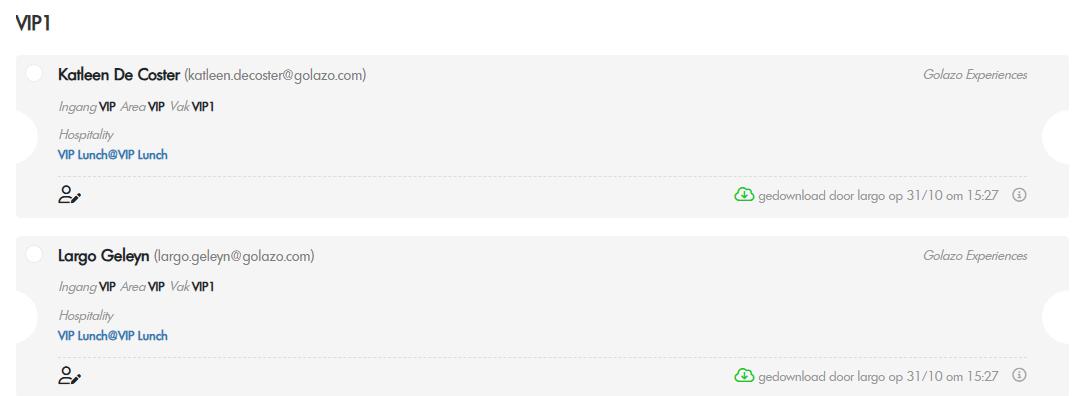
Hierbij een voorbeeld van tickets die toegewezen zijn aan een bepaalde gast.
HANDLEIDING VIP ONLINE PLATFORM GOLAZO
TICKETS VERDELEN/UITSTUREN
U tickets zijn toegewezen aan uw gasten!
Selecteer de tickets die u wilt verdelen. Maak een keuze hoe u ze wenst te verdelen:
➊ Download de geselecteerde tickets (en verstuur ze zelf per e-mail of geef ze persoonlijk af).
➋ Verzend de geselecteerde tickets naar emailadressen van de toegewezen gasten.
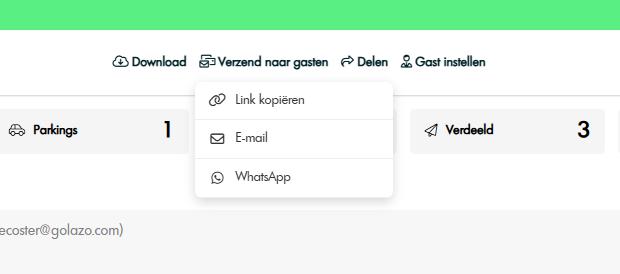
➌ “Delen”: U kan:
De link kopiëren om zelf te delen
Versturen via e-mail
Delen via WhatsApp (via desktop applicatie of smartphone)
VERZEND NAAR GASTEN
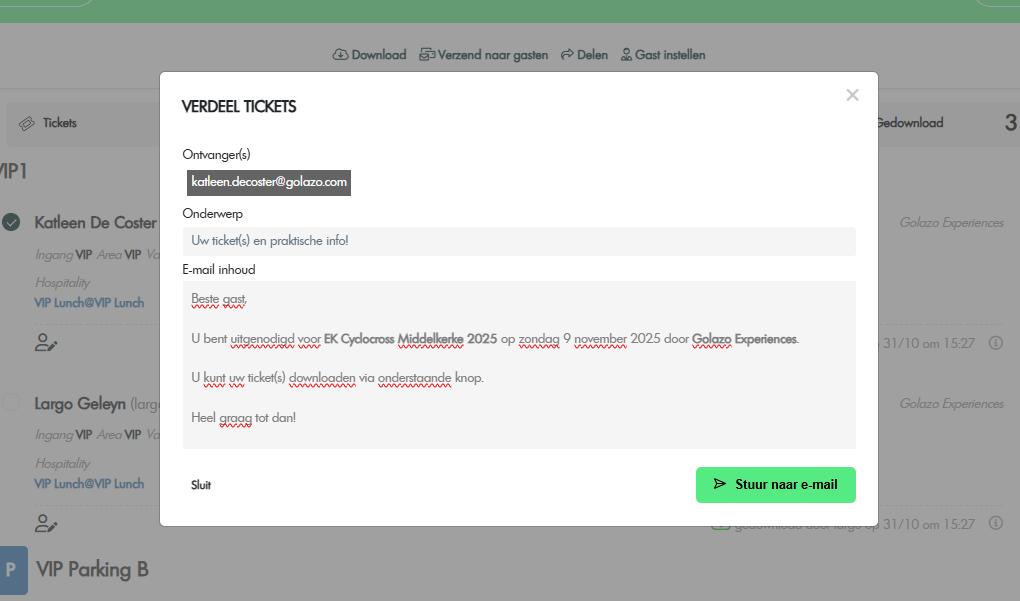
Indien u uw tickets verstuurd naar uw toegewezen gasten krijgt u bovenstaand scherm te zien met standaard tekst. U kan deze tekst aanpassen zoals u zelf wenst. Zoals u ziet worden de geselecteerde tickets verzonden naar de geselecteerde gasten.
U kan:
1.De link kopiëren om zelf te delen
2.Versturen via e-mail
3.Delen via WhatsApp via desktop applicatie via uw smartphone
TICKET STATUS
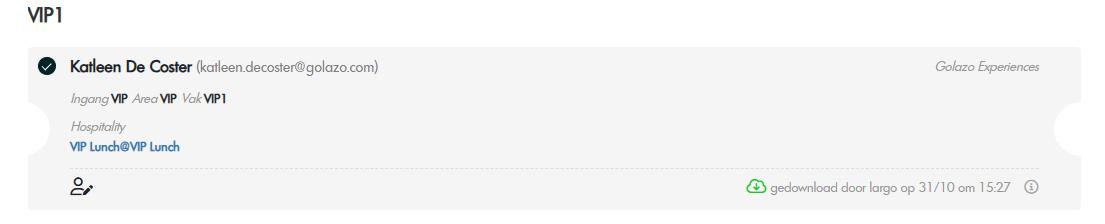
Indien u een actie heeft ondernomen voor een bepaalde ticket zal dit verschijnen als volgt: Verstuurd op xx/xx/xx Gedownload op xx/xx/xx
FILTERS TICKET OVERZICHT
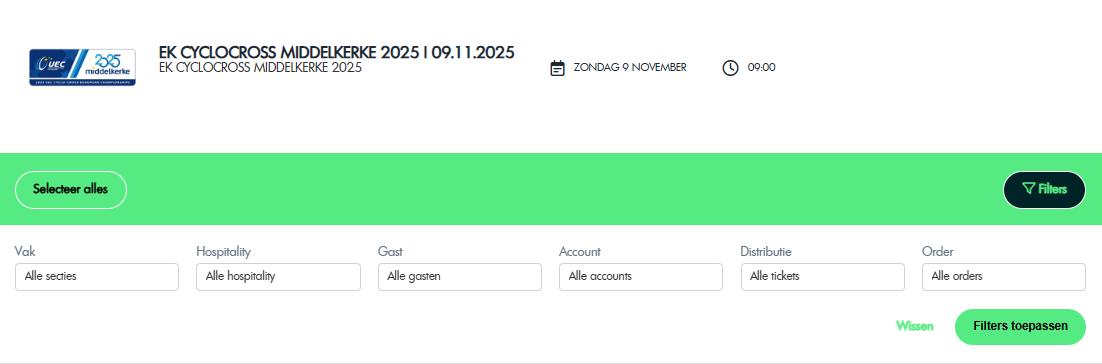
U kan aan de hand van verscheidene filters uw ticketoverzicht aanpassen.
• VAK: toon alle tickets, toon VIP tickets of enkel parking tickets
• HOSPITALITY: Filter op basis van VIP formule
• GAST: filter uw tickets per gast (toon de tickets van een bepaalde gast)
• ACCOUNT: Selecteer uw account
• DISTRIBUTIE: Toon de (nog) niet verdeelde of gedownloade tickets – of kies om enkel de reeds verdeelde of gedownloade tickets te tonen
• ORDER: filter op basis van ordernummer
VIP TICKET + PARKING TICKET
Enkel VIP-tickets geven recht op een parkingticket.
Per 2 VIP-tickets ontvangt u 1 parkingticket.
U kan dus 2 VIP-tickets én 1 parkingticket selecteren, deze toewijzen aan uw gast(en) en vervolgens samen verzenden.