


Coordinación de Presupuesto y Gestión del Gasto en Servicios
Personales
Instructivo para la generación de la Constancia de Situación Fiscal en el portal del SAT
Introducción.
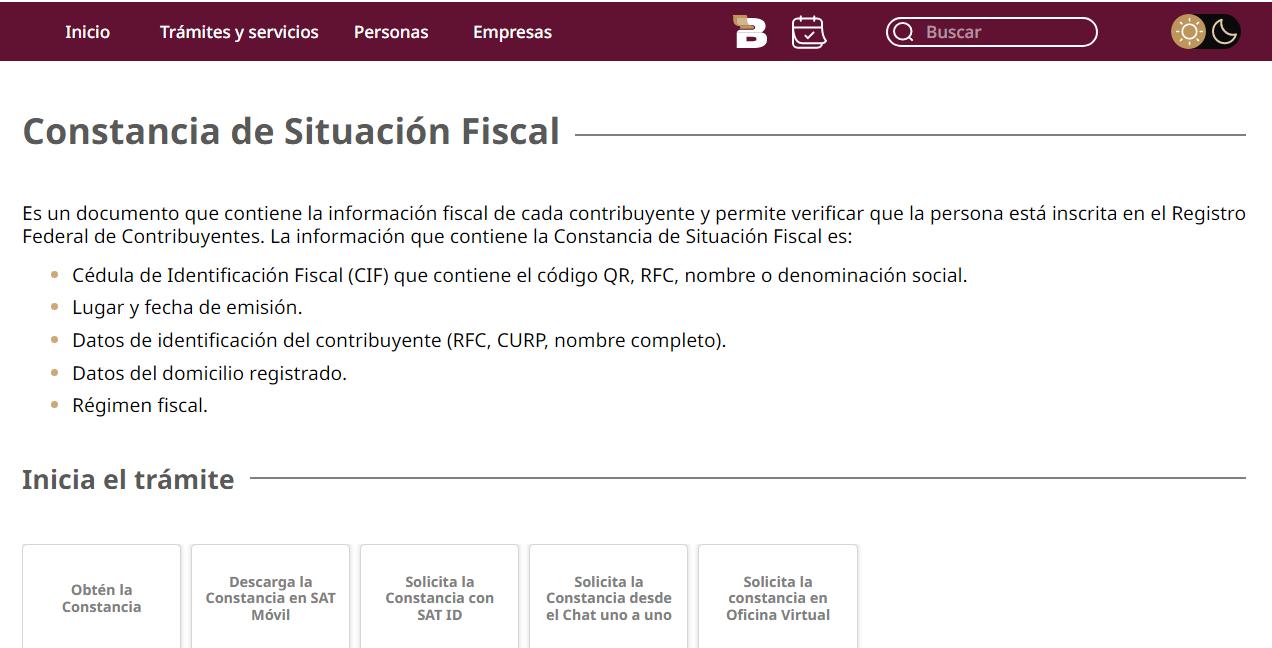
Es un documento que contiene la información fiscal de cada contribuyente y permite verificar que la persona está inscrita en el Registro Federal de Contribuyentes. La información que contiene la Constancia de Situación Fiscal (CSF) es:
• Cédula de Identificación Fiscal (CIF) que contiene el código QR, RFC, nombre o denominación social.
• Lugar y fecha de emisión.
• Datos de identificación del contribuyente (RFC, CURP, nombre completo).
• Datos del domicilio registrado.
• Régimen fiscal.
Objetivo.
Descargar la CSF para validar que la información registrada en el Servicio de Administración Tributaria (SAT) coincida con las bases de datos del Instituto Mexicano del Seguro Social (IMSS), con la finalidad de evitar inconsistencias en las validaciones de datos personales de los Comprobantes Fiscales Digitales por Internet (CFDI).
Ingreso al Portal.
1. Acceder a cualquier explorador de internet, por ejemplo:
• Google Chrome.
• Mozilla Firefox.
• Safari.

2. Identificar y posicionarse sobre la ventana para ingresar la dirección de internet, localizada en la parte superior de la pantalla.
3. Capturar la siguiente dirección de internet:
http://www.sat.gob.mx
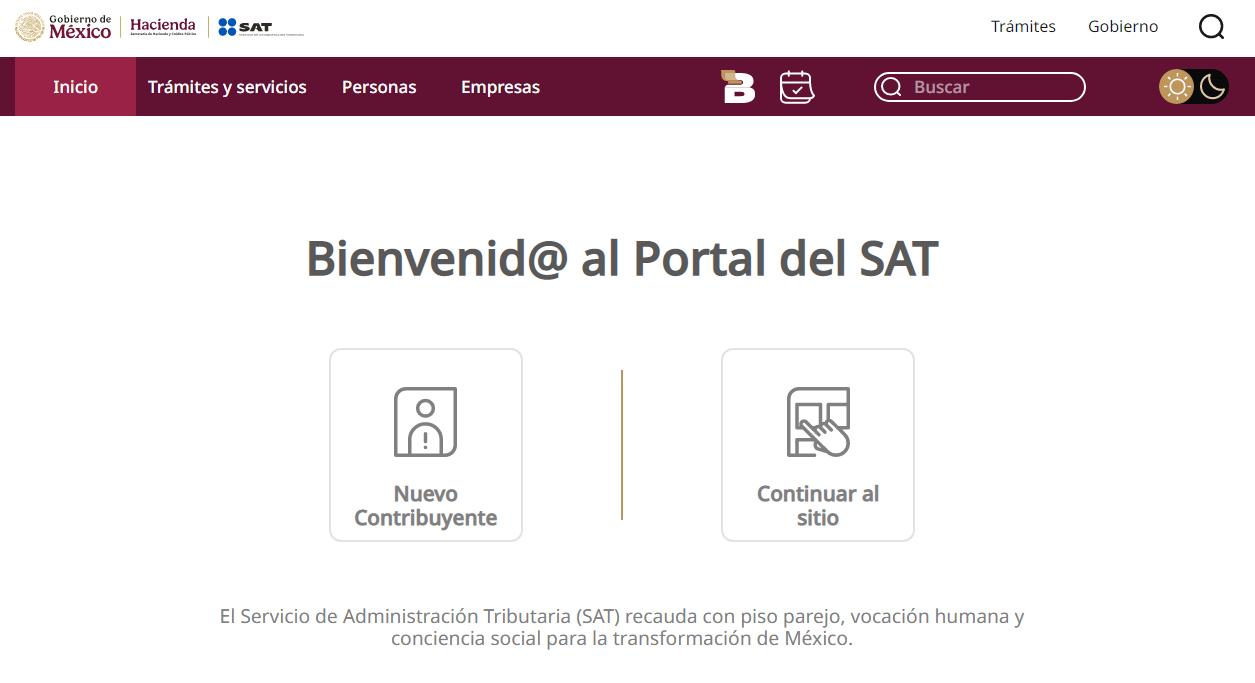
4. De inmediato, se desplegará la página principal del SAT. Elegirá la opción “Continuar al sitio”.

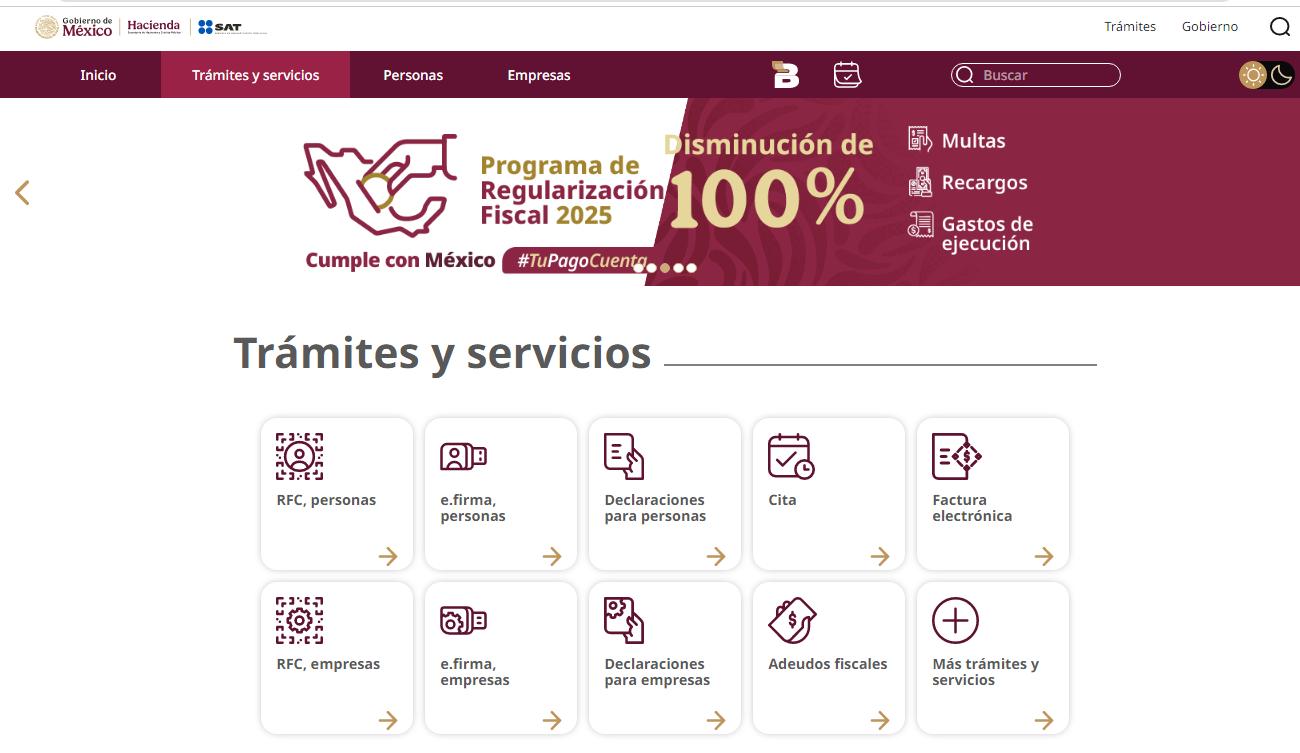
5. Se mostrará un menú de Trámites y servicios. Seleccionar la opción “Más trámites y servicios”.

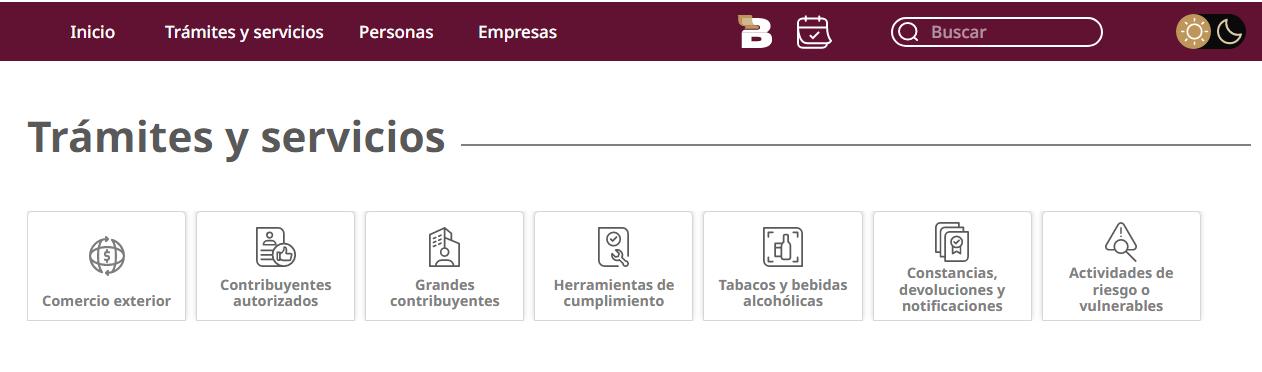
6. Se visualizará una pantalla con diversas opciones. Elegir el apartado de “Constancias, devoluciones y notificaciones”.

7. Posteriormente seleccionar la opción Constancia de Situación Fiscal
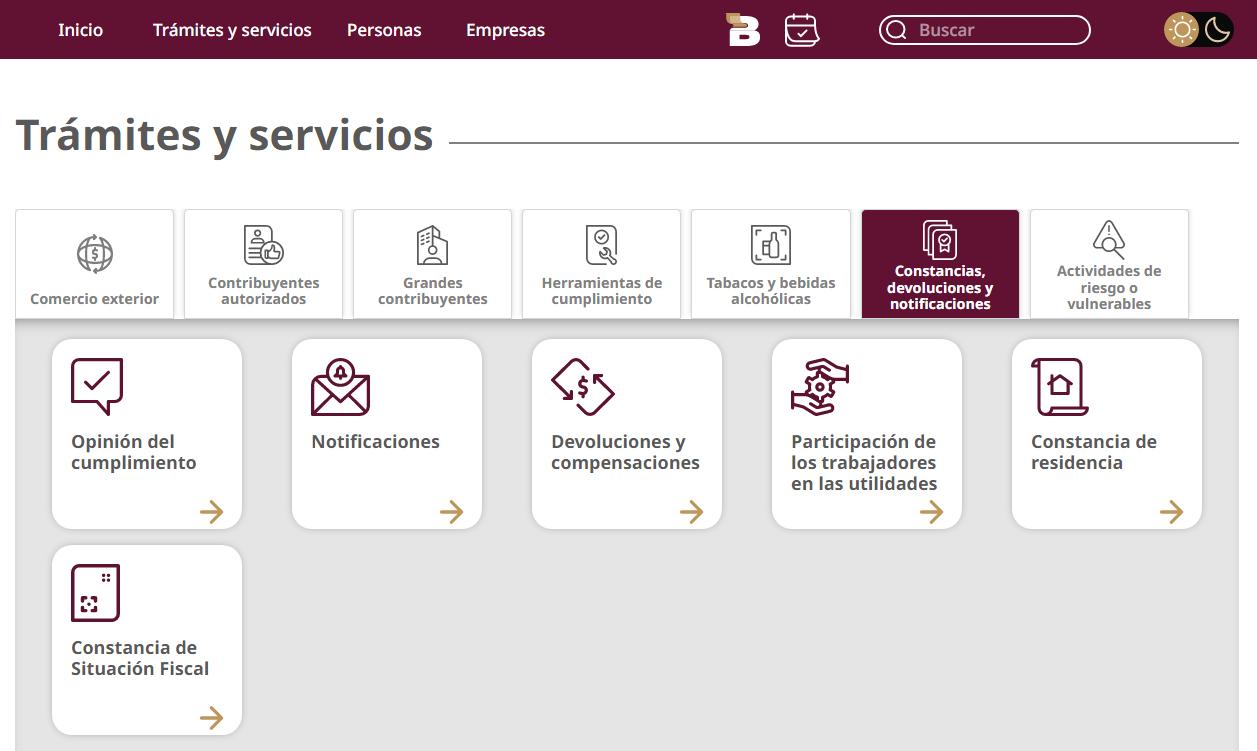

8. Se desplegará el menú de los módulos a través de los cuales puedes obtener la CSF, así como los requisitos necesarios para tramitar cada modalidad.
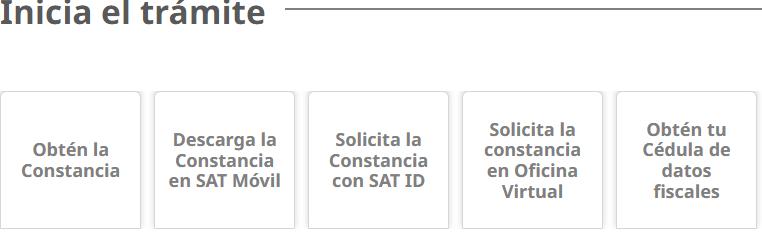

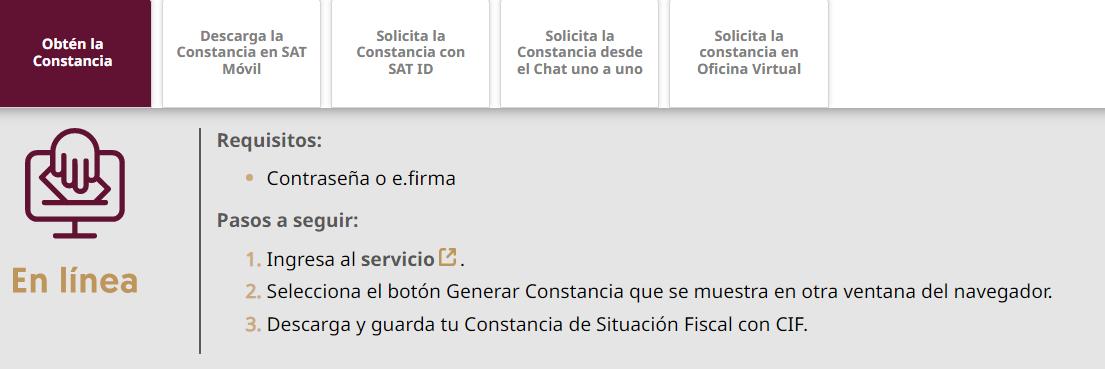
9. Seleccionar “Obtén la Constancia”.

Para efectos del presente instructivo se abarcará la solicitud desde portal web, cuando el contribuyente cuente con contraseña del RFC o E.firma vigente.
A continuación, ingresar al ícono que se encuentra junto al numeral 1.Ingresa al servicio.

Recuerda que necesitas la contraseña para ingresar con el RFC o los archivos en caso de que el acceso sea a través de la E. Firma.
Ingresar con Contraseña del RFC.
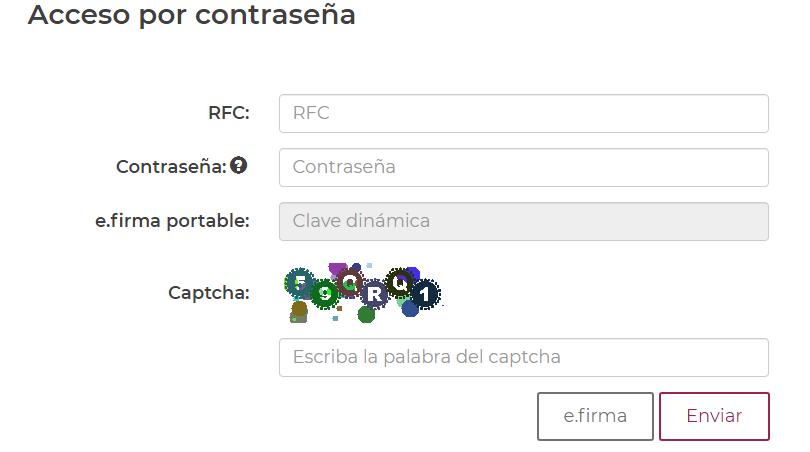
10. Si opta por ingresar a la consulta con la Contraseña del RFC, capturar el RFC (con homoclave), la contraseña (no debe exceder de 8 dígitos) y un dato de validación (captcha) que se muestra en la misma pantalla.

Ingresar con E. Firma.
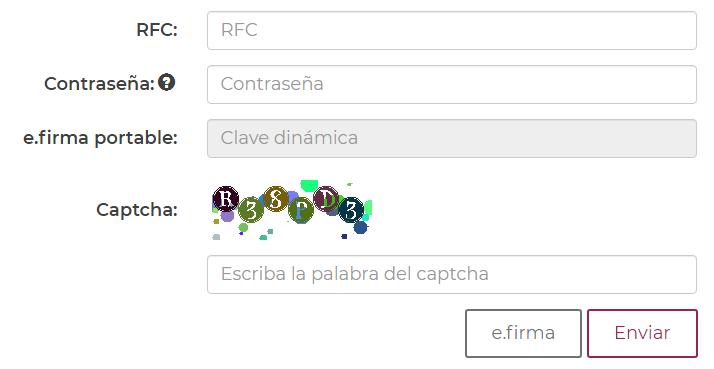
11. Si el acceso se realizará mediante la E. Firma, seleccionar el botón “E.firma”.

Adjuntar los archivos del Certificado y Clave privada, capturando la contraseña de esta última.
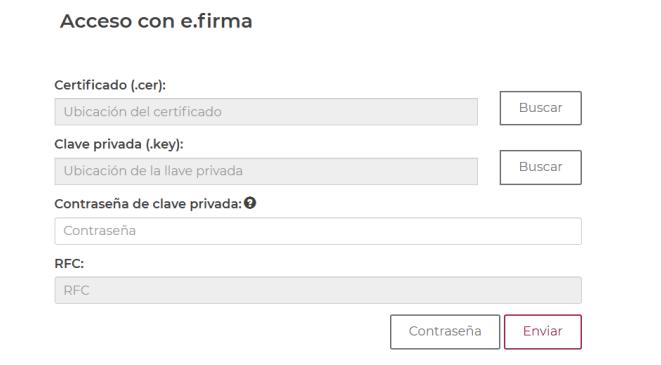

12. Para ambas opciones deberá seleccionar el botón de “Enviar” y continuar con el proceso.
Genera y Descarga tu CSF
13. Dentro del menú de “Reimpresión de Acuses” , seleccionar el botón “Generar Constancia”
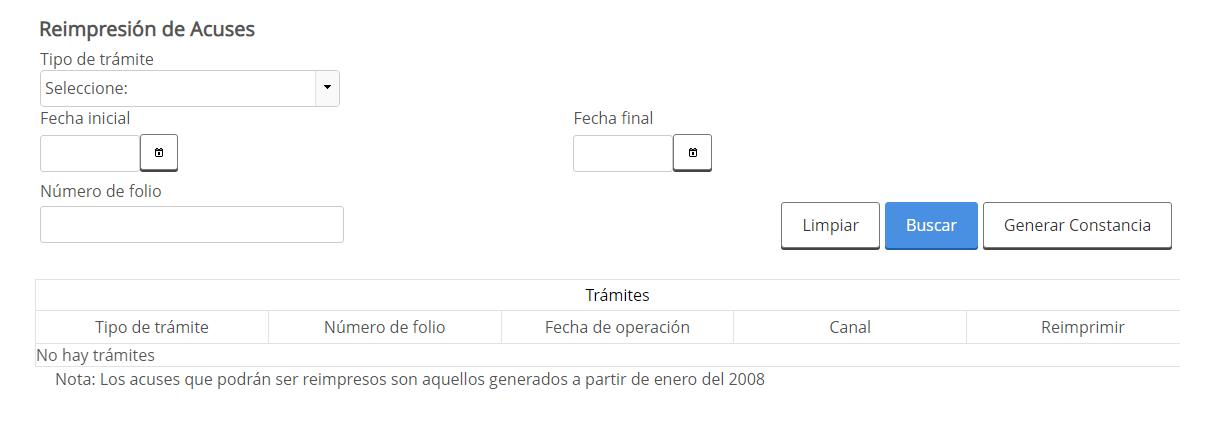

14. Guardar el archivo generado.