



Coordinación de Presupuesto y Gestión del Gasto en Servicios
Personales
Instructivo de consulta para el Visor de comprobantes de nómina
para el trabajador
Objetivo.
El visor de comprobantes de nómina para el trabajador es una herramienta que permite consultar los ingresos y retenciones por concepto de sueldos, salarios, asimilados a salarios, honorarios, pagos por separación, laudos y cualquier otro que sea declarado al SAT, a través de los Comprobantes Fiscales Digitales por Internet (CFDI) expedidos.
Ingreso al Portal.
1. Acceder a cualquier explorador de internet, por ejemplo:
• Google Chrome.
• Mozilla Firefox.
• Safari.

2. Identificar y posicionarse sobre la ventana para ingresar la dirección de internet, localizada en la parte superior de la pantalla.
3. Capturar la siguiente dirección de internet:
http://www.sat.gob.mx
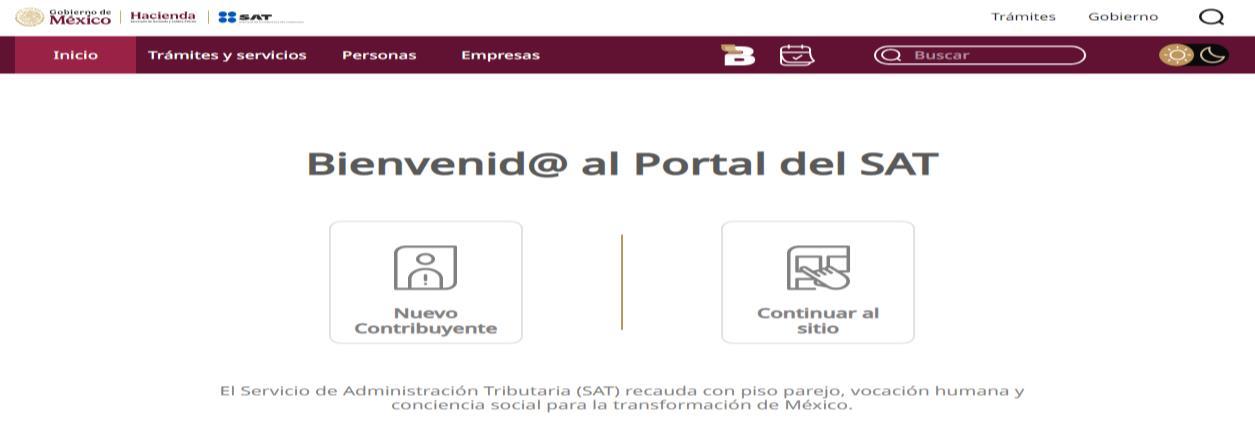
4. De inmediato, se desplegará la página principal del SAT. Elegirá la opción “Continuar al sitio”.

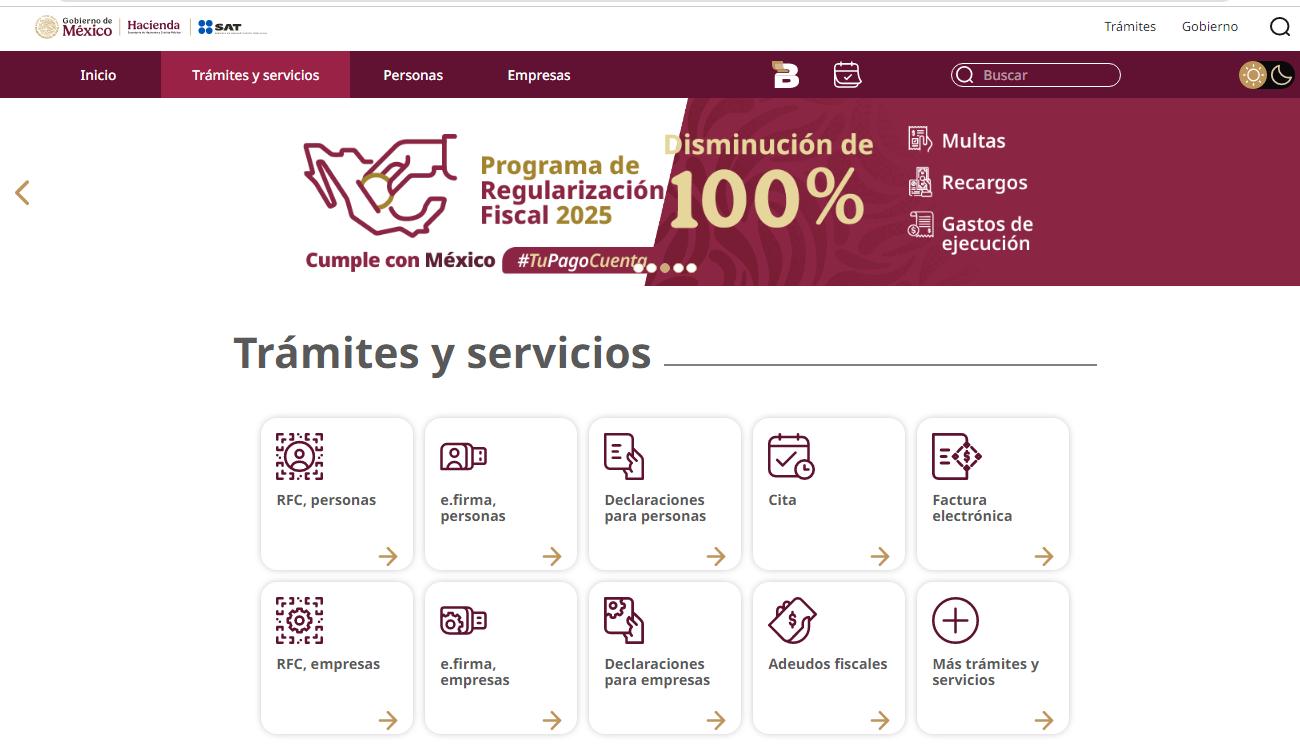
5. Se mostrará un menú de Trámites y servicios. Seleccionar la opción “Declaraciones para personas”.

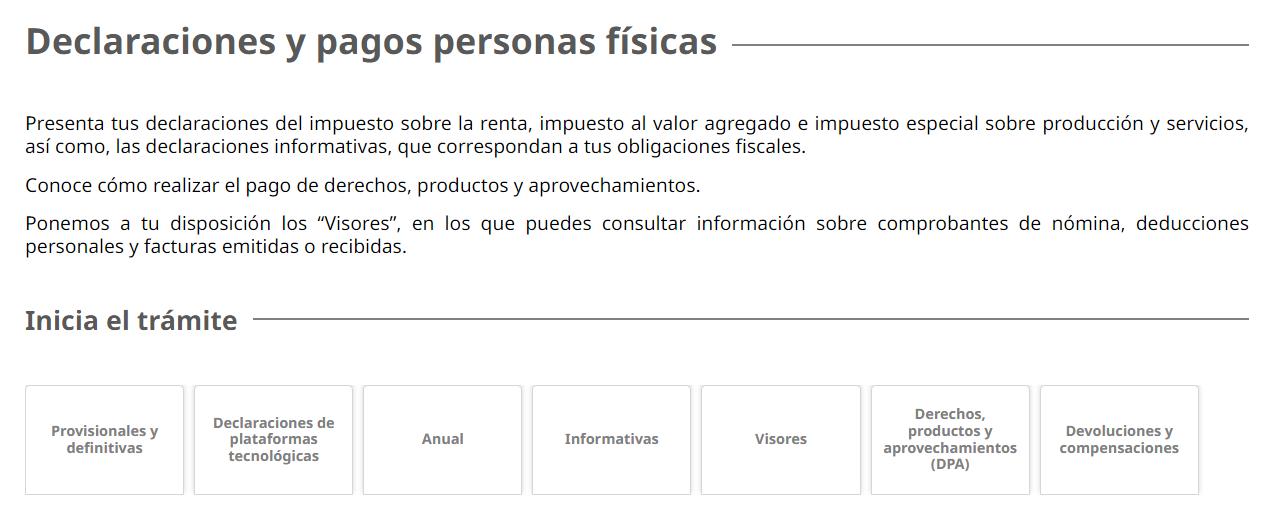
6. Se visualizará una pantalla con diversas opciones. Elegir el apartado de “Visores”.

7. Ingresar al apartado “Visor de comprobantes de nómina para el trabajador, el cual se encuentra desglosado en el numeral 1.
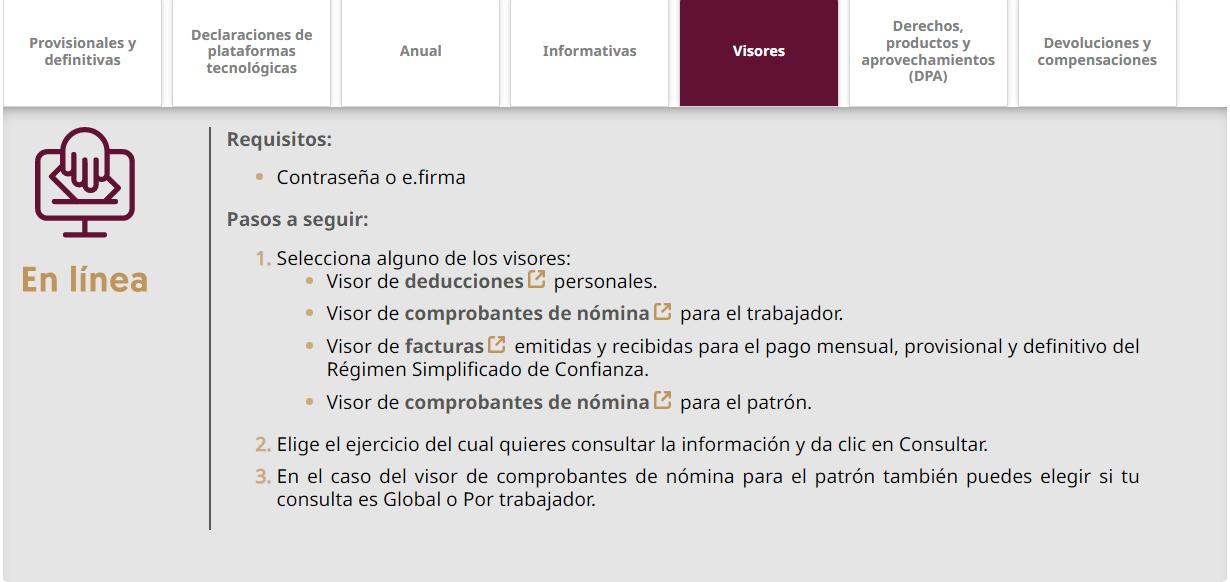

Recuerda que necesitas la contraseña para ingresar con el RFC o los archivos en caso de que el acceso sea a través de la E. Firma.
Ingresar con Contraseña del RFC.
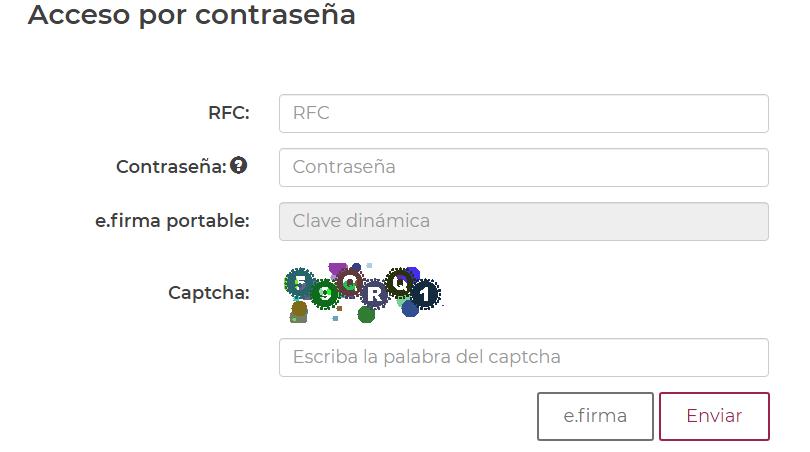
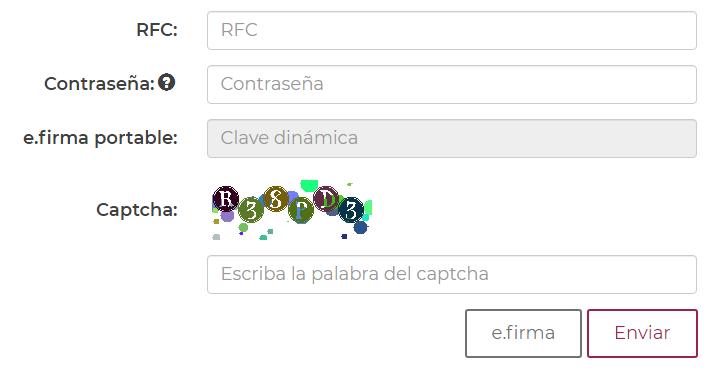
8. Si opta por ingresar a la consulta con la Contraseña del RFC, capturar el RFC (con homoclave), la contraseña (no debe exceder de 8 dígitos) y un dato de validación (captcha) que se muestra en la misma pantalla.

Ingresar con E. Firma.
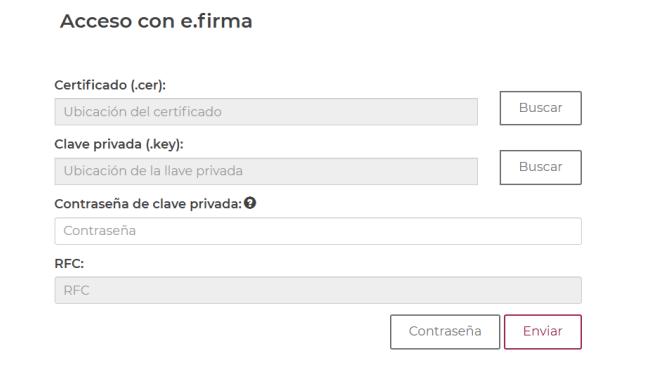
9. Si el acceso se realizará mediante la E. Firma, seleccionar el botón “E.firma”.

Adjuntar los archivos del Certificado y Clave privada, capturando la contraseña de esta última.

10. Para ambas opciones deberá seleccionar el botón de “Enviar” y continuar con el proceso.
Visor Comprobante de Nómina
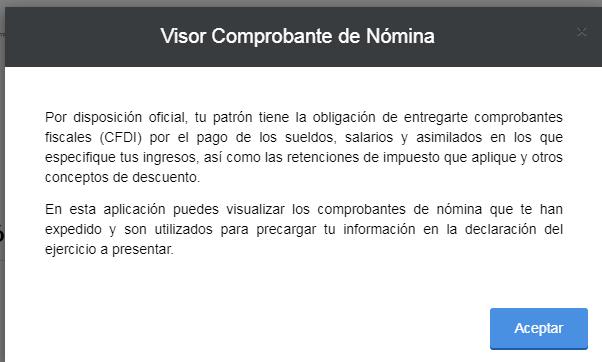
11. Se mostrará un aviso en la pantalla inicial, seleccionar “Aceptar”.

12. Visualizar la última fecha de actualización del visor en la parte superior izquierda de la pantalla y seleccionar el ejercicio que desea consultar.
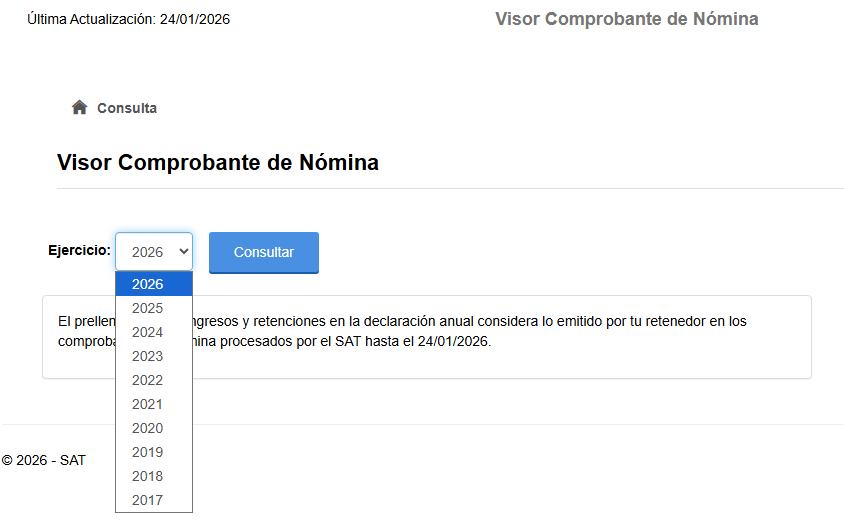

13. A continuación se mostrará un resumen de los ingresos y retenciones que corresponden al ejercicio fiscal seleccionado, mismo que es el reflejo de la suma de los CFDI que los patrones emitieron.
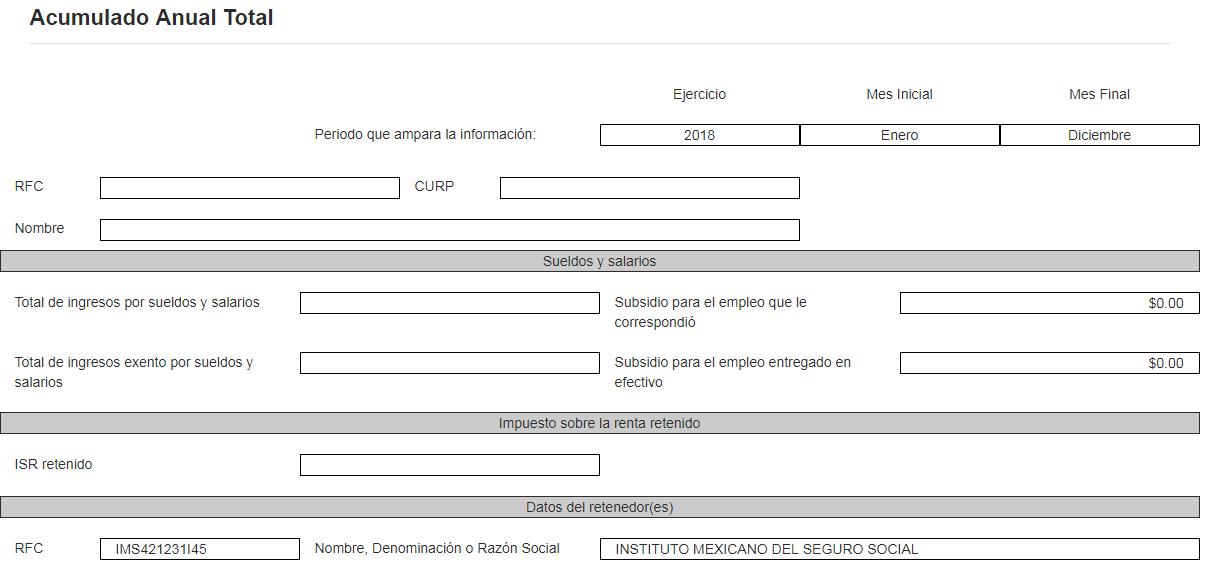

14. Es posible descargar este informe en formato PDF, seleccionando el ícono que se encuentra en la parte inferior derecha de la pantalla.
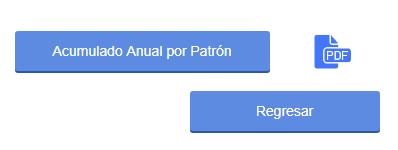

15. Elegir la opción “Acumulado anual por Patrón” para consultar el detalle de los CFDI que conforman el resumen de ingresos.
16. Para descargar el reporte en formato PDF, presionar el ícono que se muestra en la parte inferior derecha de la pantalla, mientras que para verificar o descargar cada CFDI que se encuentra declarado en el portal del SAT, seleccionar la ventana “Detalle mensual”.


Consulta y descarga del Comprobante Fiscal Digital por Internet
17. Seleccionar la opción “Detalle mensual” para visualizar el resumen de ingresos y retenciones mensuales, el cual puede generarse en formato PDF.
Asimismo, se muestra un renglón con el número de comprobantes que conforman los montos de este resumen y pueden ser consultados con el ícono


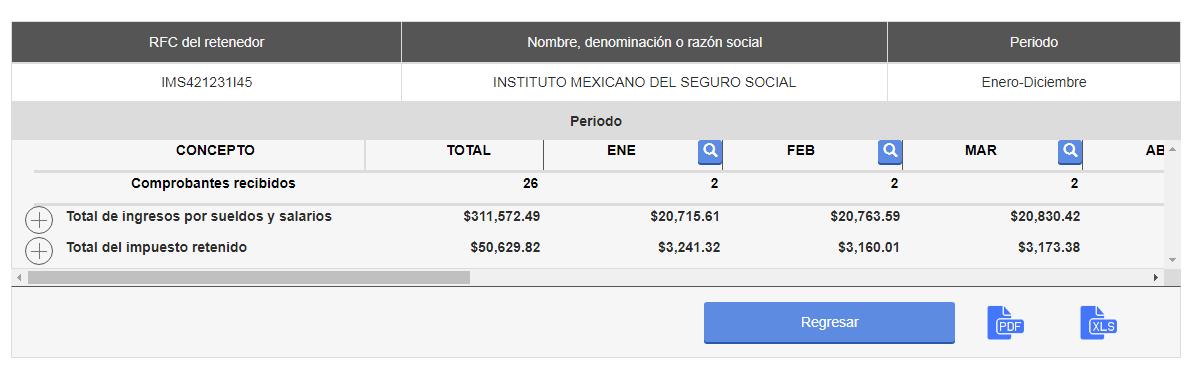
18. Al Seleccionar el ícono se muestra el folio fiscal, fecha de emisión, fecha de pago, periodo que ampara el comprobante y el importe total del mismo.
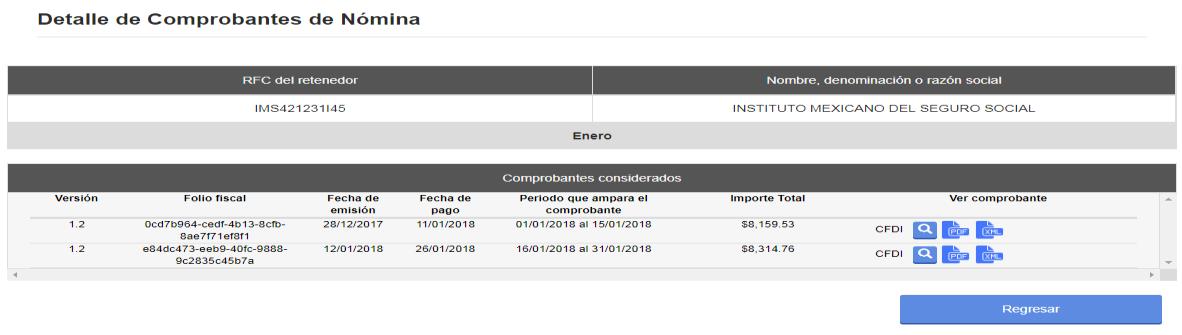

En cuanto a las opciones de ver comprobante, el usuario puede realizar las siguientes acciones:

Consultar el detalle del comprobante dentro del portal del SAT, en esta selección no es posible descargarlo o imprimirlo.

Consultar el detalle del comprobante en un formato PDF, lo cual permite la descarga e impresión.

Permite descargar el comprobante en su formato original XML, con posibilidad de visualizarlo en otros programas diseñados específicamente para procesar la información que lo conforma.
Aclaraciones

En algunos casos aparecerá un CFDI con el ícono , este comprobante puede ser el ajuste anual a los ingresos exentos, un pago de finiquitos, indemnización o laudos, motivo por el cual se deberá hacer caso omiso al mensaje que emite el aplicativo, ya que no constituye algún conflicto para la presentación de la Declaración Anual.
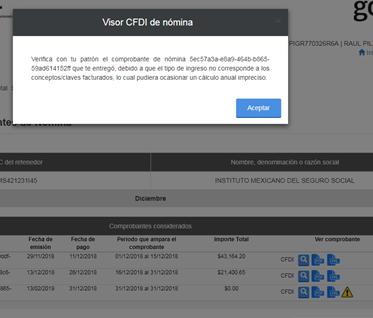

Es importante mencionar que el personal activo deberá acumular dos folios fiscales cargados (periodos quincenales que amparan un mes), mientras que el personal jubilado tendrá un folio fiscal por mes.
Página 10 de 11
En caso de que no cuentes con ningún archivo cargado o haga falta el reconocimiento de algún periodo, deberás consultar en la parte inferior de los Tarjetones de pago si se reportó algún error en la emisión de los comprobantes y realizar las acciones correctivas necesarias, antes del cierre del ejercicio.
Cerrar sesión
19. Una vez que se haya finalizado la consulta dentro del aplicativo del visor de nómina, se deberá salir de la página seleccionando la opción “Cerrar sesión”, la cual se encuentra en la parte superior derecha de la pantalla.