Características Principales
Sistema Operativo Windows 11
1. Interfaz De Usuario Rediseñada:

El cambio más inmediatamente notable en Windows 11 es su rediseño visual: la barra de tareas centrada muestra el botón Inicio y las aplicaciones ancladas en el centro de forma predeterminada (aunque pueden moverse hacia la izquierda si se prefiere); el menú Inicio simplificado se centra en las aplicaciones utilizadas con frecuencia y los archivos a los que se accedió recientemente, sin los mosaicos dinámicos de Windows 10; además, las ventanas, los menús y los cuadros de diálogo cuentan con esquinas redondeadas y animaciones sutiles para una apariencia más moderna, y los nuevos temas y fondos de pantalla ofrecen nuevas opciones visuales, incluido un modo oscuro mejorado para reducir la fatiga visual, creando una estética más limpia y coherente en todo el sistema operativo mientras mantiene la funcionalidad familiar.
2. Herramientas De Productividad Mejoradas:
Windows 11 presenta varias características diseñadas para ayudarlo a trabajar de manera más eficiente: los diseños ajustables permiten elegir entre disposiciones de ventanas predefinidas al pasar el cursor sobre el botón de maximizar, facilitando la organización del espacio de trabajo; los grupos de ajuste permiten que Windows recuerde los conjuntos de aplicaciones agrupadas para minimizarlas y restaurarlas como un grupo desde la barra de tareas; los escritorios virtuales

permiten crear espacios separados para diferentes proyectos o aspectos de la vida, cada uno con su propio conjunto de aplicaciones y fondo; y la compatibilidad mejorada con varios monitores recuerda las posiciones de las ventanas al desconectar y volver a conectar pantallas externas, reduciendo la necesidad de reorganizar el espacio de trabajo.
3. Copilot En Windows:
Copilot, el asistente de inteligencia artificial de Microsoft, está integrado directamente en Windows 11 y proporciona asistencia contextual durante toda la experiencia informática: ofrece ayuda impulsada por IA para hacer preguntas, generar contenido y resumir información utilizando lenguaje natural; permite ajustar configuraciones, abrir aplicaciones y realizar tareas mediante indicaciones simples; incorpora herramientas creativas para generar imágenes, escribir contenido y recibir sugerencias; y cuenta con conciencia contextual para comprender y hacer referencia a lo que hay en pantalla y brindar asistencia más relevante, optimizando tareas y mejorando la productividad.

4. Panel De Widgets:
Windows 11 cuenta con un panel de widgets personalizable que se desliza desde el lado izquierdo de la pantalla y proporciona información personalizada como noticias, clima, eventos del calendario y listas de tareas; permite agregar, eliminar y cambiar el tamaño de los widgets según las preferencias; e
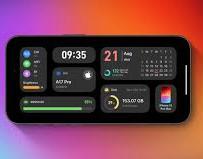
incluye recomendaciones impulsadas por IA que se vuelven más relevantes con el tiempo a medida que el sistema aprende de los intereses del usuario, ofreciendo información de un vistazo sin abrir múltiples aplicaciones.
5. Experiencia De Juego Mejorada:
Windows 11 incorpora características diseñadas para mejorar el rendimiento y la calidad visual de los juegos: DirectStorage reduce los tiempos de carga al permitir que la GPU cargue activos directamente desde el SSD sin pasar por el procesamiento de la CPU; AutoHDR mejora automáticamente el rango de color y brillo incluso en juegos que no fueron diseñados originalmente para pantallas HDR; la integración con Xbox Game Pass permite acceso directo al servicio de suscripción; y la aplicación Xbox mejorada facilita conectarse con amigos, administrar la biblioteca y acceder a juegos en la nube, brindando una experiencia más inmersiva y receptiva.

6. Integración Con Microsoft Teams:
Windows 11 integra Microsoft Teams directamente en el sistema operativo, permitiendo acceso rápido a la funcionalidad de chat desde la barra de tareas, conectividad simplificada para comunicarse mediante chat, voz o videollamadas sin abrir la aplicación completa, y comunicación multiplataforma para interactuar con contactos independientemente del dispositivo o sistema que utilicen, facilitando mantenerse conectado con colegas, amigos y familiares.
7. Entrada Táctil, Con Lápiz Y Por Voz Mejorada:
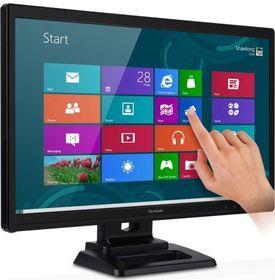
En dispositivos con pantallas táctiles o lápices digitales, Windows 11 ofrece objetivos táctiles más grandes con botones y elementos interactivos de tamaño adecuado, mejoras de gestos más intuitivos para navegación y multitarea, compatibilidad mejorada con lápiz con mayor capacidad de respuesta y sensación más natural, y reconocimiento de voz mejorado para dictado y control del sistema con puntuación automática, haciendo el sistema más accesible y fácil de usar en distintos métodos de entrada.
8. Rediseño De Microsoft Store:
La Microsoft Store se ha renovado por completo, ofreciendo compatibilidad ampliada con aplicaciones que incluyen aplicaciones de escritorio tradicionales, aplicaciones web progresivas y aplicaciones UWP; un sistema de descubrimiento mejorado que facilita encontrar aplicaciones y contenido; un centro de entretenimiento con acceso integrado a películas y programas de TV; y compatibilidad con ciertas aplicaciones de Android a través de Amazon Appstore según la región, convirtiéndose en un destino más completo para descubrir e instalar software y contenido.
9. Funciones De Concentración Y Bienestar:
Windows 11 introduce funciones para mantener la concentración y administrar el bienestar digital, como sesiones de enfoque integradas con la aplicación Reloj para establecer
períodos de trabajo con descansos, una función No molestar con gestión mejorada de notificaciones, un asistente de concentración que suprime automáticamente notificaciones en momentos específicos, y efectos de Windows Studio como desenfoque de fondo, contacto visual y cancelación de ruido para videollamadas, ayudando a reducir distracciones y mantener la productividad.

10. Funciones De Seguridad Mejoradas:
Windows 11 incorpora medidas de seguridad reforzadas como el requisito de TPM 2.0 para prevenir ataques de firmware, arranque seguro para proteger el proceso de inicio contra rootkits y malware, mejoras en Microsoft Defender para mayor protección contra virus y ransomware, y mejoras en Windows Hello que ofrecen autenticación biométrica más rápida y segura, fortaleciendo la protección del dispositivo y los datos.
Escritorio De Windows 11

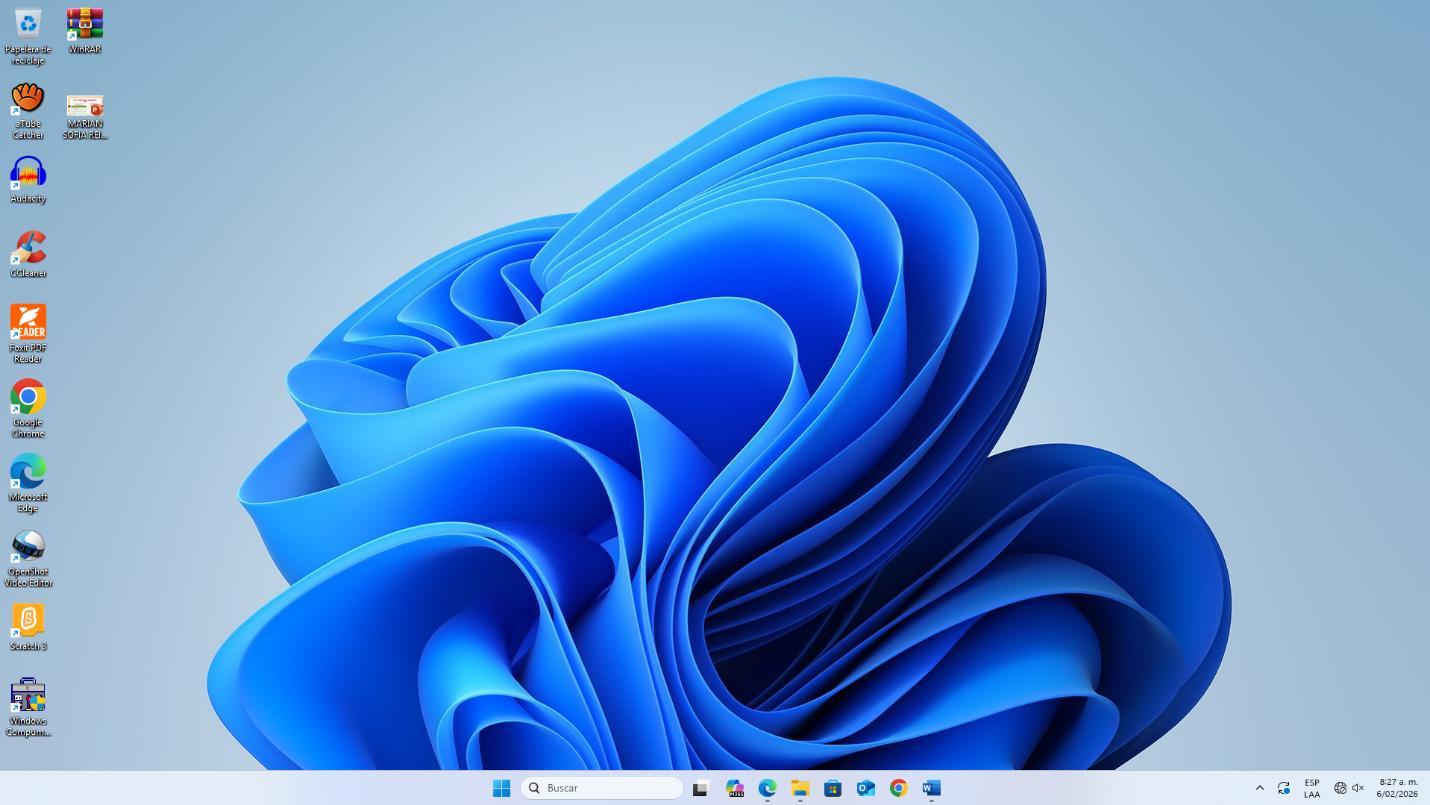
Es una interfaz grafica que aparece cunado se inicia la sesión. Muestra un diseño sencillo con los elementos básicos para empezar a trabajar. En la imagen la imagen 1 se pueden apreciar el escritorio con todos sus elementos

• Fecha y hora del

• Botón de acceso directo




Explorador De Archivos
Es una aplicación que permite acceder a toda la información que se encuentra almacenada en el disco duro.
El explorador de archivos se puede abrir con cualquiera de las siguientes opciones:
• Dando clik en la barra de tareas sobre
• Botón de inicio
• Windows + E


• Windows + R, Se escribe Explorer
• Windows + X y seleccione explorador de archivos
Iconos del escritorio
Menú inicio
Caja de búsqueda
Iconos de inicio rápido Barra de tareas Iconos del sistema
sistema
Fondo de escritorio
imagen 1. Escritorio De Windows
• Menú de inicio, botón todos, se selecciona explorador de archivos
• En caja de búsqueda escribir explorador de archivos
• Entrar a CMD y escribir Explorer
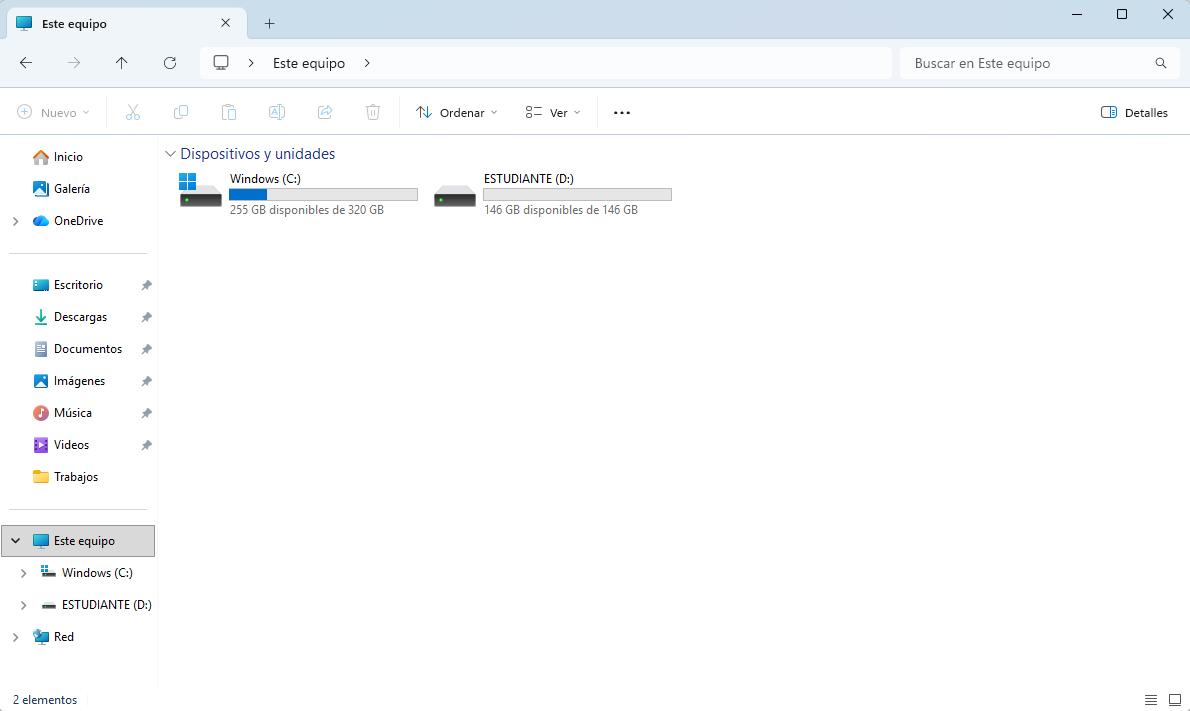
En la imagen 2 se puede apreciar las partes de la ventana de explorador de archivos:


1. barra de acceso rápido
2. barra de direcciones
3. panel de navegación
4. Caja de búsqueda
5. barra de estado
6. ventana de archivos

Panel De Control Windows 11
Es una aplicación utilizada en Windows para la configuración de diferentes dispositivos del pc, cuentas, seguridad comunicación entre otros, era la forma antigua en que se realizaba, pero esta no ha desaparecido de las versiones recientes de Windows.
imagen 2. Explorador De Archivos
En la imagen 3 se puede apreciar por categorías de las diferentes opciones:
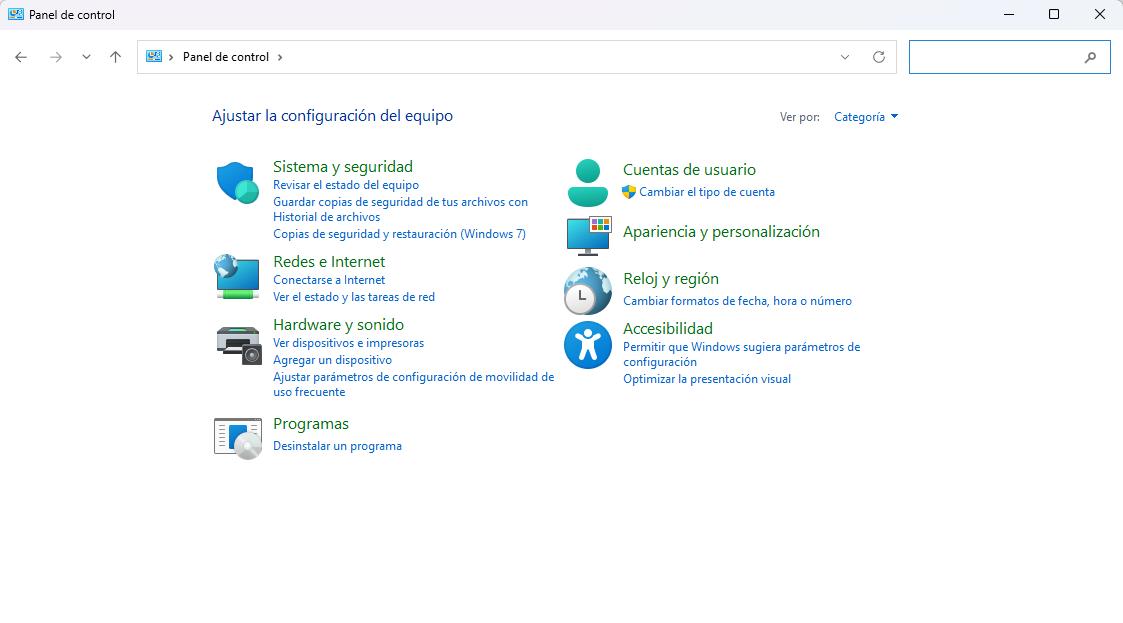
imagen 3. Panel De Control
Se puede entrar al panel de control de las siguientes formas:
• Por la caja de búsqueda escriba panel de control
• Windows + R, se escribe control panel
• Entrar a CMD y escribir control panel
Aplicación De Configuración De Windows 11
Es una aplicación con un diseño mas moderno para la configuración del sistema. Desde allí se puede instalar nuevos dispositivos, cambiar el idioma del teclado, actualizar sistema, configurar privacidad, seguridad el sistema, entre otros.
En la imagen 4 se pueden apreciar las diferentes opciones que se manejan en la aplicación.
Configuración:
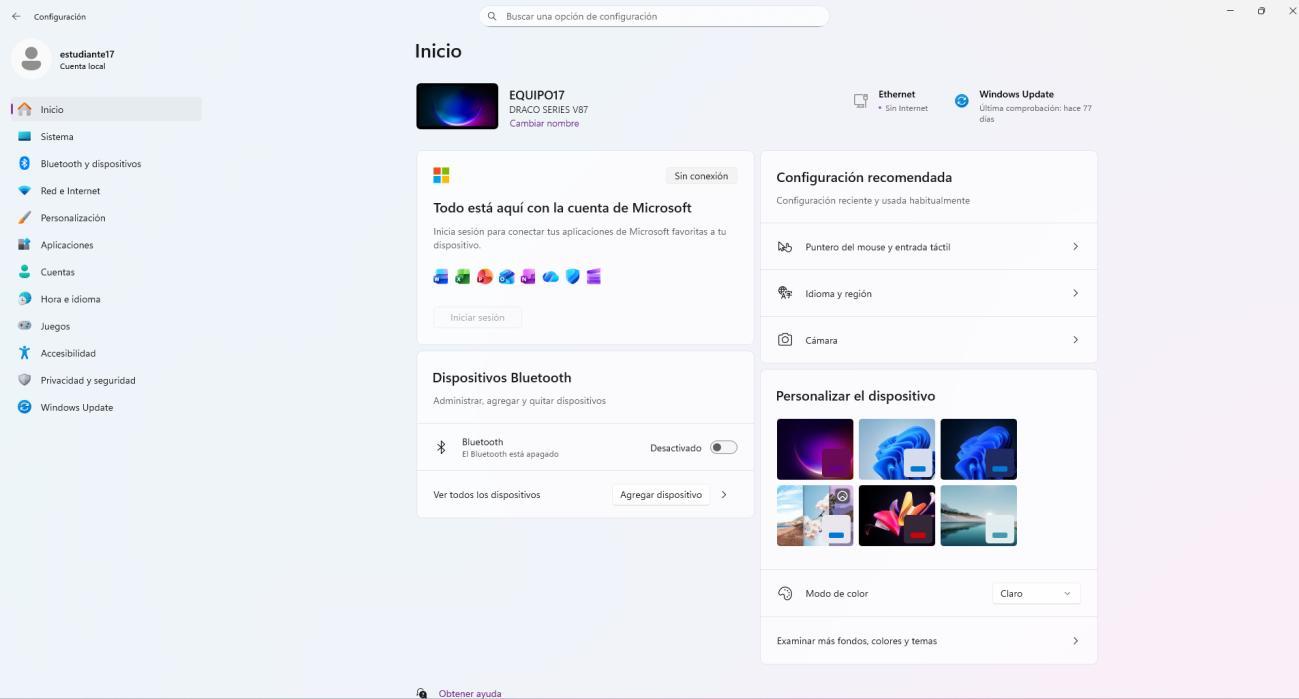
imagen 4 configuración
A la aplicación configuración se puede entrar de las siguientes formas.
• Botón de inicio, y clik en configuración.
• Caja de búsqueda y escribir configuración.
• Windows + I.
• Windows + X y seleccionar configuración
• Windows + R, se escribe ms-settings:home
• En CMD se escribe start ms-settings:home
Desinstalar Una Aplicación

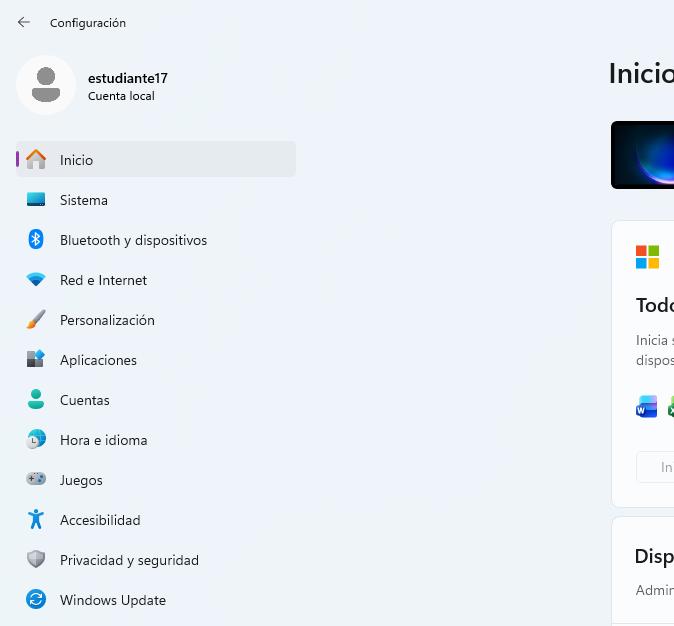
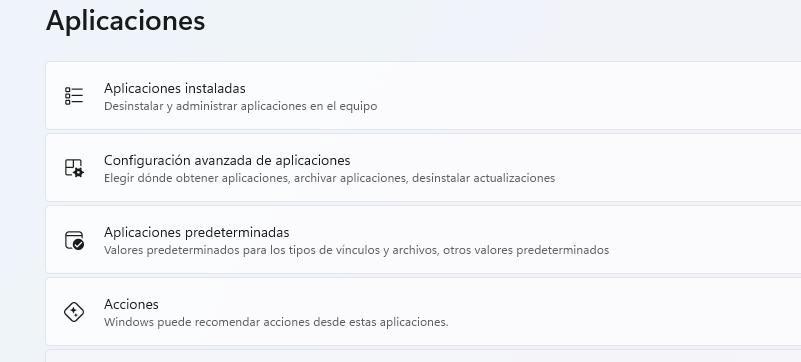
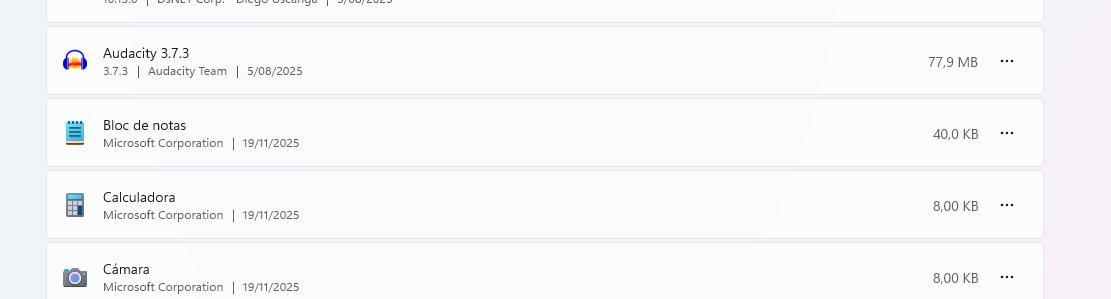
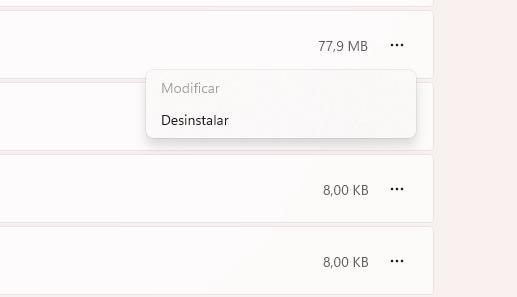
Se entra en configuración se va a la opción de aplicaciones, clik en la opción de aplicaciones instaladas, busca la aplicación que se quiere desinstalar presiona los tres puntos y da clik en desinstalar.
Ajustar Fecha Y Hora Del Sistema
Para ajustar la fecha y hora se entra en configuración, da clik en el botón de hora e idioma, elige la opción de fecha y hora, tiene que estar desactivado el botón de establecer hora