
CONFÉRENCE DES ÉVÊQUES DE FRANCE
Service des questions économiques, sociales et juridiques
58, avenue de Breteuil - 75007 Paris
Tel : 01 72 36 68 31 - Fax : 01 73 72 99 94
Le 27 avril 2023
AUX ÉCONOMES DIOCÉSAINS
CIRCULAIRE VERTE N° 02-2023
DÉCLARATION
ANNUELLE DES HONORAIRES, COMMISSIONS ET DROITS D’AUTEUR- DAS 2
Pour information, les barèmes des avantages en nature nourriture et logement ne sont pas joints à la présente circulaire mais à celle traitant des déclarations de revenus des prêtres et diacres.
Références BOFIP : BOI-BIC-DECLA-30-70-20
Lien : https://bofip.impots.gouv.fr/bofip/8661-PGP.html/identifiant=BOI-BIC-DECLA-3070-20-20171206

Nouveauté : depuis le 1er janvier 2023, afin de mieux sécuriser l'acheminement des données des tiers déclarants, l’administration fiscale a mis en place une nouvelle procédure de dépôt des déclarations en ligne via l’application « TéléTD » qui remplace les procédures de dépôt des déclarations selon les modes EDI et EFI (cf. 5) ci-dessous).
La déclaration annuelle des honoraires, commissions et droits d’auteur concerne notamment les personnes morales ou organismes, quel que soit leur objet ou leur activité (associationsrégiesparlaloide1901,sociétésimmobilières,syndicatsprofessionnels,etc.) dès lors queces derniers, àl'occasion del'exercice deleuractivité,versent à des tiersfaisant ou non partie de leur personnel salarié des sommes expressément désignées par le texte légal.
Selon les indications du BOFIP, ces sommes sont, en principe, à déclarer pour leur montant brut.
Les sommes versées dans le cadre des opérations précitées ouvrent droit à la déductibilité descharges,sansconditiondemontant,dumomentqu’ellesontétérégulièrementdéclarées à l’administration fiscale.
En outre, le BOFIP précise que « la déclaration doit faire ressortir, pour chacun des bénéficiaires, le montant des indemnités ou des remboursements de frais qui lui ont été
alloués ainsi que, le cas échéant, la valeur des avantages en nature qui lui ont été consentis.»1
1. Délai de souscription de déclaration
Voir Bofip : BOI-BIC-DECLA-30-70-20 § 400
En principe, la déclaration des honoraires, commission et droits d’auteur doit être souscrite dans le courant du mois de janvier de l'année civile qui suit celle où les rémunérations ont été payées aux bénéficiaires, soit au plus tard le 31 janvier (cf. article 241, alinéa 2 du CGI)
Si une DSN salariée (à distinguer de la DSN prêtre2) est souscrite selon les modalités prévues à l'article L. 133-5-3 du Code de sécurité sociale, la déclaration peut intervenir par tolérance administrative jusqu'à la déclaration sociale nominative déposée durant le mois d'avril de l'année suivant le paiement des rémunérations.
Si ladéclarationest souscriteselon d'autres modalités horsDSNsalarié (déclarationDADSU 3 , déclaration DAS 2), elle peut l'être par dérogation, en même temps que la déclaration de résultats dans les conditions prévues par l'article 344 I-0 bis de l'annexe III au CGI Pour les contribuables non tenus à la souscription d'une déclaration de résultat, par exemple, une association, la date limite de dépôt de la déclaration est alignée sur celle fixée pour les déclarations de résultat des tiers déclarants non soumis à l'impôt sur le revenu, soit au plus tard le deuxième jour ouvré suivant le 1er mai de l'année suivant celle du versement des sommes, soit le mercredi 3 mai 2023.
2. Qui doit déclarer ?
L’obligation de déclaration incombe notamment aux associations et autres personnes morales, quel que soit leur objet, qu’elles soient à but lucratif ou non lucratif, qui versent des honoraires, commissions et droits d’auteur.
3. Que faut-il déclarer ?
La déclaration doit mentionner la somme totale versée à chaque bénéficiaire durant l'année civile au titre de laquelle elle est souscrite, qu'il s'agisse de versements en espèces ou en nature (rémunérations toujours déclarées pour leur valeur réelle dans ce dernier cas). Lorsque les bénéficiaires sont assujettis à la TVA, les sommes sont déclarées toutes taxes comprises.
Il faut mentionner les sommes qui remplissent les conditions suivantes :
1 BOI-BIC-DECLA-30-70-20 n°150
2 cf. circulaire CAVIMAC n° 2020/02 relative à la mise en place de la déclaration sociale nominative (DSN) et la suppression de la DADS – Généralisation de la télédéclaration.
3 En 2023, le dépôt d'une DADS-U n'est possible que dans des cas limitativement énumérés, et il sera désormais obligatoire pour l'entreprise qui dépose une DADS-U d'en indiquer le motif : https://www.impots.gouv.fr/tiersdeclarants-0
− elles sont versées à un tiers, quelle que soit la qualité du bénéficiaire ;
− elles sont versées au titre de l’exercice de la profession du particulier ou de l’objet de l’association ou de la personne morale ;
− elles sont supérieures à 1 200 euros par an pour un même bénéficiaire4 ;
− elles sont effectivement mises à la disposition du bénéficiaire au cours de l'année civile précédant celle du dépôt de la déclaration soit par voie de paiement (versement en numéraire, virement en banque,paiementd'unmandat-poste),soit parvoied'inscription au crédit d'un compte ouvert à son nom dans les écritures de la partie versante.
4. Comment remplir sa déclaration DAS-2 ?
La déclaration DAS 2 (papier) comprend deux imprimés :
Un imprimé principal (N° DAS2-T-SD) comprenant au recto une rubrique sur l’Identification de l’Établissement Déclarant et au verso les différentes rubriques à compléter pour chaque bénéficiaire (voir ci-dessous).
Un imprimé intercalaire (DAS2-I) à compléter en autant d'exemplaires que de bénéficiaires de sommes versées.
La déclaration concernant les bénéficiaires doit mentionner :
➢ dans les zones 1 à 3 :
− les nom, prénoms, adresse complète du domicile, profession ou qualité des bénéficiaires;
➢ dans les zones 4 et 5 :
− les honoraires et vacations, c’est-à-dire les sommes versées à l’occasion d’actes ou de prestations effectuées à titre habituel ou occasionnel, qui ne revêtent pas, par leur nature même, le caractère d’actes de commerce. Ainsi, par exemple, doivent être déclarés les rétributions ou honoraires versés en échange de leurs services aux personnes exerçant une profession libérale (médecins, avocats, architectes, expertscomptables, conseils, géomètres, vétérinaires, etc.).
Doivent également être déclarés la cotisation annuelle versée aux centres de gestion agréés ou les sommes versées aux organismes de formation en exécution de conventions de formation professionnelle.
− les droits d’auteur et d’inventeur,
A noter : les traitements des prêtres qui ne sont ni des commissions, ni des honoraires et vacations sont à déclarer dans les zones 6 et 7.
➢ dans les zones 6 et 7 (avantages en nature/indemnités et remboursements de frais) :
La déclaration doit faire ressortir distinctement pour chacun des bénéficiaires, le montant des indemnités ou des remboursements de frais qui lui ont été alloués ainsi que, le cas échéant, la valeur des avantages en nature qui lui ont été consentis. C’est ainsi que si, en plus des honoraires, commissions ou droits d’auteur, vous avez remboursé des frais de déplacement ou de nourriture, il faut en indiquer la nature et les montants dans les cases correspondantes
En revanche, n'ont pas à être compris dans la déclaration, les remboursements qui correspondent à des frais dont la charge incombe au déclarant lui-même et qui ont été acquittés pour son compte par les personnes qui perçoivent ces remboursements (frais d'enregistrement d'un acte, frais d'insertion, etc.).
La même solution est applicable à l'égard des provisions pour frais s'il est clairement établi qu'elles ont, et à titre exclusif, le même objet (par exemple, sommes versées pour le règlement des impôts et taxes exigibles et qui seront acquittées par le mandataire pour le compte du déclarant)5 .
C’est ainsi, par exemple, que la taxe d’habitation réglée par la paroisse pour le prêtre n’a pas à être déclarée.
Par ailleurs, il est également admis que les remboursements de frais, servis aux collaborateurs bénévoles des associations à but non lucratif, à l'occasion par exemple de déplacements, ne sont pas à déclarer dès lors que leur montant correspond à des dépenses dont le service peut vérifier le caractère normal auprès des associations6
Pourlestraitementsdesprêtresenactivitéetlescomplémentsderessources versés auxprêtres pensionnés, il convient d’indiquer en case I le montant et en case M la mention P (prise en charge directe par l’organisme qui verse les sommes), avec la mention « Traitement prêtres » et éventuellement la référence BOFIP : BOI-BNC-CHAMP-10-10-20-40 § 60.
Dans le montant indiqué, il faut comprendre la part non déductible de la CSG et de la CRDS.
Attention, les offrandes de messes ne sont pas considérées comme présentant le caractère de revenu, il y a lieu, dès lors, d'en faire purement et simplement abstraction dans la déclaration7
Le montant de l’allocation CAVIMAC n’est pas à porter sur la déclaration DAS 2. En effet, elle est déclarée directement par la CAVIMAC.
La déclaration doit être datée et signée par le déclarant.
5 BOI-BIC-DECLA-30-70-20 § 320
6 BOI-BIC-DECLA-30-70-20 § 330
7 BOI-BNC-CHAMP-10-10-20-40 § 60
Saisissez le montant des sommes versées
Indiquez la valeur de l’avantage en nature
Indiquezdanslacase«NAT»lanature des sommes versées à l’aide de lettres codes : H : honoraires et vacations, C : commissions, CO : courtages, R : ristournes,JP:jetonsdeprésence,DA: droits d’auteur, DI : droits d’inventeur, AR : autres rémunérations (pour les codes à utiliser en ce qui concerne les avantages en nature, indemnités et remboursements de frais).
Complétez les zones 1 à 3 selon que le bénéficiaire des sommes versées est une personne physique ouune personne morale.
Indiquez le montant des indemnités ou des remboursements de frais
Mettre une lettre selon le type d’avantage en nature: Lettre N (nourriture), L (logement), V (voiture), T (outils issus de NTIC), A (autres avantages)
Indiquezdanslacase« M » : lettre F (allocation forfaitaire), R (remboursement sur justification), P (prise en charge directe par l’employeur).

5. Comment effectuer sa déclaration ?
La déclaration doit obligatoirement être transmise par le déclarant à l'administration fiscale par procédé informatique (cf. article 89 A du CGI)8
En 2023, pour les sommes versées au titre de l'année 2022, la déclaration doit obligatoirement être effectuée en ligne en utilisant au choix :
soit la déclaration sociale nominative (DSN salarié) ;
soit la déclaration DADS-U ;
8 BOI-BIC-DECLA-30-70-20 § 360
soit la déclaration en ligne à la nouvelle rubrique « Tiers déclarants » puis sur application « TéléTD » accessible directement depuis l'espace professionnel sécurisé d'impots.gouv.fr9
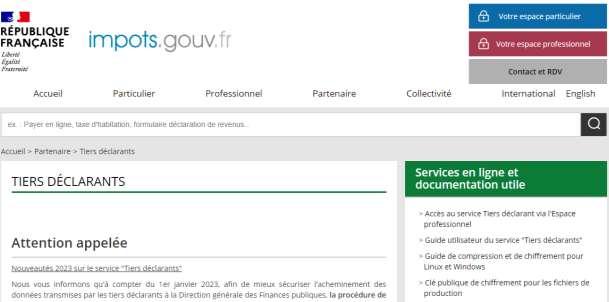
NOUVEAU : Par conséquent, les rubriques « accès à la transmission par internet des fichiers TD/Bilatéral » pour le dépôt en mode EDI (échange des données informatisées) et « accès à la déclaration en ligne des données » pour le dépôt en mode EFI (échange de formulaires informatisées) ont été supprimées
Si vous disposez déjà d'un Espace professionnel, et il n'est pas nécessaire d'en créer un nouveau. Il vous suffit simplement de saisir vos identifiants habituels de connexion au moyen de votre adresse électronique et de votre mot de passe. Dans le cas contraire, il sera nécessaire d'en créer un nouveau.
Pensez à bien vérifier que vous disposez d’une habilitation « active » pour accéder au service « Tiers déclarant » depuis l’espace professionnel en cliquant sur le lien « Gérer les services » puis « Consulter vos services (habilitations) ». Dans le cas contraire il faudra adhérer à ce service en cliquant sur le lien « adhérer aux services en ligne »
N’hésitez pas à vous reporter aux fiches focus sur les téléprocédures où vous trouverez toutes les informations pratiques concernant la gestion de l’espace professionnel (création, modification, etc.) et des services en ligne (habilitations, adhésion, délégations, etc.) : https://www.impots.gouv.fr/fiches-focus-sur-les-teleprocedures
Après avoir cliqué sur le service Tiers Déclarant de votre espace professionnel, la page d’accueil de l’application TéléTD s’affiche et vous propose deux modes de dépôt en ligne (au choix) :
9 Acompterdelacampagnedéclarative2023,l’accèsau service« TiersDéclarants »s’effectuedésormaisdepuis l’espace professionnel du site https://www.impots.gouv.fr/accueil
soit le dépôt d’un fichier TD/bilatéral (cf. §1 ci-dessous)
soit la saisine d’un formulaire DAS 2 Honoraires, vacations, commissions (cf. §2 cidessous)
La DGFip a mis en place un pas à pas très clair pour vous aider à effectuer la déclaration en ligne, disponible dans l'encadré « Documentation utile » : https://www.impots.gouv.fr/sites/default/files/media/1_metier/3_partenaire/tiers_declarants/c dc_td_bilateral/guide-usager-teletd.pdf
§1 Choix du dépôt d’un fichier TD/bilatéral
Il s’effectue en 4 étapes :
1. Tout d’abord, cliquez sur « Déposer un fichier »

Puis sélectionnez d’abord par exemple, la ‘collecte’ « Salaires et/ou honoraires » et validez en cliquant sur« suivant ».Lecas échéant, il conviendrad’effectuerlamêmechoseaveclesautres ‘collectes’ ou rubriques qui figurent dans l’énumération10
2. Une nouvelle page s’affiche dans laquelle vous devez indiquer :
• les informations d’identification relatives à l’organisme émetteur de la déclaration (nom ou raison sociale, adresse complète)
• Celles du correspondant responsable de la déclaration pour permettre à la DGFip de transmettre les résultats des contrôles de la déclaration (nom, prénom, adresse courriel, téléphone,le nom dulogicielutilisépourcréerle fichier).
Puis valider les informations saisies en cliquant sur « suivant ».
10 A savoir, revenus de capitaux mobiliers, indemnités journalières de maladie et pension d’invalidité, pensions et rentes, guichet unique du spectacle occasionnel, achats au détail de métaux ferreux et non ferreux, échange d’informations FACTA, Système National Inter-Régimes, échanges d’informations CRS et/ou DAC 2, autocertification L. 102 AG.
3. Vous devrez ensuite sélectionner le ficher à transmettre à la DGFip depuis votre ordinateur.
Attention, le fichier transmis devra impérativement être chiffré et compressé, et surtout nommé selon un formalisme précis à obligatoirement respecter : les fiches descriptives des règles de nommage des fichiers sont disponibles dans l'encadré "Documentation utile » dans la rubrique « Guide de compression et de chiffrement pour Linux et Windows » : https://www.impots.gouv.fr/tiers-declarants-0 Cliquez ensuite sur « Valider » pour transmettre le fichier.
4. Après la validation du dépôt du fichier, un message vous informe de la confirmation de dépôt.

L’application TéléTD va ensuite procéder à un contrôle de 1er niveau qui peut prendre entre quelques minutes et jusqu’à deux heures après le dépôt du ficher. Le résultat du contrôle est communiqué au correspondant via l’adresse courriel qu’il a renseignée dans le bordereau :
• soit le fichier est validé par l’application TéléTD où il sera soumis à un second contrôle dont les résultats seront communiqués au correspondant.
• soit un compte rendu d’anomalie : le fichier déposé est intégralement rejeté par TéléTD. Vous devez dans ce cas le corriger puis effectuer un nouveau dépôt du fichier. Attention, pour ce nouveau dépôt, le fichier ne peut avoir un nommage identique au fichier initialement déposé et rejeté.
§ 2 Choix de la saisine du formulaire DAS-2 en ligne
Si vous ne souhaitez pas utiliser la procédure de transmission d’un fichier TD/bilatéral, vous pouvez utiliser la saisie en ligne du formulaire DAS 2. Attention, ce mode de saisie en ligne est limité à un envoi de 50 bénéficiaires maximum
1) Cliquez sur « Saisir un formulaire en ligne », sélectionnez la collecte « Formulaire DAS 2 : Etat des honoraires, vacations, commissions » puis cliquez sur « Suivant ».
A noter : grâce à la fonctionnalité « Brouillon », vous pouvez à tout moment quitter l’interface et enregistrer les informations saisies pour ensuite reprendre la démarche en cours.
2) Si vous n’avez pas de fichier à importer cochez « Non » puis cliquez sur « Suivant » pour débuter la saisie de votre déclaration.
3) Remplissez les différentes rubriques puis validez chaque étape en cliquant sur « Suivant »
- Le nombre de bénéficiaires ;
- Les informations relatives à l’organisme déclarant (nom ou raison sociale, adresse, n° SIRET, code APE) ainsi que celles relatives à la personne à contacter (nom, prénom, adresse courriel, numéro de téléphone, date et lieu de signature) ;

- Les éléments d’identification de chaque bénéficiaire (nom de famille, prénoms, mettre « Ecclésiastique » dans la rubrique « Profession », et une suite de chiffres identiques comme « 0000 » à la ligne « Numéro Siret »), adresse complète ;
- Le montant et la nature des sommes versées.
Une fois la déclaration entièrement saisie,
• la page « Validation » s’affiche. Vous avez alors la possibilité de cliquer sur « Sauvegarder et visualiser votre déclaration » pour générer la déclaration saisie au format PDF. Attention, cette génération doit être faite avant de cliquer sur l’étape suivante « Envoyer ma déclaration » à la DGFip car cette action est irrévocable.
• Après l’envoi de la déclaration,
➢ un écran « Accusé de dépôt » s’affiche
➢ puis un accusé de réception est transmis à l’adresse courriel indiquée lors de saisie quelques minutes et jusqu’à deux heures après le dépôt de la déclaration
A noter :
➢ après chaque validation d’un bénéficiaire, un écran récapitulatif s’affiche, avec les informations sur l’organisme déclarant et la liste des bénéficiaires saisis.
➢ Vous avez la possibilité d’exporter la saisie en cours en l’enregistrant sur votre ordinateur le ficher .xml généré par l’application TéléTD. Attention, ce fichier ne doit pas être modifié pour éviter de rendre son importation impossible.
Si vous rencontrez des difficultés dans la déclaration en ligne, n’hésitez pas à contacter la DGFip qui a mis en place plusieurs services dédiés (accès à l’espace professionnel et à l’habilitation au service Tiers déclarants, transmission d’un fichier, saisine d’un formulaire en ligne la DGFip a mis en place plusieurs services dédiés (se reporter à la dernière page du guide usager TéléTD : https://www.impots.gouv.fr/sites/default/files/media/1_metier/3_partenaire/tiers_declarants/c dc_td_bilateral/guide-usager-teletd.pdf
5. Quelles sanctions ?
Différentes sanctions sont encourues en fonction de la nature de l’infraction.
Ainsi :
l’absence de déclaration des honoraires, commissions, etc., avant le délai imparti donnent lieu à une amende égale à 50% des sommes non déclarées (1 du I de l'article 1736 du CGI);
sauf cas de force majeure, les omissions ou inexactitudes sur la déclaration (inexactitude de l’adresse du bénéficiaire par exemple), autres que celles relatives au montant des sommes versées, donnent lieu à une amende de 15 € par omission ou inexactitude, sans que le total des amendes applicables aux documents devant être produits simultanément puisse être inférieur à 60 € ni supérieur à 10 000 € (2 de l’article 1729 B du CGI);
le non-respect de l'obligation de déclaration par voie électronique est sanctionné par une amende de 15 € par bénéficiaire des sommes (2 de l'article 1738 du CGI);
le défaut ou le retard de déclaration des droits d’auteur ou d’inventeur donnent lieu à une amende égale à 5% du montant des sommes non déclarées (III de l’article 1736 du CGI.).