Starter
Stel je voor: een nachtmerrie wordt werkelijkheid. Je wordt wakker, en alle smartphones, smartwatches, computers, gameconsoles … zijn verdwenen. Welke impact zou dit hebben op jouw leven?
Maak een kort stripverhaal met zes tekeningen dat toont hoe jouw dag zonder computers er zou uitzien.
INKIJKEXEMPLAARDIEKEURE
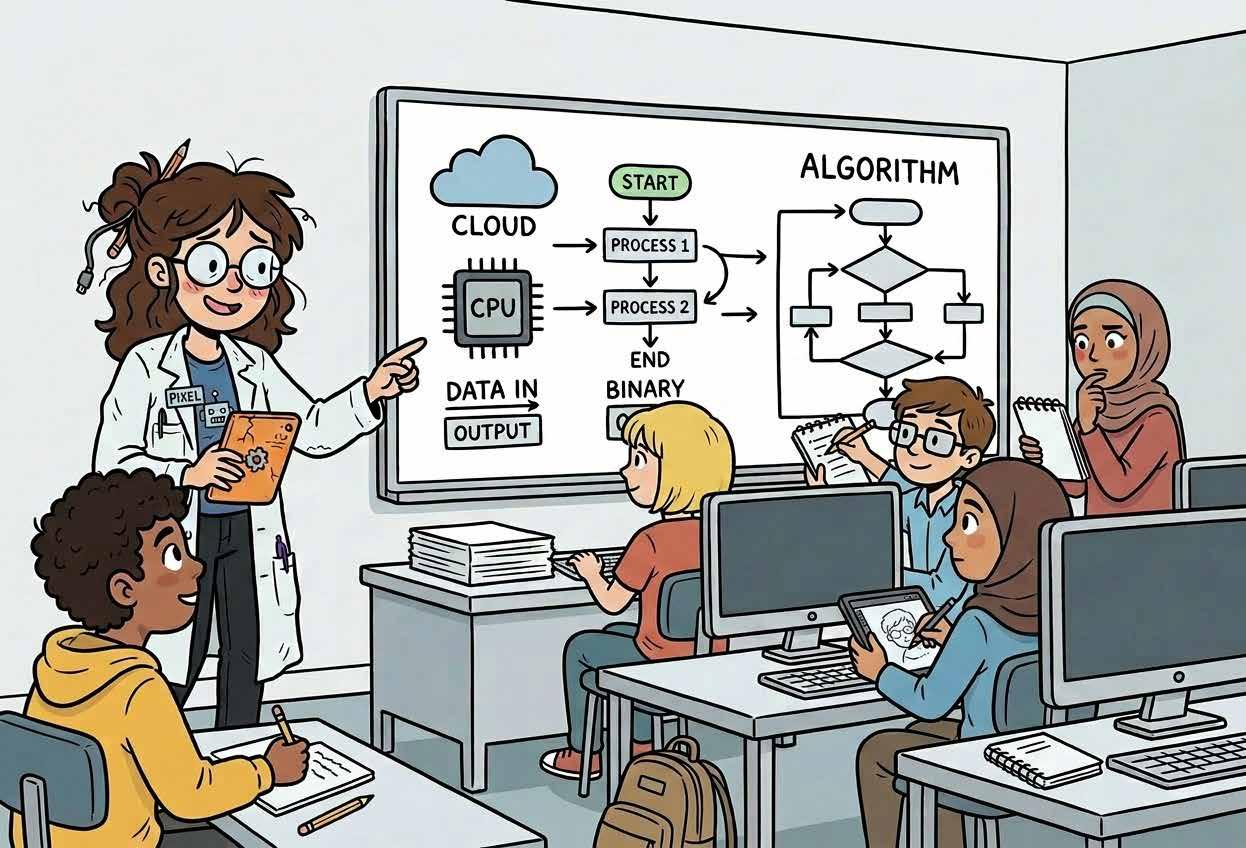
Gelukkig ken je de weg naar school nog net vanbuiten. Onderweg kom je een verdwaalde professor tegen: professor Pixel. Die moet vandaag ook bij jullie op school zijn om een presentatie te geven over artificiële intelligentie. De professor kent de weg natuurlijk niet, en er bestaan geen smartphones of gps’en meer om haar te helpen.
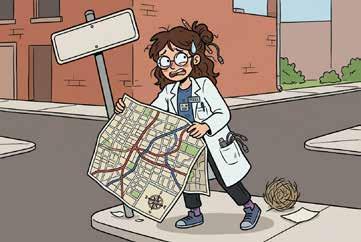
Hoe zou jij de professor helpen om de weg te vinden zonder gebruik te maken van een computer?
Denkwijs
‘ICT maakt ons leven makkelijker, maar ook ingewikkelder.’
Ben je het eens (of oneens) met deze stelling? Waarom?
Duid jouw mening met een pijltje aan op de fact-o-meter.
Geef twee redenen waarom je die mening hebt. Dat heet ‘argumenteren’.
Lees hieronder eerst nog eens goed hoe je moet argumenteren.
INKIJKEXEMPLAARDIEKEURE
Argumenteren, hoe doe je dat?
Soms kom je in situaties terecht waarin je de ander wilt of moet overtuigen van jouw standpunt. Dat doe je door goede argumenten te geven.
1
Je neemt een standpunt in:
Ik vind dat …
Ik denk dat … Volgens mij …
2
Je legt uit waarom je iets vindt: want … omdat … aangezien …
= argumenteren
argument 1: argument 2:
Bespreek je standpunt met je buur.
Gooi het ten slotte in de groep. Wat denkt de klas hierover?
Wat is ICT?
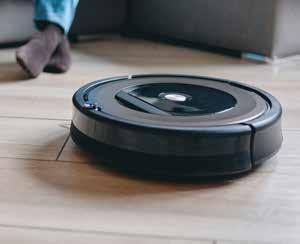
Hebben de volgende voorbeelden iets te maken met ICT? Bespreek.
INKIJKEXEMPLAARDIEKEURE
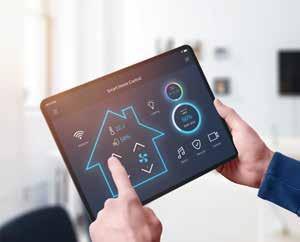
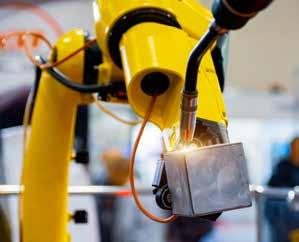
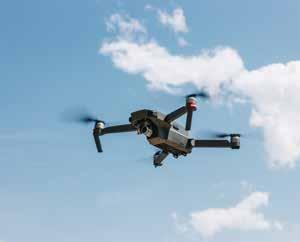

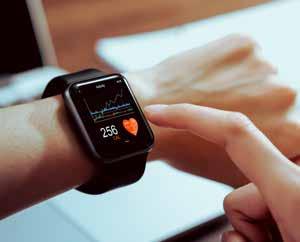
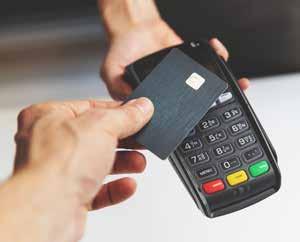
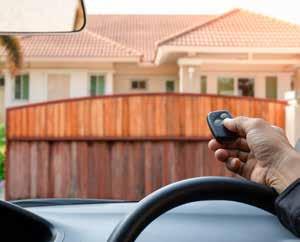
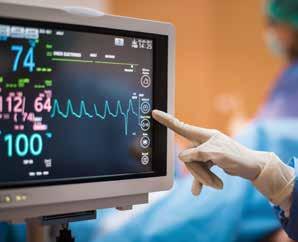
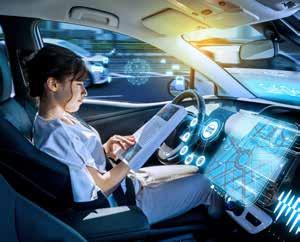
ICT is een afkorting die staat voor Informatie- en Communicatietechnologie. Het gaat over alles wat informatie verzamelt, verwerkt en deelt: computers, smartphones, netwerken en programma's.
Voorbeelden:
• Je gebruikt een smartphone om berichten te sturen.
• Je maakt je huiswerk op een computer.
• Een slim verkeerslicht reageert op auto’s door het licht groen te maken.
Veilig online
Het internet is fantastisch om te leren, spelen en praten met elkaar. Maar je moet ook weten hoe je jezelf beschermt. In dit hoofdstuk leer je hoe je veilig en slim online gaat.
Wat is het internet?
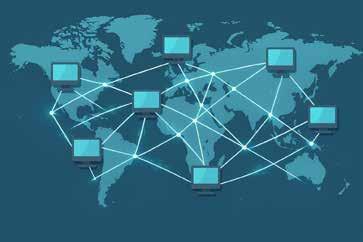
Interconnected networks of ‘het internet’, dat zijn miljoenen computers die met elkaar verbonden zijn. Via webpagina’s of sites wordt informatie gedeeld.
Voorbeelden:
• Filmpjes op YouTube kijken
• Een bericht sturen via WhatsApp
• Iets opzoeken via Google
• Online gamen
• Een e-mail krijgen van je sportclub
INKIJKEXEMPLAARDIEKEURE
Waarvoor gebruik jij het internet ook nog? Noteer drie voorbeelden.
1
2 3
Internet en wifi zijn niet hetzelfde, al gebruiken we dit in onze spreektaal soms verkeerd. We kunnen op twee manieren verbinding maken met het internet: draadloos en niet-draadloos. Wifi is de draadloze manier en kun je dus niet zien. Voor vaste computers wordt vaak nog een verbinding met kabel gebruikt.
Wist je dat …
de ‘www’ in een website staat voor ‘wereldwijde web’?
73,2% van de wereldbevolking aangesloten is op het internet?
Alle computers en verbindingen die informatie met elkaar uitwisselen noemen we het internet.
Wachtwoorden
Wat is het eerste dat je moet doen om verbinding te kunnen maken met een nieuw wifinetwerk?
Net zoals wifinetwerken worden heel wat toepassingen op het internet beveiligd met een wachtwoord. Denk maar aan socialemediaprofielen, mailboxen, Smartschool ...
Je ondervond het zelf vast al: wachtwoorden moeten voldoen aan heel wat voorwaarden. Een sterk wachtwoord is lang en afwisselend omdat het zo moeilijker te raden is. Enkele tips om een goed wachtwoord te kiezen:
• Minstens acht tekens lang (nog langer is beter)
• Bevat hoofdletters en kleine letters
• Bevat cijfers
• Bevat speciale tekens (! ? * - # …)
Je wil niet dat andere mensen je wachtwoord kunnen ‘kraken’. Kies dus altijd voor een wachtwoord dat moeilijk te raden is. ‘Wachtwoord’, ‘1234’, de naam van je huisdier of je verjaardag is dus geen goed wachtwoord! Gebruik ook niet hetzelfde wachtwoord voor al je accounts.
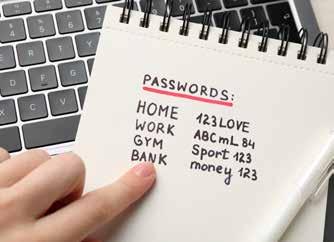
Moet je nog eens een wachtwoord bedenken en heb je geen inspiratie meer? Bedenk een zin die je zeker zal onthouden en neem elke eerste letter van een nieuw woord over, net als cijfers en leestekens. Zo maak je een sterk en moeilijk te achterhalen wachtwoord!
Bijvoorbeeld: Ik eet elke week drie keer pasta! geeft je het wachtwoord Ieew3kp!.
INKIJKEXEMPLAARDIEKEURE
1 Sterke wachtwoorden
Welk wachtwoord zal het sterkst zijn?
tom123
Banaan!2024
hallo
wachtwoorden al lang voor de komst van de computer gebruikt werden? Ze beschermden vroeger al tegen vijandige indringers en werden in het leger gebruikt. Wie een legerkamp wou binnenkomen, moest het afgesproken wachtwoord kennen. Wist je het niet, dan kwam je het kamp niet in!
Wist je dat …
Phishing
Bekijk onderstaande mail.
Onderwerp: Belangrijk: Bevestig uw account binnen 24 uur
Afzender: klantenservìce@hallo.be
Geachte klant,
Tijdens een recente veiligheidscontrole hebben wij verdachte activiteiten vastgesteld op uw account. Om te voorkomen dat uw account wordt geblokkeerd, vragen wij u uw gegevens onmiddellijk te bevestigen. Als u uw gegevens niet binnen 24 uur bevestigt, zijn wij genoodzaakt uw account tijdelijk te blokkeren.
Klik op de onderstaande link om uw account te verifiëren en uw toegang te behouden: Account nu verifiëren
Met vriendelijke groet, Klantenservice
INKIJKEXEMPLAARDIEKEURE
Wat ga je doen na het lezen van deze mail?
Welke signalen doen je vermoeden dat dit een valse mail is?
1
2 3 4
Bij phishing probeert iemand je te misleiden via e-mail, telefoon of bericht. Deze oplichters doen zich voor als iemand anders en proberen je te overtuigen om ergens op te klikken of gegevens met hen te delen. Zo proberen ze om je wachtwoorden of gegevens te stelen.
2 Phishing
Zouden deze berichten echt of vals (phishing) zijn?
1 Uw pakket kon niet geleverd worden. Klik hier om opnieuw te betalen.
2 E-mail van je bank die om je wachtwoord vraagt.
3 Mail van de school met nieuwe lesuren.
Privacy
Wat deel je wel en wat beter niet?
Professor Pixel vertrekt met het gezin op vakantie en hun volledige reis is online te volgen. Een laatste selfie bij de voordeur, een filmpje in de wagen op weg naar de luchthaven, geland op de bestemming … Alles wordt gedeeld op sociale media.

Is het slim van professor Pixel om online te delen dat ze niet thuis is? Waarom wel of niet?
Let altijd op met delen van informatie waar mensen met slechte bedoeling mee aan de slag kunnen. Deel dus nooit zaken als je adres, telefoonnummer, wachtwoorden, bankgegevens, rijksregisternummer … Wees je ook bewust van de mogelijke gevaren dat het delen van je exacte locatie met zich mee kan brengen.
Wat mag je meestal wel delen? Foto’s van je huisdieren, hobby’s, eigen tekeningen, neutrale foto’s zonder gevoelige info.
3 Privacy
Is het veilig om volgende foto’s online te delen?
1 Je staat bij je voordeur, met het huisnummer zichtbaar.
2 Een foto van je hond in de tuin.
3 Een foto van je bankkaart.
INKIJKEXEMPLAARDIEKEURE
gratis apps vaak geld verdienen met jouw data? Gratis is dus eigenlijk nooit echt gratis, want je betaalt met jouw gegevens. Zo wordt bijvoorbeeld je zoekgeschiedenis bijgehouden om advertenties op jouw maat te tonen. Soms verkopen apps zelfs de verzamelde gegevens door aan andere bedrijven.
je voor elke app kunt instellen welke gegevens die mag verzamelen? Via app-machtigingen kun je apps bijvoorbeeld wel of niet toegang geven tot je foto’s, je contacten en je locatie.
Wist je dat …
Sociale media
Welke socialemediakanalen gebruik jij?
INKIJKEXEMPLAARDIEKEURE
Waarvoor gebruik je die kanalen?
Zelf delen van video’s en foto’s
Volgen van vrienden
Volgen van bekende mensen of merken
Andere:
Staan jouw accounts privé of openbaar? Waarom kies je daarvoor? Bespreek. privé openbaar
Post slim! Volg deze checklist voor je iets post:
• Zou ik dit tonen aan al mijn volgers?
• Staan er geen persoonlijke gegevens zichtbaar op het bericht?
• Gaf iedereen op de foto of video toestemming om dit online te plaatsen?
4 Sociale media
Wat doe je in volgende situaties? Bespreek in groep.

1 Je vond een telefoon op school en wil de eigenaar ervan opsporen via je eigen Instagram Stories. Welke info deel je wel of niet?
2 Iemand stuurt je een privébericht met een link voor gratis skins.
3 Een klasgenoot begon te stotteren tijdens zijn presentatie. Iemand anders heeft dat gefilmd en online gedeeld met gemene comments bij.
4 Een onbekend account liket je laatste video op TikTok en wil je volgen. Het account stuurt je ook enkele lieve berichtjes.
5 Je Facebookaccount werd gehackt en de hacker stuurde in jouw naam een reeks gemene berichten naar je vrienden.
persoon die ongevraagd jouw account overneemt
prima91 - stock.adobe.com
Wist je dat …
de minimumleeftijd voor de meeste socialemediaplatformen 13 jaar is? Heb jij ooit gelogen over je leeftijd om toch een account te kunnen aanmaken …? de Europese Unie deze minimumleeftijd naar 16 jaar wil brengen? In landen als Noorwegen, Spanje, Frankrijk en Australië ligt deze minimumleeftijd al op 15 of zelfs 16 jaar.
5 De Veilig-Online-Quiz
Speel de online quiz via de QR-code hiernaast.
Slim en veilig online? Dit zijn zes belangrijke regels:
1 Denk altijd na voor je ergens op klikt.
2 Download enkel van betrouwbare websites.
3 Gebruik sterke, unieke wachtwoorden.
4 Deel geen persoonlijke informatie.
5 Vraag altijd toestemming aan de mensen op een foto of video voor je deze online deelt.
6 Vraag hulp als iets vreemd voelt.
Hoe werkt een computer?
Om de dag goed te starten, zet professor Pixel een kan sterke koffie. Ze vult het waterreservoir, neemt een filter, doet er vijf schepjes koffiepoeder in en zet het toestel aan. Terwijl ze de hoofdpunten van het nieuws leest op haar tablet, loopt het hete water door het koffiepoeder en vult de kan zich met heerlijke zwarte koffie.
Welke handelingen doet de professor eerst?

INKIJKEXEMPLAARDIEKEURE
Wat gebeurt er in het koffiezetapparaat?
Wat komt er uiteindelijk uit het apparaat?
Een computer werkt net zoals een koffiezetapparaat. Een computer krijgt invoer (bv. van een toetsenbord). Die invoer wordt door de computer verwerkt (rekenen, nadenken …). Als resultaat geeft de computer uitvoer (bv. via een scherm). 1 invoer (input) 2 verwerking (processing)
Dit is alle informatie of data die je in een systeem stopt.
Voorbeeld: Het typen van een tekst op een toetsenbord.
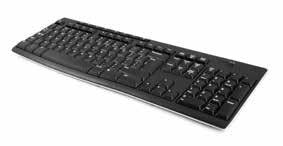
Invoer komt van een gebruiker, een apparaat of een andere bron.
Dit is wat het systeem doet met de ingevoerde data. Het gaat om berekeningen, logica en beslissingen.
Voorbeeld: Een tekstverwerker zet jouw toetsaanslagen om in letters.

- stock.adobe.com Hier gebeurt de ‘intelligentie’ van het systeem: algoritmes, programma’s en regels worden toegepast.
Dit is het resultaat dat het systeem teruggeeft na de verwerking.
Voorbeeld: De tekst verschijnt op je scherm.
PixieMe - stock.adobe.com Uitvoer is altijd begrijpelijk voor de gebruiker of een ander systeem.
PhotoGranary
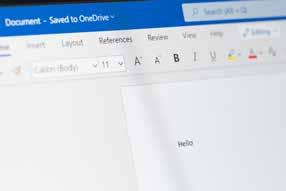
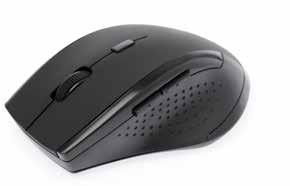
Schrijf bij elke foto of het apparaat instaat voor de invoer (I), de verwerking (V) of de uitvoer (U).
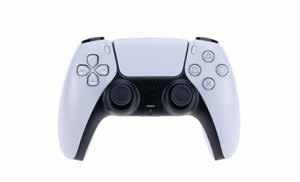
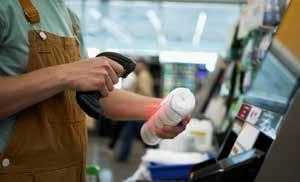
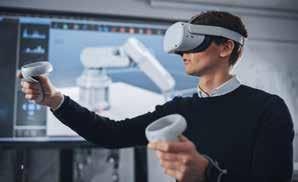
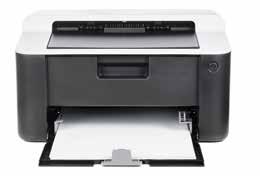
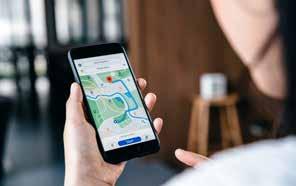
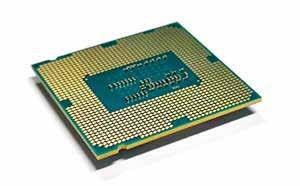
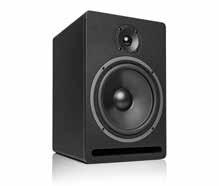
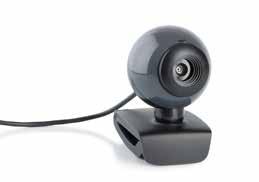
Niet enkel bij een laptop of tablet wordt gewerkt met invoer, verwerking en uitvoer. Want computers zijn niet enkel laptops of tablets. Heel wat apparaten werken op dezelfde manier.
Voorbeelden:
• Elektrische step: de bestuurder drukt de gashendel in (invoer). De motor zet de elektrische energie van de batterij om in bewegingsenergie (verwerking). De step rijdt vooruit (uitvoer).
• Winkelkassa: je scant een product (invoer). De computer telt de prijs op (verwerking). Op het scherm zie je de totale prijs die je moet betalen (uitvoer).
• Spelconsole: je drukt op een knop (invoer). Het spel berekent de actie (verwerking). Op het scherm zie je de uitgevoerde actie (uitvoer).
INKIJKEXEMPLAARDIEKEURE
Een computer werkt in drie stappen: informatie verzamelen (invoer), de gekregen informatie verwerken (verwerking) en tot slot een actie ondernemen (uitvoer).
6 Invoer – verwerking – uitvoer
Welke systemen ken je nog die werken met invoer, verwerking en uitvoer?
Tip: Denk aan apparaten thuis, op school en in de stad.
1: 2: 3: 4: 5: 6: 7: 8: 9: 10:
Hoe gaat invoer, verwerking en uitvoer bij deze toepassingen? Omschrijf kort.
1 Een broodrooster
2 De automatische bel van een winkeldeur
3 Slimme verkeerslichten
Hardware
4.1 Wat is hardware?
Hardware is de verzamelnaam voor alle stukken van een computer die je kunt aanraken. Bijvoorbeeld: het scherm, toetsenbord, de behuizing ...
Er zijn zes basisonderdelen in elke computer.
1 Processor
De processor, ook CPU (central processing unit) genoemd, is als het ‘brein’ van de computer dat rekent en beslist.
Voorbeelden:
• Bij het klikken op ‘play’ start de CPU het volgende level.
• Bij het ingeven ‘3+5’ op je rekenmachine berekent de CPU het resultaat 8.
Waarover liet jij de CPU van je telefoon vandaag al ‘nadenken’?
INKIJKEXEMPLAARDIEKEURE
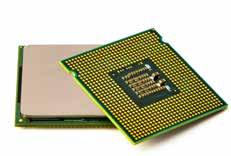
een processor meer dan 3 miljard berekeningen per seconde kan doen? Dat is meer dan jij in je hele leven kunt tellen!
de snelheid van een processor de kloksnelheid wordt genoemd en deze uitgedrukt wordt in GHz?
2 Werkgeheugen
Het werkgeheugen of RAM-geheugen (random-access memory) kunnen we zien als het kortetermijngeheugen: het onthoudt dingen tijdelijk terwijl je ermee bezig bent. Je kunt het een beetje vergelijken met een kladblad bij het maken van een huistaak. Zoals je het kladblad weggooit nadat je huistaak af is, wordt ook het RAM-geheugen gewist wanneer je de computer uitschakelt.
Hoe groter het werkgeheugen van een computer, hoe sneller het toestel werkt.
Voorbeelden:
• Bij pauzeren van een game onthoudt de RAM waar je gebleven bent in het spel.
• Als je twee tabbladen hebt openstaan op internet, onthoudt RAM beide tabs.
Hoeveel werkgeheugen heeft jouw computer of smartphone? Kijk hiervoor bij de systeeminfo van je toestel.
hersenen
Wist je dat …
Waar RAM het geheugen op korte termijn is, is het opslaggeheugen het geheugen op lange termijn. Dit geheugen bewaart alles voor een langere tijd, dus ook nadat je de computer afgesloten hebt.
Voorbeelden:
• Je schrijf t een opstel in een tekstverwerker en klikt op opslaan.
• Je downloadt een foto.
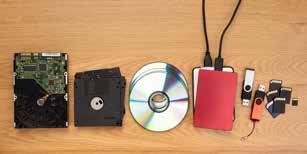
Opslaggeheugen bestaat in verschillende vormen en groottes. De harde schijf in een computer, een draagbare USB-stick, een geheugenkaartje in je telefoon of zelfs de onzichtbare cloud.
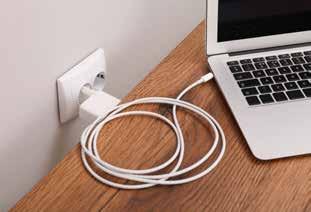
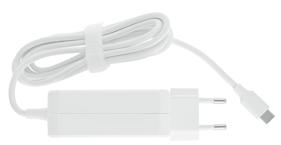
4 Voeding
De voeding of PSU (power supply unit) voorziet alle computeronderdelen van stroom. Zonder stroom kan een computer immers niet werken.
5 Behuizing
De behuizing kun je letterlijk zien als het ‘huisje’ van de computer: het beschermt de onderdelen en houdt ze samen.
In de behuizing zitten (meestal) ook ventilatoren die de onderdelen afkoelen. Dat is nodig om oververhitting tegen te gaan waardoor de computer stuk zou gaan.
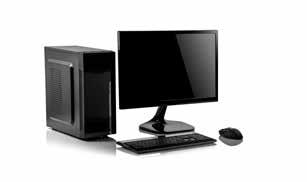
6 Randapparatuur
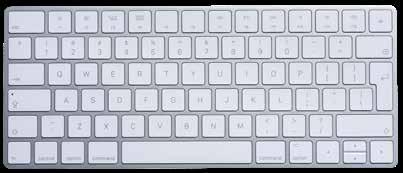
Randapparatuur zit, zoals de naam het al zegt, aan de rand van de computer. Het wordt gevormd door alle apparaten die aangesloten worden aan de computer. Er is zowel randapparatuur voor invoer (toetsenbord, muis …) als voor uitvoer (scherm, printer …).
INKIJKEXEMPLAARDIEKEURE
Voorbeelden:
• Je typt een bericht op het toetsenbord en ziet het verschijnen op het scherm.
• Je spreekt in een microfoon en hoort het geluid door de luidsprekers.
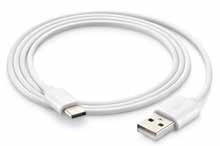
In deze advertentie worden de zes basisonderdelen van de computer aangeduid. Schrijf het nummer van elk basisonderdeel in de juiste cirkel. Kies uit: (1) processor – (2) werkgeheugen – (3) opslaggeheugen – (4) voeding –(5) behuizing – (6) randapparatuur.
APPLE iMac 24” blauw – M4 (8 core CPU –8 core GPU) – 16 GB – 256 GB

1399,incl. BTW
Beeldschermdiagonaal 60,9 cm / 24 inch
CPU Apple M4
RAM-geheugencapaciteit 16 GB
Totale opslagruimte 256 GB
Wat zit er in de doos?

Online op voorraad Vóór 23:30 besteld, morgen in huis Selecteer winkel voor ophaalopties
In winkelwagen
INKIJKEXEMPLAARDIEKEURE

4.2 Hardware aan het werk
Verschillende computeronderdelen werken samen om een specifieke taak uit te voeren. Voor elk onderdeel van die specifieke taak is een ander stuk hardware verantwoordelijk.
Scenario 1: typen van een schooltaak
procesonderdeel computeronderdeel
INKIJKEXEMPLAARDIEKEURE
Je typt de tekst.
Toetsaanslagen worden omgezet in letters.
Je getypte tekst verschijnt op het scherm.
Het document wordt automatisch even bijgehouden.
Om de vijf minuten klik je op opslaan.
De voeding geeft je laptop energie.
Scenario 2: starten van een YouTubevideo
6 Randapparatuur – invoer: toetsenbord
1 Processor
6 Randapparatuur – uitvoer: monitor
2 Werkgeheugen
3 Opslaggeheugen
4 Voeding
Doe nu hetzelfde voor het starten van een YouTubevideo. Omschrijf het proces en benoem bij elke stap het computeronderdeel dat instaat voor die stap.
procesonderdeel computeronderdeel
7 Hardware
Verbind elk stukje hardware met het werkwoord dat omschrijft wat het onderdeel doet.
CPU RAM opslaggeheugen voeding behuizing randapparatuur
beschermen energie geven aansturen en uitvoeren denken bewaren onthouden
INKIJKEXEMPLAARDIEKEURE
Hardware is alle onderdelen van een computer die je kunt aanraken.
Een computer bestaat uit zes basisonderdelen hardware:
1 Processor: het computerbrein dat denkt en rekent
2 Werkgeheugen: het tijdelijk geheugen
3 Opslaggeheugen: het langetermijngeheugen
4 Voeding: energie voor de computer
5 Behuizing: bescherming voor alle onderdelen
6 Randapparatuur: onderdelen voor invoer en uitvoer
een computerfout ook een ‘bug’ genoemd wordt? Dat is Engels voor ‘insect’. De allereerste bug die ooit optrad bij een computer, was dan ook een echt insect (een mot) dat in de hardware van de computer terechtgekomen was en daar voor een storing zorgde.

Wist je dat …
Software
5.1 Wat is software?
Software is de verzamelnaam voor alle programma’s en apps die op een computer draaien. Software kun je, in tegenstelling tot hardware, niet aanraken. Je kan het wel zien op een scherm.
We kunnen software indelen in twee grote groepen.
1 Systeemsoftware
Systeemsoftware of OS (operating system), ook wel het besturingssysteem genoemd, is de baas van een computer. Het zorgt ervoor dat alle programma’s werken.
Enkele taken van het besturingssysteem:
• Aan- en uitzetten van de computer
• Opstarten van apps
• Regelen van geluid, wifi, printer …
• Organiseren van bestanden
Ken je deze besturingssystemen?



INKIJKEXEMPLAARDIEKEURE
Worden volgende taken uitgevoerd door het besturingssysteem?
Openen van de weerapp ja / nee
Geluid regelen ja / nee
Verbinden met wifi ja / nee
Bewegingen in een game uitvoeren ja / nee
Een foto bewerken ja / nee
Opzoeken welk weer het morgen in Brugge zal zijn ja / nee
Een nieuwe map aanmaken voor muziek ja / nee
Een liedje afspelen ja / nee
2 Toepassingssoftware
Toepassingssoftware kennen we als de programma’s en apps op onze smartphone of computer. Als het besturingssysteem de baas is, dan is toepassingssoftware de groep helpers die taken uitvoeren.
Voorbeelden:
• Teksten maken met Word
• Programmeren met Scratch
• Informatie zoeken met Google Chrome
• Rekenen met de rekenmachine
Om software te kunnen gebruiken, heb je hardware nodig. Bijvoorbeeld: Een toetsenbord (hardware) kan niets beginnen zonder software (bv. Word). Tegelijk kan je in Word niets beginnen zonder toetsenbord en kan Word niet starten zonder CPU en RAM.
Welke soort toepassingssoftware zou je gebruiken bij deze opdrachten?
1 Schrijven van een opstel.

webbrowser rekensoftware videosoftware
INKIJKEXEMPLAARDIEKEURE
tekstverwerker tekensoftware presentatiesoftware
3 Opzoeken wat de verschillen zijn tussen krokodillen en alligators.
webbrowser rekensoftware videosoftware tekstverwerker tekensoftware presentatiesoftware
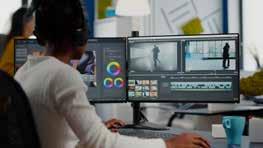
2 Maken van een instructiefilmpje.
webbrowser rekensoftware videosoftware tekstverwerker tekensoftware presentatiesoftware
4 Berekeningen maken met een grote hoeveelheid getallen.

webbrowser rekensoftware videosoftware tekstverwerker tekensoftware presentatiesoftware
3 Interface
Een interface is wat je op het scherm ziet: knoppen, menu’s, icoontjes ... Zo vertelt het je waar je kan klikken, waar je iets kan typen, hoe je iets kan opslaan … De interface is dus de verbinding tussen de gebruiker en de computer. Wij spreken immers de taal van de computer niet. De interface zorgt ervoor dat het computersysteem ons begrijpt, en wij de computer.
Voorbeelden:
• De play-knop in YouTube
• Het print-icoontje in Word
• Het diskette-symbool om op te slaan
INKIJKEXEMPLAARDIEKEURE
heel wat icoontjes van de interface verwijzen naar verouderde fysieke objecten? We noemen dit met een moeilijk woord ‘skeuomorfisme’. Denk maar aan de hoorn van de telefoon voor oproepen, het vergrootglas om iets op te zoeken, de diskette om op te slaan, een paperclip voor bijlage, een adresboekje voor je contacten …
Software kun je niet ‘aanraken’. Systeemsoftware zorgt ervoor dat programma’s kunnen werken. Toepassingssoftware zijn alle programma’s en apps.
Hardware en software hebben elkaar nodig: het ene is nutteloos zonder het andere. En zonder interface kan de gebruiker niets beginnen.
8 Software zoektocht
Neem je smartphone erbij en noteer:
1 functie van het besturingssysteem:
2 apps die je vandaag gebruikte:
3 icoontjes en hun betekenis:
Wist je dat …
5.2 Bestanden en mappen
Software werkt met bestanden en mappen.
1 Bestanden
Een bestand is iets wat je bewaart: een foto, document, video, geluid …
Voorbeelden:
• Je neemt een foto van je hond en bewaart de foto als hond.jpg.
• Je maakt een taak voor techniek en slaat die op als Techniek_opdracht1.docx.
elk bestand een bestandsnaam krijgt? Die kun je (meestal) zelf kiezen en aanpassen.
de bestandsnaam gevolgd wordt door een punt en een speciale code? Die code noemen we de bestandsextensie. Voor elk soort bestand bestaat een specifieke extensie. Zo ken je wel de jpg of png voor afbeeldingen, mp4 voor filmpjes en pdf voor tekstbestanden die je niet kunt aanpassen. De extensie bepaalt in welk softwareprogramma het bestand geopend moet worden. Zonder juiste software kun je een bestand niet openen, of zal het in een verkeerd programma openen en daardoor onleesbaar worden.
2 Mappen
Een map op je computer is een digitale folder waar je bestanden in steekt.
Voorbeelden:
• De foto van je hond bewaar je in de map FOTO’S.
• In de map 1B maak je een submap TECHNIEK waarin je de taak Techniek_opdracht1.docx bewaart.
De mappen op je computer zijn een beetje zoals echte mappen waarin je papieren steekt. Bekijk de icoontjes voor de mappen op je computer nog maar eens van dichtbij. Zie je de gelijkenis met een dossiermap? En test eens: ziet het icoontje voor een lege map op je computer er hetzelfde uit als het icoontje voor een map waarin wel bestanden zitten?

INKIJKEXEMPLAARDIEKEURE
Kies duidelijke maar korte namen voor je bestanden. Hou je bestanden overzichtelijk door te werken met mappen. Bewaar niet alles op je bureaublad of in eenzelfde map. Geef ook je mappen een korte, duidelijke naam.
Wist je dat …
9 Bestand of map
Is dit een bestand of een map?
bestandmap
1 vakantie.jpg
2 audio.mp4
3 AFBEELDINGEN
INKIJKEXEMPLAARDIEKEURE
10 Structuur
Je maakt een spreekbeurt over je idool. Je schrijft de tekst in een tekstverwerker. Daarnaast maak je een korte presentatie met vijf foto’s.
Om alles snel en makkelijk terug te vinden op je computer, zul je gebruikmaken van mappen. Welke mappen en submappen ga je gebruiken?
Welke bestanden bevinden zich in de uiteindelijke map? Welke naam zou je elk bestand geven?
Algoritmes
6.1 Wat is een algoritme?
Neem een A4-kladblad. Vouw er een vliegtuigje mee.
Leg alle vliegtuigjes naast elkaar. Zien ze er allemaal hetzelfde uit? Waarom wel of niet?

Neem je eigen vliegtuigje. Schrijf het stappenplan uit om jouw vliegtuig te vouwen.
Stap 1:
Stap 2:
Stap 3:
Stap 4:
Stap 5:
Stap 6:
Stap 7:
Stap 8:
Stap 9:
Stap 10:
Laat nu je buur een vliegtuigje vouwen met jouw stappenplan. Bekomt hij of zij hetzelfde vliegtuig als het jouwe? Waar zitten er verschillen?
Pas jouw stappenplan aan waar nodig. Laat je buur opnieuw een vliegtuigje vouwen. Is het resultaat nu wel hetzelfde? Zo niet, pas opnieuw aan en laat opnieuw vouwen tot hetzelfde vliegtuigje gevouwen wordt.
Het vouwen van een papieren vliegtuig lijkt op het eerste zicht een vrij ingewikkelde opdracht. Door het op te splitsen in korte en overzichtelijke stappen, wordt deze taak veel makkelijker om uit te voeren.
de linker- en rechterkant zijn hetzelfde
Tijdens het vouwen merkte je vast op dat een vliegtuig altijd symmetrisch is. Hoe komt dit terug in je stappenplan? Kun je dat korter maken als je hiermee rekening houdt?
Zijn er nog overbodige details in je stappenplan die je kunt weglaten? Let wel op dat het uiteindelijke resultaat (het vliegtuigje) er nog steeds hetzelfde uitziet!
We noemen dit soort stappenplan een algoritme. Je kunt het vergelijken met een recept dat je moet volgen om iets te bakken:
• Elke stap moet duidelijk en volledig zijn.
• Er mag geen twijfel zijn bij wie het leest: iedereen moet hetzelfde doen.
• Het algoritme zorgt ervoor dat jij (of een computer) weet wat je eerst moet doen, wat daarna enzoverder.
Een algoritme is een stappenplan dat je moet volgen om iets op te lossen. Het is een reeks duidelijke instructies die je stap voor stap volgt, zonder een stap over te slaan.
6.2 Algoritmes in computers
Een computer werkt met algoritmes. Elke stap is duidelijk en logisch, zonder twijfel.

INKIJKEXEMPLAARDIEKEURE
De computer zet elke stap om in binaire code: een taal met 0 en 1. Je kunt het vergelijken met een schakelaar: 0 betekent ‘uit’, en 1 betekent ‘aan’. Alles wat de computer doet (tekst, beeld, geluid) wordt omgezet in lange rijen van nullen en enen.
Gelukkig hoeven wij niet in binaire code te praten tegen een computer. Elke computer kan onze invoer (bv. klikken op ‘play’ bij een video) achter de schermen omzetten in de gewenste uitvoer (bv. de video die speelt) door middel van binaire code.
Computers zijn uit zichzelf echter dom: ze doen alleen wat het algoritme zegt. Als er dus een fout in het algoritme zit, zal het resultaat ook fout zijn.
Binaire code is de taal van computers die gebruikmaakt van nullen en enen.
Scratch
7.1 Wat is Scratch?
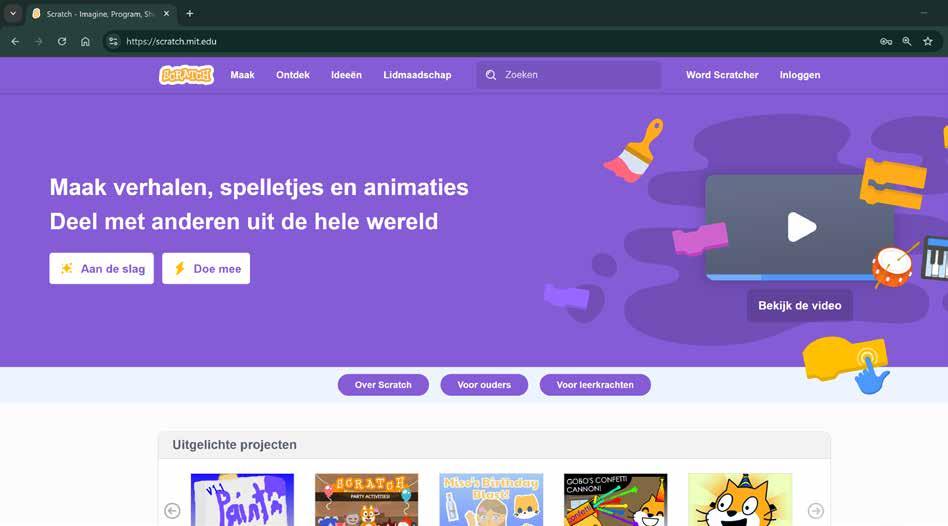
Scratch is een gratis programma waarmee je leert programmeren door blokken te slepen. Je kunt er eenvoudig animaties, leuke spelletjes, verhalen ... mee maken.
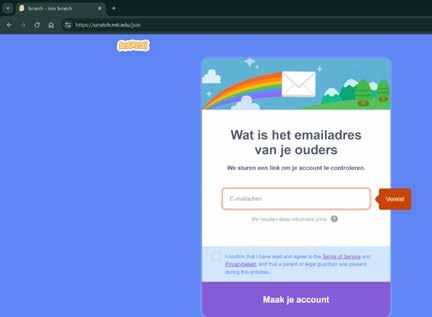
1 Een account aanmaken
Stap 1: Ga naar www.scratch.mit.edu of scan de QR-code hiernaast.
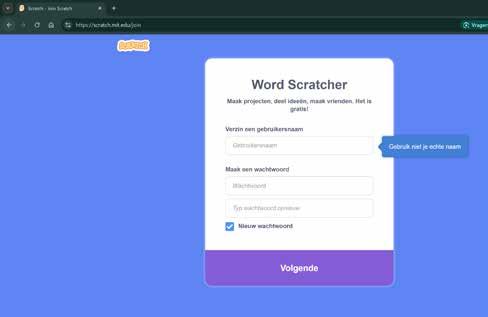
Stap 2: Klik op ‘Word Scratcher’ om een account aan te maken.
Stap 3: Kies een gebruikersnaam en wachtwoord.
Stap 4: Vul de gevraagde gegevens in (land, geboortedatum, geslacht).
Stap 5: Vul je mailadres in, ga akkoord met de gebruiksovereenkomsten en bevestig.
INKIJKEXEMPLAARDIEKEURE
2 Een nieuw project starten
Stap 1: Klik op ‘Maak’ bovenaan de pagina. Een nieuw project opent.
Stap 2: Geef je project een naam in de titelbalk.
INKIJKEXEMPLAARDIEKEURE
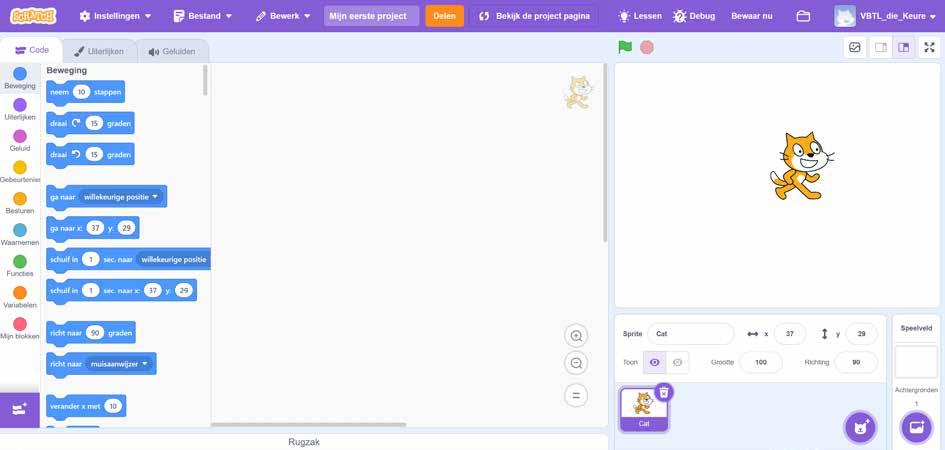
3 De Scratch interface
Menubalk
Gebruik in het menu
Bestand om een nieuw programma te starten, te openen of te bewaren.
Start/stopknop
Start het programma Stop het programma
Blokkenpaneel
Dit bevat de verschillende categorieën met daarin de blokken om een programma te maken.
Scriptzone
Hier ontwerp je je Scratch-programma.
Sleep de verschillende onderdelen van het blokkenpaneel hierheen.
Speelveld
Hier komt je programma tot leven. De oranje kat noemen we de sprite.
7.2 Programmeren met Scratch
Oefening 1: Laat de kat bewegen
Stap 1: Kies in het blokkenpaneel de categorie ‘Beweging’.
Stap 2: Sleep het blok ‘neem 10 stappen’ naar de scriptzone.
Stap 3: Klik op het blok.
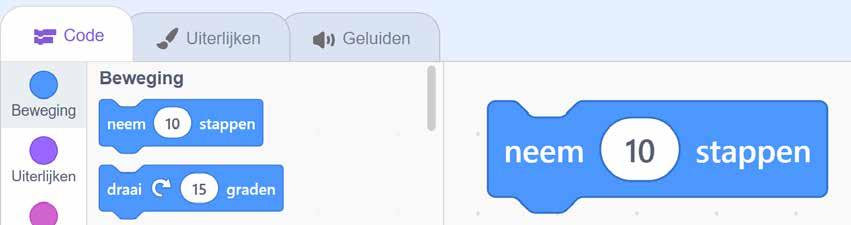
Wat zie je gebeuren?
Wat gebeurt er als je 10 vervangt door 100 ?
Oefening 2: Laat de kat praten
Stap 1: Kies in het blokkenpaneel de categorie ‘Uiterlijken’.
Stap 2: Sleep het blok ‘zeg Hallo! 2 sec.’ naar de scriptzone.
Stap 3: Klik op het blok.
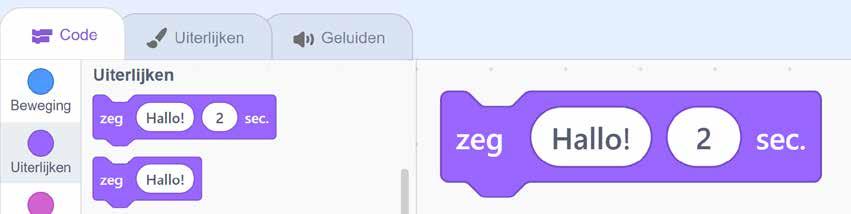
Wat zie je gebeuren?
Wat gebeurt er als je 2 vervangt door 5 ?
Hoe zou je de kat 3 seconden lang ‘Tot ziens!’ kunnen laten zeggen?
Oefening 3: Beweging en richting
Stap 1: Kies in het blokkenpaneel de categorie ‘Beweging’.
Stap 2: Sleep het blok ‘neem 10 stappen’ naar de scriptzone.
Stap 3: Sleep het blok ‘draai 15 graden’ naar de scriptzone.
Stap 4: Sleep het blok ‘neem 10 stappen’ naar de scriptzone.
Stap 5: Klik op het blok.
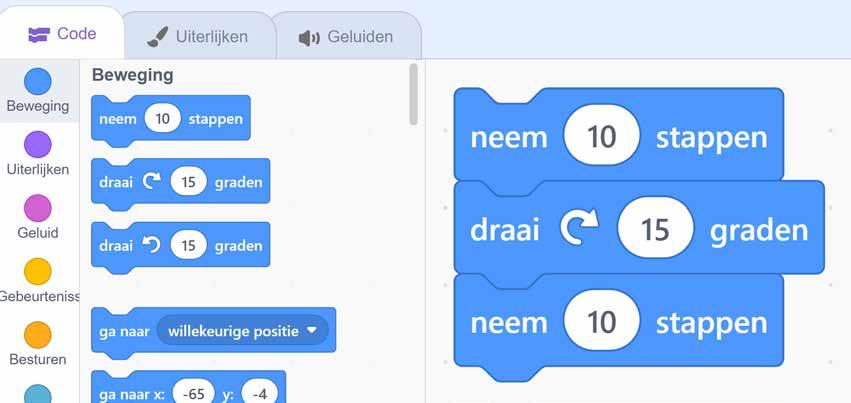
Wat zie je gebeuren?
INKIJKEXEMPLAARDIEKEURE
Wat gebeurt er als je 15 vervangt door 90 ?
Wat gebeurt er als je de laatste 10 vervangt door door -10 ?
In Scratch kun je dus niet gewoon zeggen: ‘Ga naar links’. De sprite kan enkel vooruit of achteruit gaan. Om achteruit te gaan wordt een - geplaatst voor het getal. En om naar links of rechts te gaan, moet je de sprite dus altijd eerst naar de juiste richting laten draaien.
Hoe zou je de sprite in een vierkant kunnen laten lopen?

Oefening 4: Herhaling toevoegen
Stap 1: Kies in het blokkenpaneel de categorie ‘Besturen’.
Stap 2: Sleep het blok ‘herhaal 10’ naar de scriptzone.
Stap 3: Kies in het blokkenpaneel de categorie ‘Beweging’.
Stap 4: Sleep het blok ‘neem 10 stappen’ naar de scriptzone en plaats het in het blok ‘Herhaal 10’.
Stap 5: Kies in het blokkenpaneel de categorie ‘Besturen’.
Stap 6: Sleep het blok ‘wacht 1 sec.’ naar de scriptzone en plaats het in het blok ‘Herhaal 10’ onder het blok ‘neem 10 stappen’.
Stap 7: Klik op het blok.
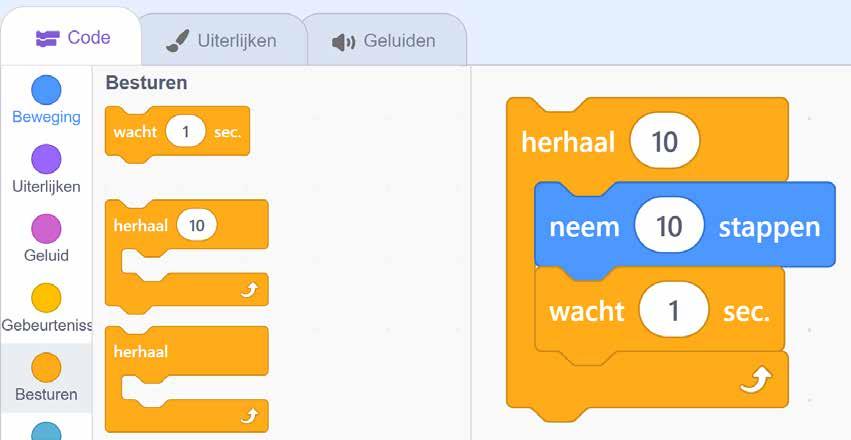
Wat zie je gebeuren?
Hoe zou je herhaling gebruiken om je programma voor het lopen in een vierkant korter te maken?
8 Werken met ICT
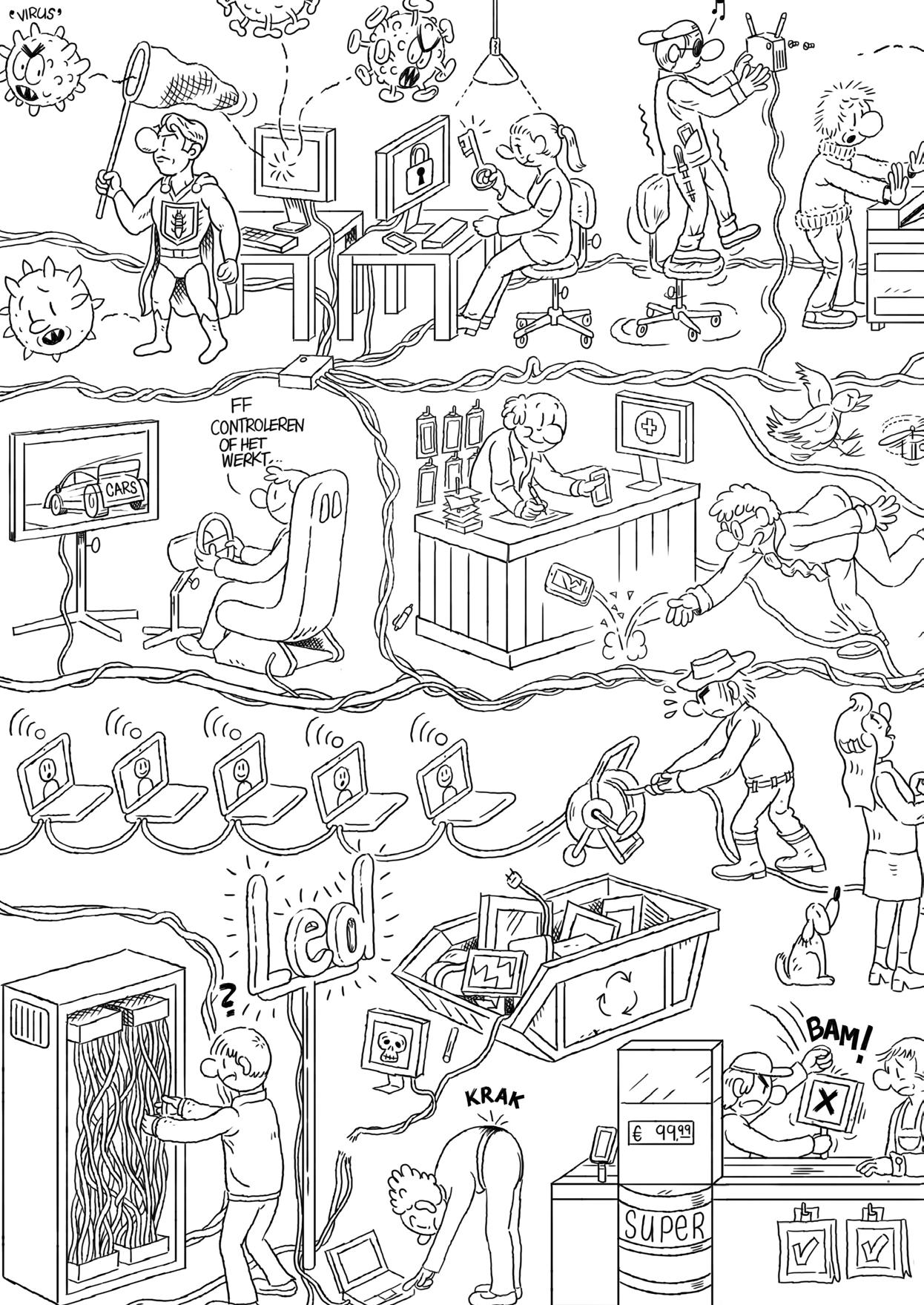
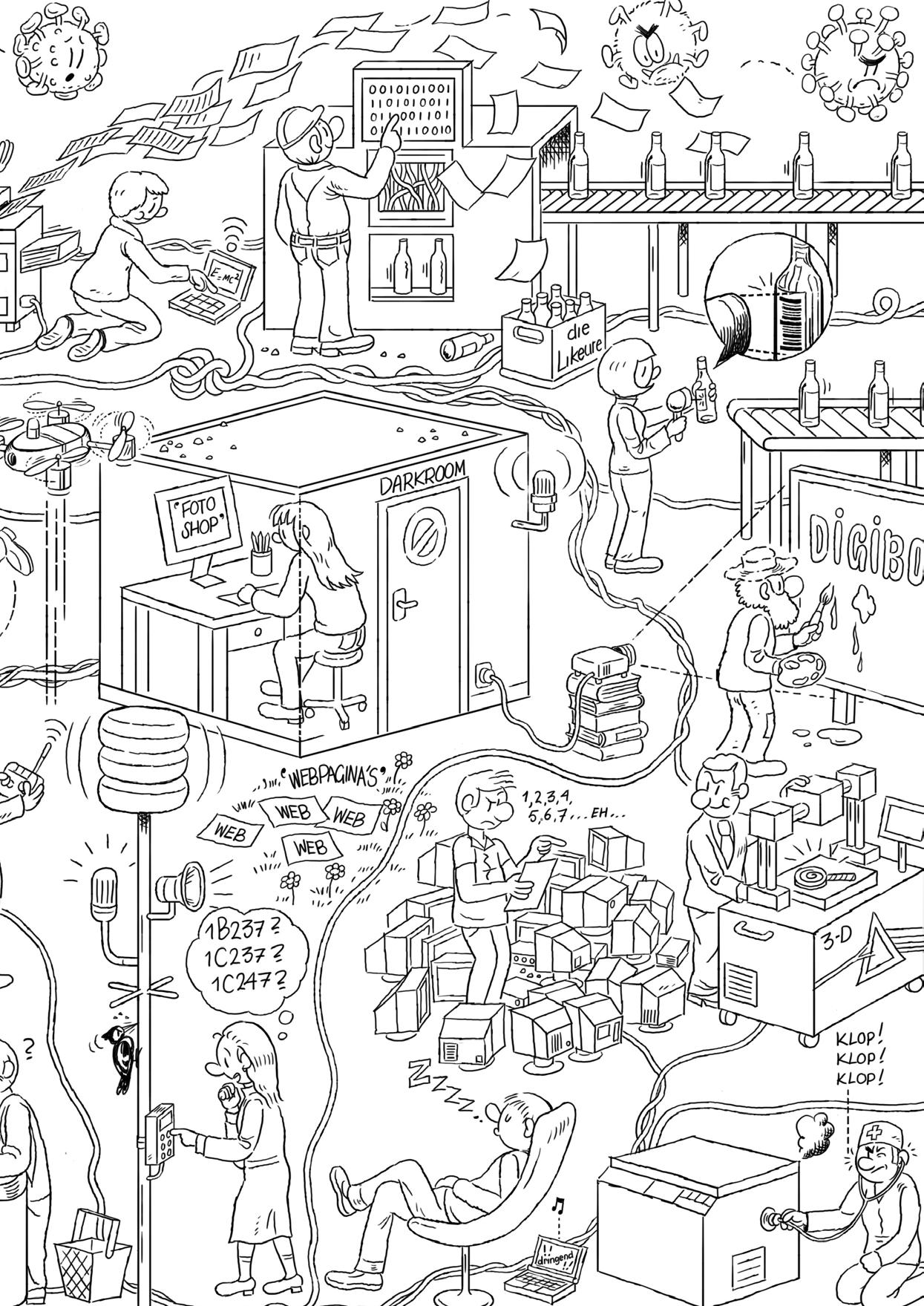
Op de tekening op pagina 34-35 zie je veel verschillende beroepen. Sommige mensen werken rechtstreeks met computers en lossen problemen op. Anderen staan in voor herstellingen en installaties en nog anderen focussen op nieuwe technologieën.
Kijk goed naar de tekening. Kleur de beroepen in:
• Beroepen die rechtstreeks met computers en computerproblemen te maken hebben kleur je blauw.
• Beroepen die instaan voor herstellingen en installaties kleur je oranje
• Beroepen die werken met nieuwe technologieën kleur je groen
Welk beroep lijkt jou het leukst? Omcirkel het op de tekening.
INKIJKEXEMPLAARDIEKEURE
Waarom kies je dit beroep? Leg uit.
Lees elke situatie en duid een beroep aan dat kan helpen. Omschrijf in één zin waarom je dat vindt.
Situatie 1 Tijdens het fietsen viel je smartphone uit je achterzak. Het scherm is gebarsten.
Beroep dat kan helpen:
Waarom?
Situatie 2 Je wil automatisch de voorraad van je producten bijhouden door ze in te scannen na productie.
Beroep dat kan helpen:
Waarom?
Situatie 3 Je grootvader klikte op een verkeerde link en installeerde zo een virus.
Beroep dat kan helpen:
Waarom?
Jouw droomberoep in de ICT?
Droom jij al van een job in de ICT? Ben je eerder iemand die graag programmeert of problemen oplost met apparatuur? Of wil je installaties en herstellingen doen bij mensen thuis? Er is zoveel mogelijk!
Hieronder zie je een tekening. Dat ben jij in jouw droomberoep! Alles is mogelijk, zolang het maar iets te maken heeft met ICT.
INKIJKEXEMPLAARDIEKEURE
Stel jezelf voor in je droomberoep. Geef jezelf een werkoutfit en eventueel gereedschap dat bij het beroep past. Wees creatief!
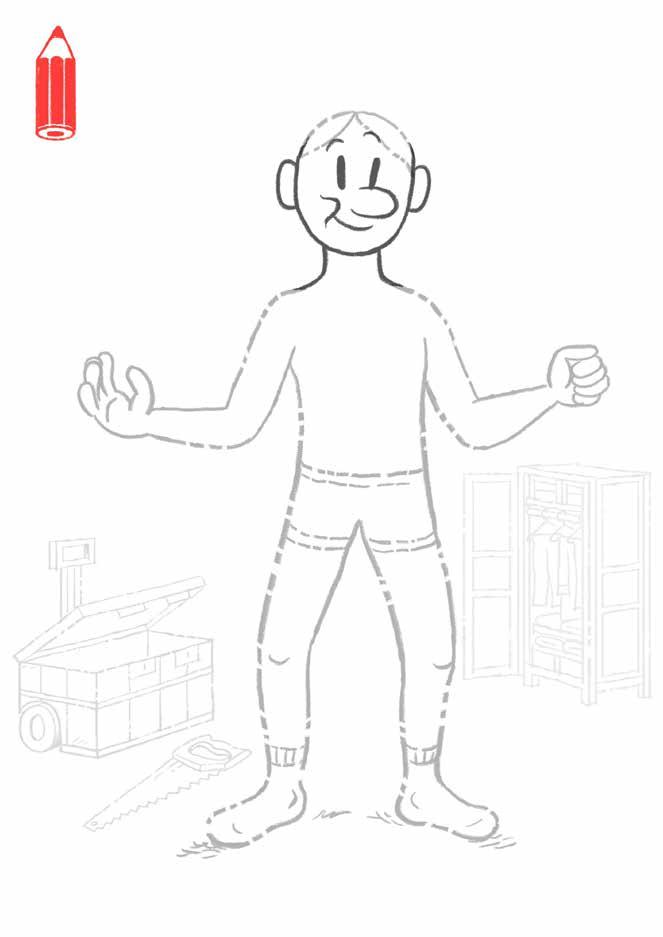
Vertel waarom je dit beroep kiest en wat je er leuk aan vindt.
Ik ben een omdat
INKIJKEXEMPLAARDIEKEURE
INKIJKEXEMPLAARDIEKEURE
11 Beroepen
Zoek op de beroepentekening van pagina 34-35 volgende beroepen en schrijf er het nummer bij.
1 smartphonehersteller
2 ICT-medewerker
3 installateur datacommunicatienetwerk
4 medewerker fotostudio
5 dronepiloot
12 Computerspecificaties
6 operator 3D-printers
7 verlichtingstechnicus
8 logistiek medewerker IT
9 installateur alarmsystemen
10 game ontwikkelaar
INKIJKEXEMPLAARDIEKEURE
Bekijk de technische specificaties van deze computer. Duid de hardware-kenmerken aan in het groen en de software-kenmerken in het blauw.
Lenovo Chromebook Plus 2-in-1 83LN000TMB: de compacte krachtpatser voor werk én ontspanning!
Deze Chromebook geeft je de vrijheid om te werken, creëren en ontspannen zoals jij dat wil. Dankzij het 14-inch WUXGA-touchscreen klap je hem moeiteloos om tot tablet, ideaal voor notities, films en series. De Intel Core 3-processor en 8 GB RAM zorgen voor vlot multitasken, terwijl je met 256 GB SSD-opslag meer dan genoeg ruimte hebt voor je bestanden.
Met ChromeOS werk je veilig, snel en met slimme AI-functies zoals Gemini-integratie en automatische fotobewerking. De 5 MP-webcam houdt je haarscherp in beeld tijdens videogesprekken, en dankzij de aluminium behuizing en MIL-STD-810H-certificering kan hij tegen een stootje.
Met de ingebouwde lithium-ion batterij kun je tot wel 17 uur werken zonder de meegeleverde 65 W oplader. Via de Google Play Store kun je dan weer alle nodige apps downloaden, zoals Google Docs of Spotify.
Haal de gevraagde kenmerken uit de tekst.
Het besturingssysteem
De CPU
Randapparatuur
Werkgeheugen
13 Kruiswoordraadsel
Los het kruiswoordraadsel op.
INKIJKEXEMPLAARDIEKEURE
horizontaal verticaal
1 Foto, filmpje, document … dat je op je computer bewaart.
3 Online oplichting
7 Kortetermijngeheugen van een computer.
8 Brein van een computer.
9 Randapparatuur om bestanden mee af te drukken.
1 Programma dat hardware aanstuurt.
2 Digitaal stappenplan
4 Alle f ysieke computeronderdelen.
5 Input
6 Laag tussen mens en computer waardoor ze met elkaar kunnen praten.
Denkwijzer
We herbekijken nu even de stelling van ‘Denkwijs’.
‘ICT maakt ons leven makkelijker, maar ook ingewikkelder.’
INKIJKEXEMPLAARDIEKEURE
Toen was ik het met de stelling.
Staaf je antwoord met twee nieuwe argumenten.
Nu ben ik het met de stelling.
Argumenteren, hoe doe je dat?
Soms kom je in situaties terecht waarin je de ander wilt of moet overtuigen van jouw standpunt. Dat doe je door goede argumenten te geven.
Je neemt een standpunt in:
Ik vind dat …
Ik denk dat … Volgens mij …
Je legt uit waarom je iets vindt: want … omdat … aangezien … = argumenteren
argument 1: argument 2:
Finale
Probleem
Verstrooide professor Pixel zit altijd met haar hoofd in de wolken. Ze was zo druk bezig met uitvindingen dat ze vergat waar ze was. Vandaag komt professor Pixel op bezoek in het technieklokaal van onze school. Maar er is een probleem: de professor weet niet hoe ze van de schoolpoort tot in het technieklokaal moet geraken! Ze dwaalt rond op de speelplaats en heeft hulp nodig. Kunnen jullie helpen?
INKIJKEXEMPLAARDIEKEURE

Zoeken naar een oplossing
Voor je begint met programmeren stel je een niet-digitaal algoritme op.
Beschrijf stap voor stap hoe de professor van de schoolpoort tot aan het technieklokaal kan geraken. Denk goed na over elke beweging: rechtdoor, naar links, naar rechts, door de deur, de trap op ... Hou ook rekening met afstand: zet 10 stappen vooruit, ga 25 treden omhoog ...
Geef je uitgeschreven stappenplan aan je buur. Laat je buur jouw stappenplan volgen. Raakt hij of zij zonder problemen in de klas? Waar loopt het misschien fout?
Pas (indien nodig) je geschreven stappenplan aan.
Ontwerp
We brengen de verstrooide professor Pixel binnen in de gamewereld, waar ze ook haar weg van de schoolpoort naar het technieklokaal moet vinden. Je gaat een plattegrond tekenen, hindernissen toevoegen en besturing programmeren met de pijltjestoetsen op de computer. Eenmaal de basis van je spel werkt, kun je het extra leuk maken met uitdagingen!
Maak een schets van de plattegrond die jij in het spel wil zien tot leven komen.
Welke hindernissen of andere spelelementen zou je willen toevoegen aan je game?
Geluid (achtergrondmuziek, geluid wanneer het doel bereikt is …)
Timer (binnen de tijd slagen in het spel)
Extra levels
Objecten om te verzamelen voor punten
Stoorzenders (personen of objecten die de speler vertragen)
Andere:
Beschrijf stap voor stap hoe de professor in jouw bedachte gamewereld tot bij het technieklokaal kan geraken. Denk opnieuw goed na over elke beweging.
Duid in je algoritme aan waar je gebruik kunt maken van herhaling
Uitvoering
1 Creëren van de omgeving en het personage
stappenplan
1 Start een nieuw project via ‘Maak’ en geef het een naam.
2 Verwijder de kat-sprite door op het vuilnisbakje te klikken.
afbeelding
INKIJKEXEMPLAARDIEKEURE
3 Voeg een professor-sprite toe. Dat kan op drie manieren:
• Kies voor een bestaand figuurtje dat op een professor lijkt via het vergrootglas.
• Teken zelf een figuur met de pen.
• Zoek online een afbeelding en voeg deze toe via de uploadknop. Op Polpo kun je ook de figuur van Professor Pixel terugvinden om te gebruiken als sprite.
4 Maak je eigen achtergrond via het tabblad Achtergronden. Kies voor Tekenen.
Teken de speelplaats of de route naar het technieklokaal. Gebruik vormen zoals rechthoeken voor gebouwen, lijnen voor de wandelpaden …
Geef duidelijk de start (schoolpoort) en het doel (technieklokaal) aan op de achtergrond.
5 Creëer hindernissen om het spel moeilijker te maken. Teken bijvoorbeeld banken, bomen, muren, vuilnisbakken … op de achtergrond. Zorg dat de route wel duidelijk blijft.
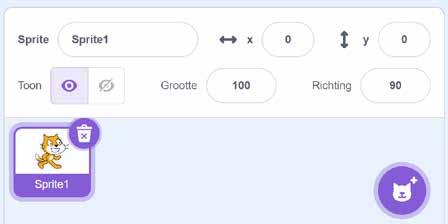
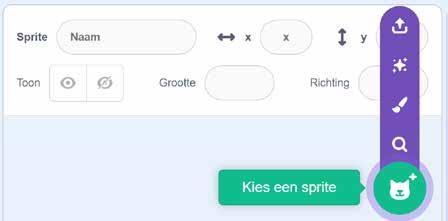
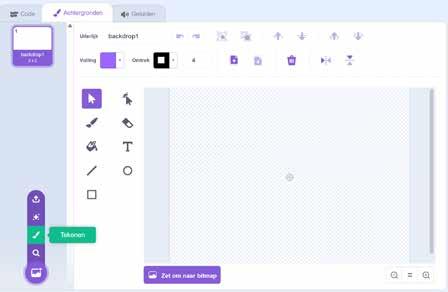
2 Programmeren van de besturing stappenplan afbeelding
1 Programmeer de besturing van het spel. Maak gebruik van de pijltjestoetsen.
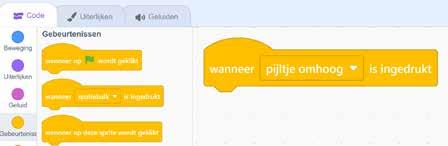
Kies in het blokkenpaneel voor Gebeurtenissen en voeg het blok ‘wanneer pijltje omhoog is ingedrukt’ toe.
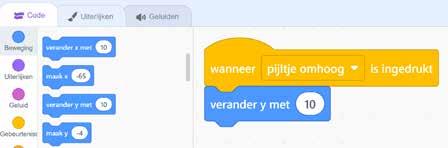
Kies in het blokkenpaneel voor Beweging en voeg het blok ‘verander y met 10 ’ toe.
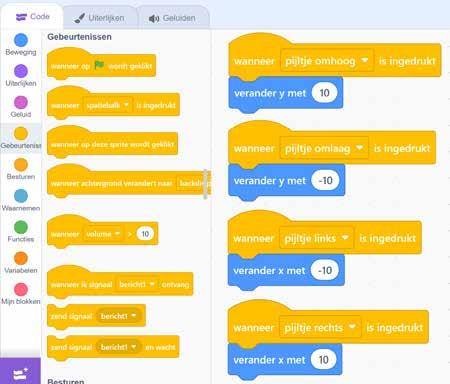
2 Programmeer op dezelfde manier:
• Pijltje omlaag: verander y met -10
• Pijltje naar links: verander x met -10
• Pijltje naar rechts: verander x met 10
3 Test elke beweging. Pas het programma aan waar nodig.
3 Stel het doel in stappenplan afbeelding
1 Definieer het doel: een zone voor het technieklokaal, een sprite die de leerkracht techniek voorstelt …
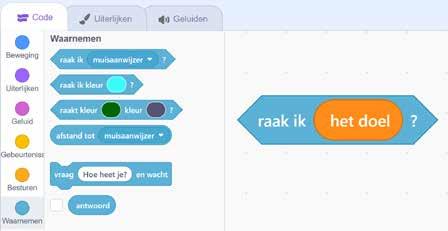
Kies in het blokkenpaneel voor Waarnemen en voeg het blok ‘raak ik het doel ?’ toe.
2 Maak duidelijk wanneer het doel bereikt is.
Kies in het blokkenpaneel voor Uiterlijken en voeg het blok ‘zeg Hoera! Je bent in het technieklokaal! ’ toe.
3 Test elke beweging. Pas het programma aan waar nodig.
4 Voeg spelelementen toe

INKIJKEXEMPLAARDIEKEURE
stappenplan
1 Maak het spel leuker en uitdagender met de extra’s die je in de ontwerpfase bedacht hebt.
2 Test elke beweging. Pas het programma aan waar nodig.
Ingebruikname
Tijdens het programmeren heb je al uitvoerig getest en bijgestuurd. Nu is het tijd om je game nogmaals van in het begin te spelen, en te beoordelen.
Beoordeel jouw game op de verschillende punten. Geef jezelf telkens een score van 1 (helemaal niet goed) tot 5 (zeer goed). Omcirkel het cijfer.
Laat een klasgenoot jouw game spelen. Je klasgenoot beoordeelt op dezelfde manier jouw game. eigen beoordeling beoordeling
Het spel is duidelijk.
Het spel is uitdagend maar haalbaar.1
Het spel is leuk vormgegeven.
Het spel werkt goed zonder fouten.1 –
Reflectie en evaluatie
Wat vond je het moeilijkste aan deze opdracht?
INKIJKEXEMPLAARDIEKEURE
Wat zou je veranderen aan je ontwerp als je meer tijd had?
Welke game vond je het best? Wat maakte deze zo goed?
Gebruik de tabel hieronder om te laten zien waar je goed in bent en waar je nog hulp bij nodig hebt. Duid in elke rij aan welke zin best bij jou past.
starter op weg junior expert

Het lukte mij niet om een algoritme te schrijven.
Het lukte mij niet om een werkend programma te krijgen.
Ik slaagde er niet in om het basisspel werkend te krijgen.
Ik gaf snel op als iets moeilijk was.

Het lukte mij niet om een volledig algoritme te schrijven.
Mijn programma werkt, maar het doet niet helemaal wat ik vooropgesteld had.
Ik maakte een werkend basisspel.

Het lukte mij een volledig algoritme te schrijven met een tip.
Mijn programma doet gedeeltelijk wat ik vooropgesteld had.
Ik maakte een werkend basisspel met één leuk extraatje.

Het lukte mij zelf een volledig algoritme te schrijven.
Mijn programma doet exact wat ik vooropgesteld had.
INKIJKEXEMPLAARDIEKEURE
Taken zijn onvolledig of weinig doordacht uitgewerkt.
Ik probeerde door te zetten, maar had soms aanmoediging nodig.
Ik werkte taken uit maar miste soms stappen.
Ik bleef doorgaan, ook als iets lastig was.
Mijn uitwerking was duidelijk, volledig en uitvoerbaar.
Ik maakte een uitgebreid en uitdagend spel.
Ik gaf nooit op en motiveerde anderen.
Ik werkte heel precies, dacht vooruit en verbeterde mijn plan tijdens het werken.
Algoritme of stappenplan: reeks van stappen die je in de gegeven volgorde volgt om een probleem op te lossen of een taak te voltooien
Behuizing: harde buitenkant van een computer, die alle onderdelen aan de binnenkant samenhoudt en beschermt
Binaire code: taal van computers met enkel 0 (uit) en 1 (aan)
Computer: elk elektronisch apparaat dat informatie ontvangt, verwerkt, opslaat en uitvoert
Hardware: alle delen van een computer die je kunt aanraken
ICT: informatie- en communicatietechnologie: alle technologie voor het verzamelen, opslaan, verwerken en verzenden van informatie
Interface: een ‘tussenlaag’ waardoor mens en computer met elkaar kunnen communiceren
Internet: de verbinding tussen miljoenen computers en apparaten
Invoer of input: het verzamelen van informatie
Opslaggeheugen: langetermijngeheugen van een computer
Phishing: misleiden van mensen om geheime informatie van hen te verkrijgen
Privacy: jouw persoonlijke informatie is van jou en mag niet zomaar door anderen bekeken of gedeeld worden
Processor: computerbrein dat berekeningen uitvoert en beslissingen neemt
Programmeertaal: codetaal waarmee je een computer instructies geeft
RAM: kortetermijngeheugen van een computer
Randapparatuur: alle onderdelen rondom een computer die informatie
invoeren of gebruikt worden voor uitvoer
Sociale media: online platform waar de gebruikers zelf de inhoud maken
Software: een programma of app
Systeemsoftware: programma dat de hardware aanstuurt
Toepassingssoftware: computerprogramma om een specifieke taak mee uit te voeren
Uitvoer of output: het gebruiken van informatie in een actie
Verwerking: toepassen van algoritmes, programma’s, berekeningen … op verzamelde informatie
Voeding: wat stroom levert aan een computer
Wachtwoord: geheime code om accounts, netwerken … te beveiligen
Wifi: draadloze internetverbinding
INKIJKEXEMPLAARDIEKEURE
Colofon
Ik kan
de betekenis uitleggen van de afkortingen ICT, CPU, RAM, OS. de betekenis uitleggen van de begrippen internet, wifi, phishing, hardware, processor, geheugen, opslag, voeding, behuizing, randapparatuur, software, interface.
een goed en veilig wachtwoord kiezen.
kritisch beoordelen of een mail/bericht/telefoon mogelijk phishing is. kritisch omgaan met privacy op het internet. slim omgaan met sociale media.
uitleggen hoe een computer werkt via invoer, verwerking en uitvoer. de zes basisonderdelen van een computer benoemen en uitleggen. een gegeven taak of proces opsplitsen in de verschillende procesonderdelen. bij elk onderdeel van een taak of proces ook de hardware benoemen die ervoor instaat.
het verschil uitleggen tussen systeemsoftware en toepassingssoftware. bestanden en mappen gebruiken.
toelichten wat een algoritme is.
kort uitleggen wat binaire code is.
zelf een goed niet-digitaal algoritme opstellen. een goed algoritme maken met Scratch.
Foto’s Adobe Stock
Auteurs Jonas Cottyn, Joke Lippens
Illustrator Martijn van der Voo
INKIJKEXEMPLAARDIEKEURE
Eerste editie
ISBN 978 90 4865 2846 - KB D/2026/0147/020
Bestelnummer 90 850 0123
NUR 127 - Thema YPMT3
Verantwoordelijke uitgever die Keure, Kleine Pathoekeweg 3, 8000 Brugge
RPR 0405 108 325 - © Copyright by die Keure, Brugge
Bij de totstandkoming van dit lesmateriaal is gebruikgemaakt van generatieve AI-tools ter ondersteuning van beeldmateriaal ( ), redactie en formulering. Alle inhoud is redactioneel gecontroleerd en gevalideerd. Niets uit deze uitgave mag verveelvoudigd en/of openbaar gemaakt worden door middel van druk, fotokopie, microfilm of op welke wijze ook zonder voorafgaande schriftelijke toestemming van de uitgever. De uitgever heeft naar best vermogen getracht de publicatierechten volgens de wettelijke bepalingen te regelen. Zij die niettemin menen nog aanspraken te kunnen doen gelden, kunnen dat aan de uitgever kenbaar maken.
Die Keure wil het milieu beschermen. Daarom kiezen wij bewust voor papier dat het keurmerk van de Forest Stewardship Council® (FSC®) draagt. Dit product is gemaakt van materiaal afkomstig uit goed beheerde, FSC®-gecertificeerde bossen en andere gecontroleerde bronnen. 9 789048652846