Para empresas o negocios con ventas en línea
Agosto 2020
DATOS PERFIL, DATOS DE EMPRESA
INICIO
GRÁFICA DE VENTAS
DATOS DE FACTURACIÓN
DETALLE VENTAS
ADMINISTRACIÓN
CREAR UN USUARIO
VÍNCULO DE PAGO
NUEVO VÍNCULO DE PAGO
1.7.3 1.7.3.1 1.7.3.2
1.8.1.1.1
1.8.1.1.2
1.8.1.1.3
1.8.1.2
1.8.1.2.1
1.8.1.2.2
1.8.1.2.3
1.8.1.2.4
1.8.1.3
1.8.1.3.1
VOUCHER DE COMPRA
VOUCHER DEL CLIENTE
VENTA
REPORTE MIS VENTAS Y VENTAS POR HORARIO
UBICAR TRANSACCIÓN
¿Qué es Visa en Link?
Plataforma Virtual E-Commerce de VisaNet Guatemala, que le permite recibir pagos con tarjetas de débito y crédito de VISA y MasterCard dentro de un sitio web que se adapta a la pantalla del dispositivo que use, esto para que sus clientes puedan solicitar autorizaciones de pago en línea de una forma segura y confiable.
Esta plataforma contiene un panel administrador para cada uno de los comercios afiliados. El usuario y contraseña de acceso será proporcionado por VisaNet Guatemala. Con este panel administrador, los comercios podrán:
• Crear usuarios con diferentes tipos de roles para su administración.
• Monitorear sus estadísticas transaccionales en tiempo real o entre un rango de fecha.
• Generar reportes de sus historiales de pagos en PDF o Excel.
• Buscar una o varias transacciones.
• Anular Transacciones no mayores a un día de procesada exitosamente la transacción
• Agregar o modificar su logo
• Agregar o quitar campos adicionales a su formulario de pago
• Crear links para compartirlos con sus clientes finales
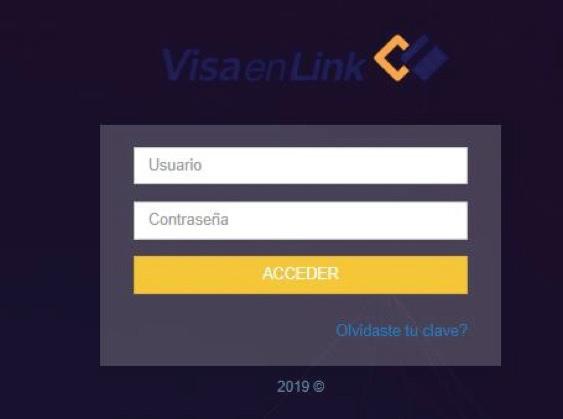
Para ingresar, hazlo a través de este link: https://admin.visaenlink.com.gt/index.php
1.2
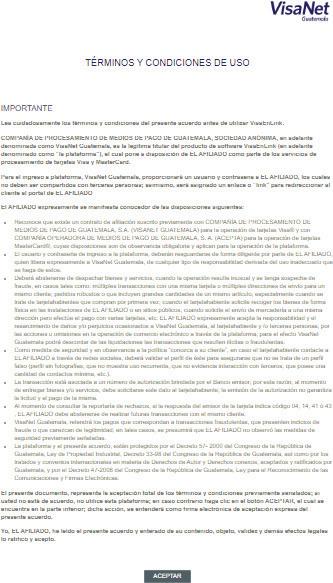
Términos y condiciones
Al ingresar por primera vez en el sistema de Visa En Link deberás aceptar los Términos y Condiciones.
Home 1.3
Así se verá tu página de Inicio, desde acá podrás darle seguimiento a tus gestiones y llevar un mejor control.

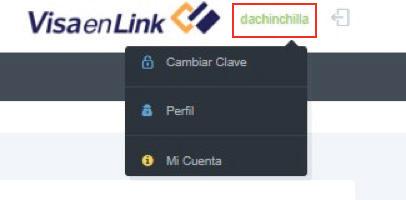
Usuario (color verde, parte superior derecha)
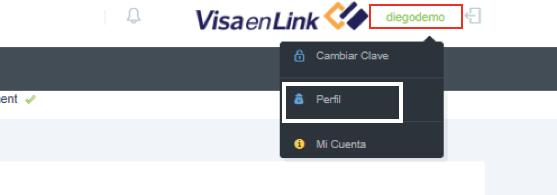
En la parte superior derecha, encontrarás tu usuario. Al darle clic, también puedes cambiar la contraseña o ingresar a la configuración de tu cuenta.
1.4.1
Si alguna vez necesitas cambiar tu contraseña, deberás ingresar la antigua y verificarla.
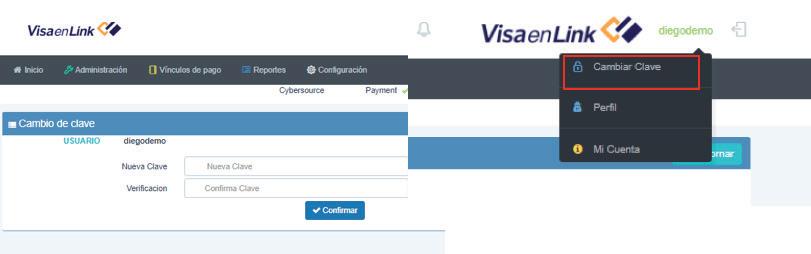
Cambiar clave
1.4.2
Perfil
En “Perfil” podrás ingresar para modificar tus datos, datos de tu empresa, logo o agregar campos adicionales al formulario de pago.
1.4.2.1
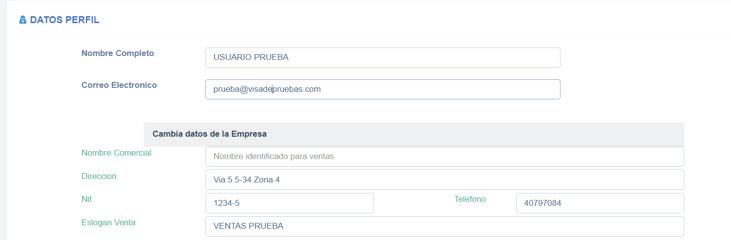
Datos perfil, datos de empresa
Puedes cambiar tu nombre o correo asignado al momento de crear tu usuario. El correo que indiques será utilizado para restablecer la contraseña. Los datos de empresa no se ven reflejados en el formulario de pago.
1.4.2.2
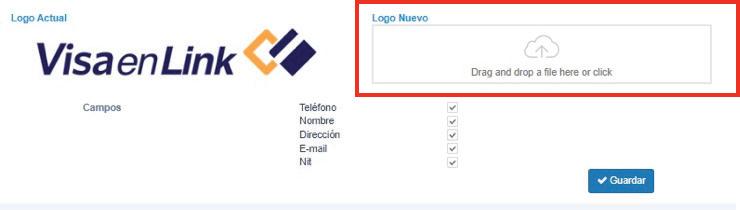
Logo
Visa en Link te permite agregar el logo de tu empresa en formato JPG o PNG y este será reflejado en tu formulario de pago.
1.4.2.3
Campos
En la sección de “Campos” podrás agregar los datos que necesitas en tu formulario de pago. Puedes agregar más campos en Configuración (punto 1.9).

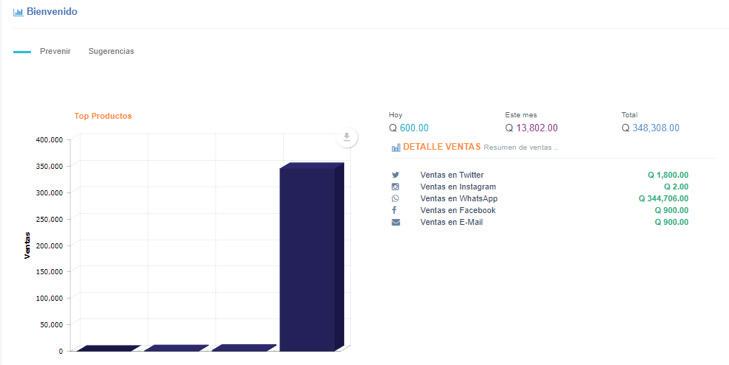
En el inicio de tu sesión, podrás ver un gráfico de tus ventas, recomendaciones para prevenir el fraude, sugerencias en la entrega de producto, datos de facturación y el detalle de tus ventas.
1.5.1
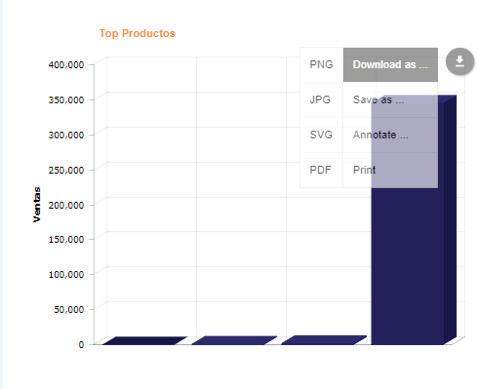
Gráfica de ventas
En el inicio de tu sesión, podrás ver un gráfico de tus ventas, recomendaciones para prevenir el fraude, sugerencias en la entrega de producto, datos de facturación y el detalle de tus ventas.
1.5.2
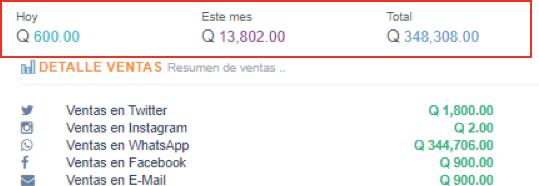
Datos de facturación
En esta sección podrás visualizar las ventas del día. Se actualiza de forma inmediata y muestra el valor acumulado en las ventas. De igual manera, podrás llevar el detalle por mes o ver el total de ventas.
1.5.3
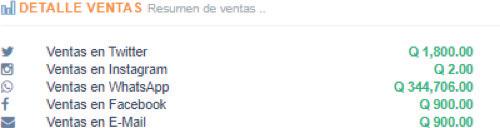
Detalle de ventas
En el detalle de ventas, podrás ver un identificador por red social, creado a través del enlace que se le proporciona a cliente.
*Es importante mencionar que si envía un enlace de INSTAGRAM por WhatsApp este le permitirá la compra y muestra la venta realizada en INSTAGRAM.
1.6
Administración
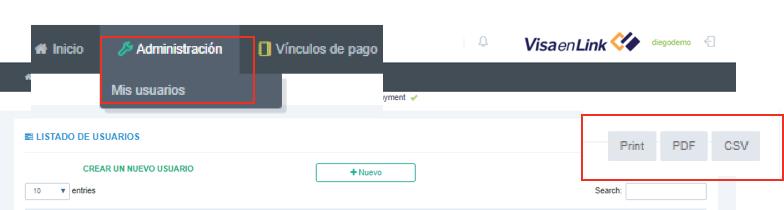
Esta opción le permite crear dos tipos de usuario ADMINISTRADOR y VENDEDOR. Es importante que puedas tomar en cuenta los tipos de usuario ya que esta dependerá los permisos.
ADMINISTRADOR: podrás ver un reporte de venta de todos los usuarios, reiniciar contraseñas y configuración de campos a solicitar en el formulario de pago.
VENDEDOR: únicamente puede crear links y ver el reporte de sus ventas o rechazos. Podrás imprimir, exportar a PDF o CSV (Excel) un reporte de los usuarios encargados de la plataforma.
1.6.1
Crear un usuario nuevo
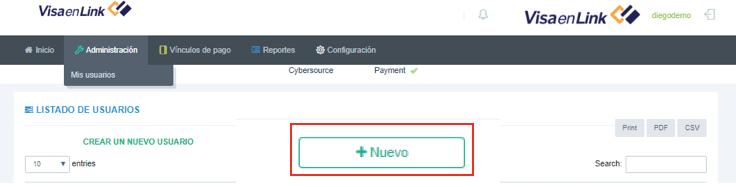
Para crear un nuevo usuario, deberás de seleccionar +NUEVO.
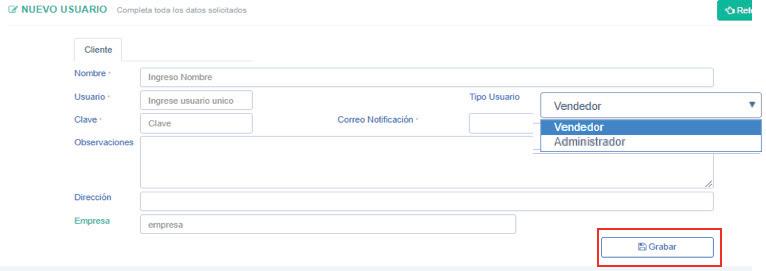
Luego, podrás ingresar el NOMBRE de la persona encargada, USUARIO, CLAVE, TIPO DE USUARIO y CORREO ELECTRÓNICO.
Al momento de guardar la plataforma enviará un correo de bienvenida y estará indicando el usuario y contraseña asignado por usted.
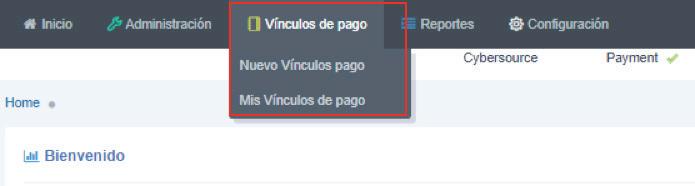
En esta sección podrás llevar un control de tus links de pago, modificarlos, eliminarlos y ocultar los utilizados. Puedes crear link por producto, por factura, cotización o cliente.
1.7.1
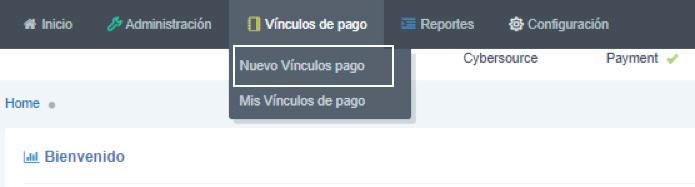
Nuevo vínculo de pago
Para crear un vínculo de pago se requiere tres simples pasos, divididos en PRODUCTO, VALOR, COMPARTE.

1.7.1.1
Producto
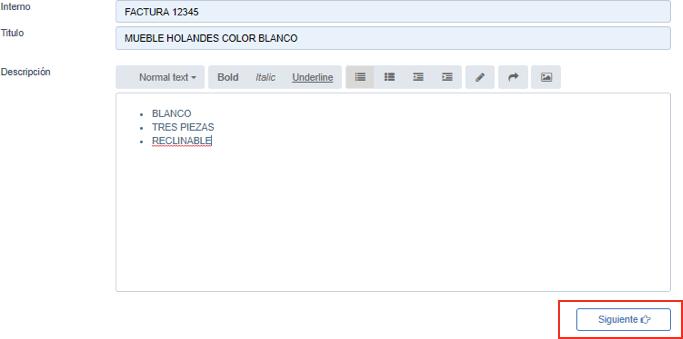
Es necesario indicar los siguientes puntos:
INTERNO: servirá para identificar de manera rápida tu vínculo de pago en el reporte de ventas, rechazos o al buscarlo en la opción mis vínculos de pago. Este campo no lo verá tu cliente en el formulario.
TÍTULO: es el nombre principal de tu formulario y lo que su cliente ve que está comprando.
DESCRIPCIÓN: es un resumen del producto, medida, color, peso, entre otros.
1.7.1.2
Valor
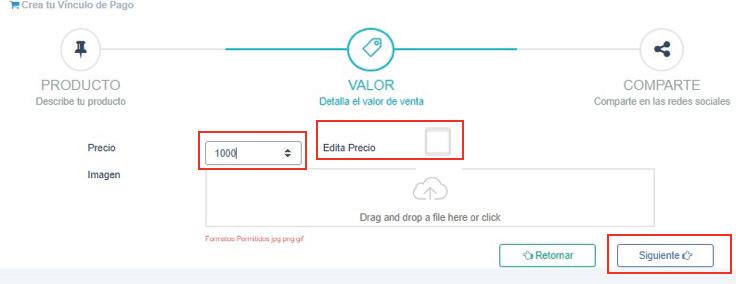
Es importante tomar en cuenta que el valor que coloque será el que se le estará cobrando al cliente.
PRECIO: Debes indicar el monto final a ser cobrado.
EDITAR PRECIO: Si seleccionas esta opción, dejarás que el cliente pueda editar el valor al pagar. Al dejarlo en blanco el precio estará bloqueado y solo eso podrá pagar lo que indiques.
IMAGEN: puedes adjuntar una imagen de la compra, esta opción permite tres formatos que son JPG, PNG, GIF.
1.7.1.3
Valor
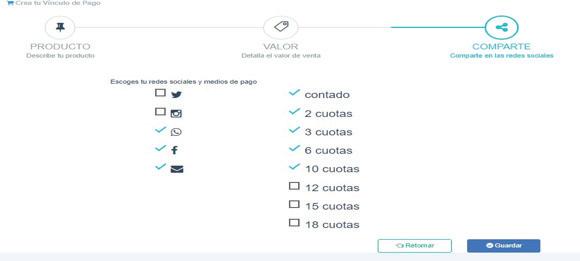
ES IMPORTANTE que selecciones cuidadosamente las formas de pago y la red social para compartir, ya que estas dos opciones son las únicas que no podrá editar más adelante.
*al seleccionar una cuota esta no incrementa el precio colocado en la parte de valor, por lo que debes de tomar en cuenta la tasa de comisión asignada en cada cuota y colocar el precio final.
1.7.1.3.1
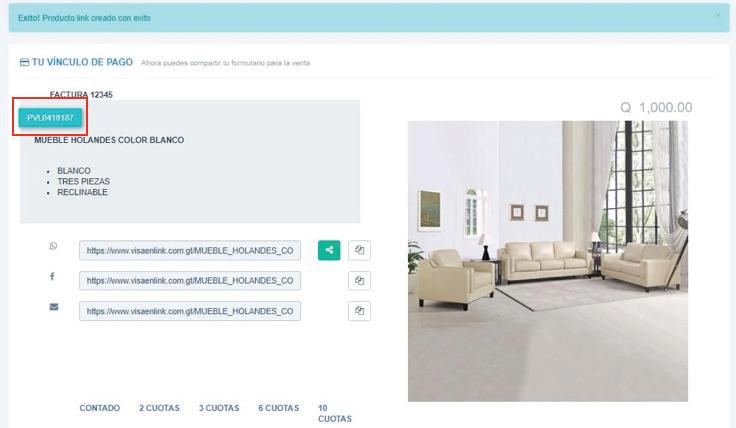
Vínculo creado
Cuenta con dos opciones,
1. Compartirlo directo a la red social como WhatsApp o Twitter
2. Copiarlo y pegarlo en el chat de Facebook, Correo, Instagram.
Además, se creará un número que identificara el Vínculo, esto para ubicarlo de menara más efectiva.
*Es importante que tengas la sesión iniciada en las redes como WhatsApp o Twitter para poderlos compartir de manera directa.
1.7.2
Mis vínculos de pago
Cuenta con dos opciones,
1. Compartirlo directo a la red social como WhatsApp o Twitter
2. Copiarlo y pegarlo en el chat de Facebook, Correo, Instagram.
Además, se creará un número que identificara el Vínculo, esto para ubicarlo de menara más efectiva.
*Es importante que tengas la sesión iniciada en las redes como WhatsApp o Twitter para poderlos compartir de manera directa.
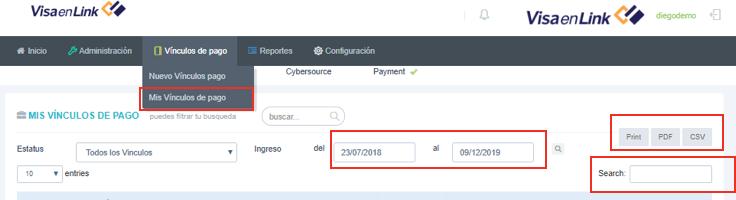
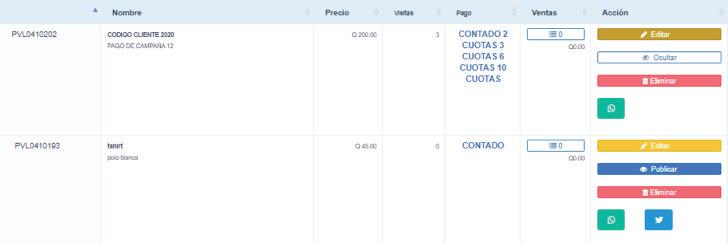
Al ubicar su vínculo podrás: EDITAR, OCUTAR o PUBLICAR y ELIMINAR un vínculo que no tenga ventas.
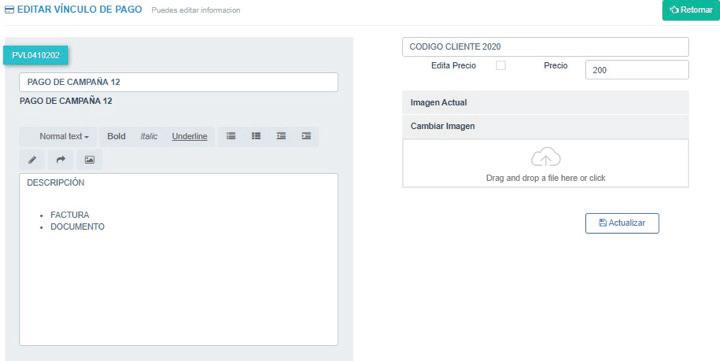
Editar: 1.7.3
Podrás modificar el punto 1 .7 .1 .1 PRODUCTO y punto 1.7.1.2 VALOR, pero no podrás modificar la cantidad de cuotas y la Red Social.
Ocultar o publicar 1.7.3.1
Podrás modificar el punto 1.7.1.1 PRODUCTO y punto 1.7.1.2 VALOR, pero no podrás modificar la cantidad de cuotas y la Red Social.

PUBLICAR aparece cuando un vínculo de pago tiene 3 rechazos y ya no se encuentra visible. Cuando el cliente indique que el vínculo compartido está en blanco o no carga, deberás de ingresar a esta parte y presionar sobre ese botón, cambiará a colocar blanco y con la palabra OCULTAR.
*Validar siempre el reporte de RECHAZOS para confirmar la respuesta del Banco Emisor y analiza r a su cliente.

1.7.3.2
Eliminar
Podrás eliminar un vínculo de pago cuando no tenga registro de ventas.

1.8
Reporte
Podrás validar todos los movimientos realizados en la plataforma, ventas y los rechazos con su descripción.
*Tomar en cuenta que la opción mencionada en el punto 1.7.3.2 OCULTAR donde rechazo indicara el motivo por el que se ocultó el link.

1.8.1
Mis ventas aceptadas o rechazadas
Podrás eliminar un vínculo de pago cuando no tenga registro de ventas.
1.8.1.1
Venta aprobada (perfil del cliente)
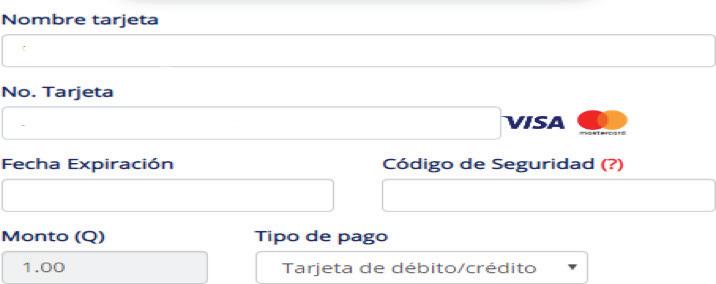
Al compartir el link al cliente, él deberá de indicar los datos que seleccionamos previamente en el punto 1.4.2.3 CAMPOS y la información adicional 1.9 CONFIGURACIÓN. Estos campos serán de forma obligatoria para poder realizar la compra.
1.8.1.1.1
Voucher del compra
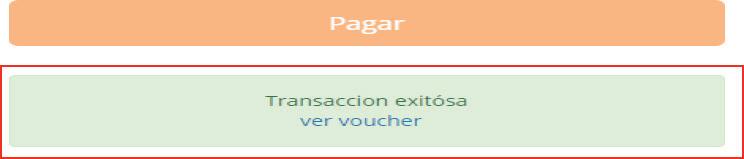
Si la venta es aprobada por parte del BANCO EMISOR, le aparecerá un cuadro verde como la imagen de abajo, el cliente debe de seleccionar VER VOUCHER para visualizarlo en otra pestaña.
1.8.1.1.2
Voucher del cliente
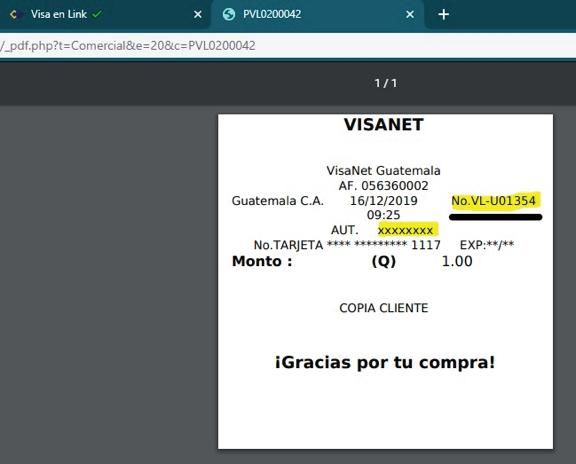
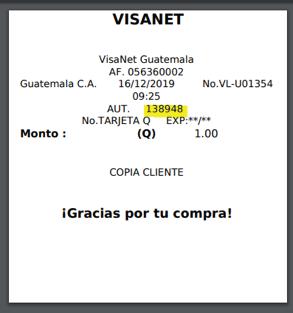
Numero de voucher: este número empieza con la letra VL-U donde el numero le servirá para ubicar la venta en la opción de reporte punto no. 1.8.1.2.1 REPORTE MIS VENTAS Y VENTAS POR HORARIO a.
b.
c.
Autorización bloqueada: esta opción puede usarla para validar la venta. Tu lo tendrás disponible en el reporte de ventas, el cliente lo tendrá en el mensaje de texto que envía a su móvil el Banco Emisor o llamando al mismo. La autorización es formada por 6 dígitos, si el primer digito es 0 de izquierda a derecha, este forma parte de la autorización.
1.8.1.1.3
Venta rechazada
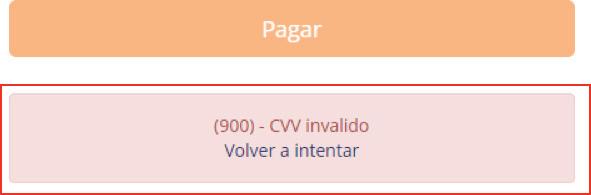
Cuando el BANCO EMISOR rechace la compra, aparecerá el siguiente cuadro en rojo, donde indicara el motivo por el que la venta fue rechazada y la opción de VOLVER A INTENTAR.
* Si el link tiene tres intentos rechazos se ocultará y es cuando tiene que validar el motivo en su REPORTE DE RECHAZOS y activarlo como indica el punto 1.7.3.2 OCULTAR o PUBLICAR.
1.8.1.2
Venta aprobada (perfil
del comercio)
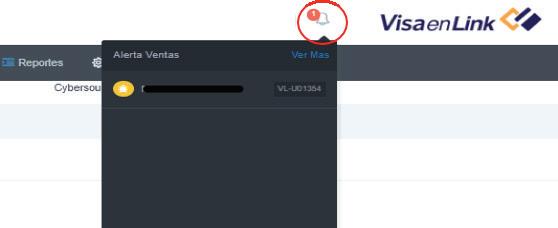
Cuando la venta sea aprobada, dentro de la plataforma existe una campana de notificación, a esta le aparecerá un punto rojo cuando tengas una venta exitosa.
1.8.1.2.1
Reporte mis ventas y ventas por horario
En la plataforma existen dos tipos de reporte para las ventas aprobadas. Estas serían MIS VENTAS y MIS VENTAS POR HORARIO, la diferencia es que MIS VENTAS POR HORARIO le permitirá filtrar por hora y minuto si cuenta con vendedores con diferentes turnos.

La información que la plataforma presenta es la que selecciona en el punto 1.4.2.3 CAMPOS y la información que solicita adicional en el punto 1.9 CONFIGURACIÓN.
1.8.1.2.2
Ubicar transacción
Para ubicar una venta aprobada debe de seleccionar la fecha que desea generar información y dar clic el botón de buscar. Puede ubicarlo con el número del voucher indicado en el punto 1.8.1.1.2 VOUCHER DEL CLIENTE.
1.8.1.2.3
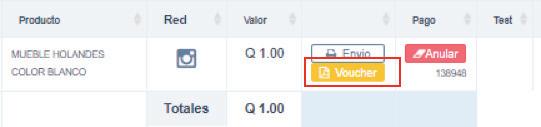
Generar voucher
Si quieres generar un voucher, deberás de dar clic en botón de color amarillo, para abrir una pestaña nueva donde encontrarás el voucher, este a diferencia de su cliente le aparece el número de autorización.
1.8.1.2.4
Anulación
Cuando ubiques el link y la venta sea del día le aparecerá un botón rojo con la palabra ANULAR y debe dar clic para realizarla.
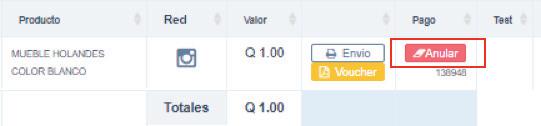
Te pedirá una confirmación y debe de seleccionar el botón de CONFIRMAR si desea seguir con el proceso.
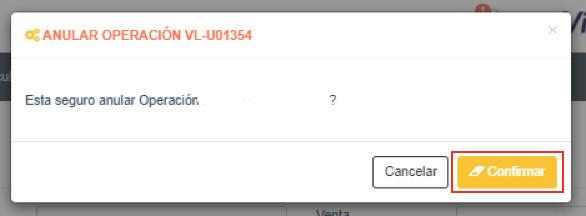
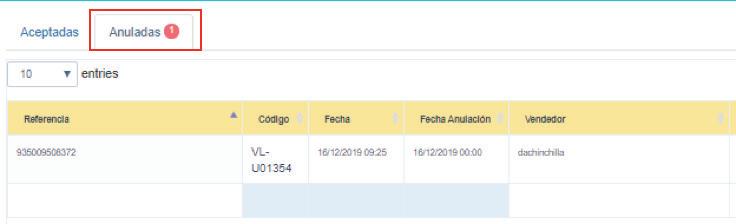
Cuando confirme se creará una pestaña nueva donde encontrará todas las ventas ANULADAS, para que pueda ubicar esas transacciones.
Existen tres horarios prestablecidos en el que la plataforma realiza cierres, estos son:
Si realizaron una venta a las 09:00 a.m. pueden hacer la anulación antes de que sean las 16:30, después de esa hora ya no pueden anularla porque ya se hizo el cierre de esa transacción.
Si realizaron una venta a las 17:00 p.m. pueden hacer la anulación antes de que sean las 22:00 después de esa hora ya no pueden anularla porque ya se hizo el cierre de esa transacción.
Si realizaron una venta a las 22:30 p.m. pueden hacer la anulación antes de que sean las 23:30 después de esa hora ya no pueden anularla porque ya se hizo el cierre de esa transacción
1.8.1.3
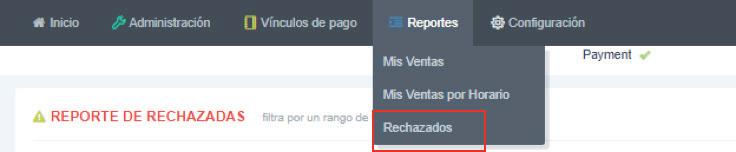
Venta rechazados
Al seleccionar este reporte aparecerá el código de error una descripción para que pueda indicarle al cliente. Este mensaje también se le indica al cliente al momento de intentar pagar punto 1.8.1.1.3 VENTA RECHAZADA
1.8.1.3.1
Ubicar transacción
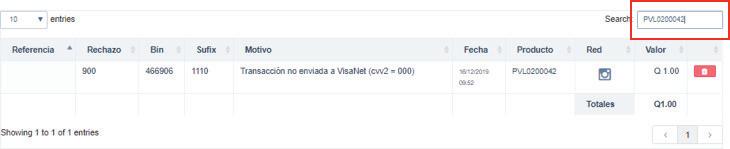
Para ubicar una venta rechazada puedes seleccionar la fecha que desea generar información y dar click el botón de buscar. Puede ubicarlo con el código de producto indicado en el punto 1.7.1.3.1 VINCULO CREADO
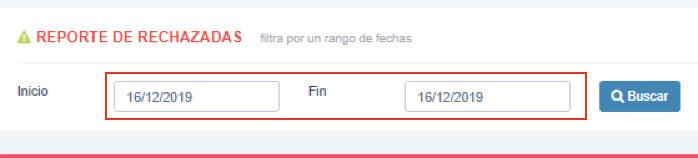
Cuando ubiques la transacción aparecerán datos importantes para saber si es un mismo cliente, puede compararlo con el BIN, SUFIX Y PRODUCTO.
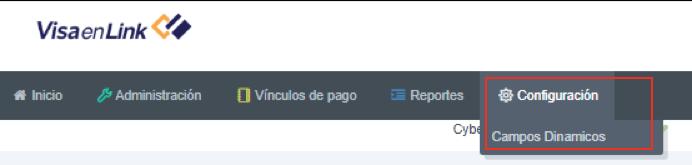
Configuración 1.9
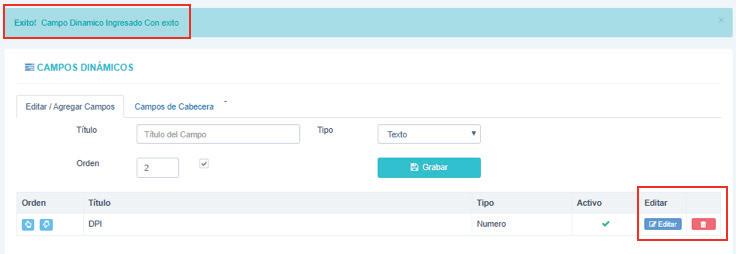
Esta opción te permitirá agregar campos adicionales para solicitar información, si agrega uno este se vuelve de manera obligatoria en cada venta.
Podrás indicar el TITULO del campo a solicitar y de qué TIPO.
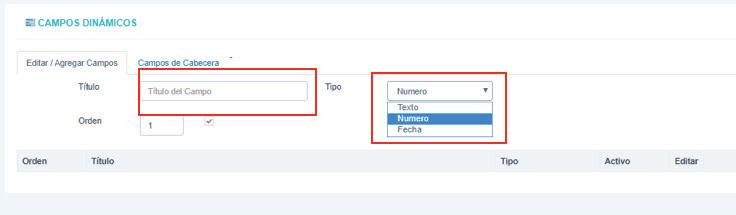
Le aparece un mensaje de notificación que el Campo Dinámico fue creado con éxito, para activarlo debes ir a la parte de PERFIL CAMPO indicado en el punto 1.4.2.3 Adicional podrás EDITARLO o ELIMINARLO.