Requisitos Previos
¡Bienvenido al mundo de Soluciones de Pago BI para tu negocio!
Acepta pagos con tarjeta e incrementa tus ventas. Antes de empezar, asegúrate de contar con estos requisitos previos:
Comercio afiliado a POS Bi.
Credenciales para tu Administrador (comercio.ebi.com.gt) entregadas por el equipo POS Bi.
Tener tu POS BI con batería cargada.
App POS Bi preinstalada en el dispositivo (viene de fábrica).
Nota: El cobro en cuotas requiere activación previa del producto en tu comercio.
Si no ves la opción “Cuotas” al cobrar, solicita la activación a tu ejecutivo o soporte.
Procedimiento paso a paso
Paso 1
Cargar y encender el POS Bi
1 2 3
Carga el POS BI 30 a 60 minutos antes del primer uso.
Presiona el botón de encendido hasta ver la pantalla de inicio
Espera a que cargue el sistema.
Paso 2
Conectar a Internet
Opción A – WiFi (recomendada en tienda fija):
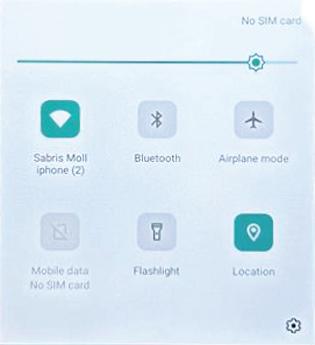
Verifica el ícono de WiFi activo en la barra superior del POS Bi.
Opción B – Datos móviles (si tu dispositivo incluye SIM):
Revisa que la SIM esté instalada.
En Configuración > Red móvil, confirma que la opción “Datos” esté activa.
Verifica el ícono de señal móvil en la barra superior.
Procedimiento paso a paso
Paso3 Vincular el dispositivo a tu comercio
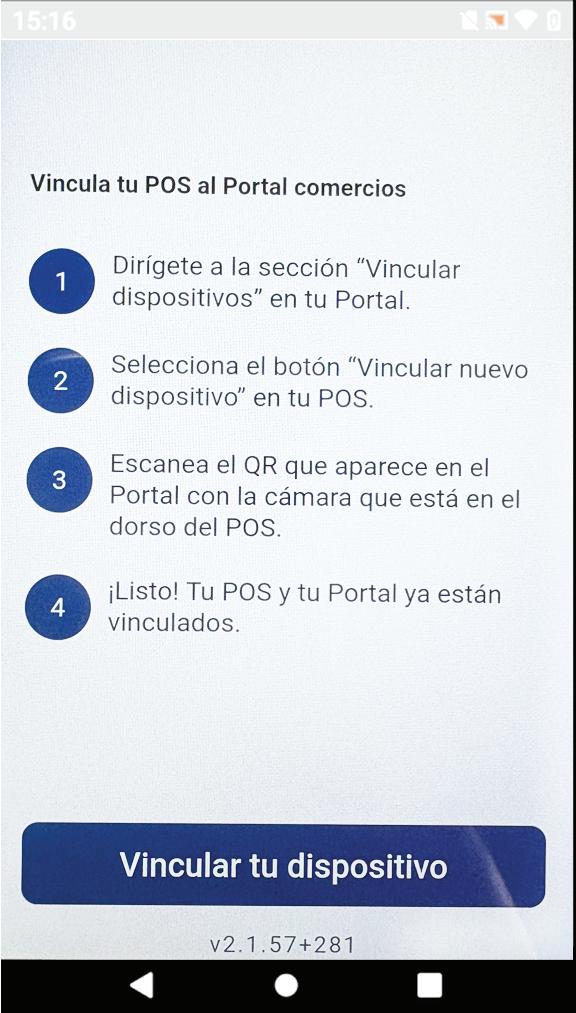
1 Selecciona la opción “Vincular tu dispositivo”.
Abre la aplicación POS Bi (viene preinstalada).
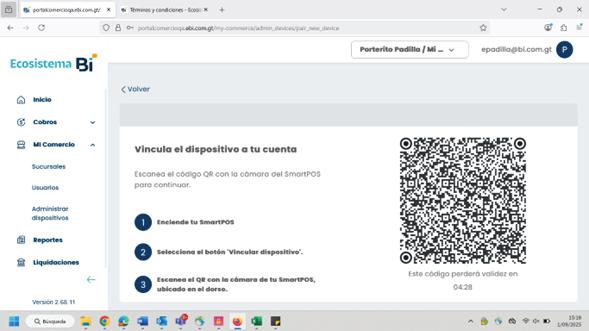
Ingresa a tu Administrador comercio.ebi.com.gt y selecciona la opción de “Administrar Dispositivos”, luego “Vincular dispositivo” y verás en pantalla un código QR. 3
4
Procedimiento paso a paso
Escanea el código QR con tu dispositivo POS Bi.
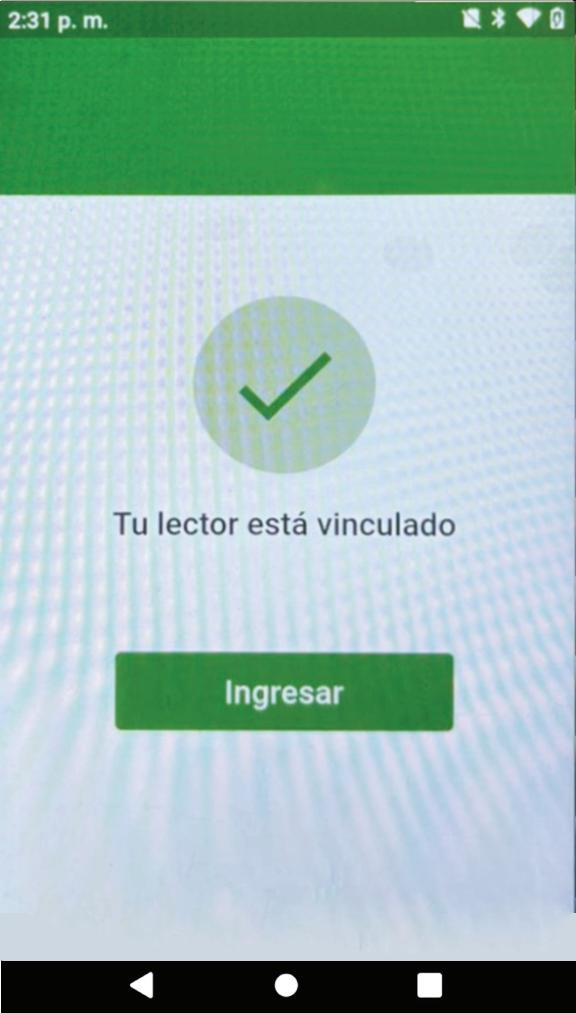
Espera la sincronización y verás la confirmación “Tu lector está vinculado”.

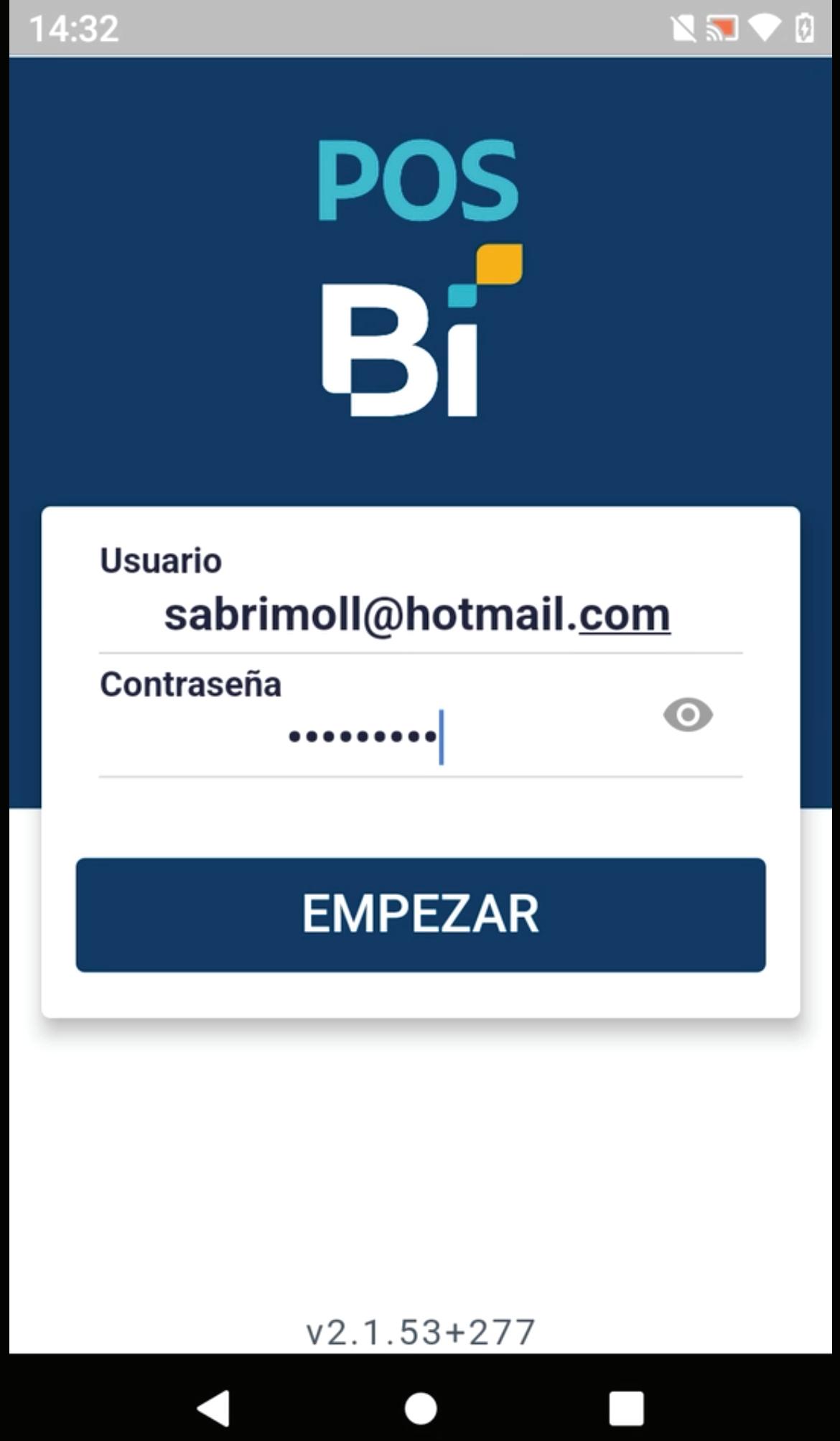
Ingresa tu usuario y contraseña y da clic en “Empezar”.
Procedimiento paso a paso
Paso 4
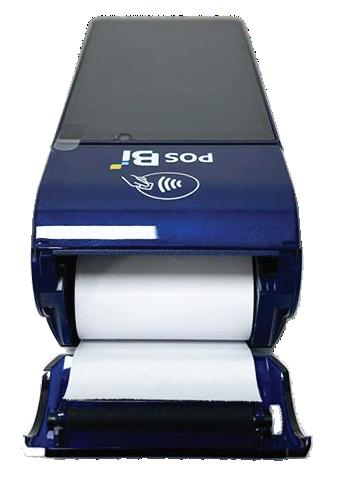
Ingresar rollo térmico
1
Abre el compartimento de papel, coloca el rollo térmico con el papel hacia afuera (lado térmico correcto) y cierra la tapa.
Tip: Conserva 2–3 rollos de respaldo por terminal para evitar interrupciones.
Desvincular mi dispositivo



Paso 1
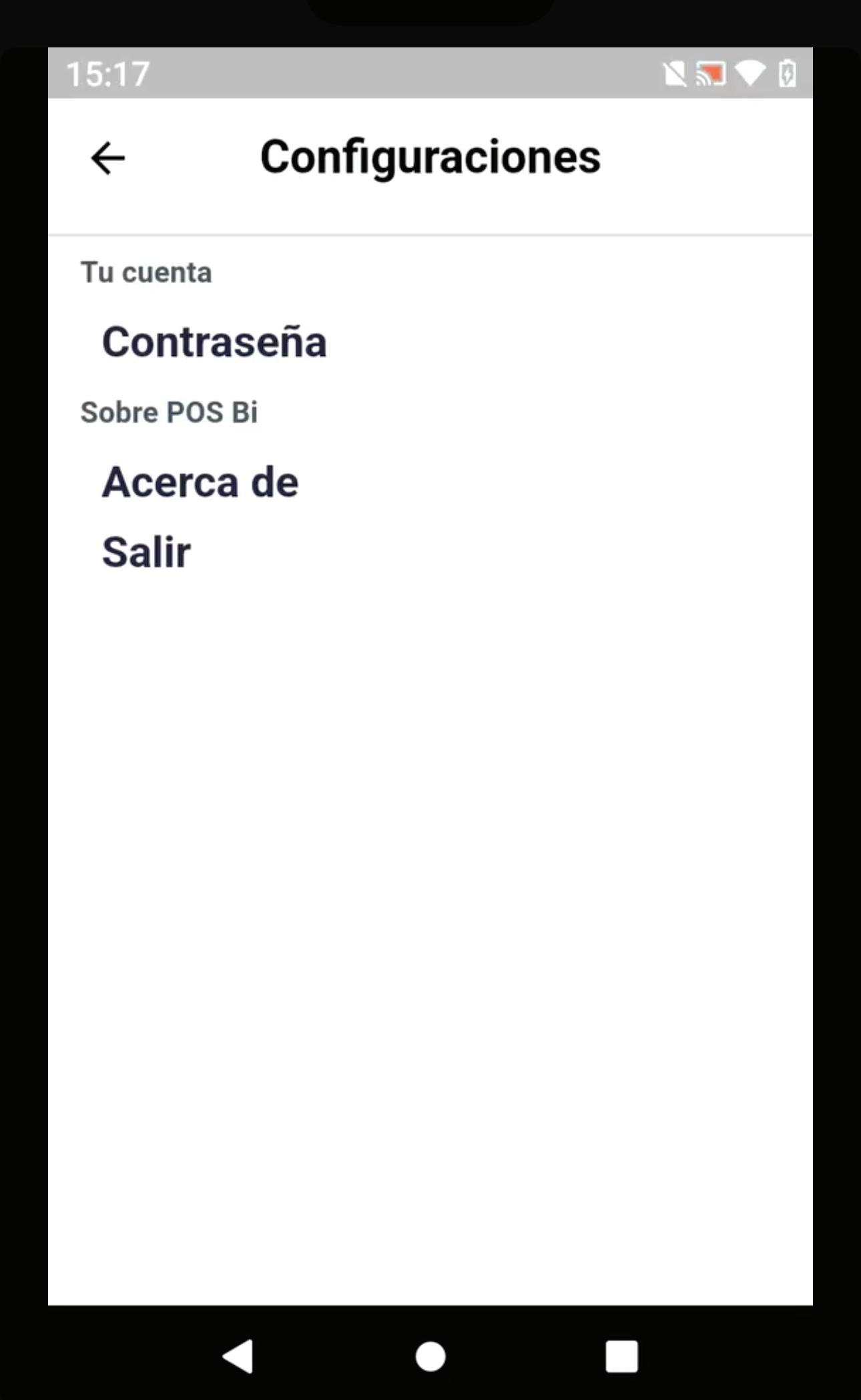
Ingresa a la app POS Bi, en el menú lateral derecho selecciona “Desvincular dispositivo”, realiza el cierre si consideras necesario.
Tu dispositivo ya no estará vinculado a tu comercio y tendrás que volver a vincularlo para continuar con tus operaciones.
Solución de problemas comunes
¿Tu POS BI no enciende? 1 2 3 4 5
Carga el equipo 30 minutos e intenta de nuevo.
Verifica el funcionamiento del cable y la base del cargador, al igual que la conexión eléctrica.
¿Tu POS BI no conecta a internet?
Revisa la contraseña WiFi y reinicia el router si es posible.
Si usas datos, confirma que la tarjeta SIM esté activa y con cobertura ó asegúrate que el POS BI se encuentre al alcance de la señal Wifi.
¿Tu POS BI no imprime?
Verifica que el rollo de papel esté colocado correctamente (lado térmico del papel en dirección al cabezal de impresión).
¿Quieres cobrar en cuotas?
Si la opción de cuotas no te aparece, solicítalo a soporte al: 2215-6021
¿Tu POS BI no está vinculado?
Ingresa a tu Administrador (comercio.ebi.com.gt) y valida si el dispositivo se encuentra ya vinculado o genera el QR y escanea nuevamente.
Si el error persiste, contacta a soporte.
Recomendaciones Bi
A continuación, te brindamos una serie de recomendaciones generales para el uso correcto de tu POS BI:
Capacitar al personal nuevo sobre cómo cobrar y qué hacer en caso de error.
Tener siempre a la mano el número de soporte técnico: PBX 2215-6021
Revisar cierres diarios para conciliar ventas.
Evitar cobrar montos erróneos erróneos y luego revertir, ya que afecta las conciliaciones.
No permitir presiones del cliente para saltarse pasos de seguridad.
Tener políticas claras de devoluciones y reversos.
Recomendaciones de uso diario
Uso diario
Verificar cada mañana que el POS Bi esté encendido, conectado y con buena señal.
Cargarlo por la noche para que durante el día cuente con batería suficiente.
Realizar una prueba de transacción pequeña cuando hay fallos recurrentes.
Realizar el cierre al finalizar la jornada.
Seguridad del dispositivo
Ubicar el POS Bi en un lugar visible para el cliente y seguro para el comercio.
No permitir que personal no autorizado lo manipule.
No dejarlo conectado en lugares donde pueda golpearse o mojarse.
No compartir usuarios ni contraseñas de la consola de administración.
Seguridad de las transacciones
Solicitar al cliente insertar, deslizar o acercar la tarjeta por sí mismo cuando sea posible.
Verificar que la tarjeta no esté dañada o alterada.
Verificar que el monto que aparece en pantalla sea el mismo que se está cobrando.
No anotar ni fotografiar datos de tarjetas.
Manejo de vouchers
Entregar voucher al cliente si lo solicita.
Guardar copia del voucher de forma ordenada por al menos 6 meses.
Revisar que aparezcan datos correctos de comercio, monto y aprobación.
Internet y batería
Garantizar buena conexión WiFi o de datos.
Conectar el POS Bi a una regleta con protección contra picos eléctricos.
Mantener el cargador original y no permitir que el equipo se quede sin batería.
Mantenimiento
Limpiar el POS Bi regularmente con paños secos.
No usar limpiadores agresivos ni alcohol directo.
Reportar fallas al PBX: 2215-6021 inmediatamente.
Para más información contáctanos al télefono y WhatsApp