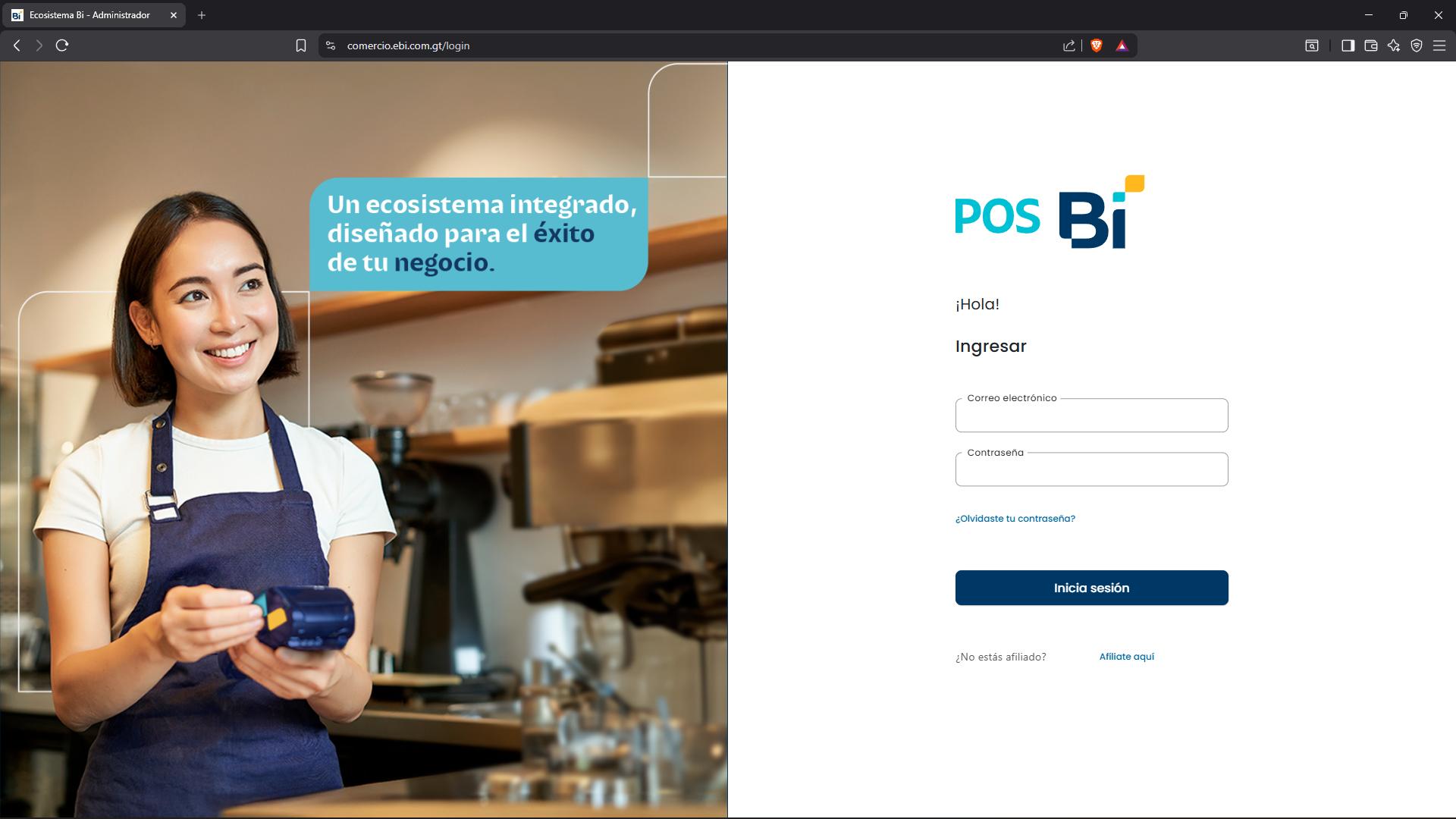
Una vez tu solicitud de afiliación sea autorizada, recibirás por correo:
Usuario y contraseña temporal.
URL de acceso: comercio.ebi.com.gt.
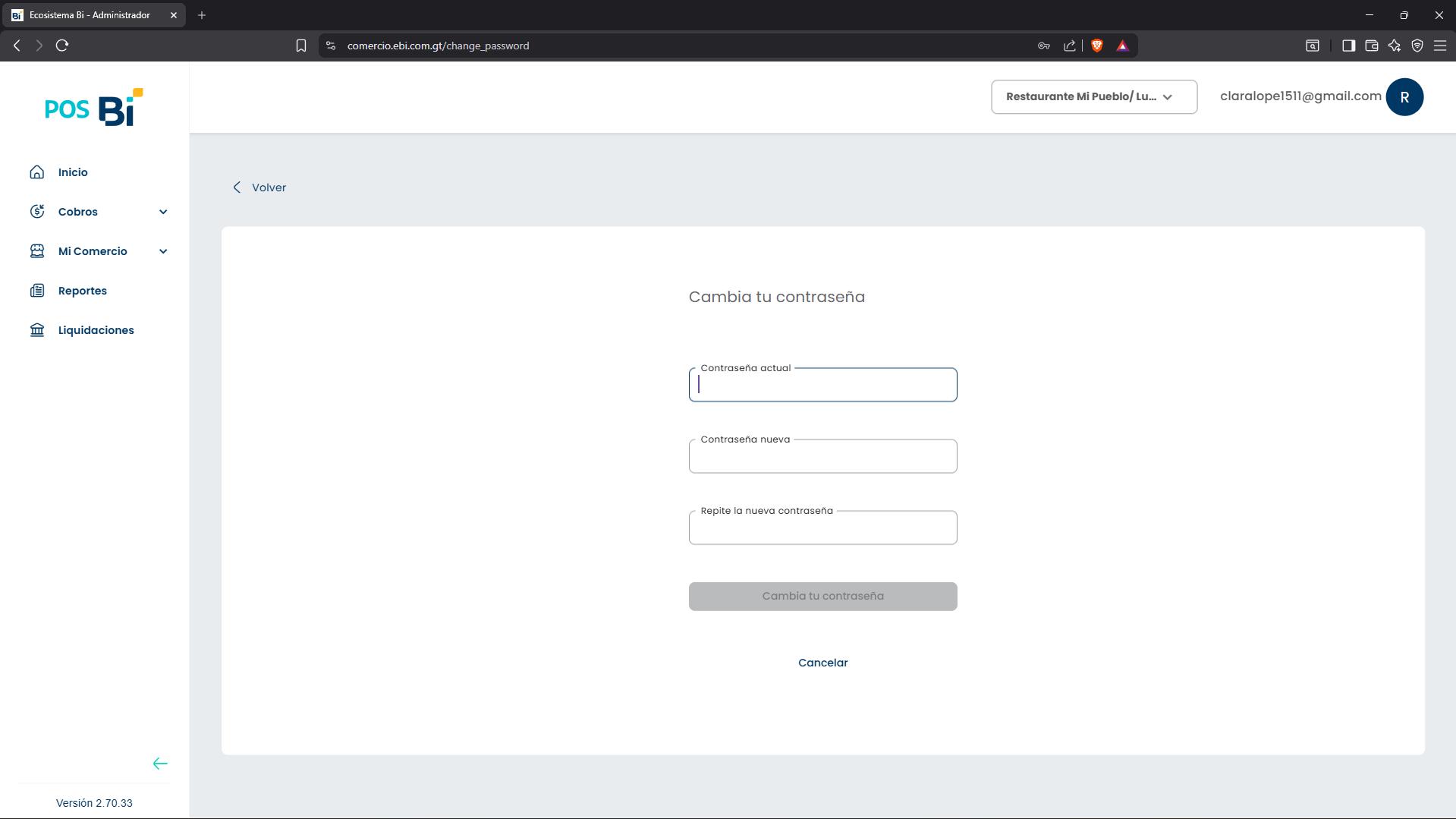
En tu primer inicio de sesión, el sistema te solicitará cambiar la contraseña.
Las credenciales llegan al mismo correo usado en el formulario de afiliación
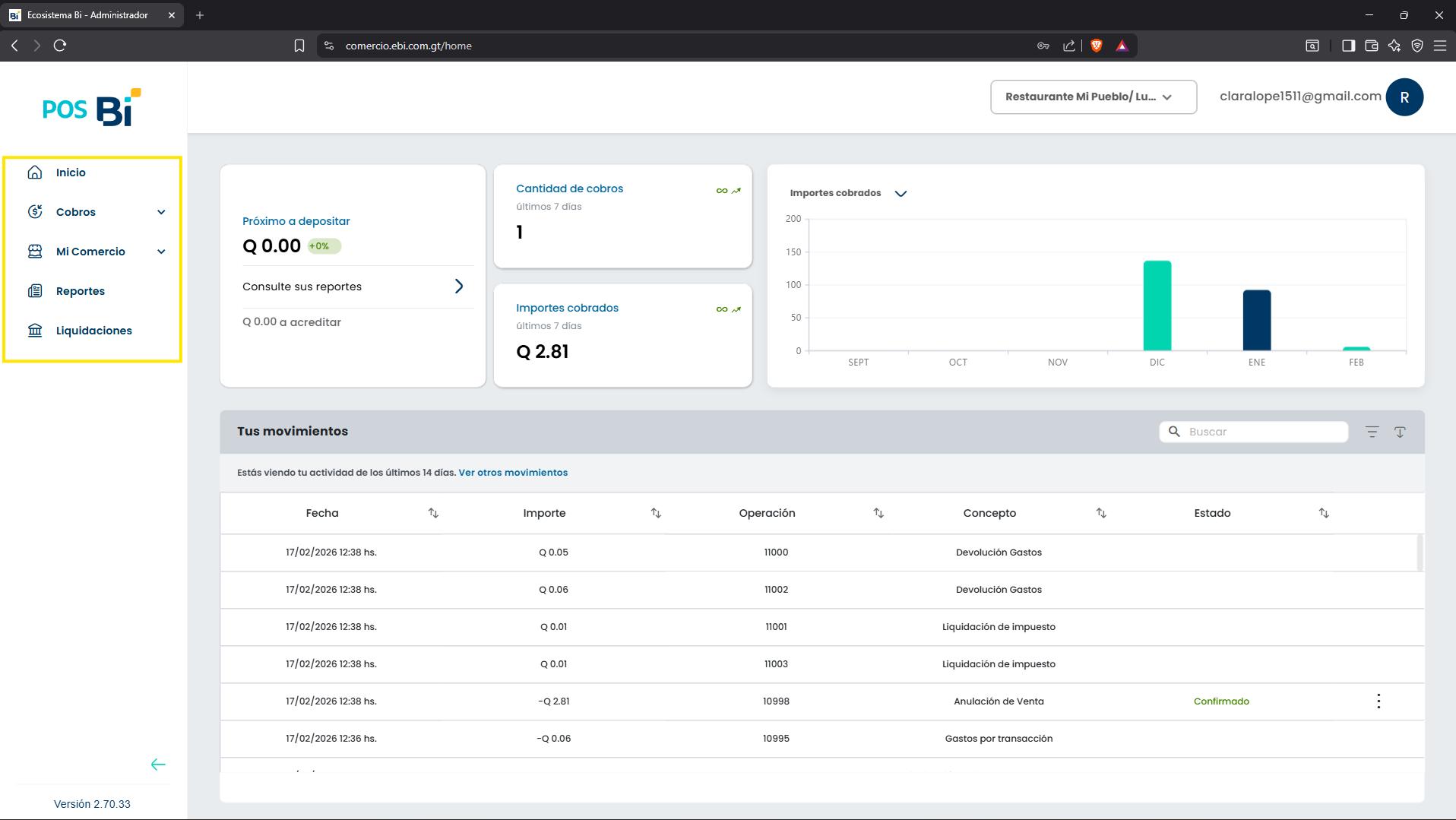
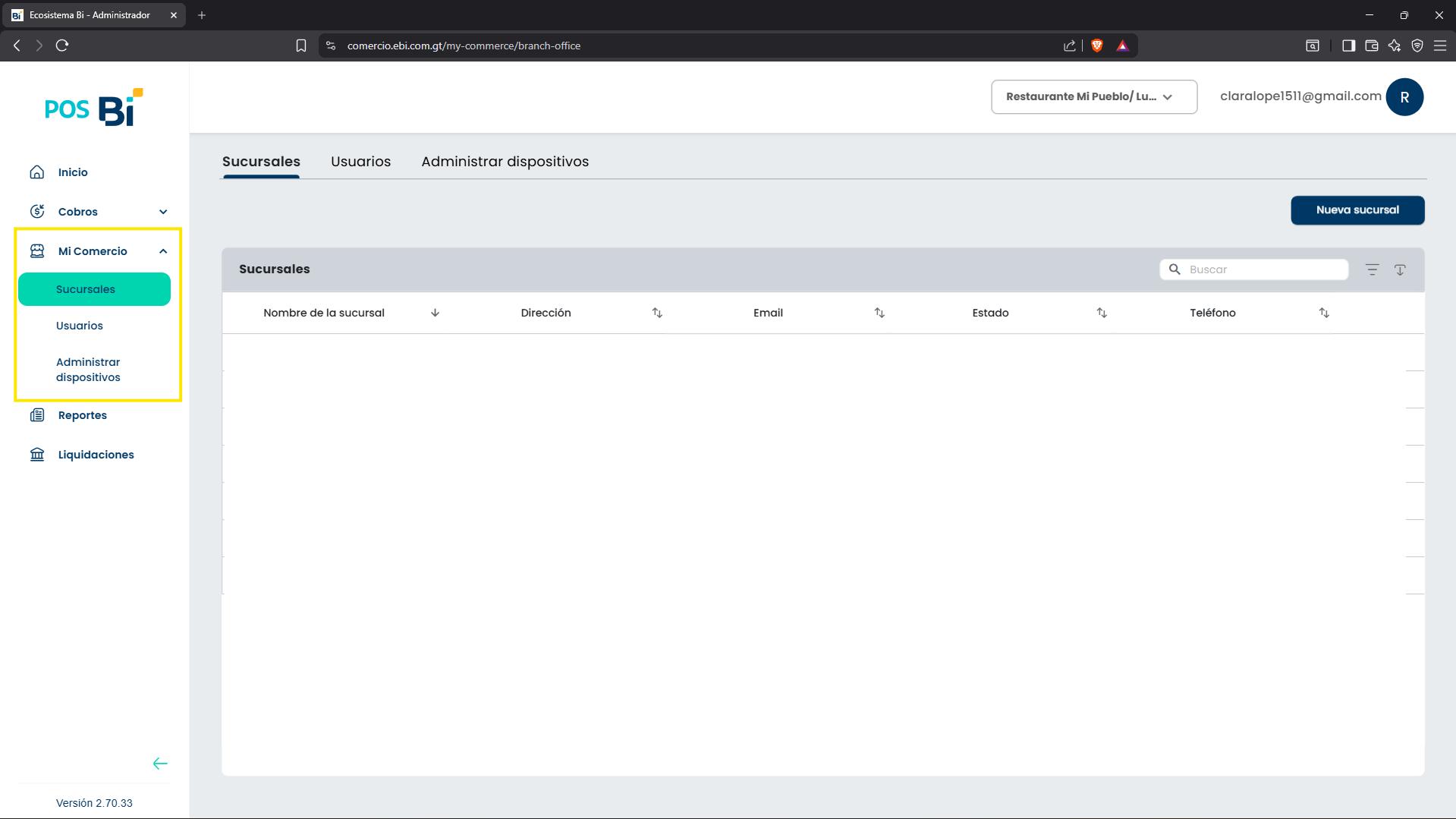
Menú latera
Al ingresar a tu usuario podrás acceder a las siguientes opciones disponibles
Inicio
Cobros
Mi Comercio
Reportes
Liquidacione
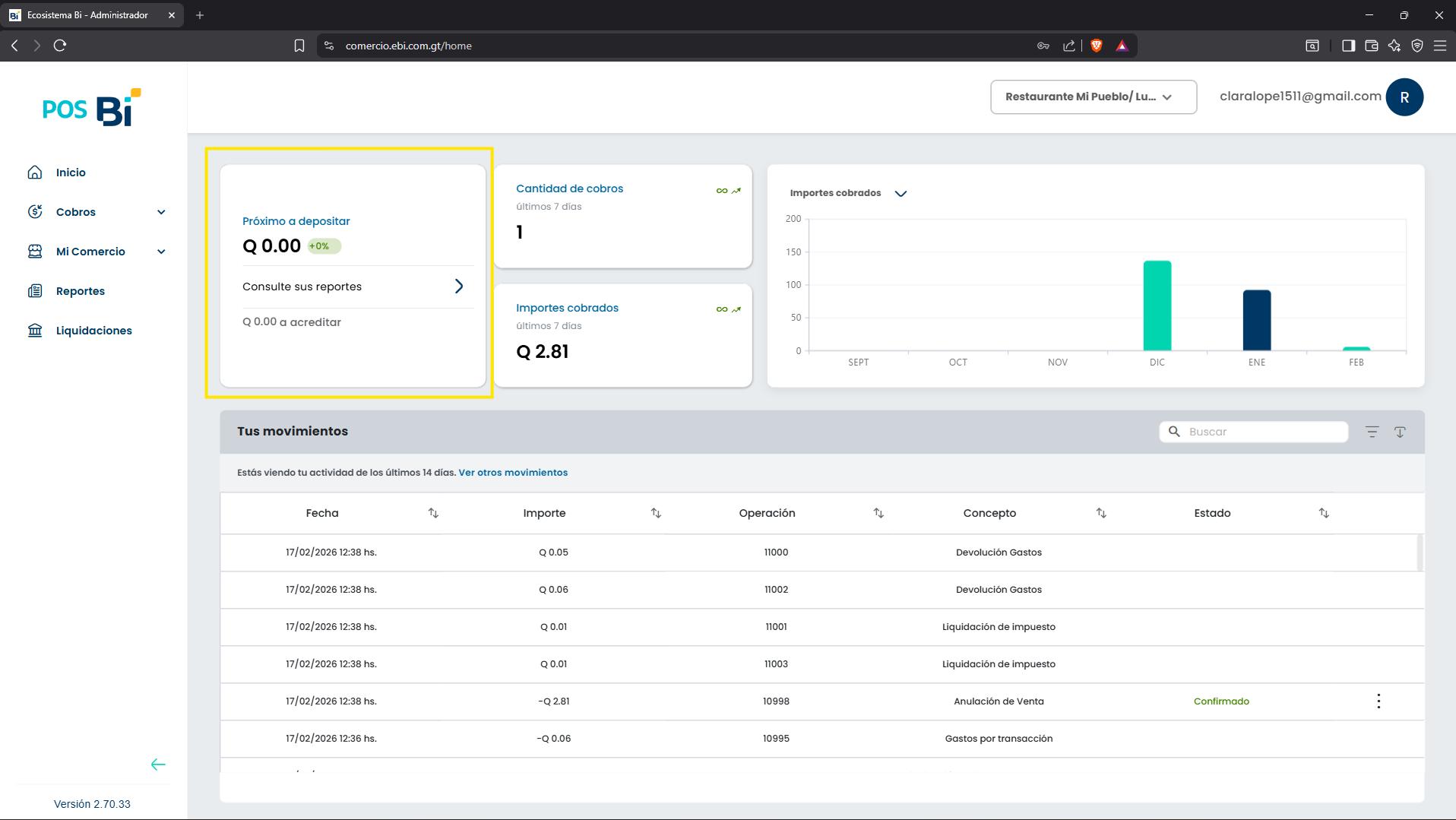
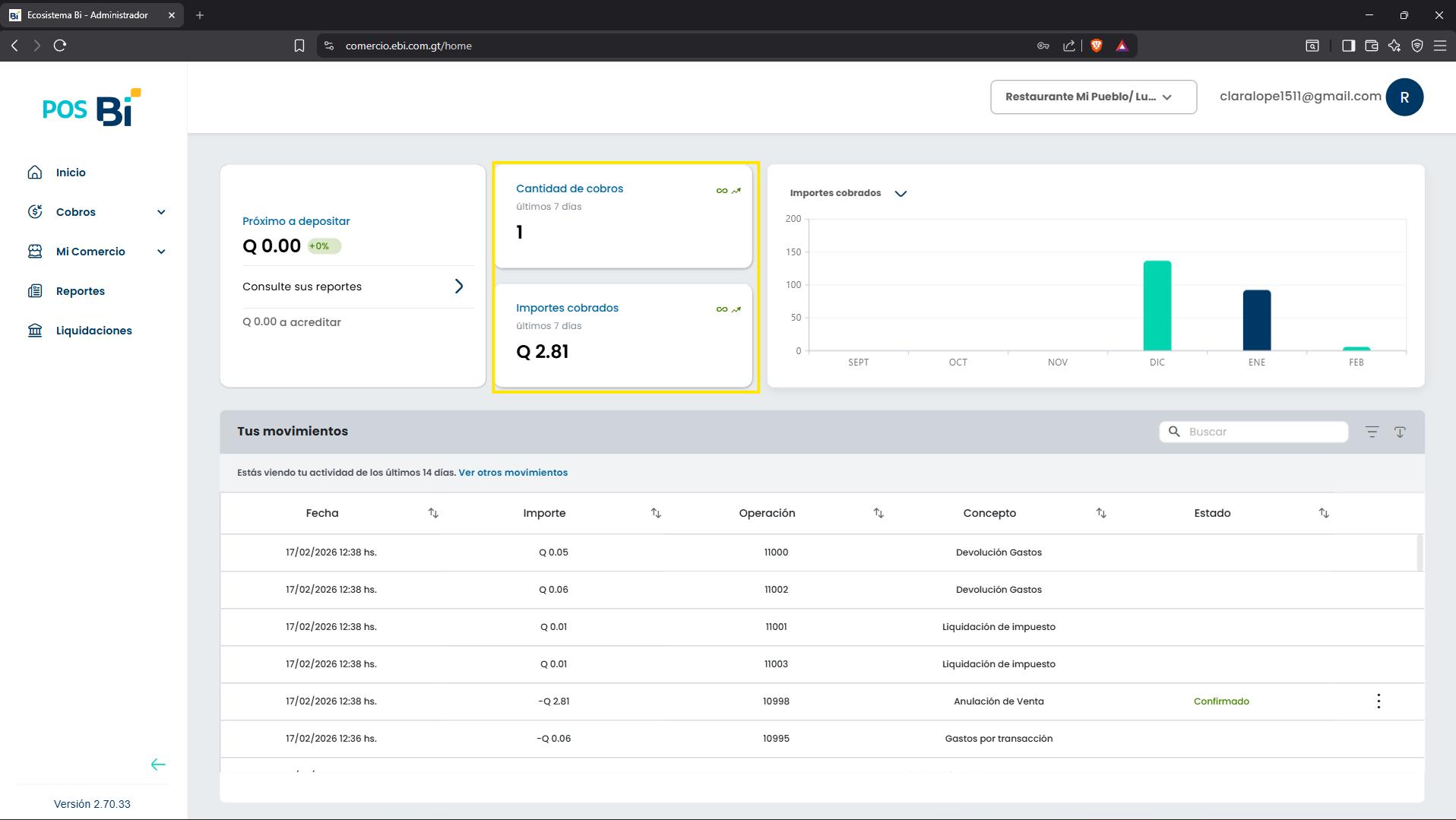
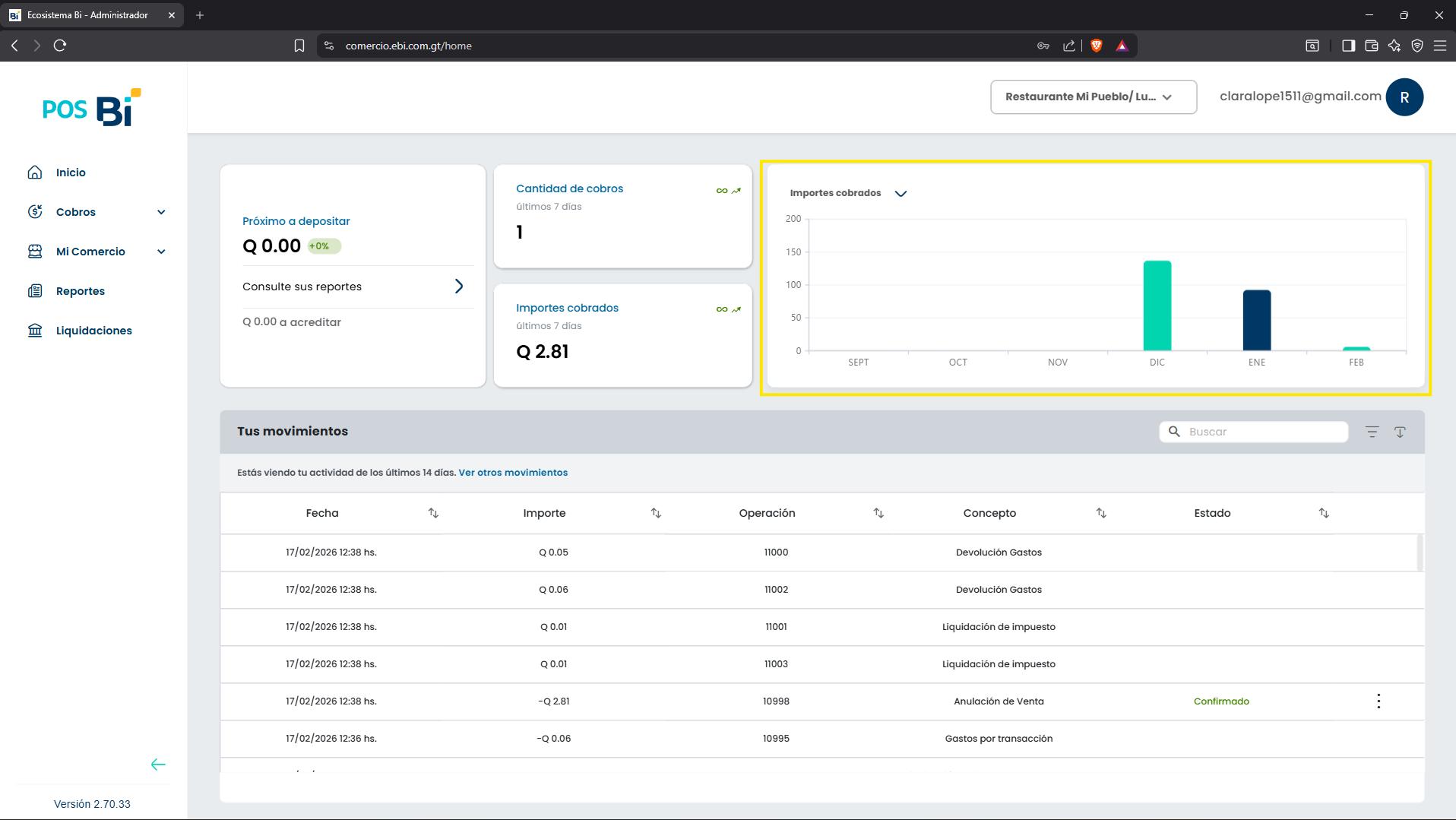
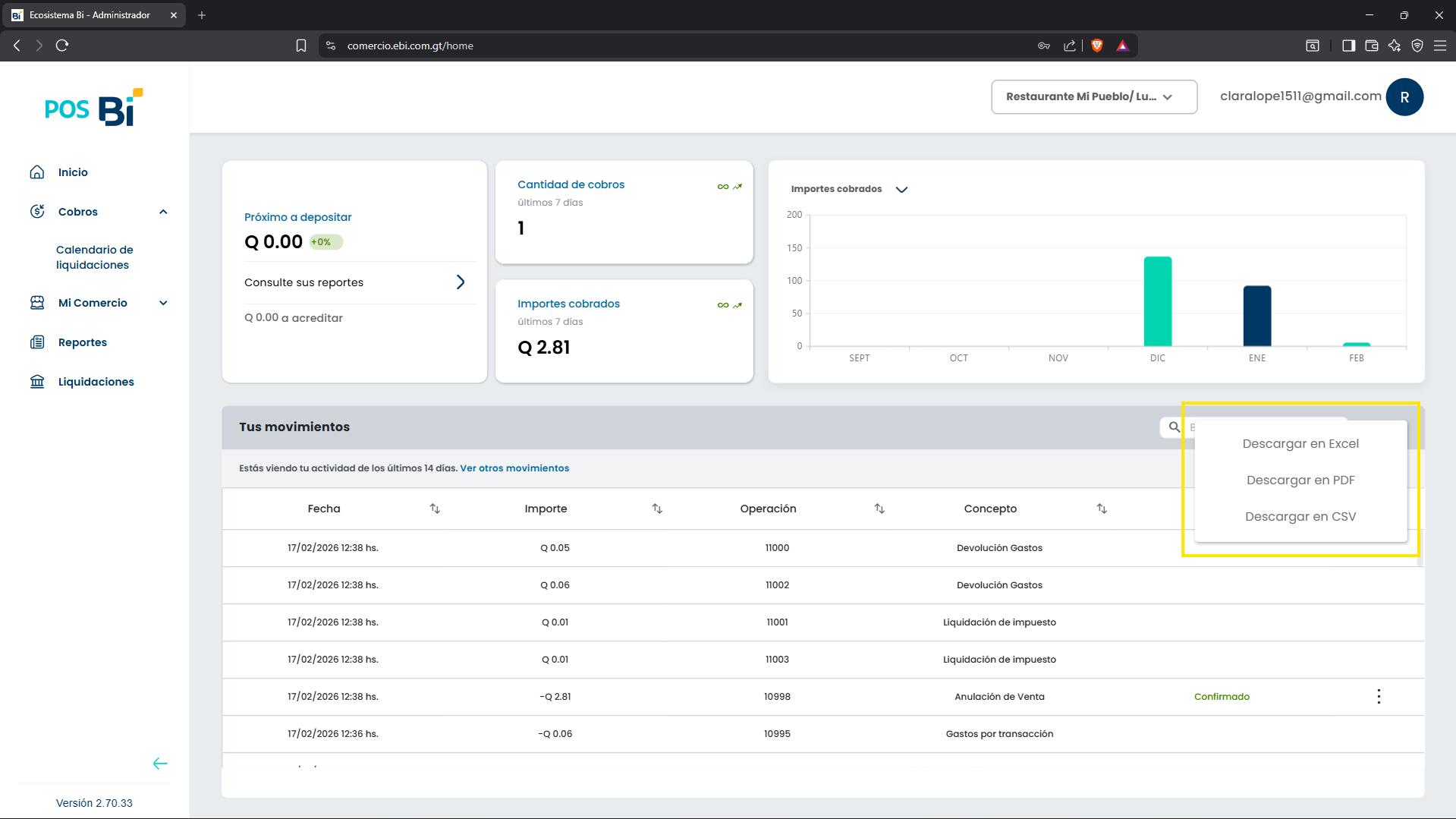
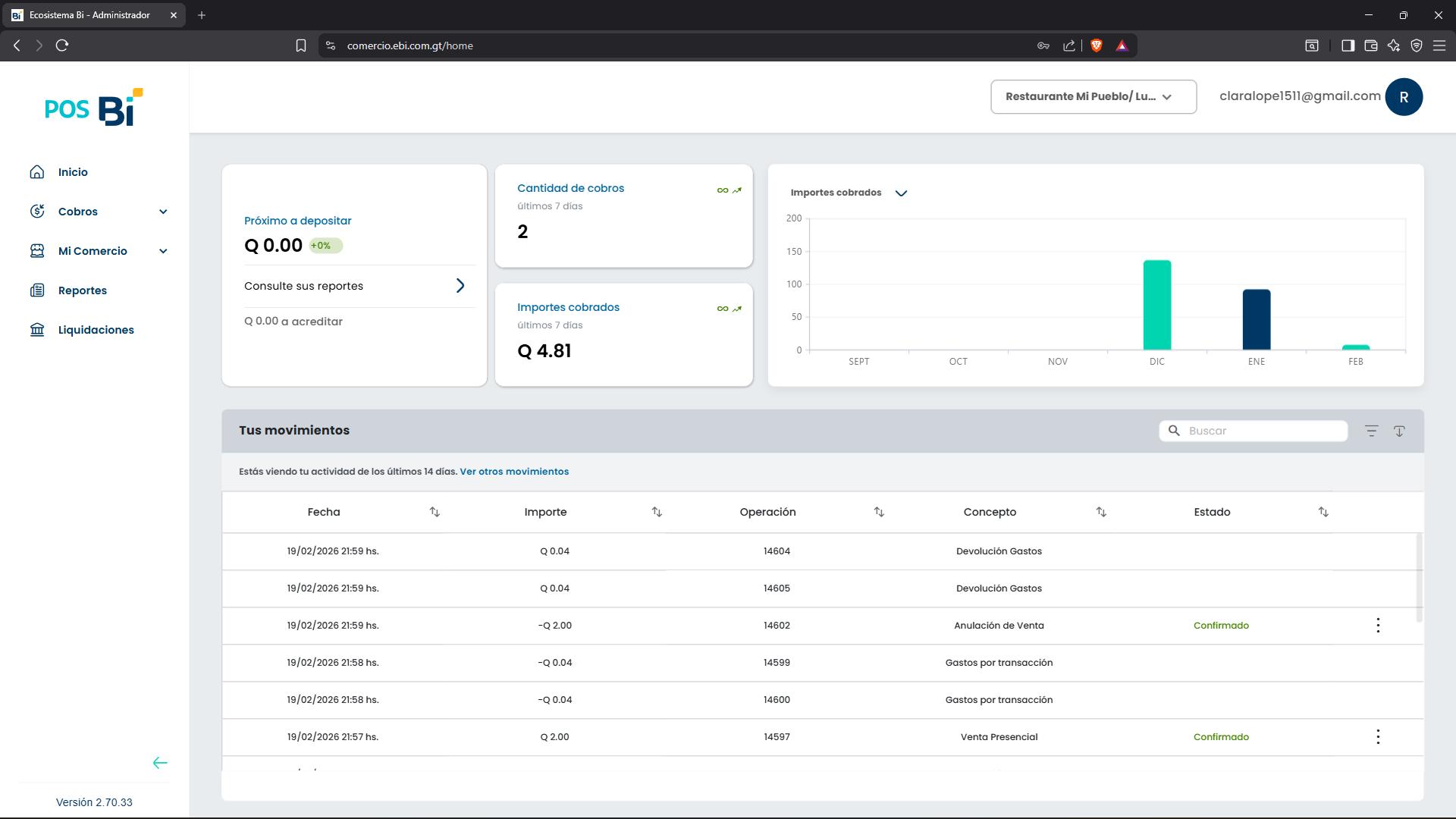
Al ingresar verás:
Próximo a depositar (lo que se depositará a tu cuenta bancaria según tus ventas)
Gráfica comparativa mensual de cantidad y monto de transacciones
Cantidad y montos de ventas a la fecha
Josefaselli@gmail.co
José Faselli / Mi
Josefaselli@gmail.co
José Faselli / Mi
Josefaselli@gmail.co José Faselli Mi
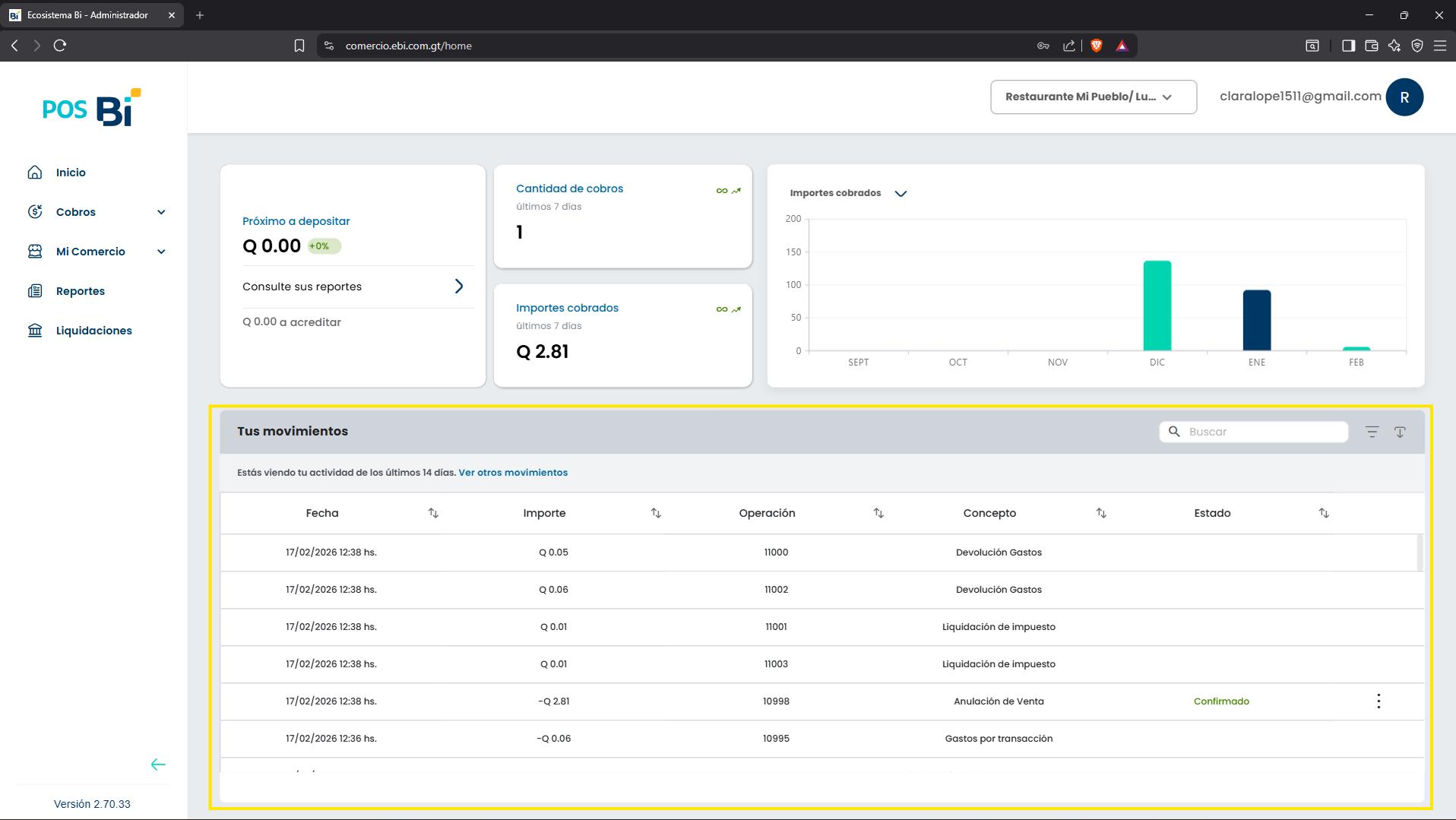
Tus movimientos (lista inferior): por defecto muestra la actividad de los últimos 14 días. Puedes filtrar por otros periodos
Tus movimiento
incluyen todo lo aplicado a tu comercio
Ventas, liquidaciones, cobros de comisiones, cobros de impuestos, y cualquier crédito/débito.
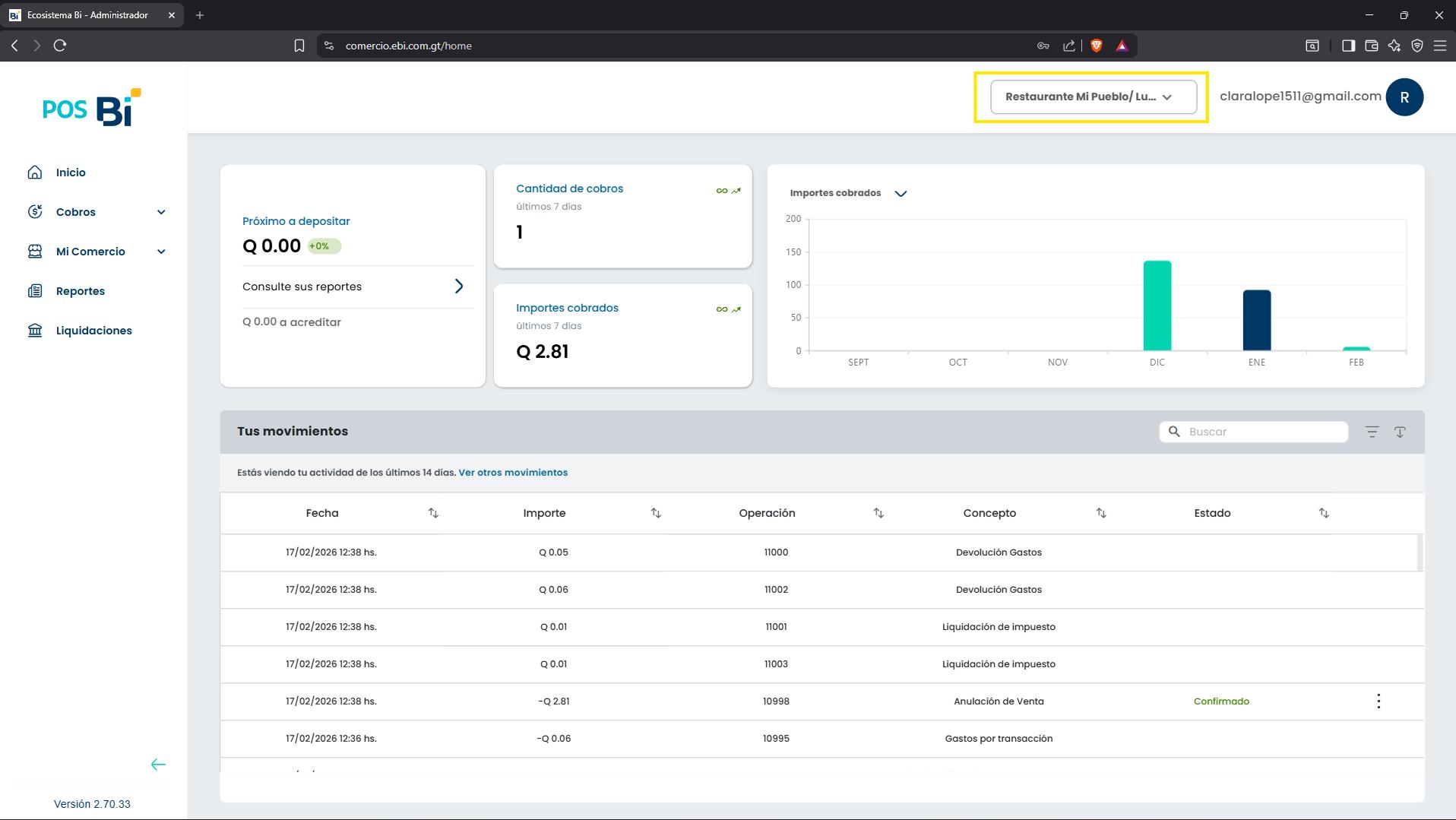
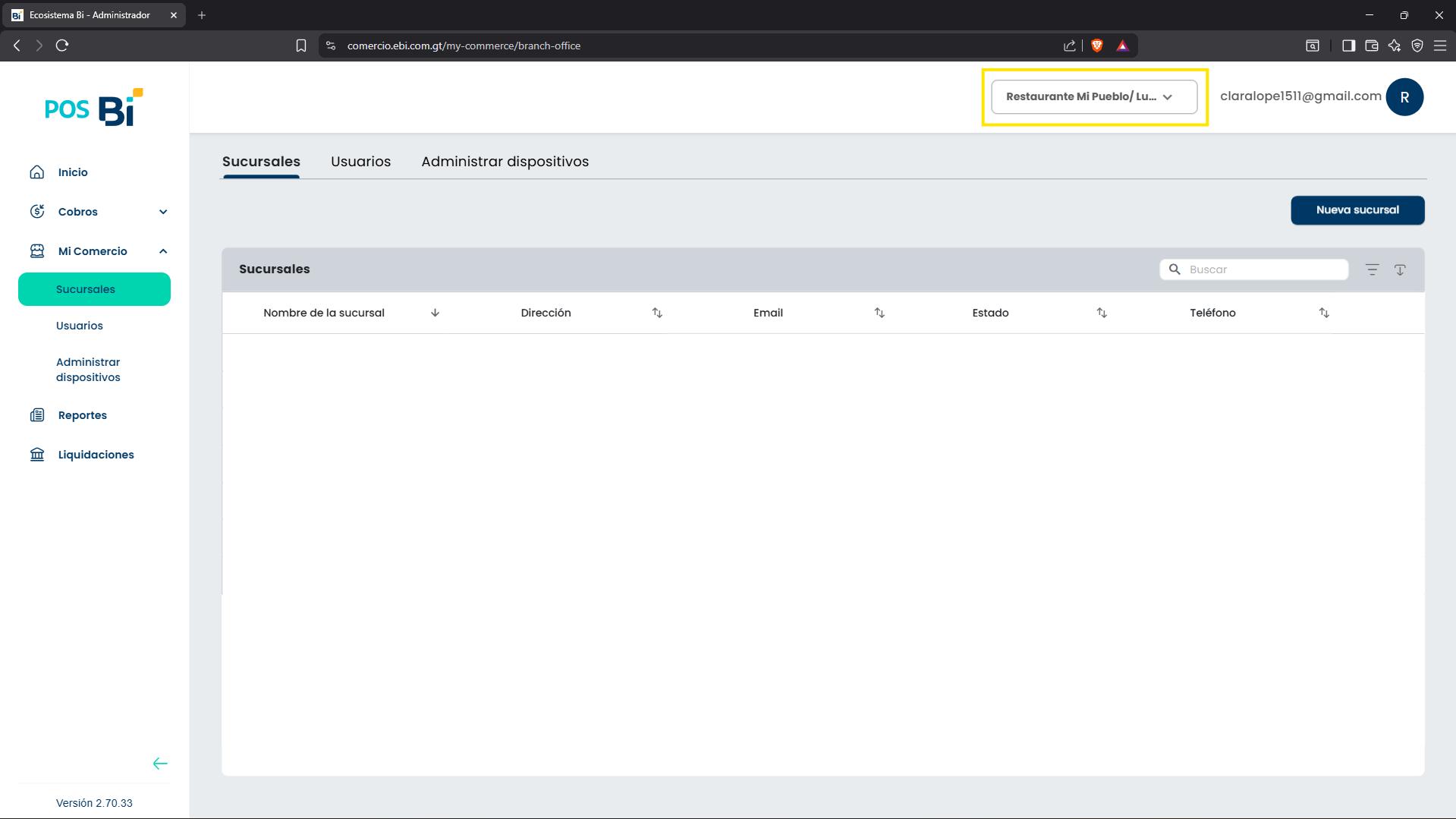
En la parte superior del módulo podrás ver el nombre de tu comercio y filtrar por sucursal (si tienes más de una)
Josefaselli@gmail.co
Faselli / Mi
Josefaselli@gmail.co
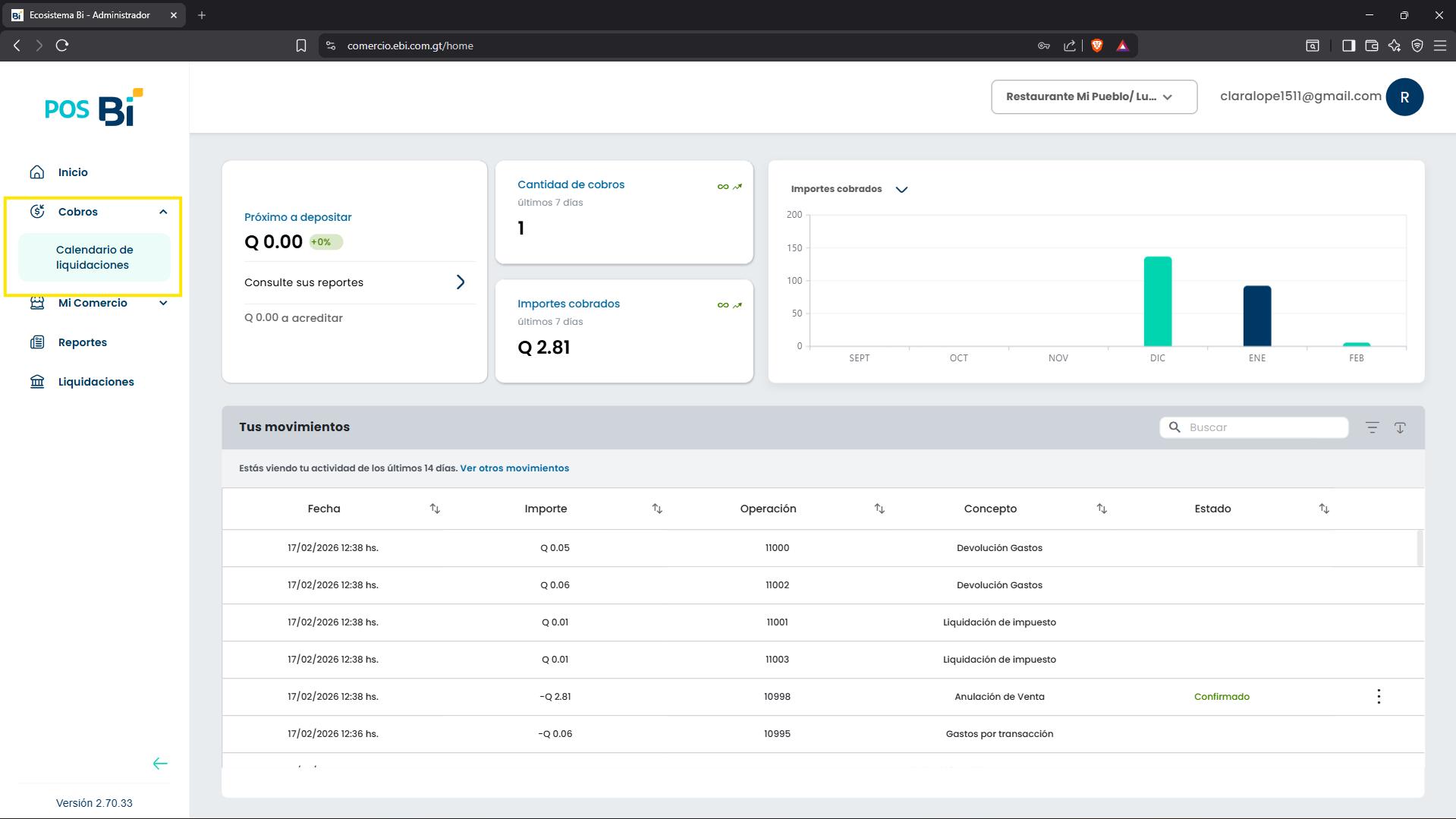
Cobro
Visualiza el calendario de liquidaciones de forma mensual.
Para cada fecha, verás el monto estimado a liquidar en tu cuenta bancaria registrada.
Es estimado porque ciertos gastos administrativos podrían registrarse cerca de la fecha y modificar el monto
Puedes exportar el detalle a PDF, CSV o Excel.
Al hacer clic en un monto dentro del calendario, verás un detalle específico de esa liquidación.
Si tienes dudas sobre un monto/ estimación, contacta a soporte o a tu ejecutivo
Josefaselli@gmail.co José Faselli / Mi
Josefaselli@gmail.co José Faselli / Mi
Mi Comerci
Desde este módulo tendrás acceso a tus sucursales, usuarios y dispositivos
Sucursale
Crea nuevas sucursales o visualiza las existentes
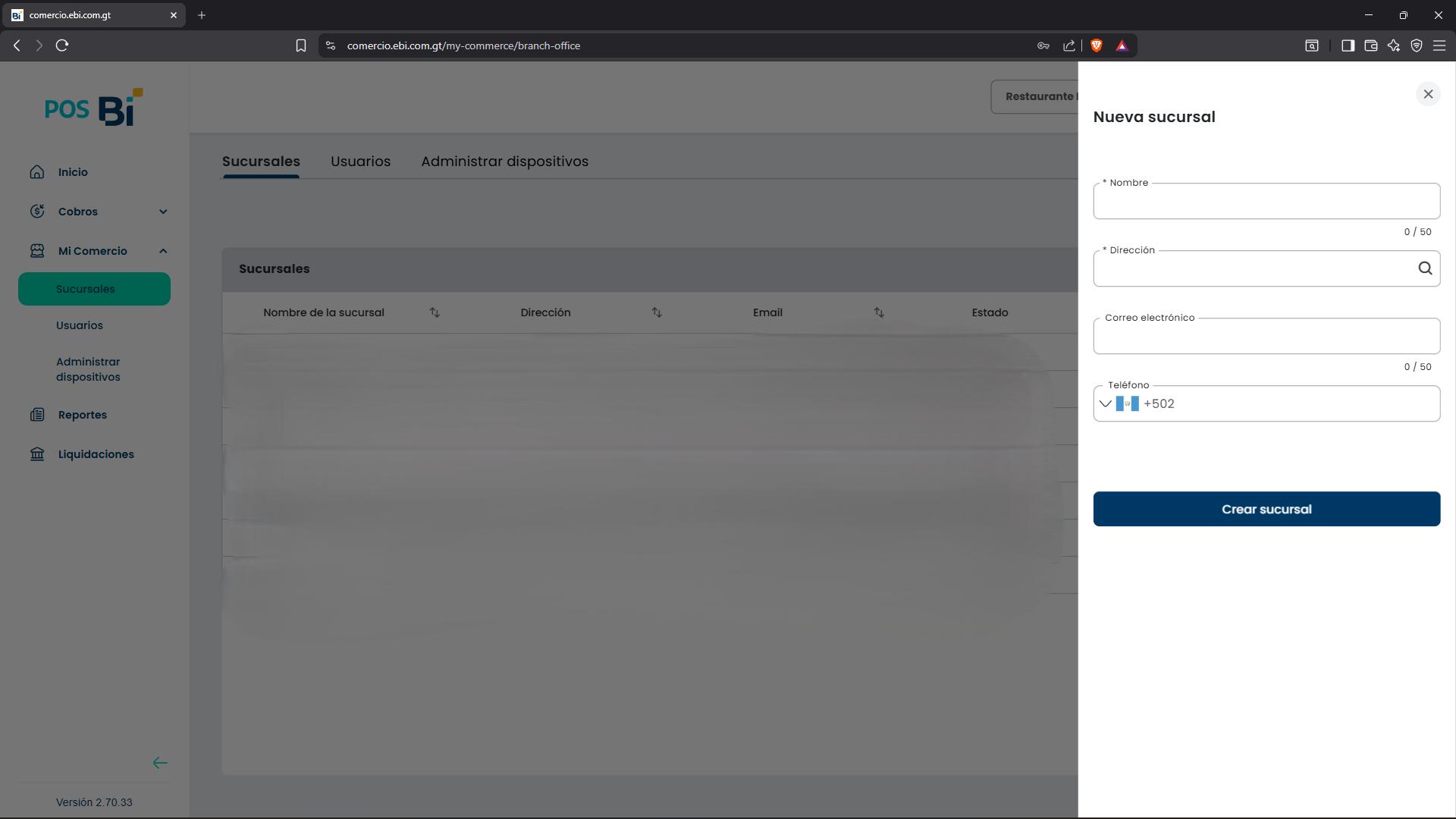
Al seleccionar “Nueva sucursal”, se abrirá un panel lateral con el formulario:
Nombre de la sucursal
Dirección
Correo electrónico
Número de teléfono
Haz clic en “Crear sucursal” para guardarla.
Como usuario principal, podrás ver en el encabezado superior el selector con todas tus sucursales
Josefaselli@gmail.co José Faselli / Mi
Josefaselli@gmail.co
José Faselli / Mi
José Fas
Mi Comerci
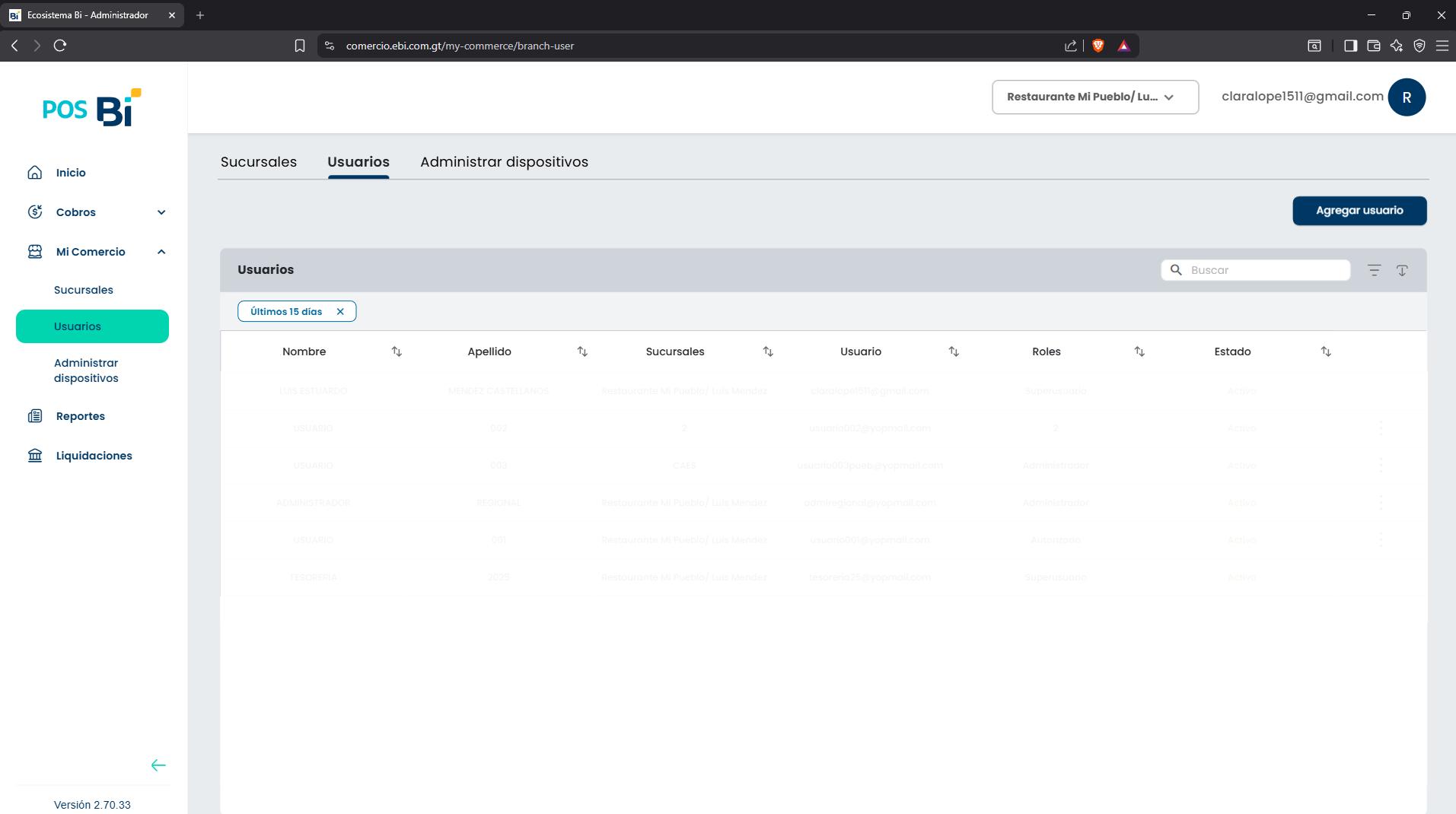
Usuario
El usuario principal puede ver el listado de todos los usuarios creados en sus empresas y sucursales
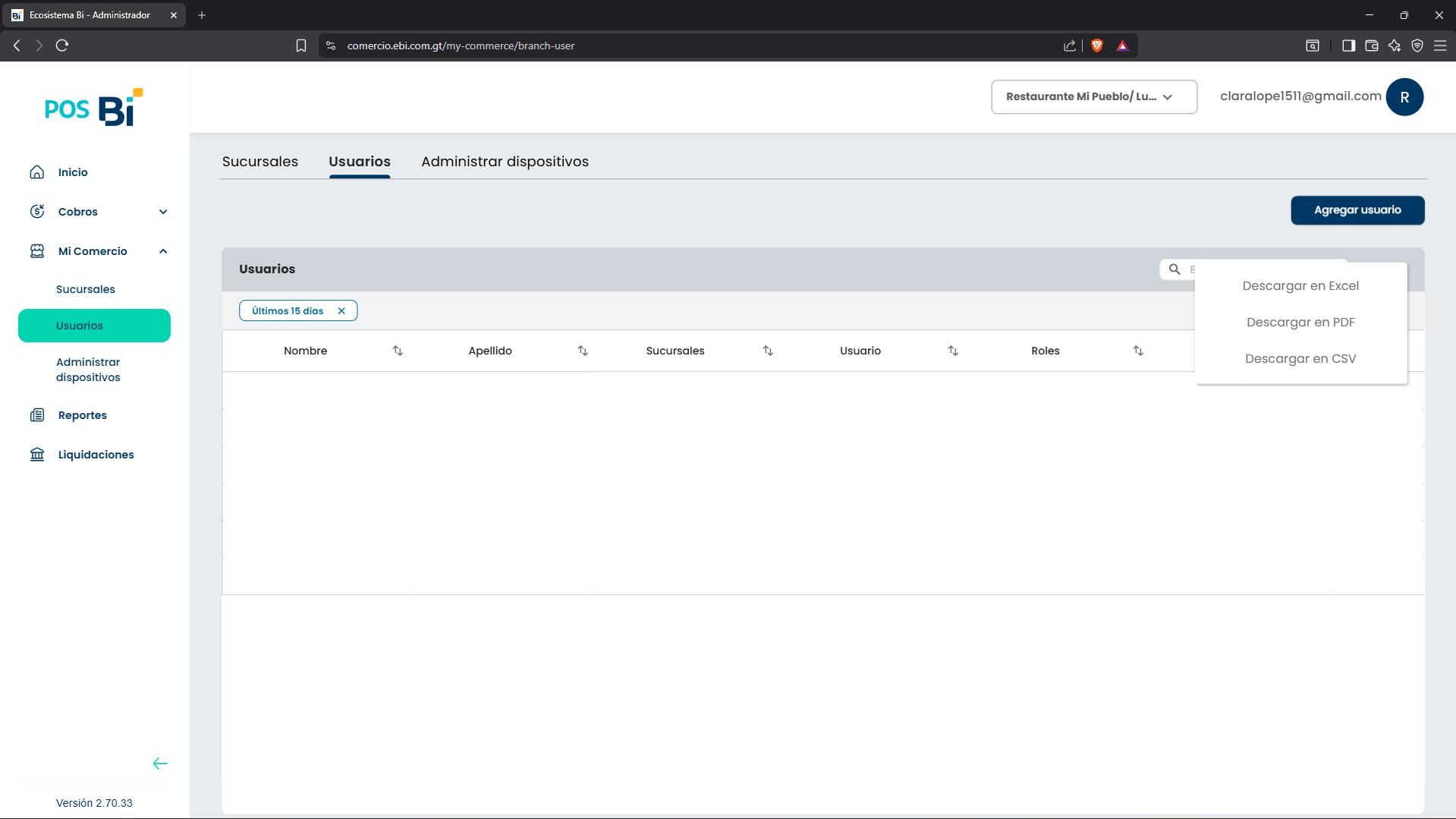
Filtros por fecha de creación y descarga a PDF, Excel o CSV
Columnas visibles:
Nombre, Apellido
Sucursales a las que pertenece cada usuario
Usuario (correo)
Rol
Estado (Activo/Inactivo
Josefaselli@gmail.co José Faselli / Mi
José Fas
Josefaselli@gmail.co José Faselli / Mi
Mi Comerci
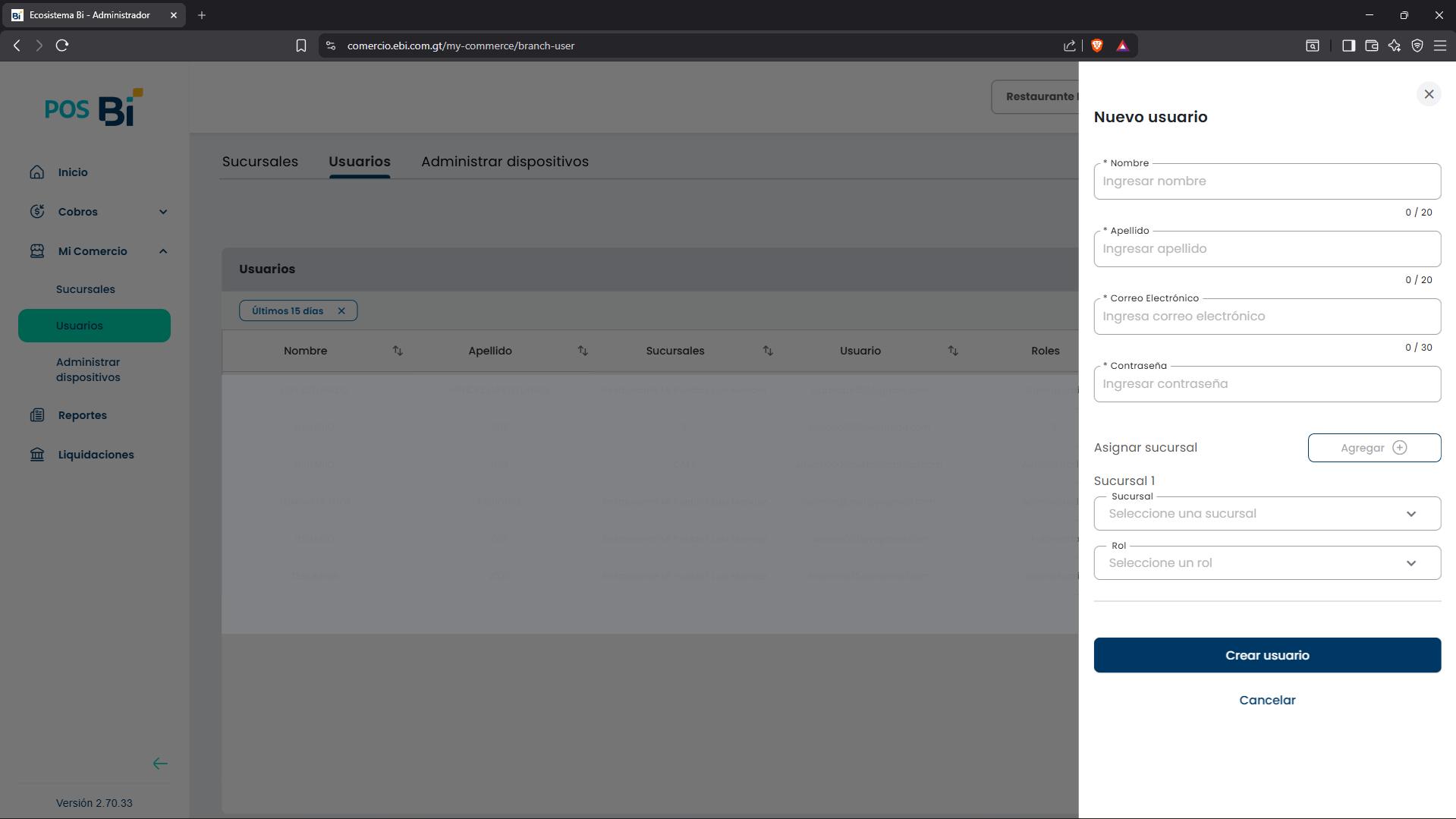
Agregar nuevo usuario solicita:
Correo electrónico
Contraseña temporal
Sucursal asignada
Rol asignad
Jerarquía de creación:
El usuario principal puede crear usuarios para sucursales; estos se vuelven principales de esa sucursal.
Para crear usuarios secundarios (acceso solo a esa sucursal), debe ingresar el usuario principal de la sucursal y darlos de alta desde ahí
Mi Comerci
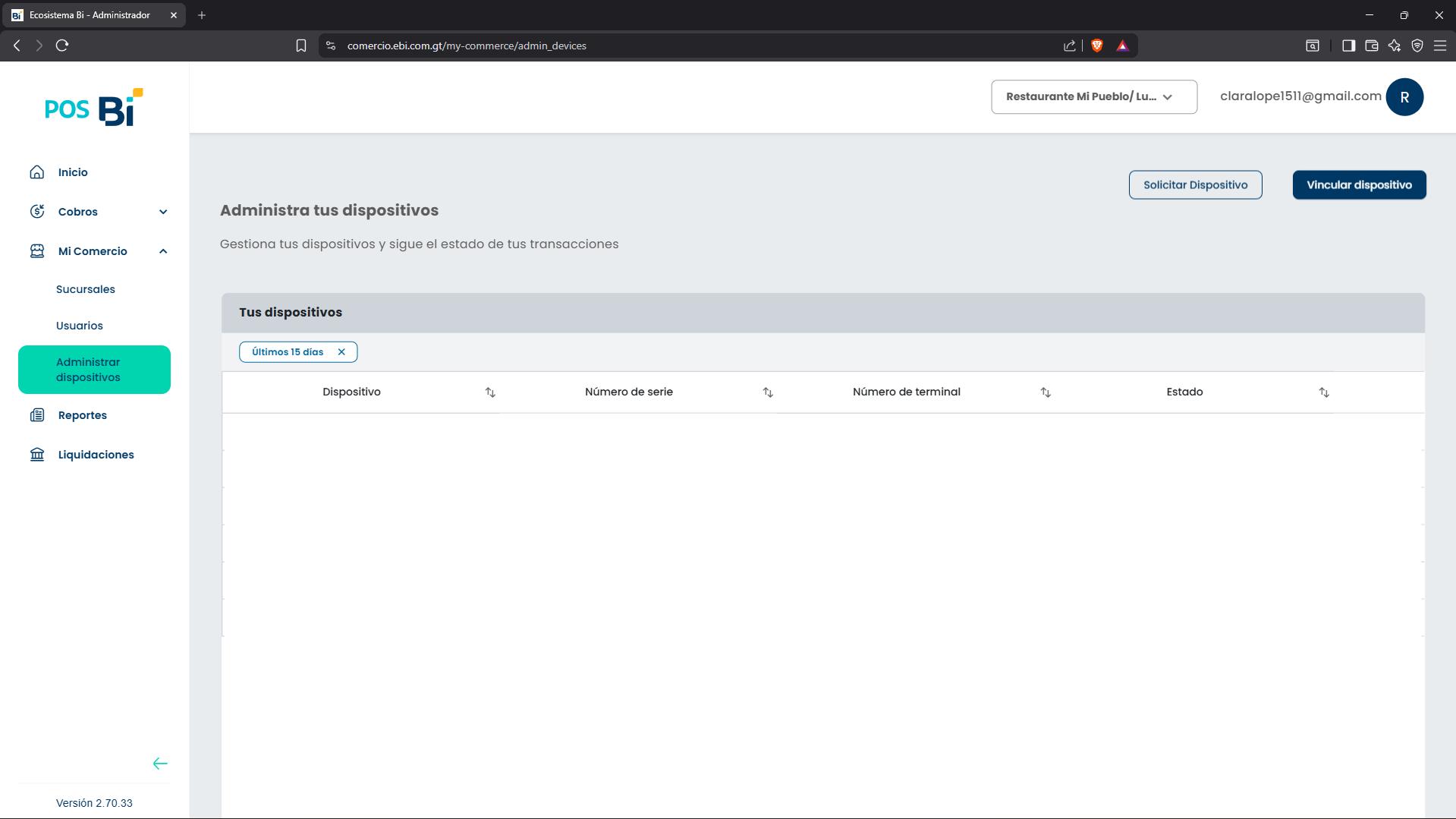
Administrar dispositivos
Listado por sucursal con: Tipo de dispositivo, Número de serie, Número de terminal y Estado. Acciones disponibles
La solicitud llega a un equipo de soporte interno que te contactará para coordinar la entrega
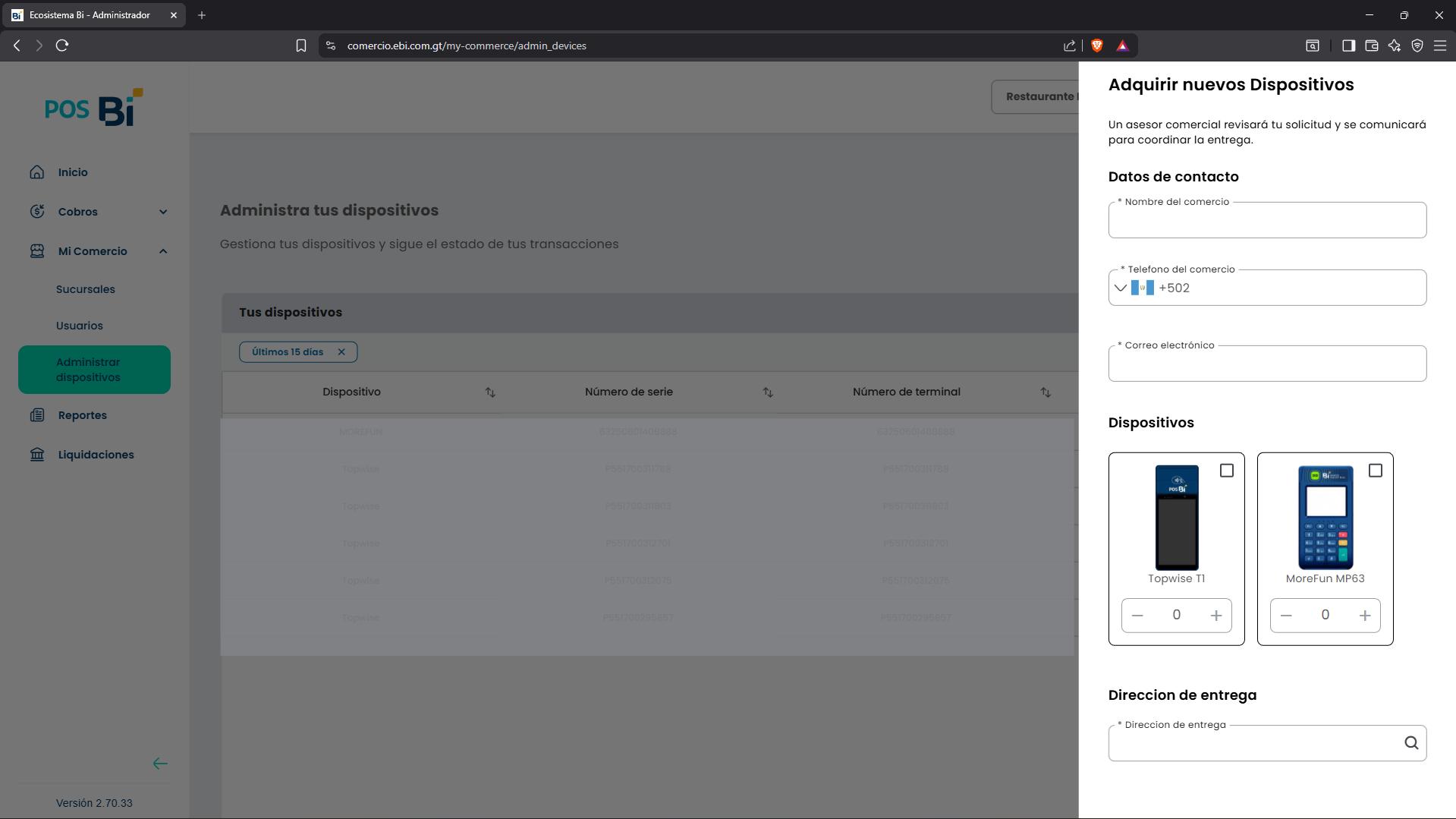
Solicitar dispositivo
Abre un panel lateral derecho con formulario que te solicitará:
Datos de contacto: nombre del comercio, teléfono, correo.
Dispositivos disponibles: selecciona tipo y cantidad.
Dirección de entrega.
Botón “Adquirir dispositivos”
Mi Comerci
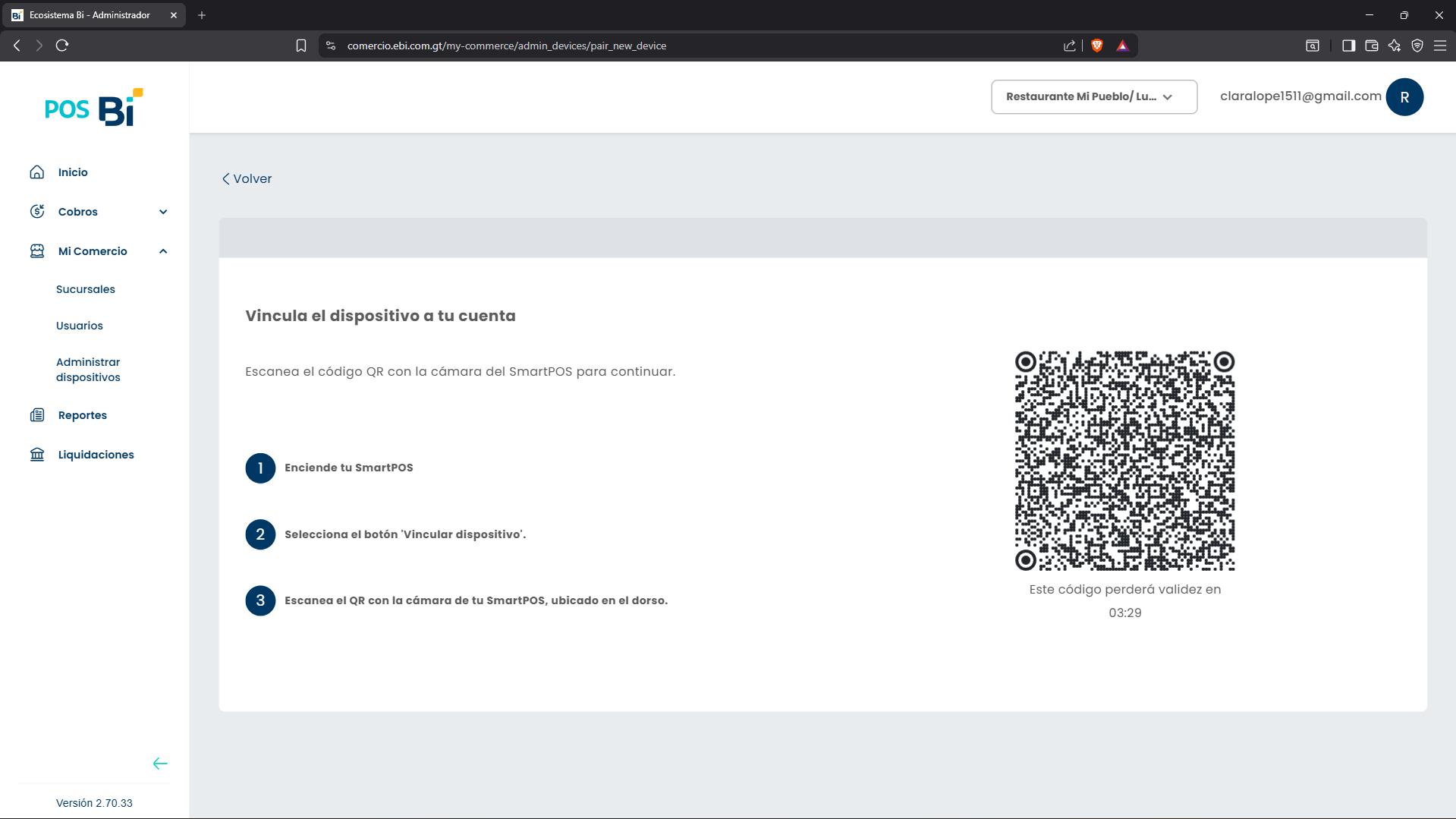
Vincular dispositivo
Te guía para vincular un dispositivo a tu cuenta a través de escanear un código QR con la cámara del POS Bi.
Enciende tu POS Bi.
Selecciona el botón “Vincular dispositivo” en el POS Bi.
Escanea el código QR con la cámara dorsal del POS Bi
Nota: El código QR tiene validez de 5 minutos; pasado ese tiempo se renueva y el anterior deja de ser válido. Para operar desde el POS Bi, inicia sesión con usuarios de la sucursal correspondiente
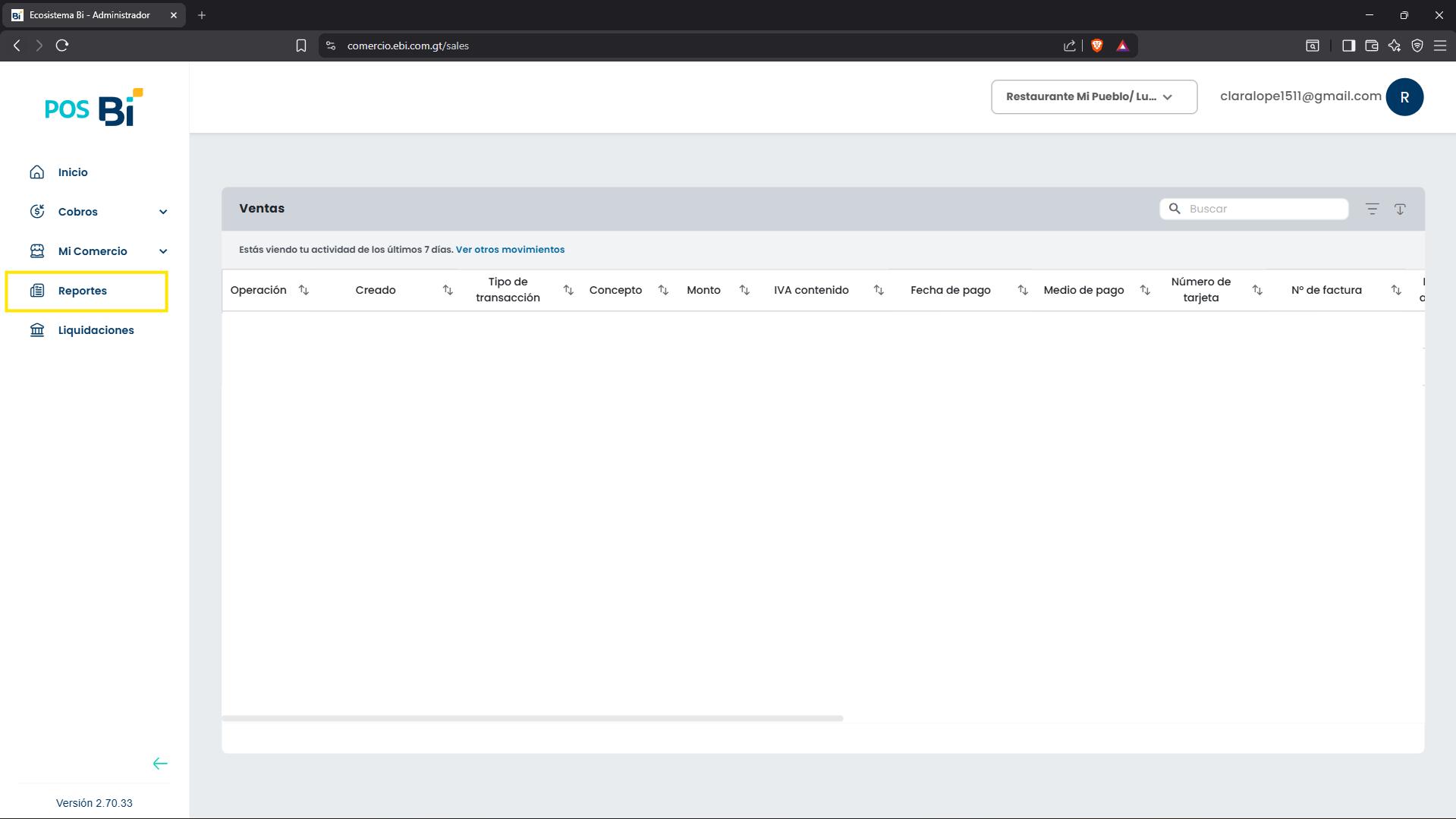
Visualiza el detalle de tus ventas.
Por defecto, se muestran los últimos 7 días (puedes cambiar el período)
Filtra el detalle por fila con las siguientes columnas:
Número de operación
Fecha/hora de creación
Tipo de transacción
Concepto
Monto
Fecha de pago
Medio de pago (Visa/Mastercard; débito/ crédito
Número de tarjeta
Número de factura
Número de autorización
Cuotas (si aplica)
MCT
Comisión, IVA de la comisión, Retención
Tipo de POS
Monto neto
Fecha de liquidación
Canal de ventas
Estado (Confirmado/Rechazado
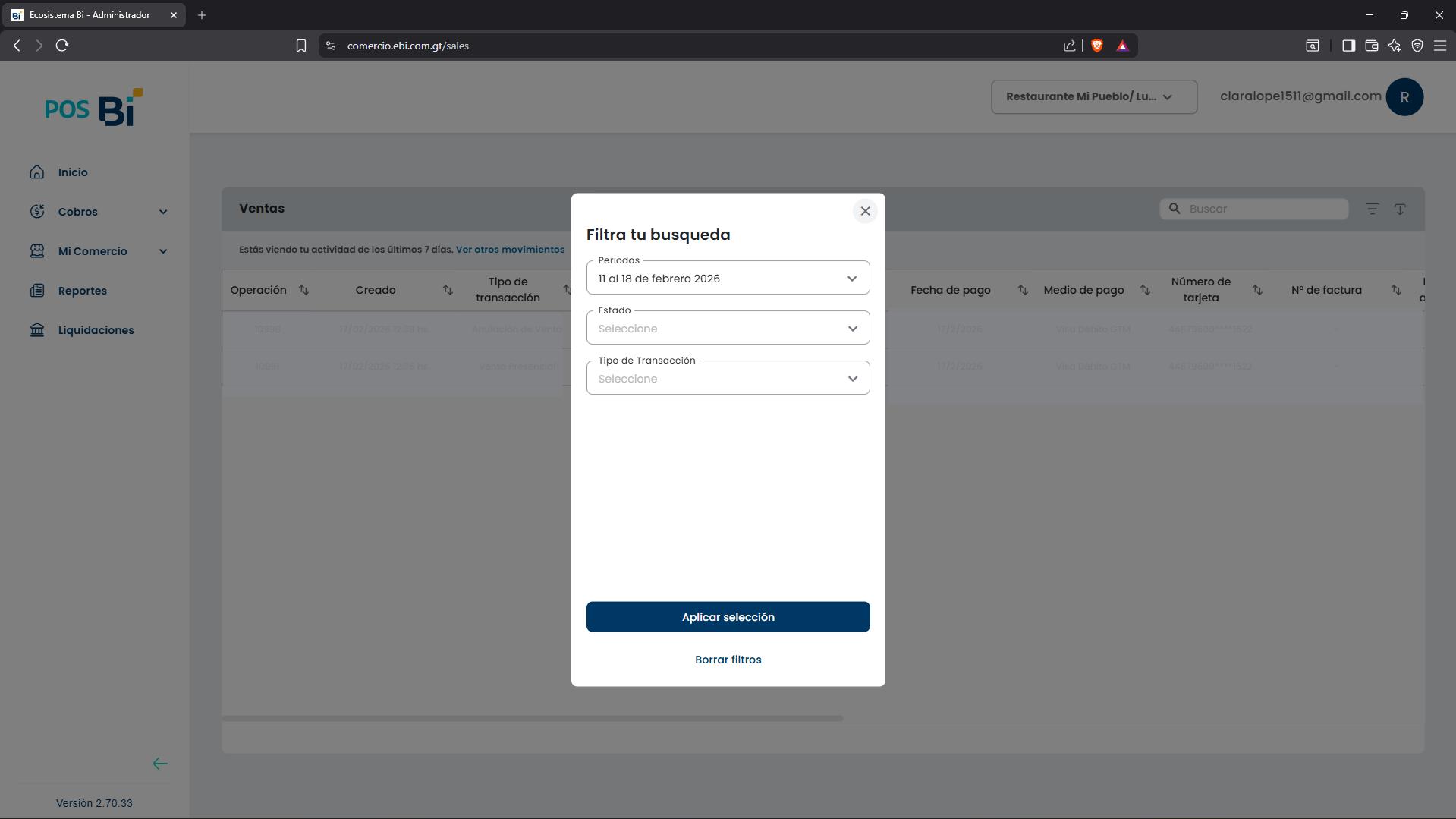
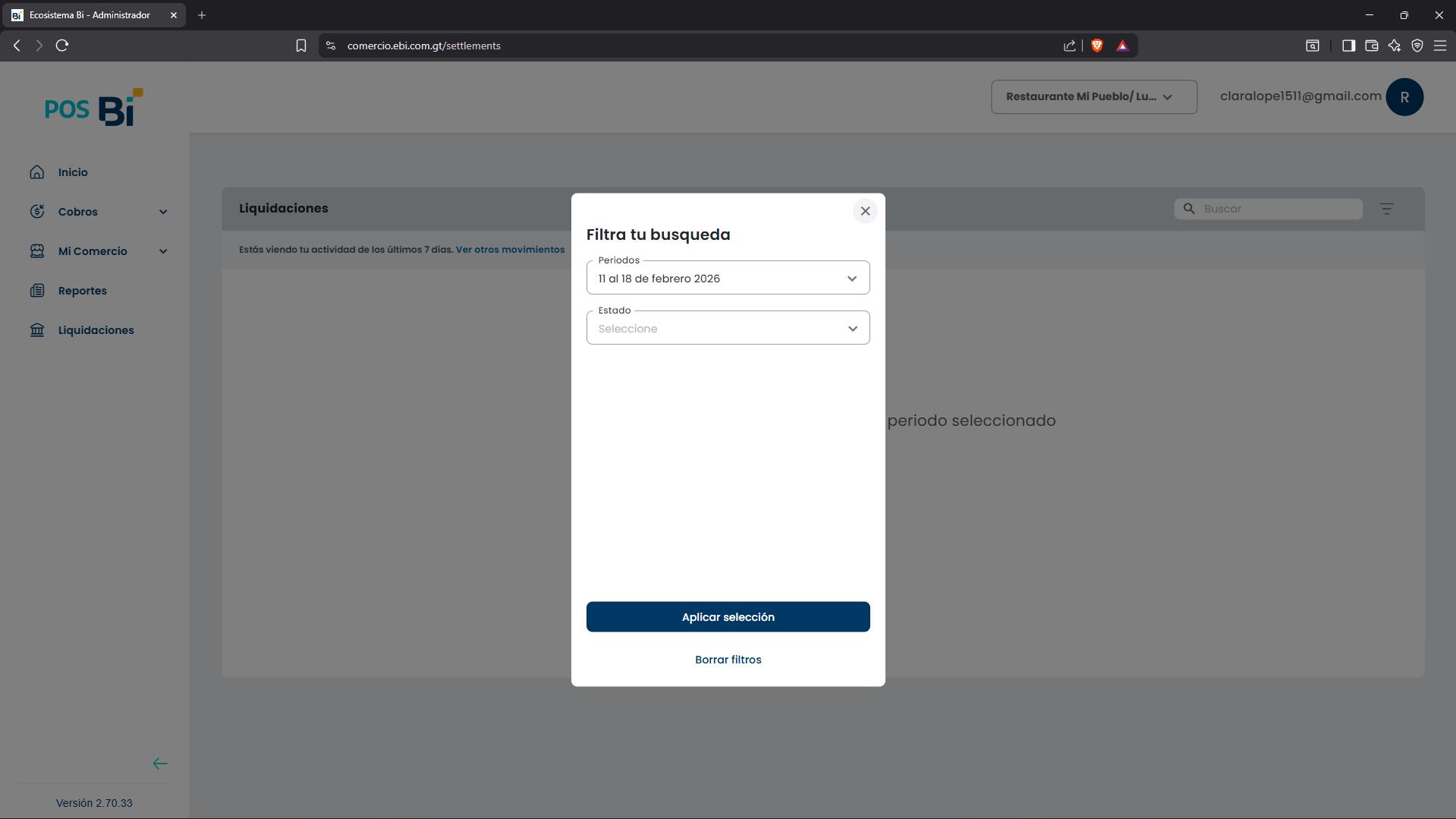
Filtros disponibles: perÍodo, estado, tipo de transacción
Josefaselli@gmail.co José Faselli / Mi
Josefaselli@gmail.co
José Faselli / M
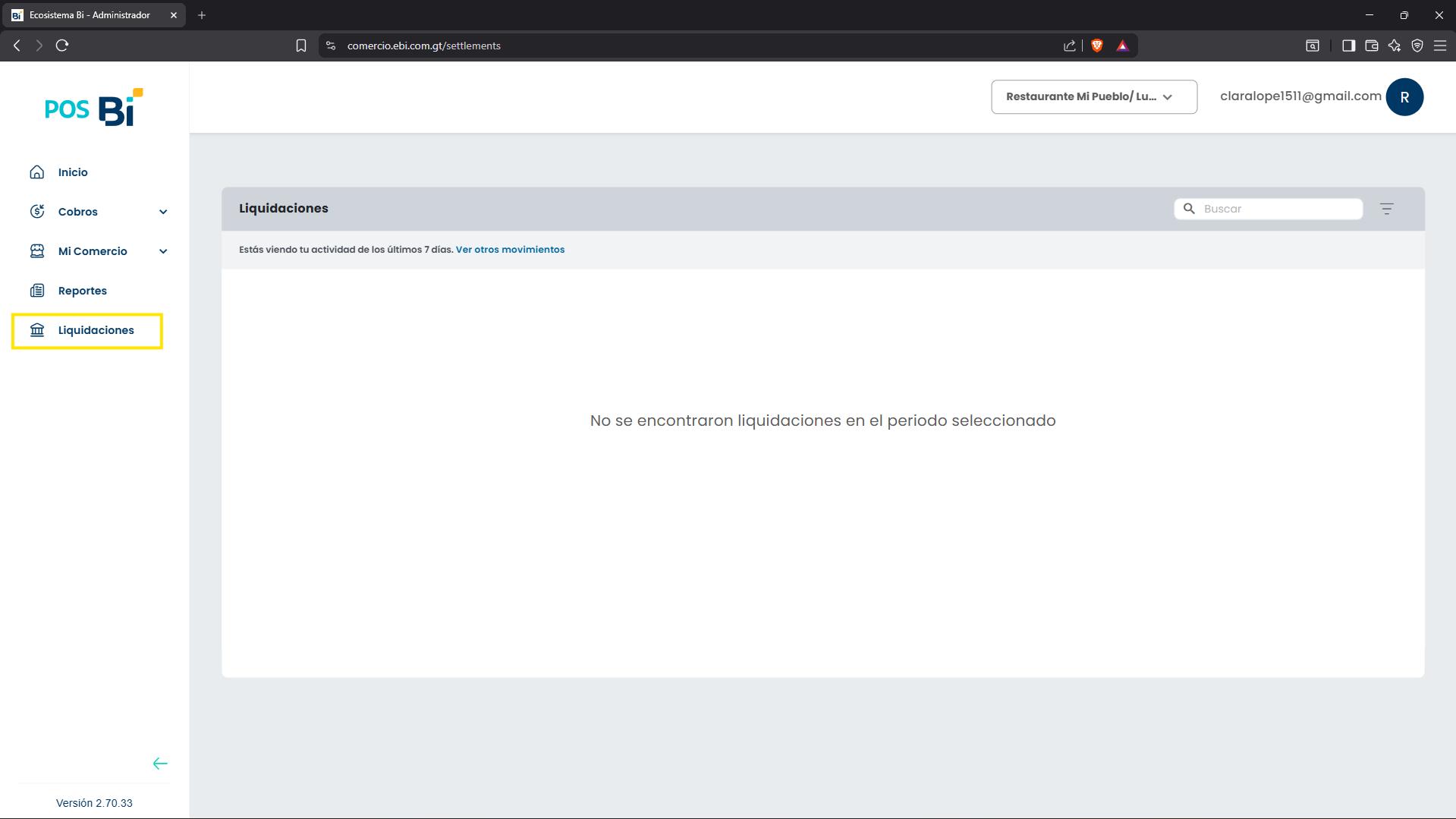
Liquidacione
Visualiza el detalle de los montos que se acreditarán a tu cuenta bancaria configurada para recibir tu liquidación en Banco Industrial.
Vista inicial con actividad de los últimos 7 días (puedes filtrar otros periodos y ver estados)
Visualiza el detalle específico de las liquidaciones aplicadas a tu comercio
Josefaselli@gmail.co
José Faselli / Mi
José Faselli / M Josefaselli@gmail.co
Encabezado superio
Tendrás acceso a estas opciones:
Nombre del usuario loguead
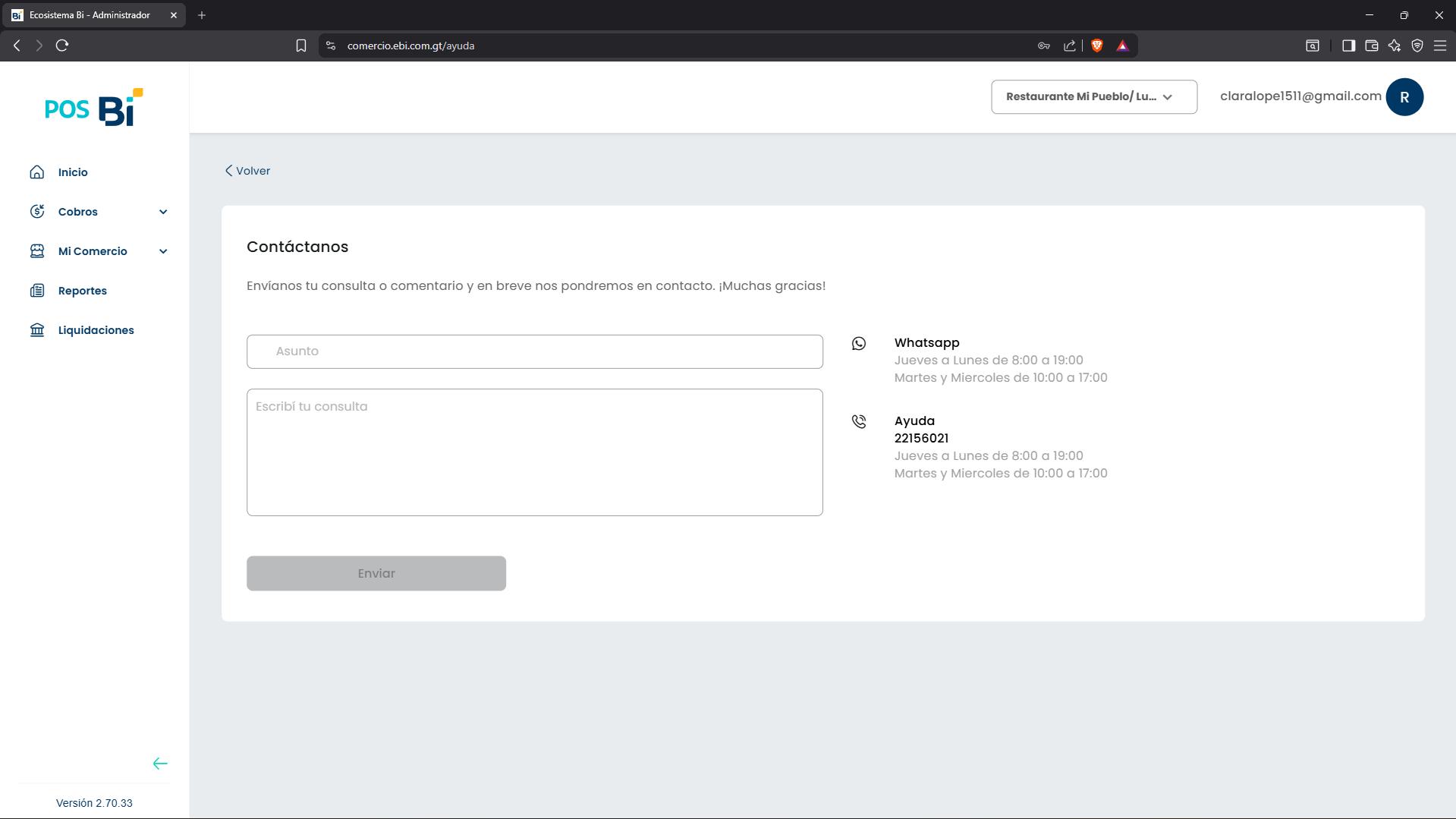
Contáctanos: envía una consulta desde el portal (se remite por correo al equipo de soporte) y muestra el WhatsApp y teléfono disponibles
contraseñ
Josefaselli@gmail.co José Faselli / Mi
Josefaselli@gmail.co
José Faselli / Mi
Cambiar
Josefaselli@gmail.co
José Faselli / Mi
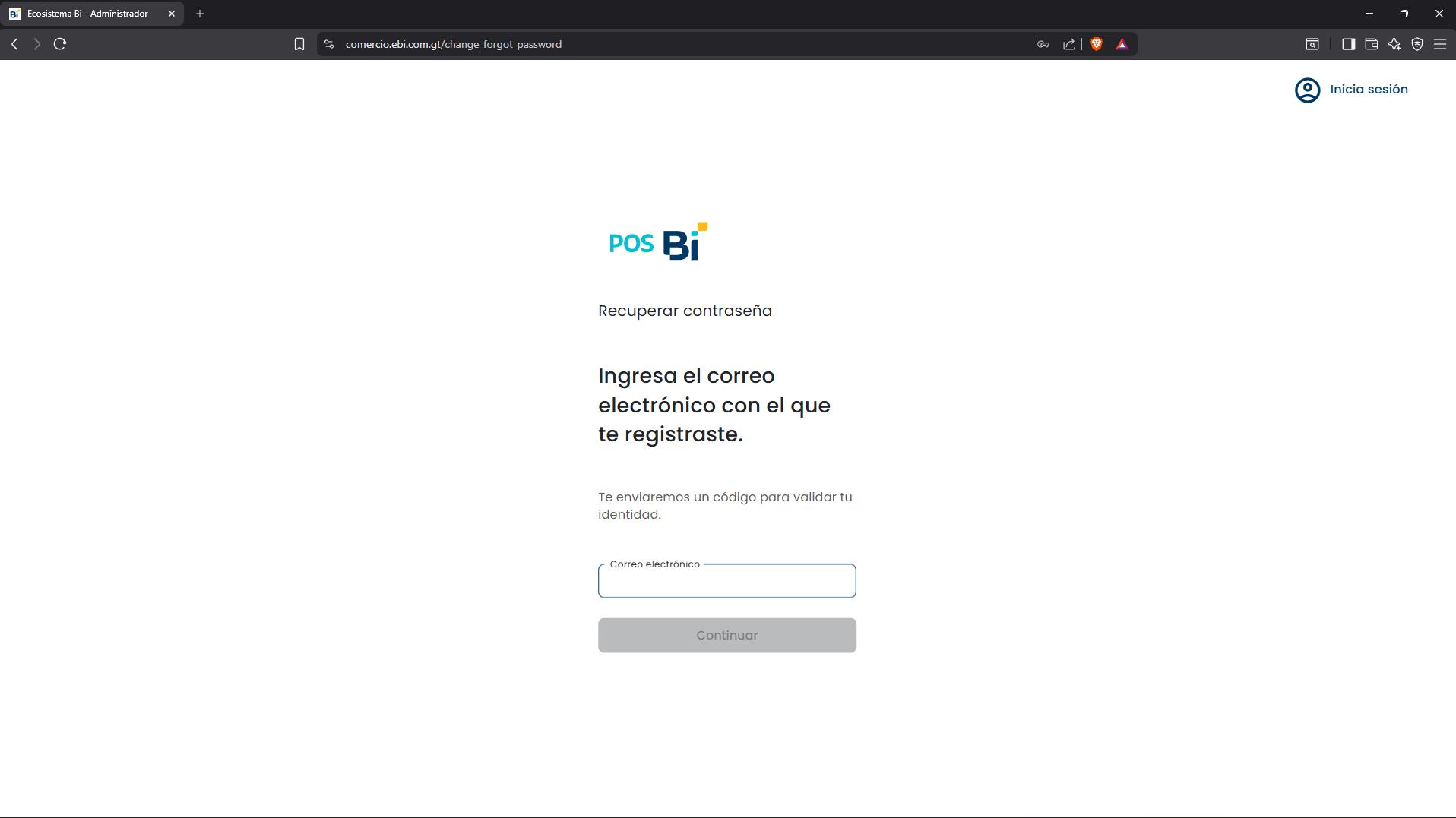
¿Olvidaste tu contraseña
En la pantalla de login, usa “Olvidaste tu contraseña” para reiniciarla por correo