Nuestro contenido
Pág Pág
Pág
Pág
Pág
Sección 1: Sucursales
Sección 5: Citas 05 14
Pág 06 Creación de sucursal
Pág 06 Asignación de sucursal
Sección 2: Personal
Sección 4: Descuentos 07 09 11
Pág 08
Creación de personal
Pág 08
Edición de personal
Sección 3: Estación de trabajo
Pág 10
Creación de estación de trabajo
Pág 10
Edición de estación de trabajo
Pág 15 Creación de citas
Pág 15 Edición de citas
Pág 16 Generación de reporte
Sección 7: Clientes 17 19 Pág Pág
Sección 6: Tiempos de comida
Pág 18 Edición de tiempos de comida
Pág 12
Pág 12
Creación de descuentos
Edición de descuentos
Pág 13 Detalles de descuentos
Sección 8: Recargos de envío 21 Pág
Sección 9: Punto de venta 23 Pág
Pág 25 Estaación de Trabajo
Pág 25 Descuentos
Pág 26 Tipo de Cuenta
Pág 26 Ventas al Crédito
Nuestro contenido
Sección 10: Ubicaciones
30 Pág
Sección 11: Tipo de cambio
Sección 12: Registro de dispositivos 32 Pág
Sección 13: Recepción de comandas
Sección 14: Promociones especiales
Sección 15: API límites de consumo
¡Bienvenido!
Rol de empresa
Todos los comercios registrados cuentan con este rol, desde su acceso pueden gestionar todos los módulos asignados en la Etiqueta de empresa configurada al momento de su creación/edición.
Todos los módulos listados a continuación pueden no estar habilitados en el comercio debido a la configuración de la Etiqueta de empresa.
Sección 1: Sucursales
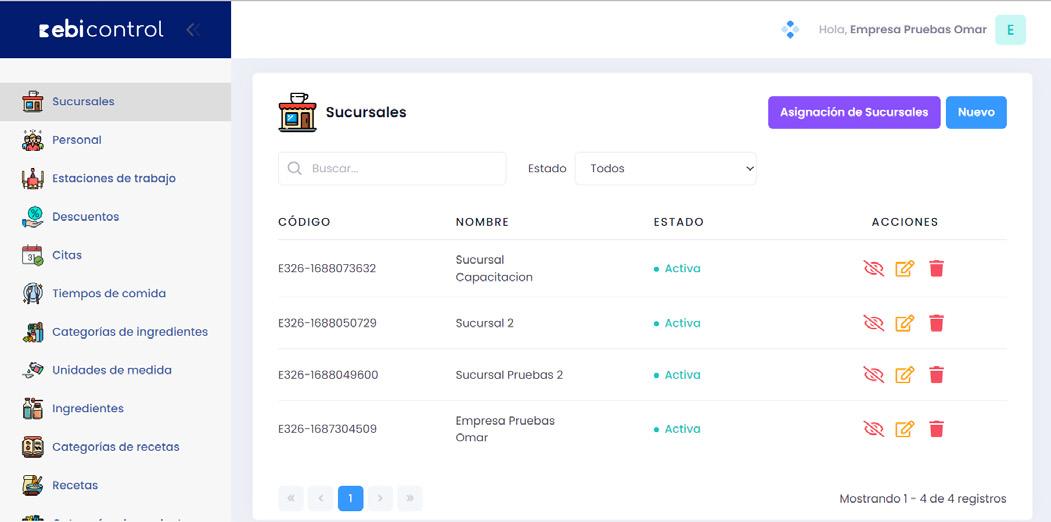
Gestión de sucursales registradas en el comercio, el registro de un nuevo comercio en el sistema genera una sucursal por defecto, el módulo da la opción de registrar más sucursales las cuales son utilizadas para asignar a los usuarios generados por los comercios y también como “bodegas”.
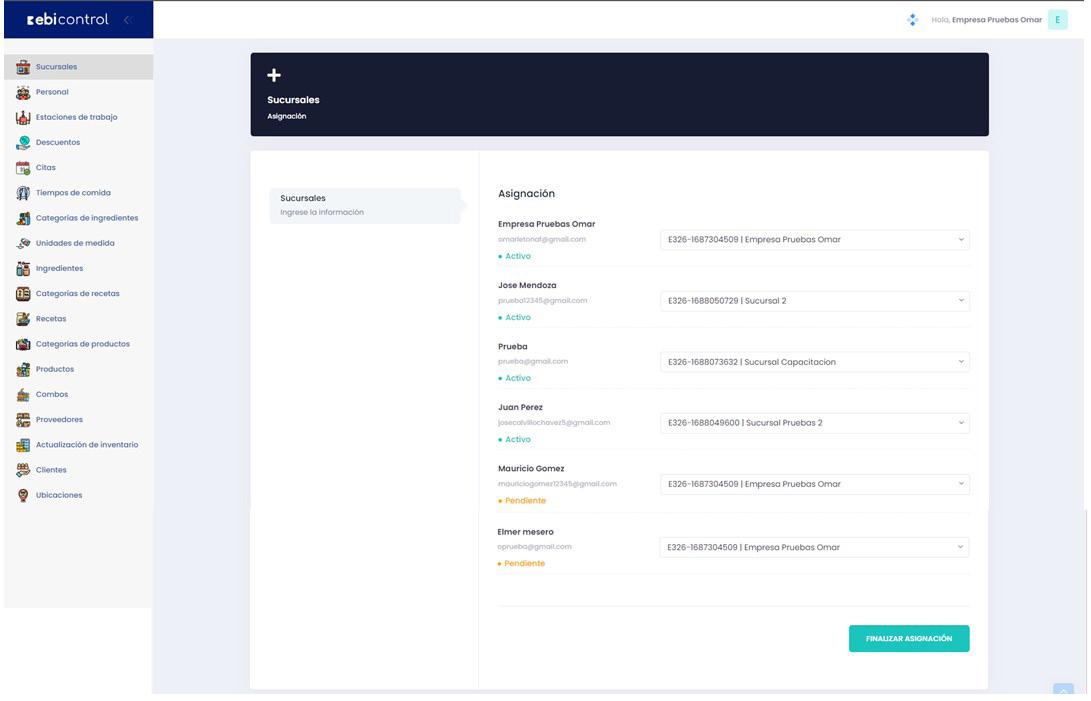
La asignación de sucursales es utilizada para el débito de inventario Debe de tener presente que todas las reglas de inventario afectaran únicamente en la sucursal que se encuentra asignada el usuario
El módulo se encuentra relacionado al inventario, ventas y usuarios.
El orden define en que posición se mostrarán los términos y condiciones.
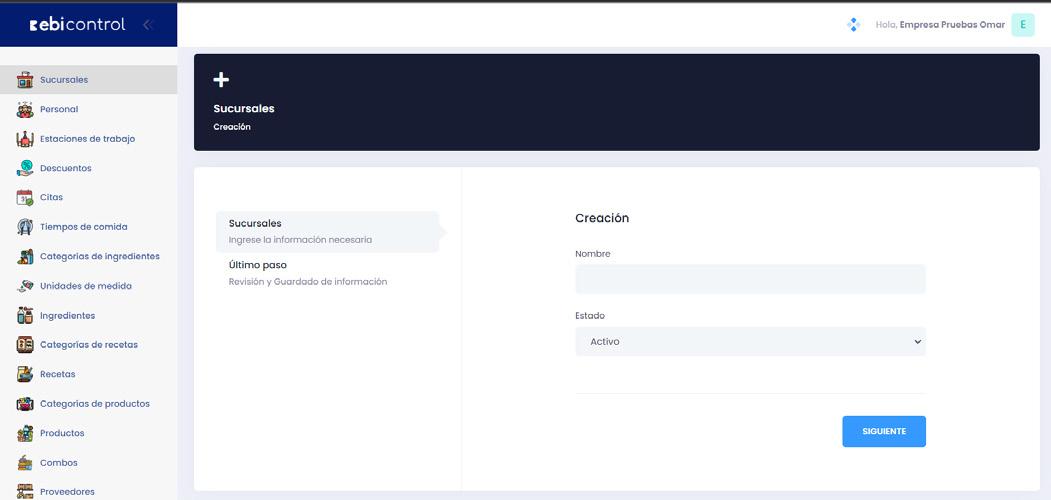
Datos solicitados:

Nombre
Estado
Estado
Al tener usuarios asignados en la sucursal no es posible realizar la modificación de estado
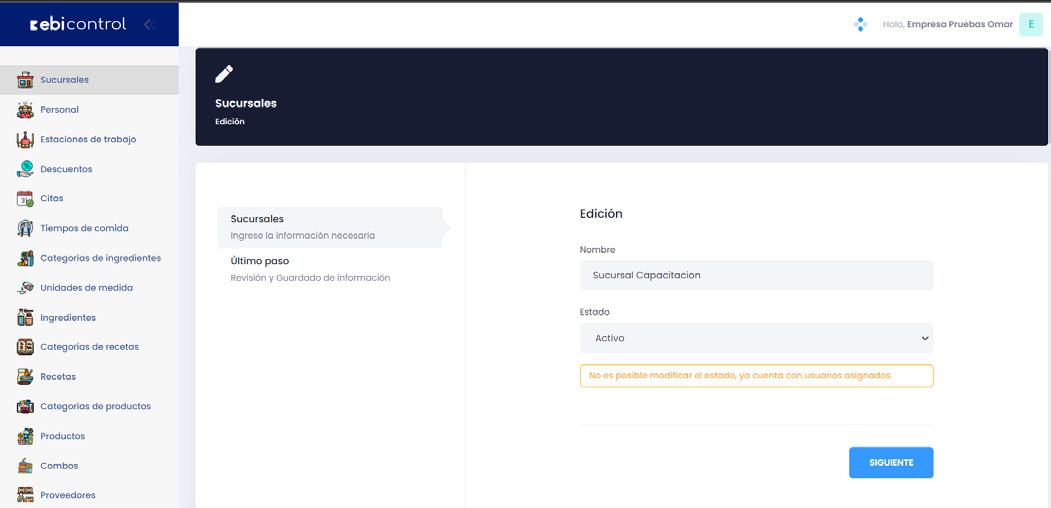
1.2
Los comercios pueden asignar a los usuarios a las distintas sucursales que se hayan registrado.
1.1 Creación de sucursal
Asignación de sucursales
Sección 2: Personal
Módulo Personal
Todos los registros realizados en personal serán utilizados en la generación de citas o ventas.
Los correos utilizados en este módulo son únicamente para notificaciones, no se debe de confundir con el módulo de Usuarios.
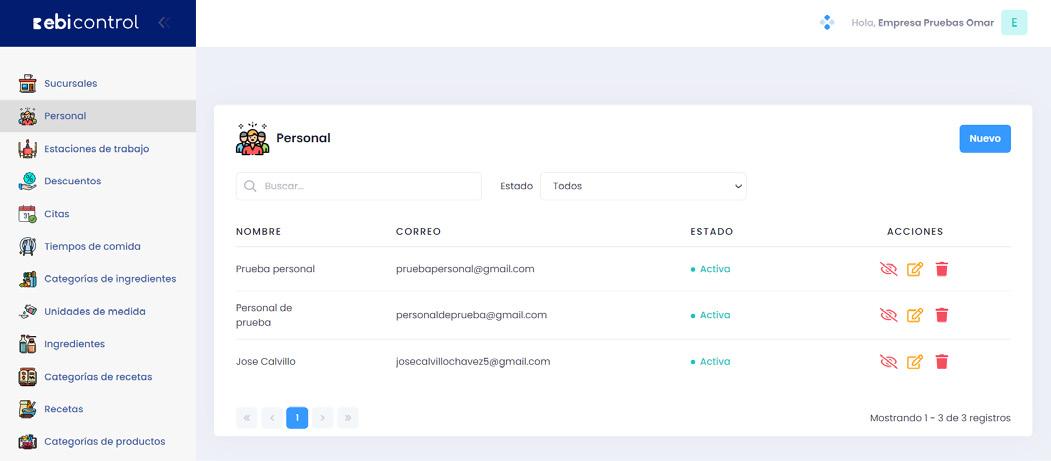
Los comercios pueden asignar a los usuarios a las distintas sucursales que se hayan registrado.
Datos solicitados:
Nombre
Correo
Estado
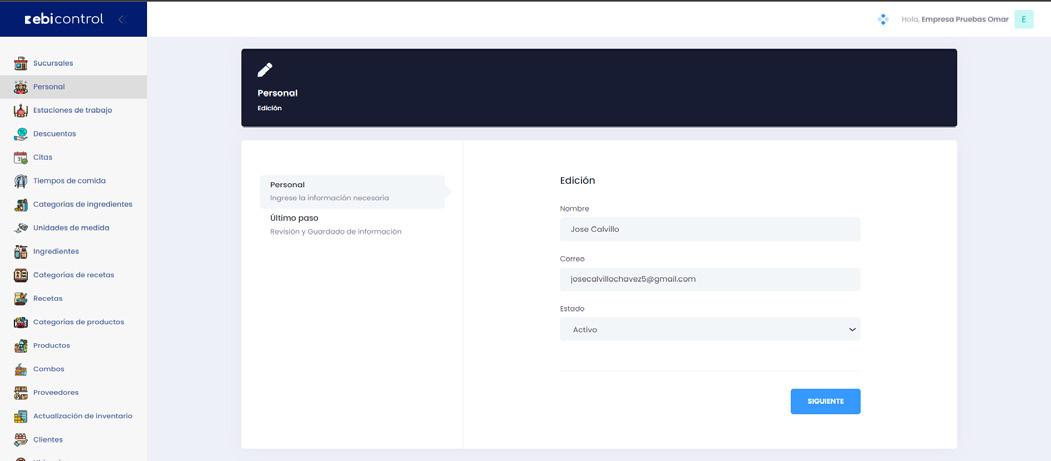
El orden define en que posición se mostrarán los términos y condiciones.
Datos solicitados:
Nombre
Correo
Estado
Correo
Se utiliza únicamente para notificaciones y es indiferente si se utiliza el mismo correo para todos los registros.
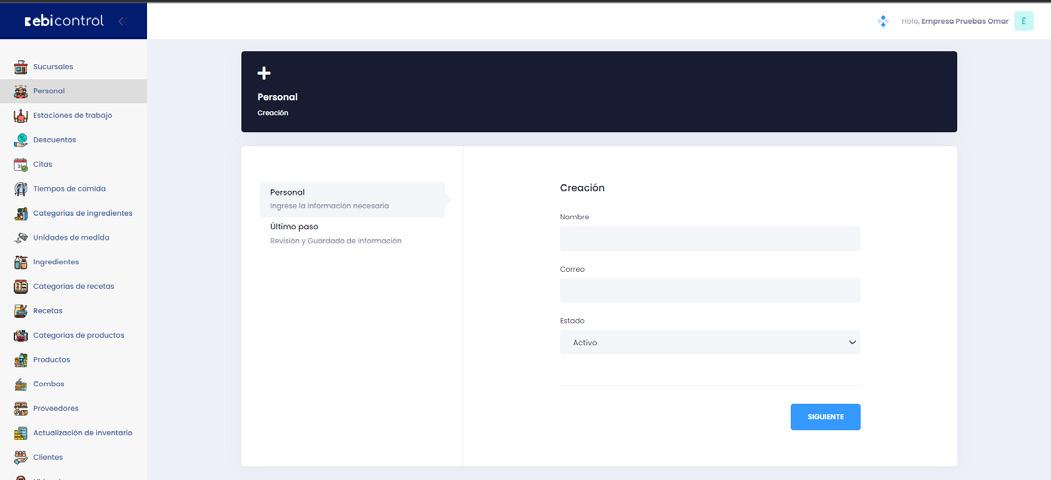
1.1 Creación de personal
1.2 Edición de personal
Sección 3: Estaciones de trabajo
01 Estaciones de trabajo
Si el comercio lo necesita puede registrar estaciones de trabajo, estas hacen referencia a las mesas de un restaurante, estaciones en una estética, etc.
Es posible configurar propinas para las mismas, teniendo opción para registrar hasta 3 sugerencias de propinas pudiendo ser por monto fijo o porcentaje (este se calcula en función del consumo que se realice).
Para que el comercio pueda tener propinas es importante contar con este módulo.
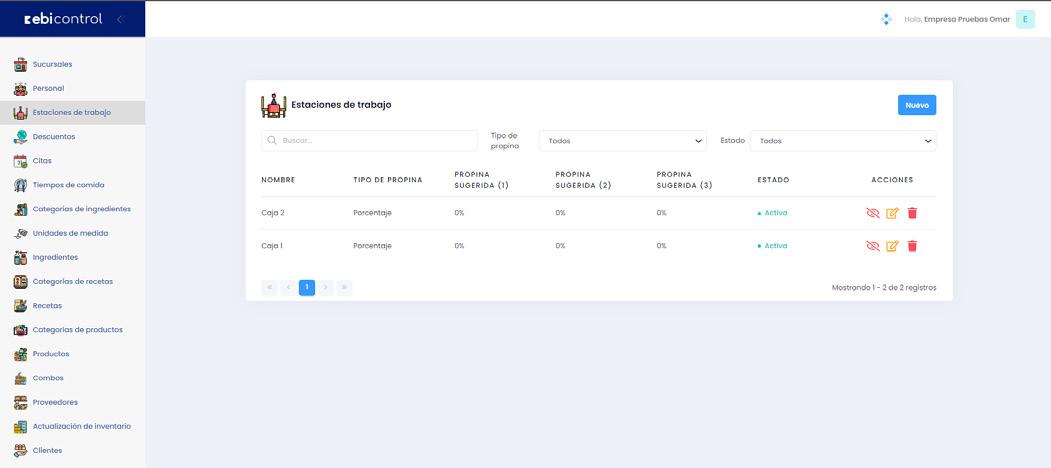
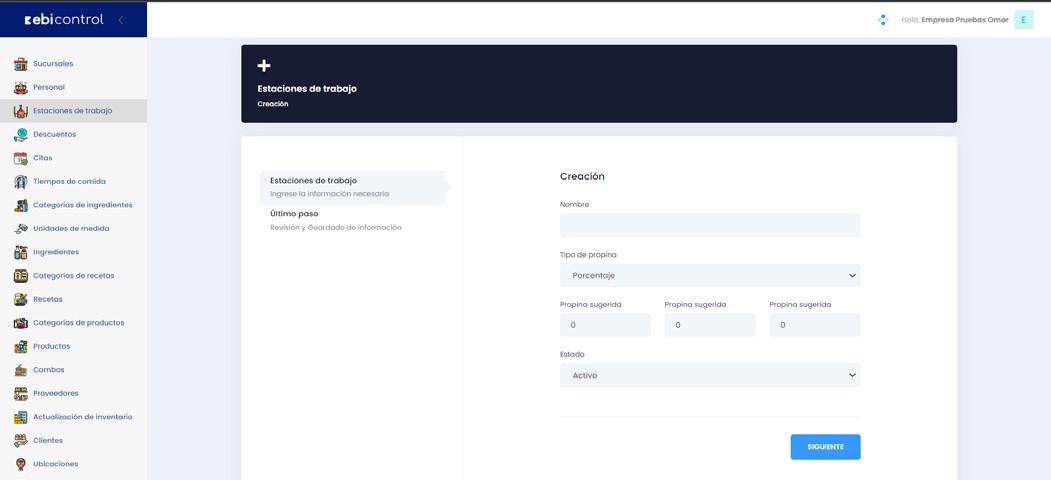
1.1
Datos solicitados
Nombre
Tipo de propina
Propina sugerida
Estado
Tipo de propina
Puede ser monto fijo o porcentaje (se calcula en función del consumo realizado).
Si no desea configurar un monto puede dejar en 0 la configuración, el sistema únicamente habilitará un campo de propina manual en los pagos. Propina sugerida
1.2
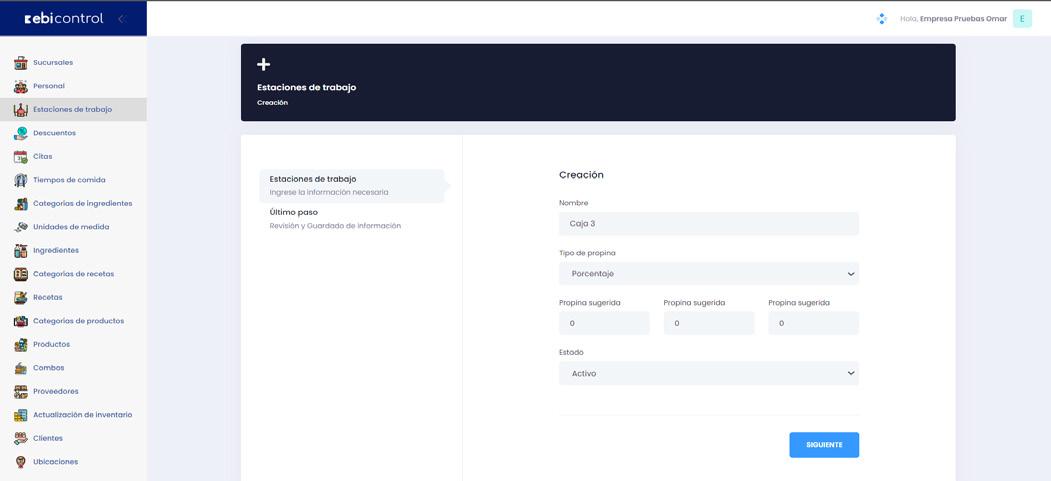
Datos solicitados
Nombre
Tipo de propina
Propina sugerida
Estado
Creación de estación de trabajo
Edición de estación de trabajo
Sección 4: Descuentos
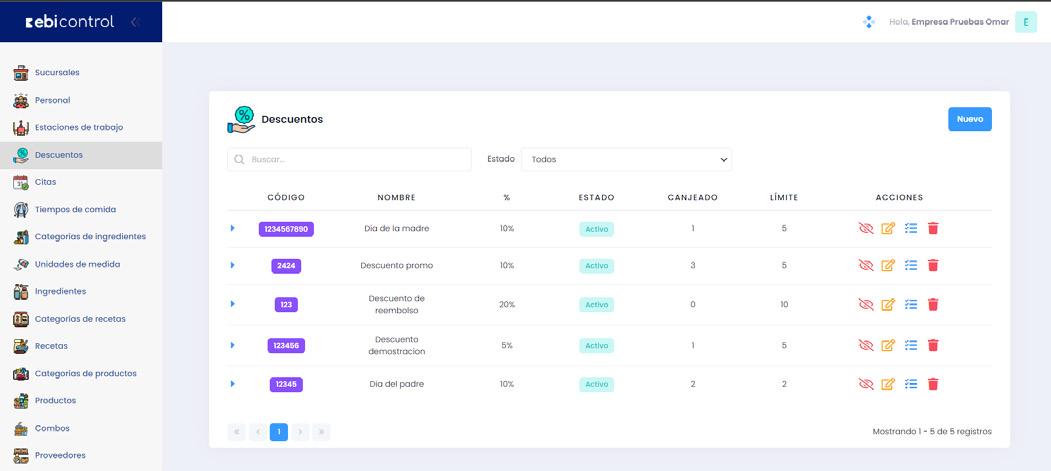
01 Descuentos
Registro de códigos de descuento, se utilizan en el pago
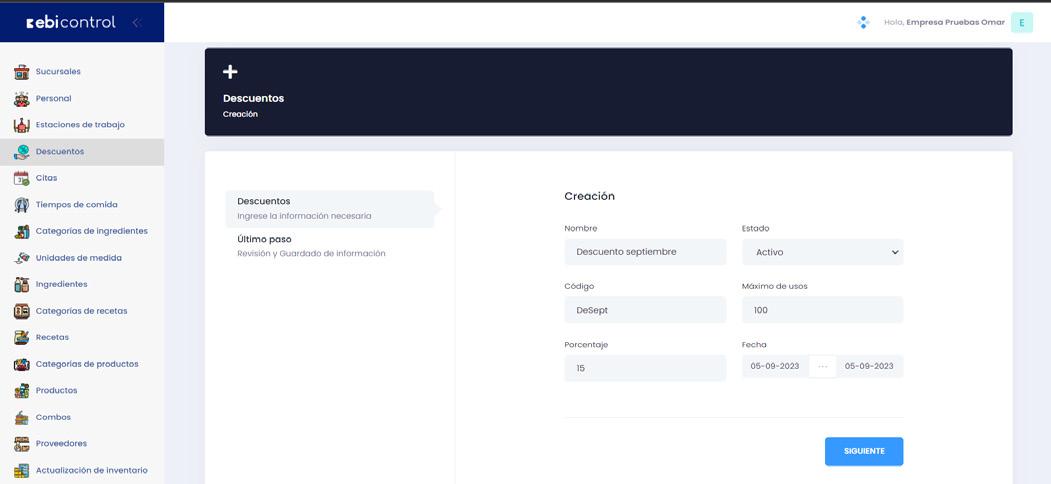
1.1 Creación de descuento
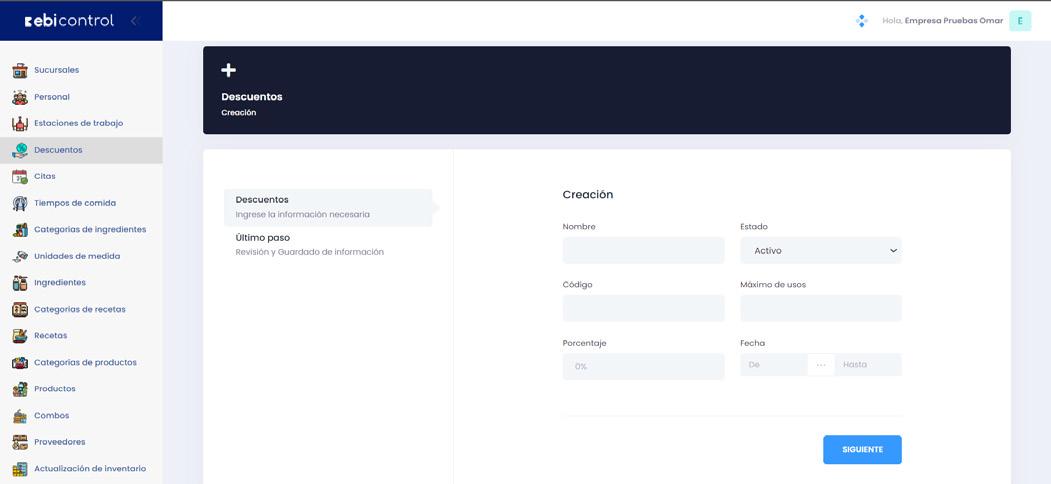
Datos solicitados
Nombre
Estado
Código
Máximo de usos
Porcentaje
Fecha - Hasta -De
Código
Debe de ser único por descuento
Máximos de usos
La cantidad de veces que se podrá aplicar el mismo código de descuento.
Fecha
Es necesario colocar cuando inicia y cuando finalizara la validez del descuento
1.2 Edición de descuentos
Datos solicitados
Nombre
Estado
Máximo de usos
Fecha fin
Datos no modificables
Código
Porcentaje
Fecha inicio
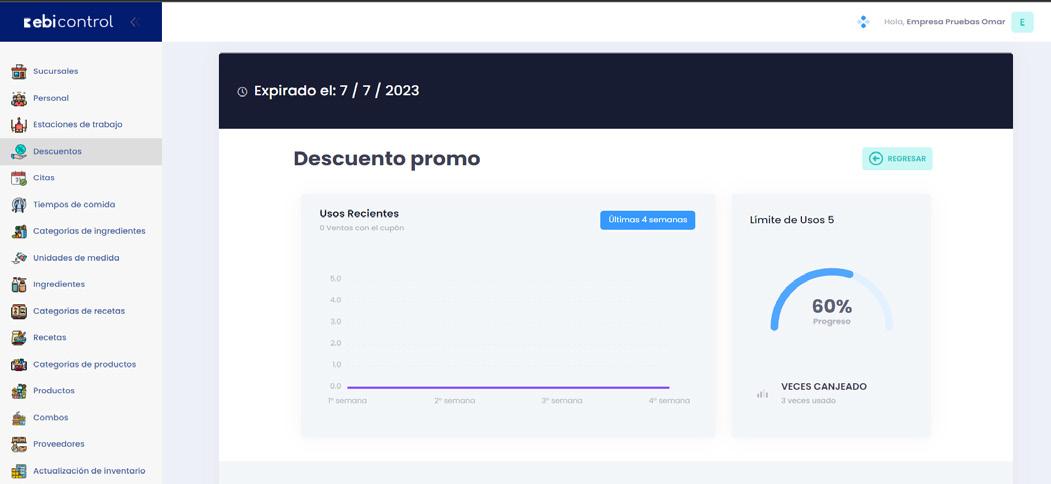
1.3 Detalle de descuento
Se podrá visualizar métricas relacionadas a los canjes de descuentos que se han realizado.
Sección 5: Citas
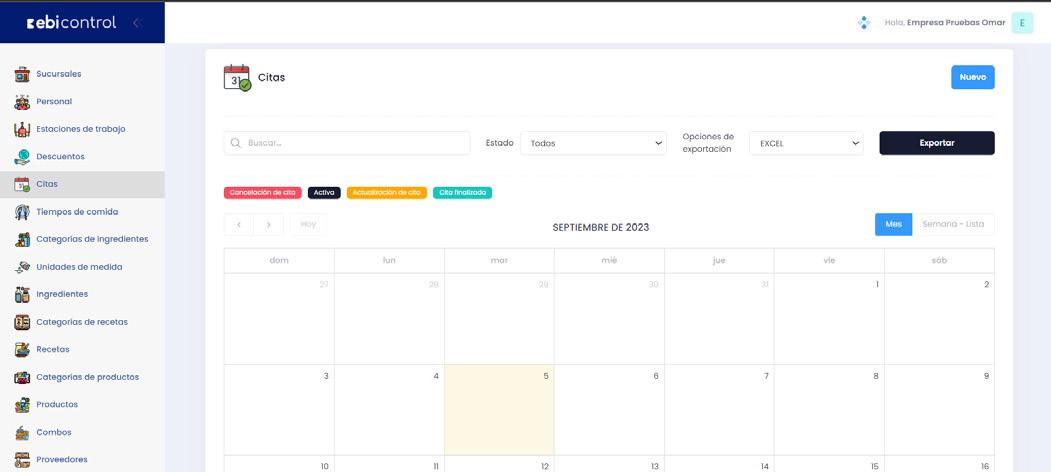
Citas
Registro de códigos de descuento, se utilizan en el pago
Comentarios adicionales
Personal *
Estaciones de trabajo*
Personal Módulos asociados
Estaciones de trabajo
Se podrán generar citas, si el comercio cuenta con alguno de los Módulos asociados se podrán realizar asignaciones a los mismos.
Si el comercio cuenta con Personal estos recibirán notificaciones de las citas generadas y de los cambios de estado que sufran las citas.
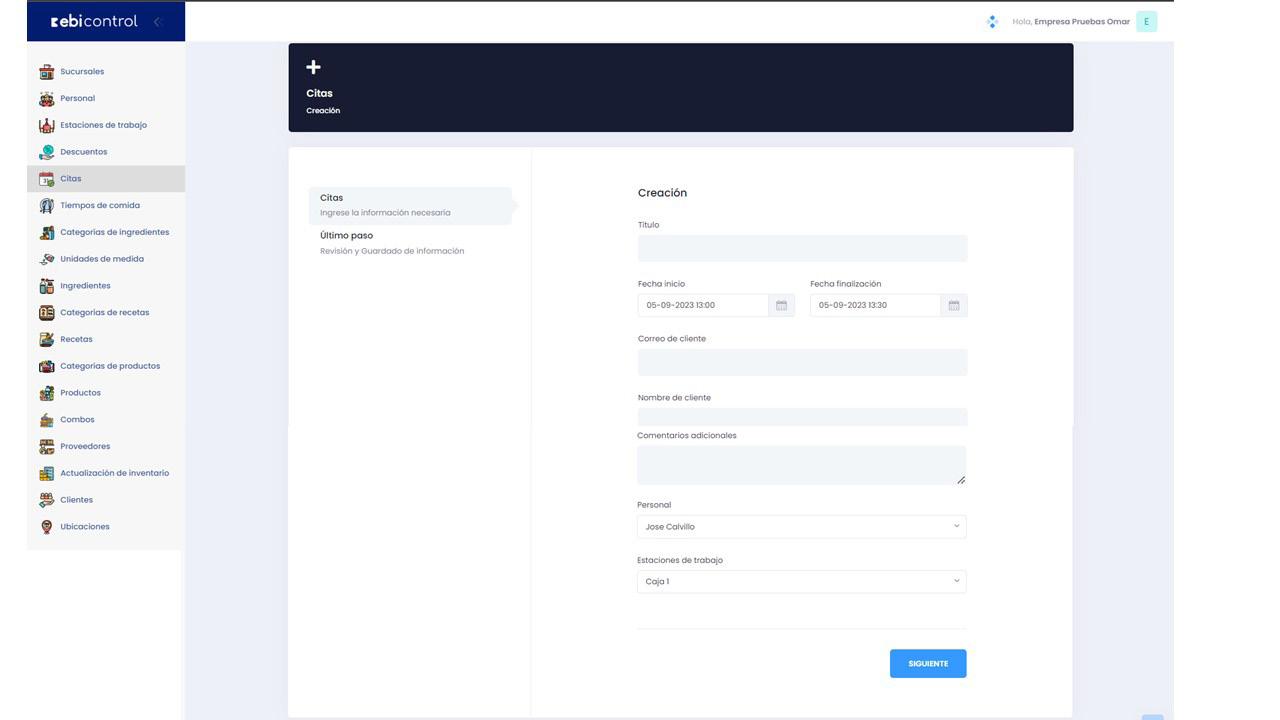
Datos solicitados
Titulo
Fecha inicio
Fecha fin
Correo cliente
Nombre cliente
Teléfono cliente
*Si el comercio cuenta con los Módulos relacionados es posible realizar la asignación
Al finalizar la creación se realiza una notificación al personal si el comercio cuenta con el módulo.
Es necesario presionar una de las citas en el calendario para poder acceder al detalle de la misma.
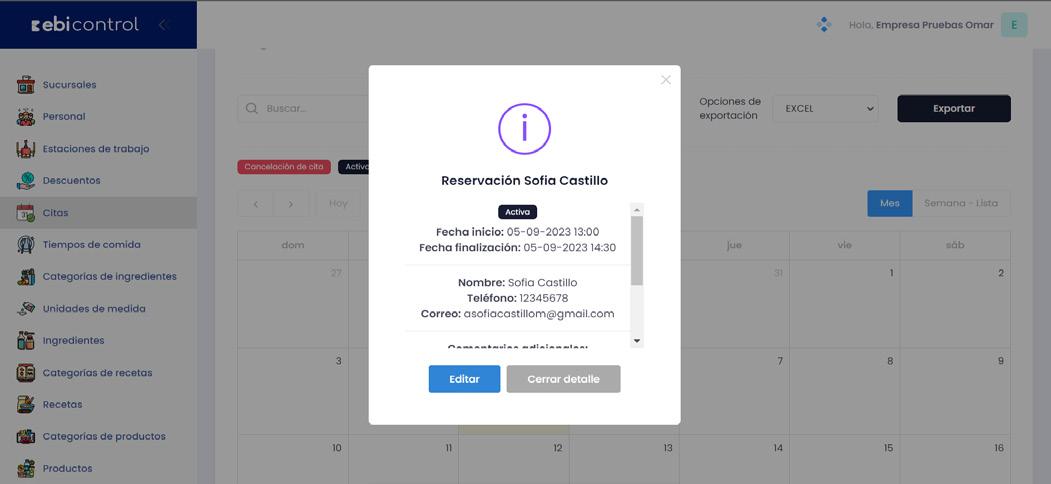
1.1 Creación de cita
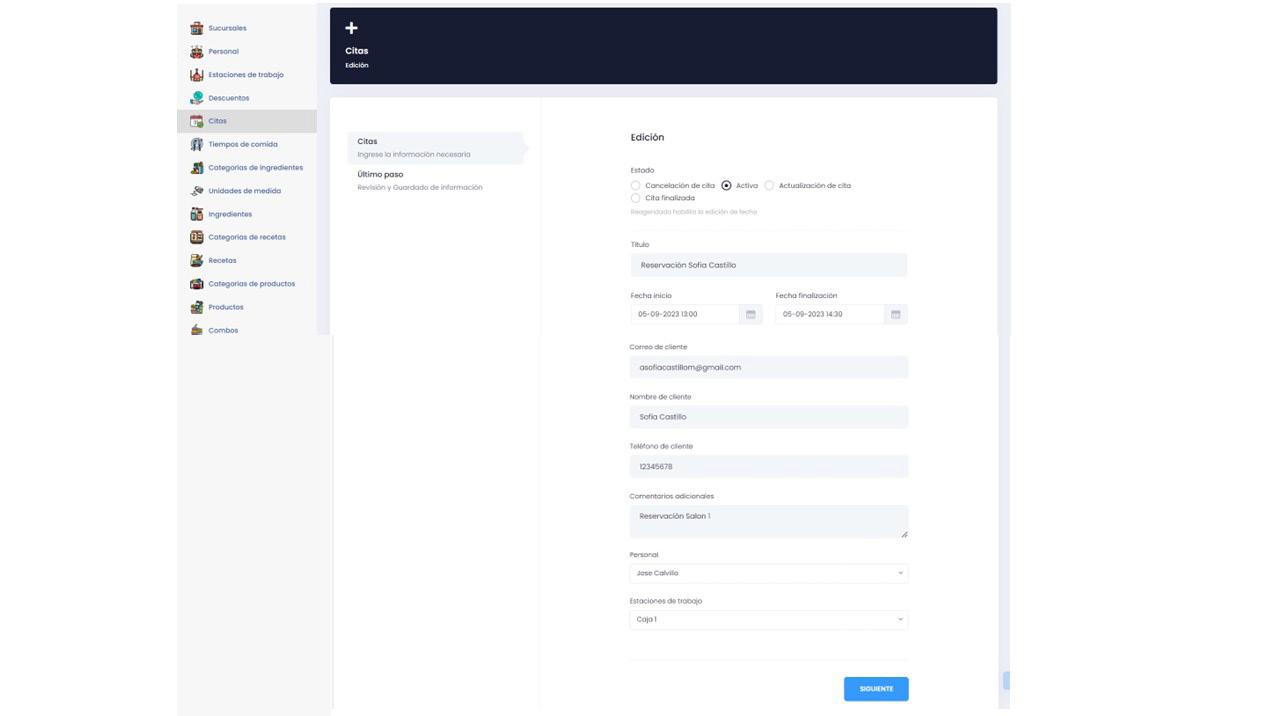
1.2 Edición de cita
Únicamente se podrán editar citas que se encuentren activas o reagendadas.

Datos solicitados
En función del estado que se configure
Estado
Cancelación de cita
Título
Comentarios adicionales
Activa
Título
Correo cliente
Nombre cliente
Teléfono cliente
Comentarios adicionales
Personal*
Estaciones de trabajo*
Actualización de cita (reagendada)
Correo cliente
Nombre cliente
Teléfono
Comentarios adicionales
Personal*
Estaciones de trabajo*
Carta finalizada
Título
Comentarios adicionales
Si el comercio cuenta con los Módulos relacionados es posible realizar la asignación.
Al finalizar la creación se realiza una notificación al personal si el comercio cuenta con el módulo.
1.3 Generación de reporte
Título
Fecha inicio
Fecha finalización
En función de los filtros aplicados es posible generar un reporte de citas en formato PDF o Excel
Sección 6: Tiempos de comida
01 Tiempos de comida
El comercio puede personalizar los tiempos de comida a los cuales puede asociar los registros generados en los Módulos de Recetas y Combos.
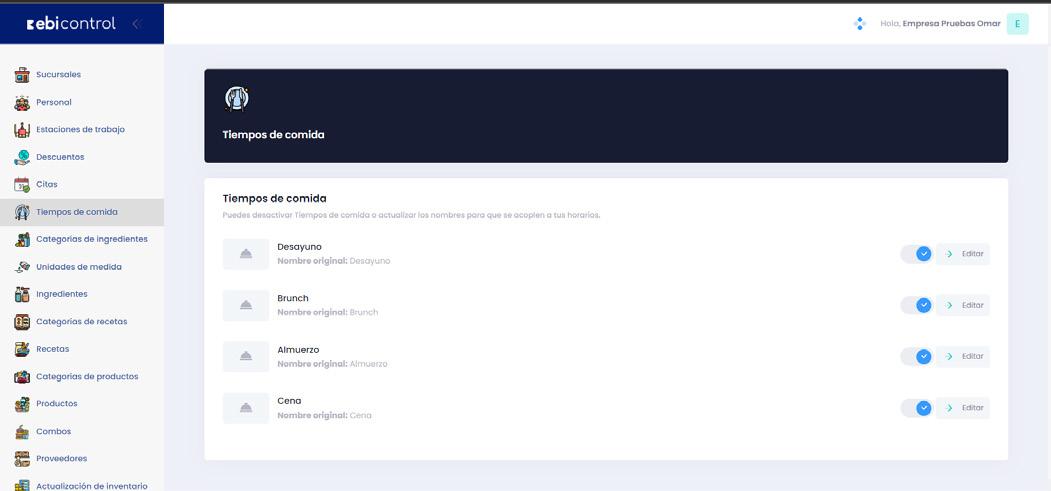
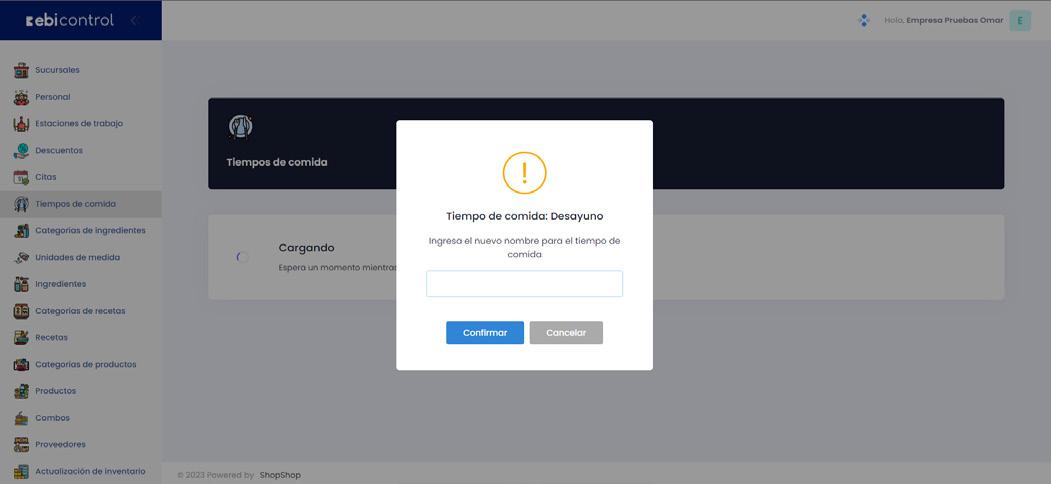
1.1 Edición de tiempo de comida
Datos solicitados
Nombre
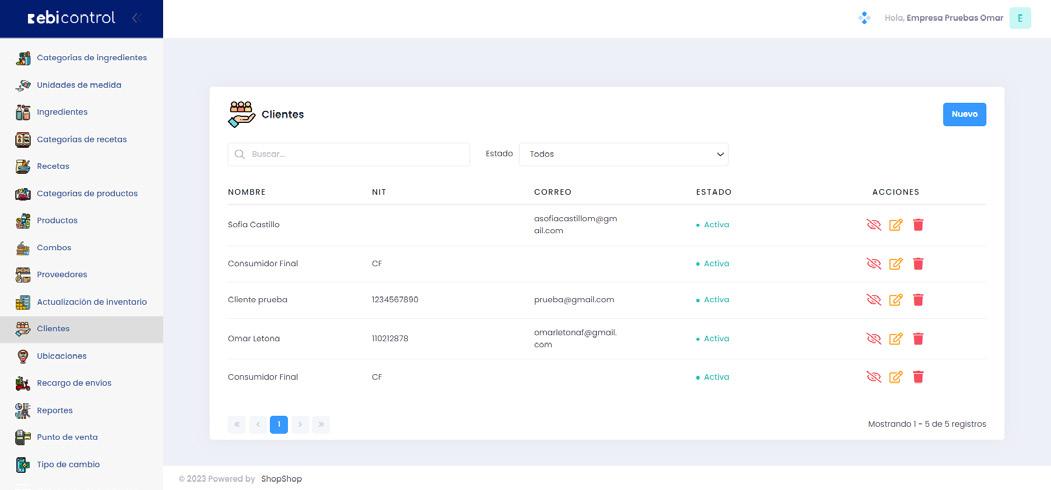
Sección 7: Clientes
01 Clientes
Registro de clientes que han realizado compras o agendado citas en el sistema.
Esta colección se va generando automáticamente, pero también permite gestionar registros y ediciones de los mismos.
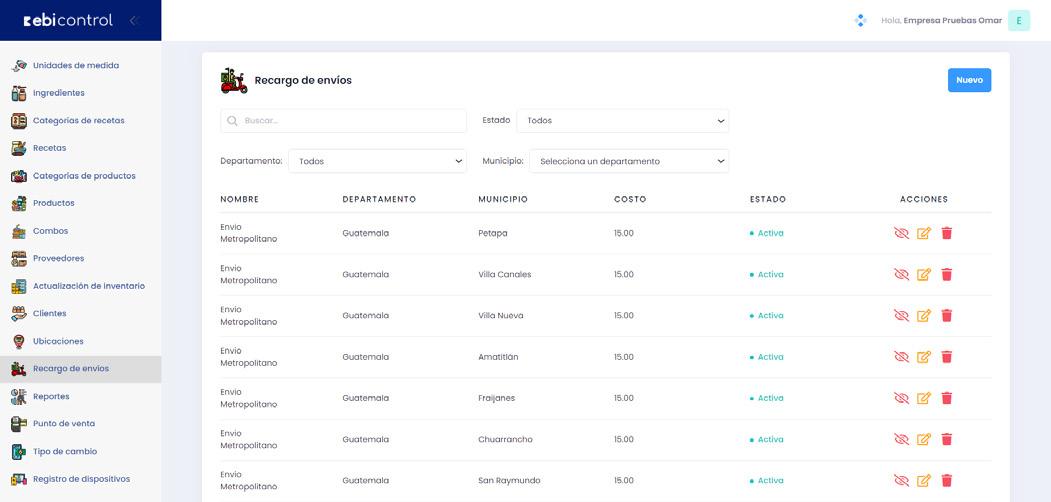
Sección 8: Recargos de envíos
01 Recargos de
envíos
Configuración de cargos de envío en las compras realizadas, es posible generar todos los envíos a un departamento desde la creación.
Sección 9: Punto de venta
al módulo
de
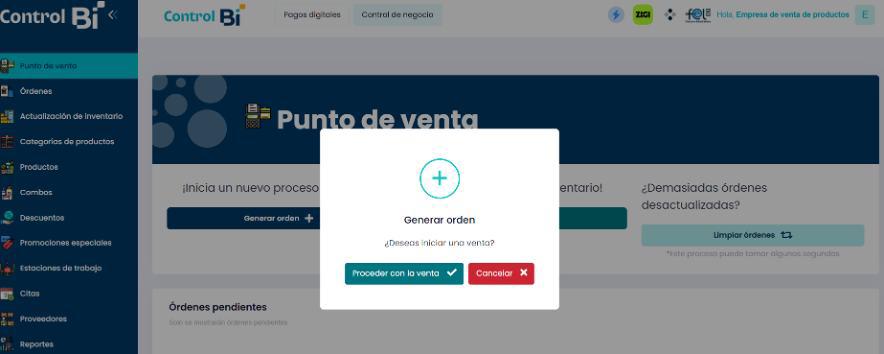
1. Desde el menú principal, selecciona la opción
Punto de Venta.
04
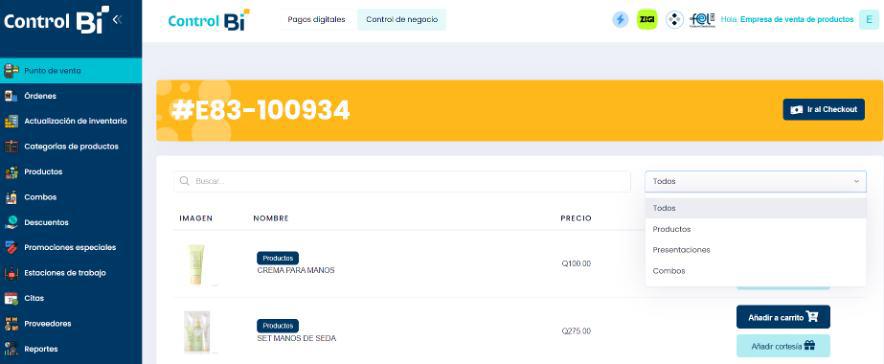
Selecciona los productos
Busca los produdctos por nombre, SKU o código de barra registrado en donde podrás:

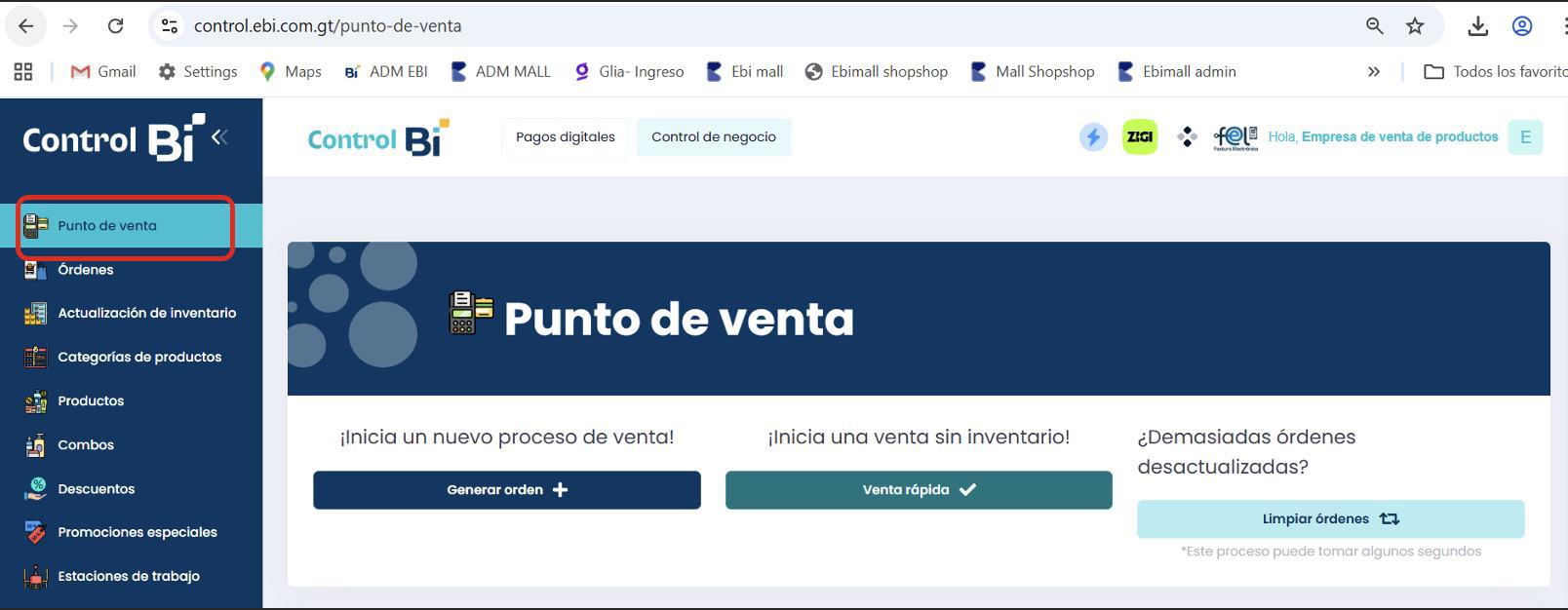
02 Elige el tipo de registro que deseas realizar
Al ingresar, el sistema te mostrará dos formas de generar la venta:
a.Generar una orden (Productos Inventariados)
Opción utilizado cuando los productos están registrados en tu inventario. Ideal para negocios que manejan control de existencias, variaciones o combos.
b. Venta rápida (Productos sin Inventario)
Pensada para ventas que no requieren productos en inventario. Se utiliza para servicios, productos sin crontrol de stock o cobros simples.
03 Inicia la orden
*Si seleccionaste Generar una orden, pulsa el botón Proceder con la venta para abrir la pantalla donde podrás agregar productos.
• Selecciona la presentación, variante o combo que el cliente solicita.
• Cada producto seleccionado se agregará automáticamente al carrito con su precio correspondiente.
• Puedes ajustar cantidades antes de avanzar.

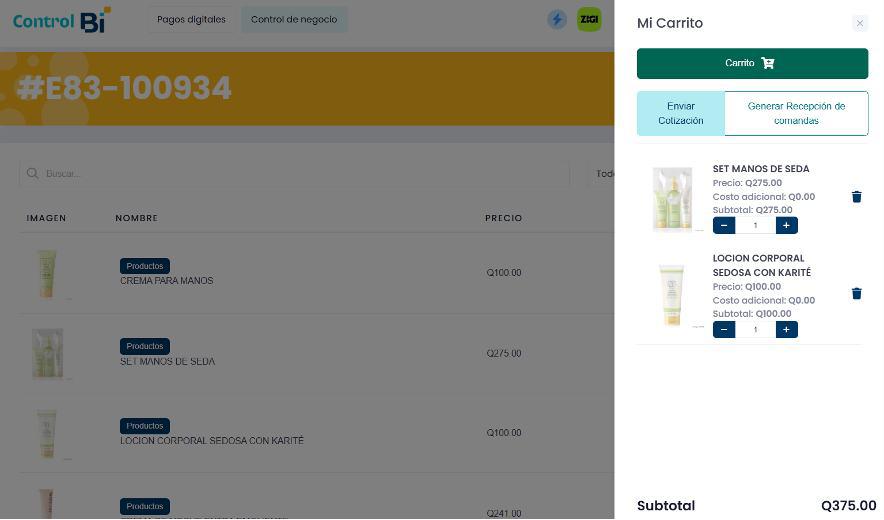
05 Revisa
el carrito
Pulsa Ir al carrito para ver todos los productos agregados, en el mismo podrás:
• Editar cantidades (aumentar o disminuir unidades).
• Eliminar productos, si es necesario.
• Generar comandas.
• Enviar cotizaciones si el cliente lo solicita antes de confirmar la compra.
Nota: Si elegiste Venta Rápida, pasarás directamente al registro del monto o concepto.

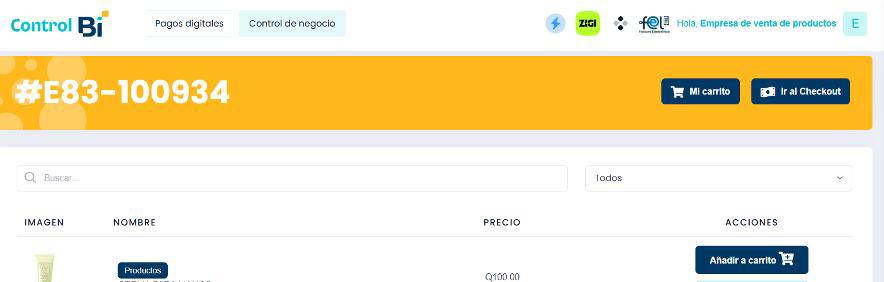
06 Procede al Checkout
Presiona Ir al Checkout para continuar con la venta.

Completa los datos de facturación, los cuales sirven para:
• Emitir una factura (si tienes la integración de FEL con Ainnova)
• Registrar al cliente en tu base de datos de forma automática.

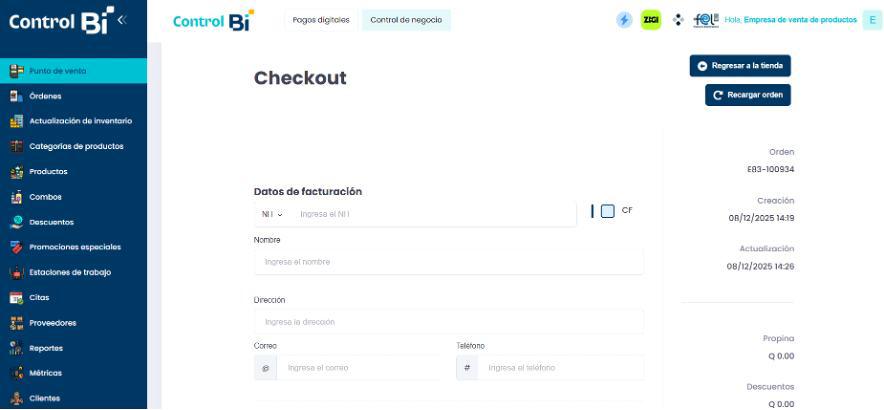
Nota: se cuenta con integración SAT por lo que al momento de agregar el NIT se cargará de forma automática el nombre, los campos restantes sí son editables.
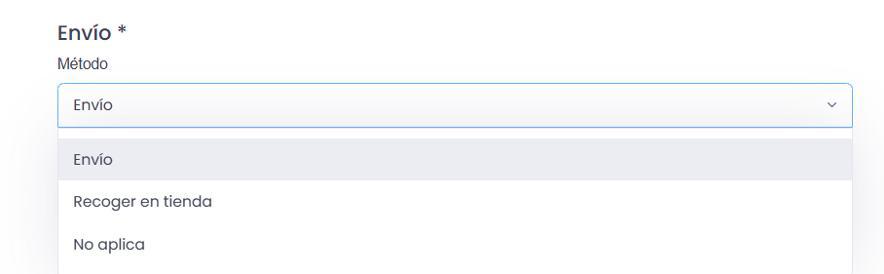
07 Define el tipo de envío o entrega
El sistema te mostrará tres opciones:
• A domicilio: Indica que el pedido será entregado en una dirección específica.
• Recoger en tienda: Para clientes que pasarán por su compra.
• No aplica: Para ventas que no requieren envío o entrega especial.
08 Selecciona el personal que atendió la venta
Elige al colaborador que gestionó la atención, el cual se haya creado previamente en el módulo de “Personal” Esto ayuda a llevar el control interno y medir desempeño a través de la reportería.
8.1 Estación de Trabajo
En esta sección puedes seleccionar la propina que deseas aplicar a la factura. Las opciones disponibles dependen de las propias que hayas configurado previamente.
8.2 Descuentos
Permite aplicar un descuento utilizando un código credo en el módulo de “Descuentos”. Al ingresarlo, el sistema calcula automáticamente el porcentaje y lo descuenta del total de la factura.


08 Selecciona el personal que atendió la venta
8.3 Tipo de Cuenta
Define cómo se realizará el cobro:
• Cuenta Integrada: Agrupa el total en una sola factura para un único pago.
• Cuenta Dividida: Permite separar el cobro en hasta 10 partes para realizar pagos individuales.


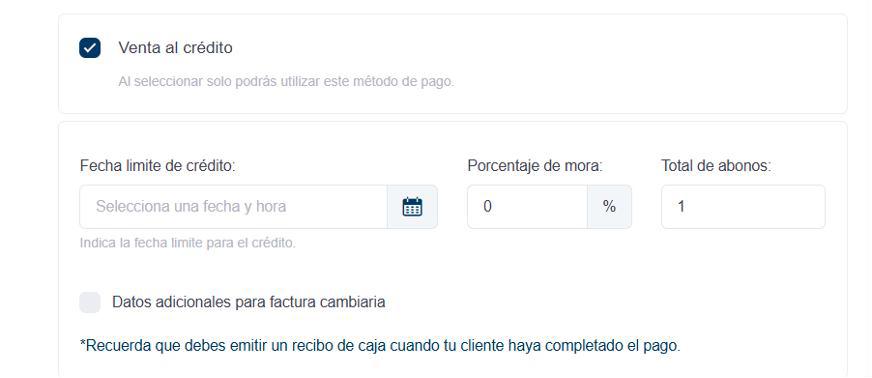
8.4 Ventas al Crédito
Permite registrar una venta como crédito, al seleccionarla, la factura queda “pendiente de pago” el cual cambiará de estatus conforme se registren los abonos realizados por el cliente.


09 Confirma el método de pago
El sistema permite registrar diferentes formas de pago. Algunas no generan costo adicional para el comercio y otras sí, dependiendo de la integración utilizada. A continuación, se detalla cada opción:
Métodos de pago sin costo adicional
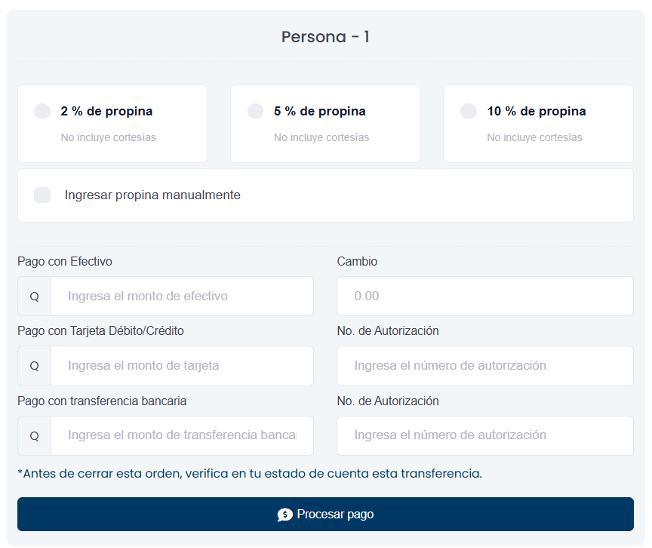
• Efectivo: Registra el monto recibido y confirma el pago directamente.
• Transferencia bancaria: Ingresa el monto transferido y el código de autorización del depósito para control interno.
• Tarjeta de crédito o débito: Disponible para comercios que cuentan con un POS físico. Deberás ingresar el código de autorización que aparece en el voucher para validar la transacción.
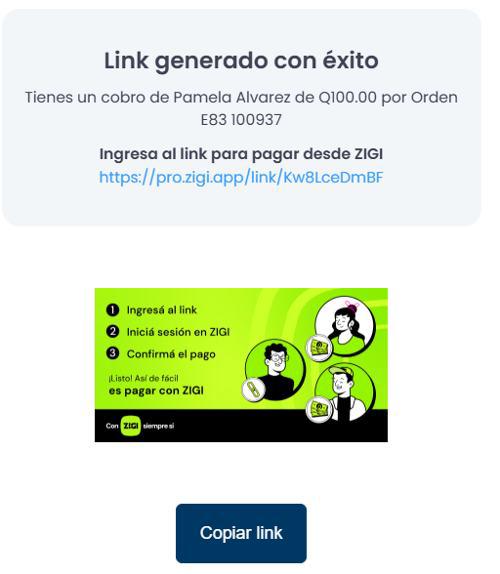
• Zigi: Para usar esta opción, tanto el comercio como el cliente deben contar con usuario en Zigi. El cobro puede realizarse desde la app de Zigi o desde Bi en Línea cuando el pago se genera con QR.

Confirma el método de pago
Métodos de pago con costo por transacción
• QR o link de pago (Link Bi): Permite enviar un link o mostrar un QR para que el cliente realice el pago con tarjeta. Este método se procesa a través de la integración con Link Bi.

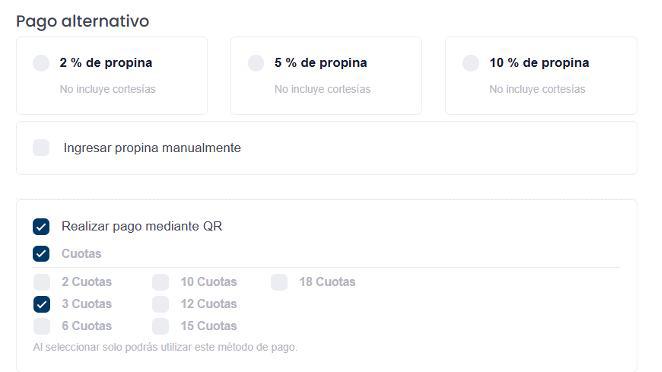
Nota: La integración te permite generar links al contado o en cuotas.
• Pago sin contacto desde la app (NFC): Disponible en dispositivos Android compatibles. Permite cobrar tarjetas acercándolas al teléfono del comercio.
Nota: Las tarifas aplicadas por cada transacción dependen del giro comercial y del servicio contratado.
¡Listo!
Una vez se haya seleccionado y registrado el método, elige la casilla “Cerrar Orden”.

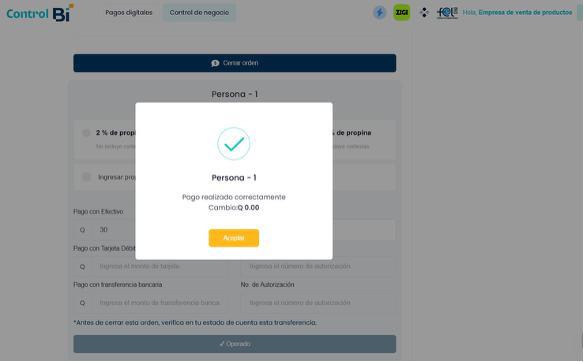
Nota: Al completar la venta, el sistema generará el registro automáticamente y debitará de inventario.
Puedes visualizar el detalle en el módulo Órdenes, donde verás información como productos vendidos, método de pago, usuario que atendió, envío y más.
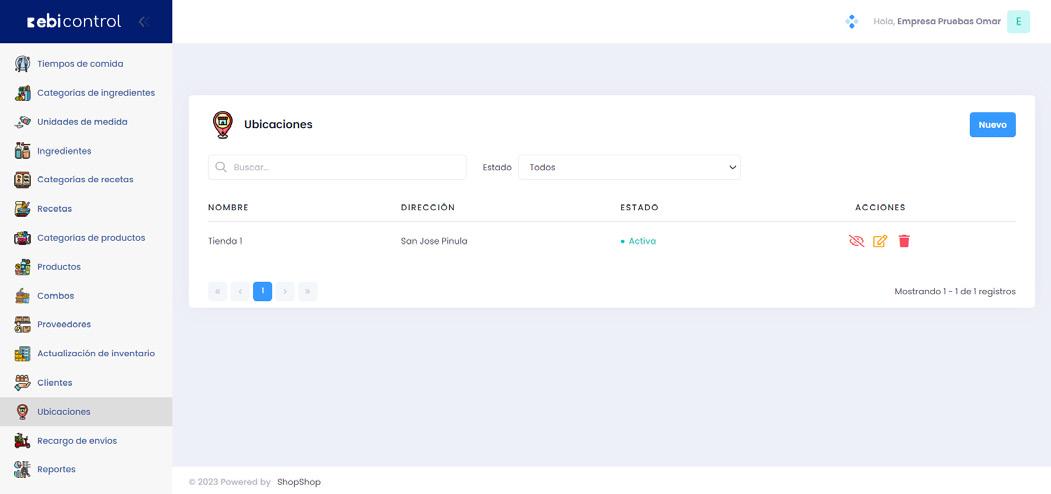
Sección 10: Ubicaciones
El comercio puede definir ubicaciones en las que los clientes pueden recoger los artículos de sus compras. 01 Ubicaciones
Sección 11: Tipo de cambio
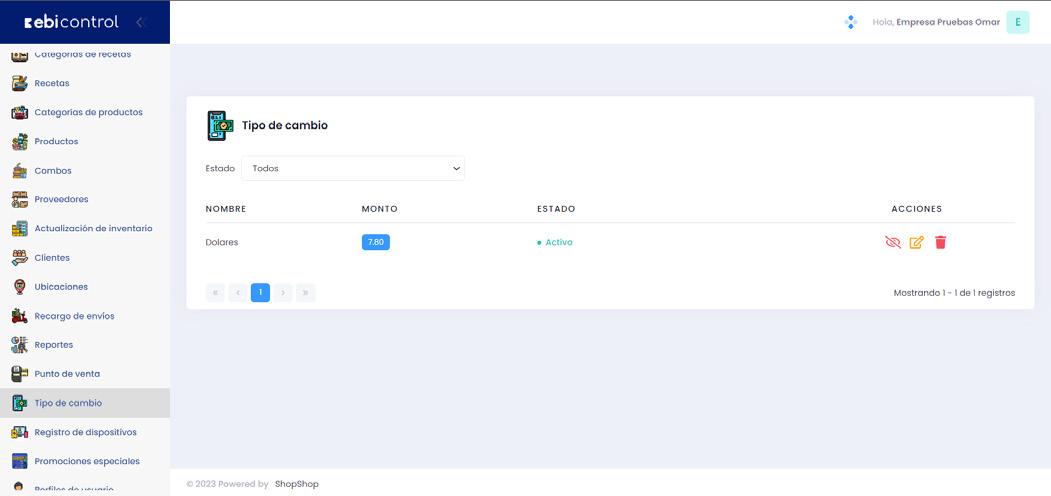
01 Tipo de cambio
Para poder utilizar el módulo correctamente es necesario que el comercio cuente con doble moneda.
Esto afecta directamente al formulario de pago
Si el comercio no cuenta con tasa de cambio y tiene doble moneda no aparecerá la opción de pago en dólares.
Sección 12: Registro de dispositivos
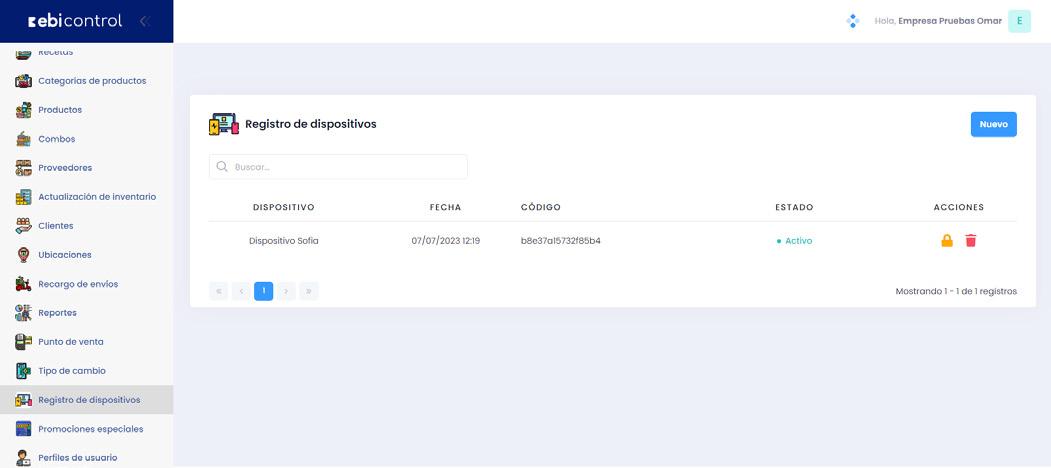
01 Registro de dispositivos
El comercio podrá registrar los dispositivos necesarios para utilizar las API REST del sistema. Es importante registrar correctamente el dispositivo, de lo contrario no podrá conectarse. Si el comercio cuenta con facturación entonces se realizará un consumo para poder asignar contingencia a los dispositivos.
Sección 13: Recepción de comandas
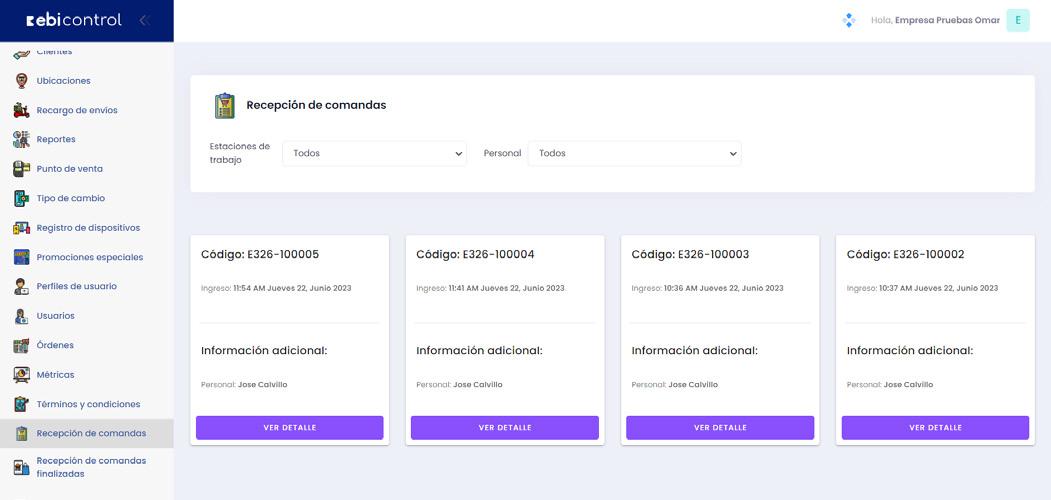
01 02 Recepción de comandas
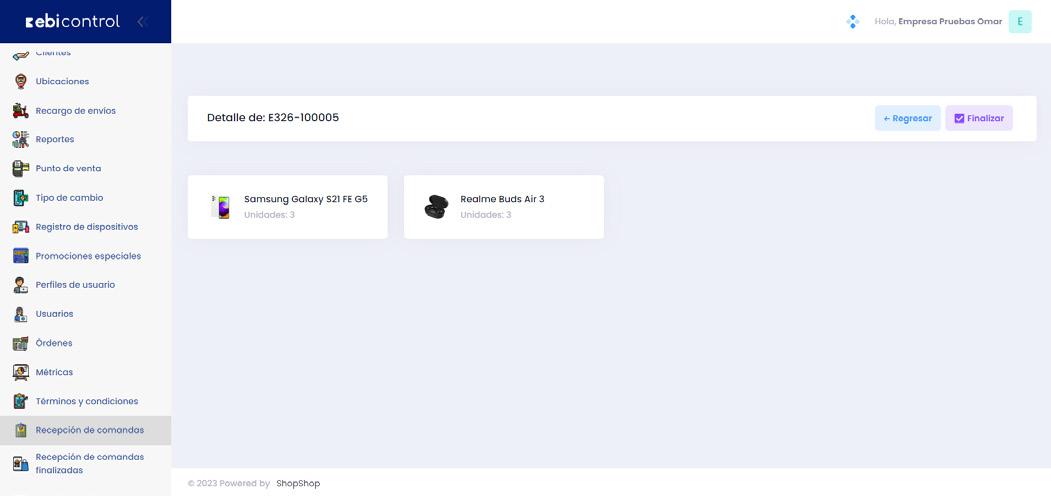
Si el comercio cuenta con el módulo todas las órdenes entrantes se mostrarán en este monitor, teniendo la habilidad de ver cual es el detalle de la orden.
El módulo cuenta con el cierre de sesión automático desactivado
Recepción de comandas finalizadas
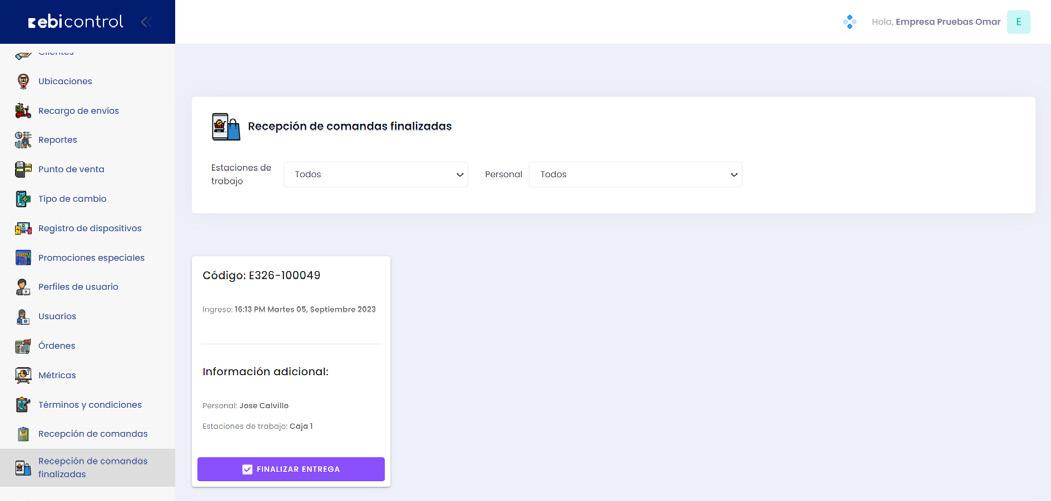
Cuando el comercio marque una comanda recibida como finalizada esta se mostrarán en el monitor de comandas finalizadas teniendo la opción de marcar la comanda como entregada.
Sección 14: Promociones especiales
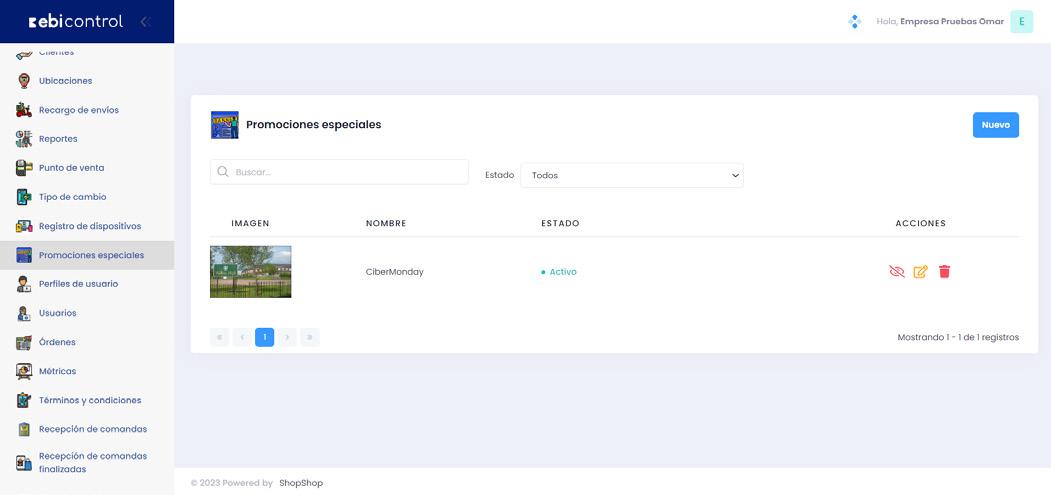
01 Promociones especiales
Registro de banners que se utilizarán en los dispositivos que se encuentren registrados en el sistema.
Sección 15: Api > Límite de consumos
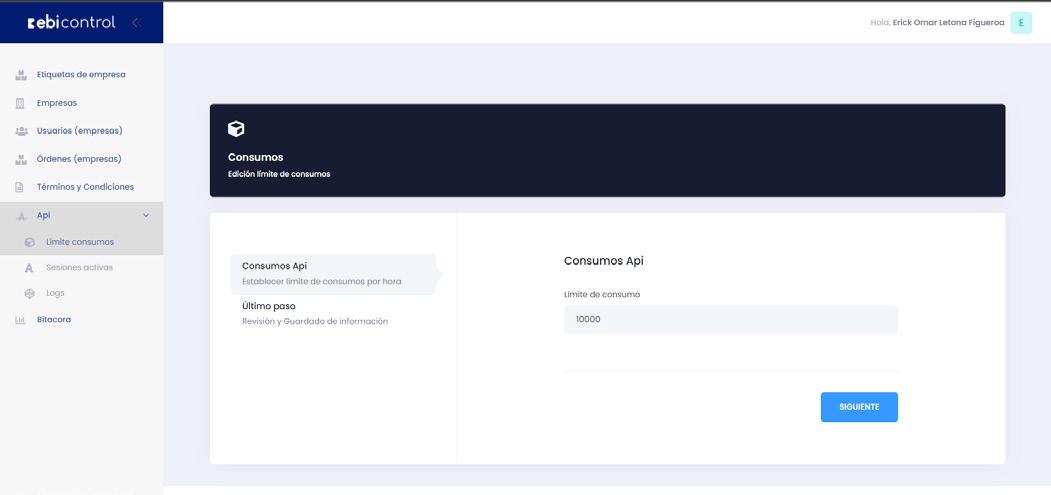
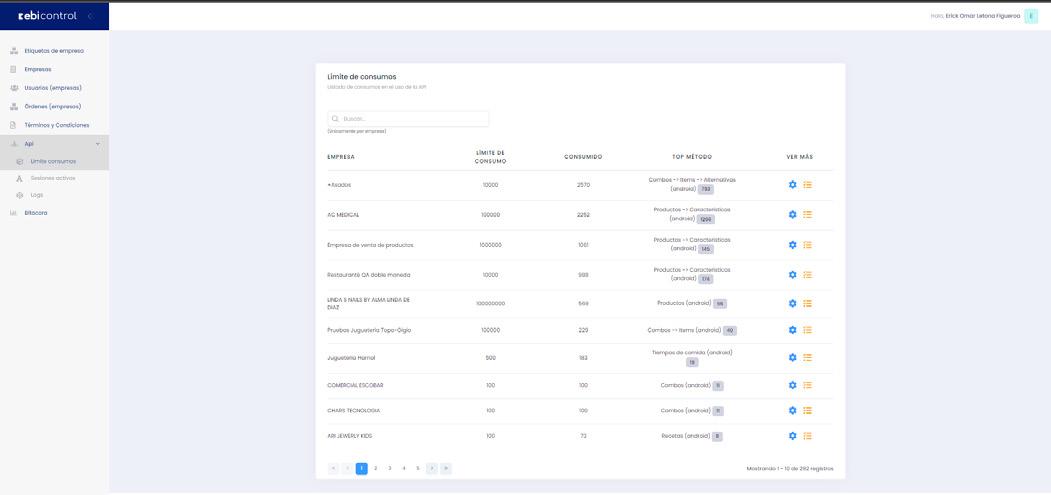
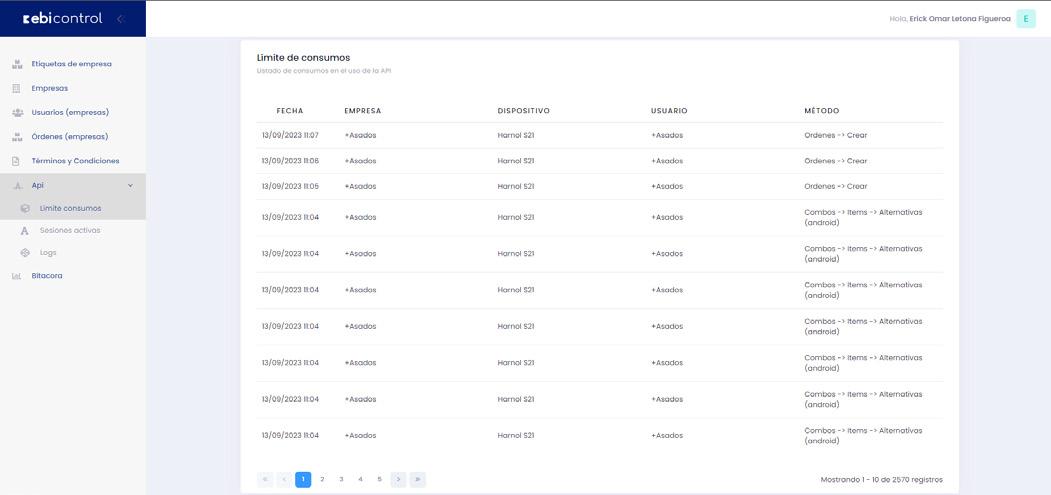
01 Api > Límite de consumos
Configuración de cuántas veces puede consumir el comercios por hora las APIs, así como el detalle de los métodos que se han consumido