
POS Manual de usuario
MENÚ 1. Venta 2. Anulación última transacción
3. Anulación cualquier transacción
4. Reimpresión última transacción
5. Reimpresión cualquier transacción
6. Cuotas
7. Reporte
8. Cierre

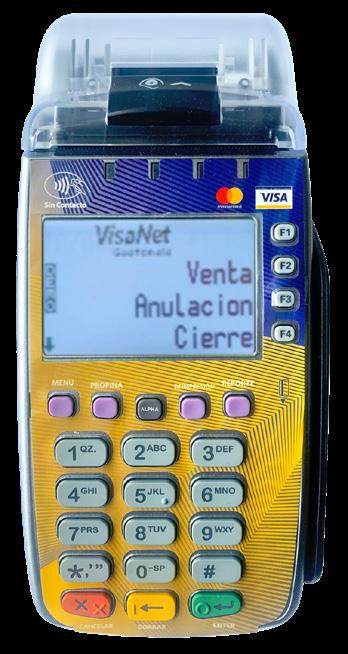
A continuación, encontrarás los sencillos pasos de cómo utilizar tu POS de VisaNet. Recuerda guardar el manual para cualquier consulta.


Anulación última transacción
Presiona tecla F3. 1
Imprime voucher original. 4
Presiona tecla F1 (Si). 2
5 Presiona Enter para la copia de cliente.
Despliega el monto y presiona F1. 3
Anulación cualquier transacción
Presiona tecla F3. 1
Presiona tecla F2 (No). 2
Presiona F1 (Ref#). 3
Ingresa número de voucher. 4
Despliega la cantidad y presiona F1 (Si).
6 5 Presiona Enter. Imprime voucher original. 7
8 Presiona Enter para la copia de cliente.
Reimpresión última transacción
Presiona tecla de Impresión.
Reimpresión cualquier transacción
Presiona tecla de Reimpresión. 1
6 Presiona Enter.
3 Presiona Enter.
Digita clave 2021. 2 Imprime voucher original. 7 8 Presiona Enter para la copia de cliente. 5 Ingresa número de recibo.
Presiona F3 (Cualq Recibo). 4
Cuotas
1 Presiona tecla Menú.
4 Presiona Enter.
2 Presiona F3 (Cuotas).
5 Digita la cantidad de cuotas.
3 Ingresa el monto de venta total.
6 Presiona Enter.
Reporte
1 Presiona tecla Reporte. 2 Imprime reporte.
Cierre
1 Presiona la tecla F4 (Cierre).
3 Presiona Enter.
2 Despliega total de ventas.
4 Impresión y cierre.
Para cualquier consulta o solicitud de rollos adicionales contáctanos al:
Correo electrónico: adquirencia@bi.com.gt Teléfono y WhatsApp de Banca Empresa: 2411-6001