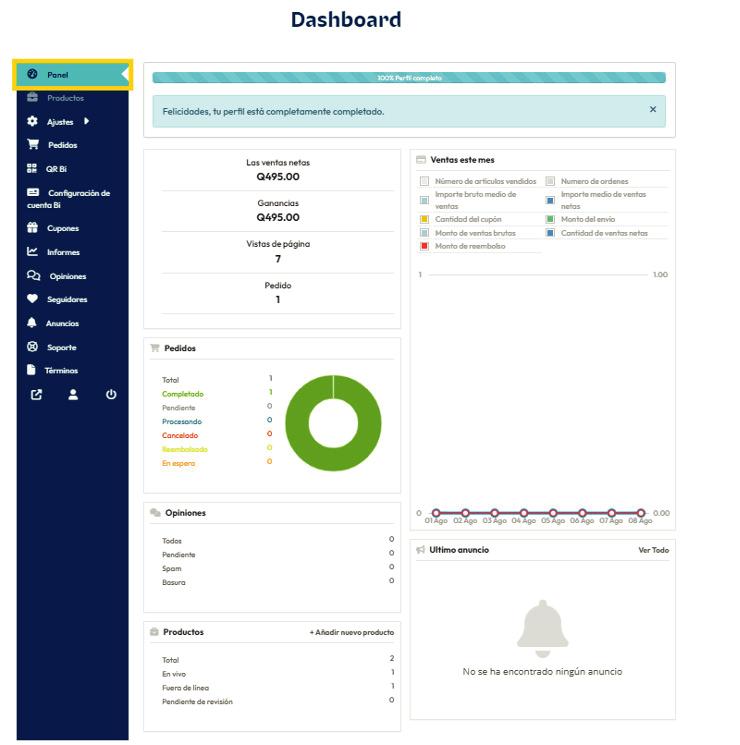
En esta sección encontrarás una vista rápida del estado de los pedidos, ventas, productos vendidos, opiniones recibidas sobre los productos y anuncios enviados por la administración de Mall Bi.
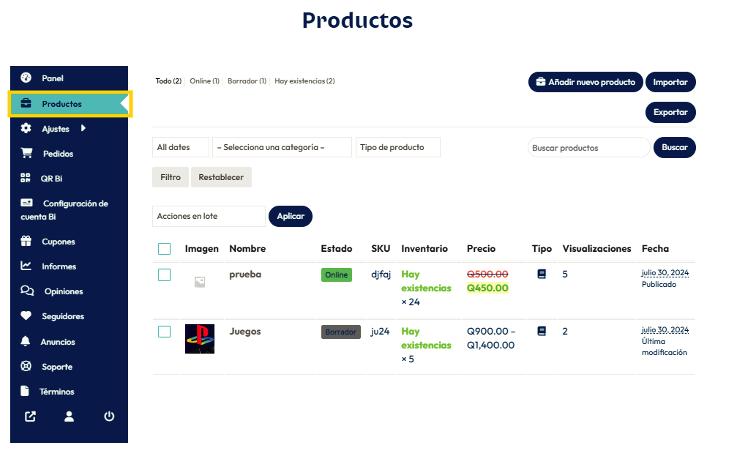
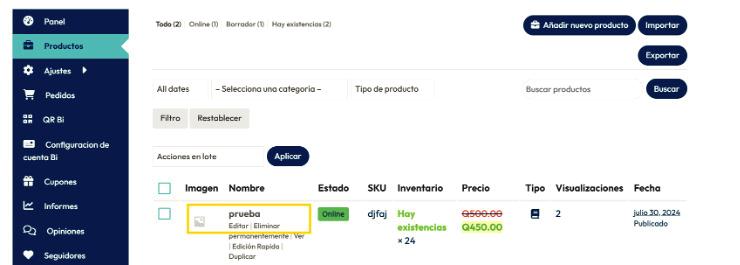
En esta sección se podrá visualizar la vista de todos los productos, filtrarlos según el comercio lo necesite, ingresar a añadir un nuevo producto y a editar algún producto ya creado
3.1 Sección Panel
3.2 Sección productos
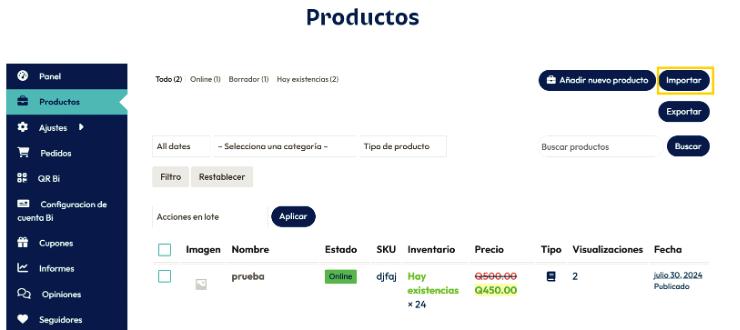
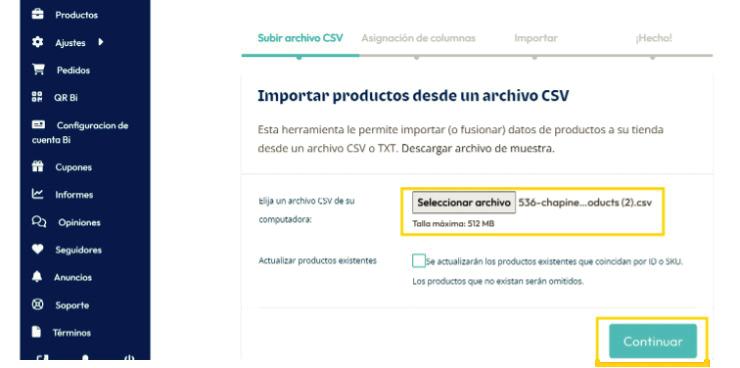
Si quieres ingresar tus productos de forma masiva, selecciona importar, el cual te generara un Excel, para ingresar la información de tus productos
Al momento de finalizar con el ingreso de la información de tus productos, seleccionar el archivo y continuar
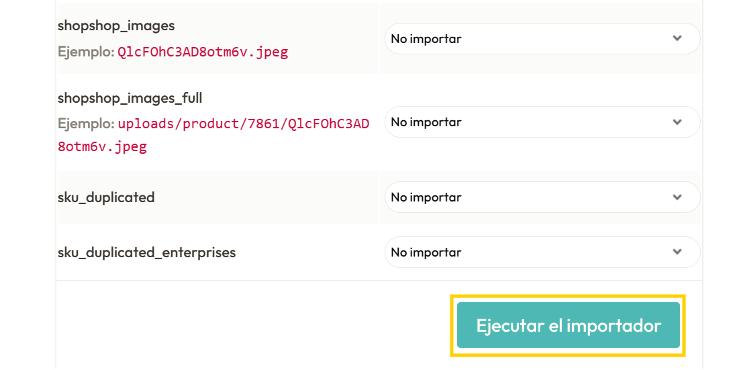
Y procedemos a ejecutar
Nota:
Luego de realizar la carga de tus productos, es importante que selecciones nuevamente la opción de productos para ingresar la imagen a cada producto en la función de editar y guarda el cambio realizado.
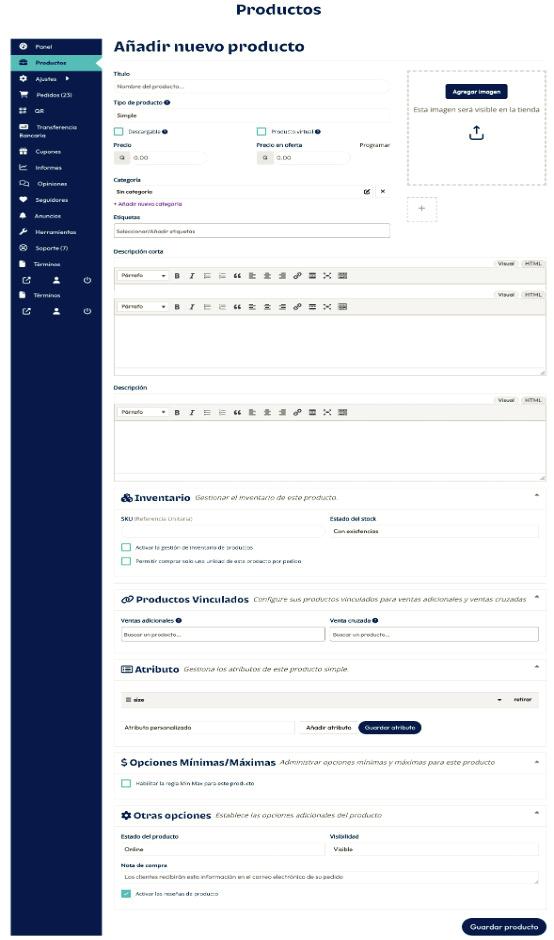
Dentro de esta sección se crea un nuevo producto para la venta, ingresando los datos requeridos:
Nombre del producto, imagen, Tipo de producto (puede ser: producto simple, variable o descargable), galería, precio, precio de oferta (solo si desean colocar el producto en oferta), tipo de categoría, etiquetas, descripción corta, descripción, inventario (SKU código de identificación del producto) estado del stock, activar la gestión del inventario, donde se agrega la cantidad de inventario, umbral si lo desean colocar, en la opción de atributos se puede agregar por ejemplo: calor, talla, presentación, y dejar alguna nota de compra.
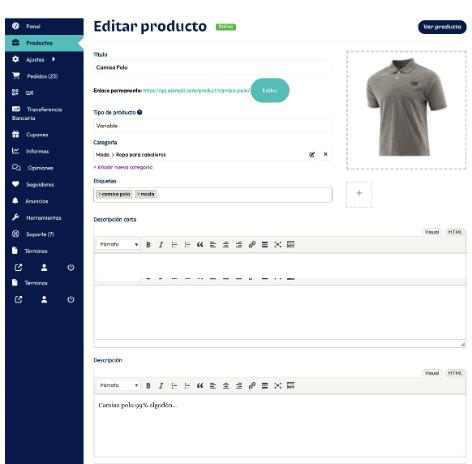
Se ingresa desde el botón “Editar” dentro del producto que se desea realizar algun cambio.
Dentro de esta sección podrás editar alguna característica del producto puede modificar nombre del producto, imagen, galería, precio, precio de oferta, categoría, etiquetas, , descripción, inventario y atributos.
3.4 Editar producto
3.3 Añadir producto
Sección 4: Ajustes
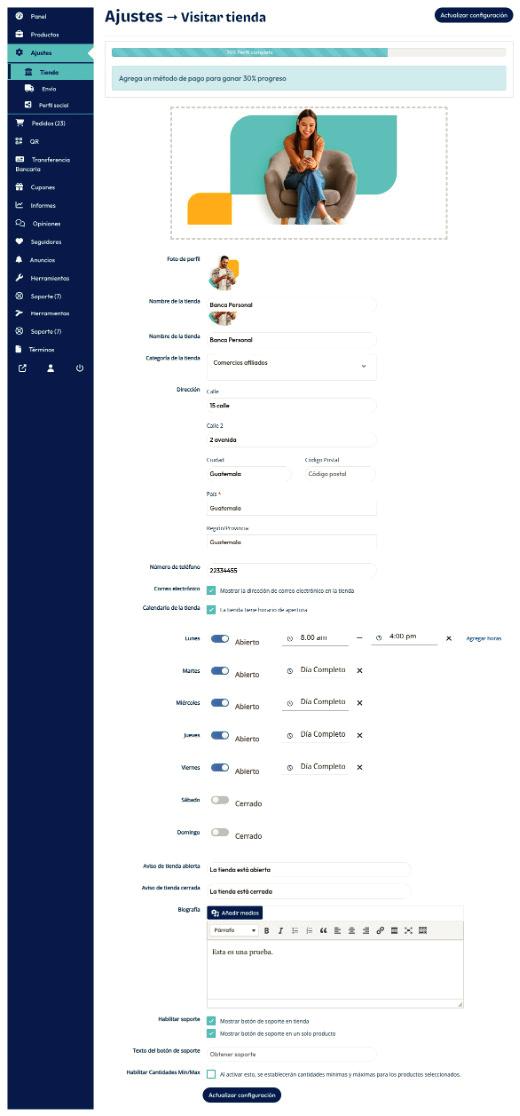
Sección Ajustes
Dentro de esta sección podrás editar los ajustes de la tienda, información que quieres que sea visualizada dentro de tu comercio
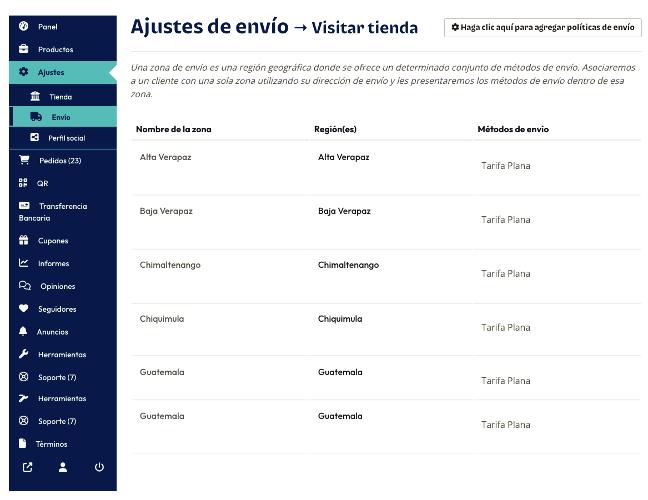
En esta sección, podrás configurar la cobertura por departamento, y precio de envío
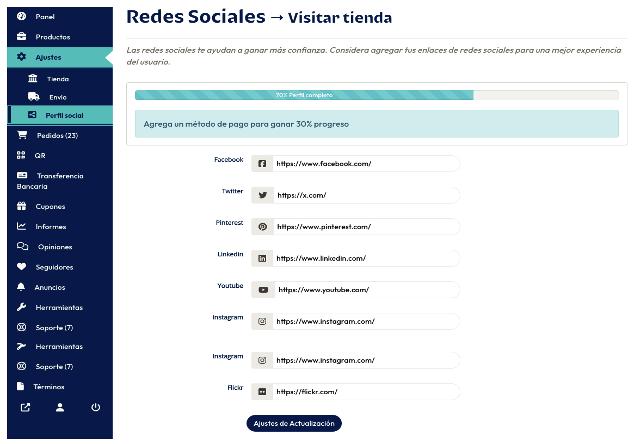
En esta sección se agregan los enlaces de tus redes sociales, las cuales se mostraran como iconos en tu tienda.
4.1 Tienda
4.2 Envío
4.3 Perfil social
Sección 5: Pedidos
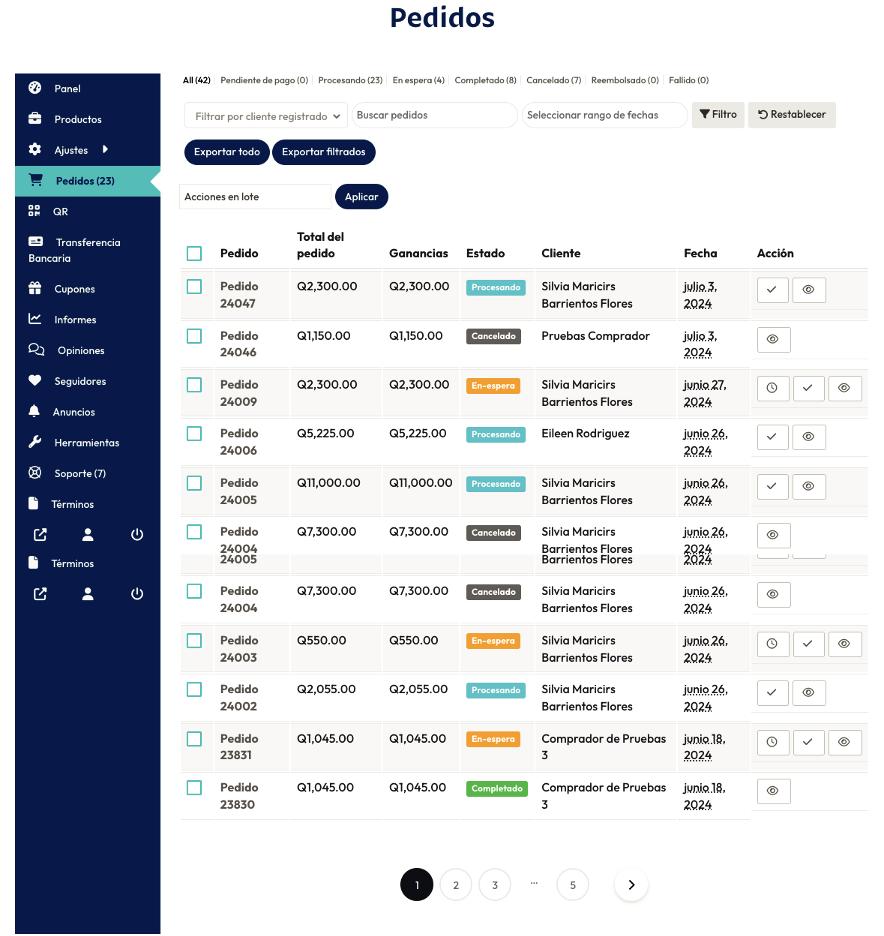
Dentro de esta sección podrás ver todos los pedidos que llegan a tu tienda, podrás filtrarlos por cliente, por número de pedido o por fecha. Podrás ver en qué estado se encuentra cada pedido, como actualizar el estado.
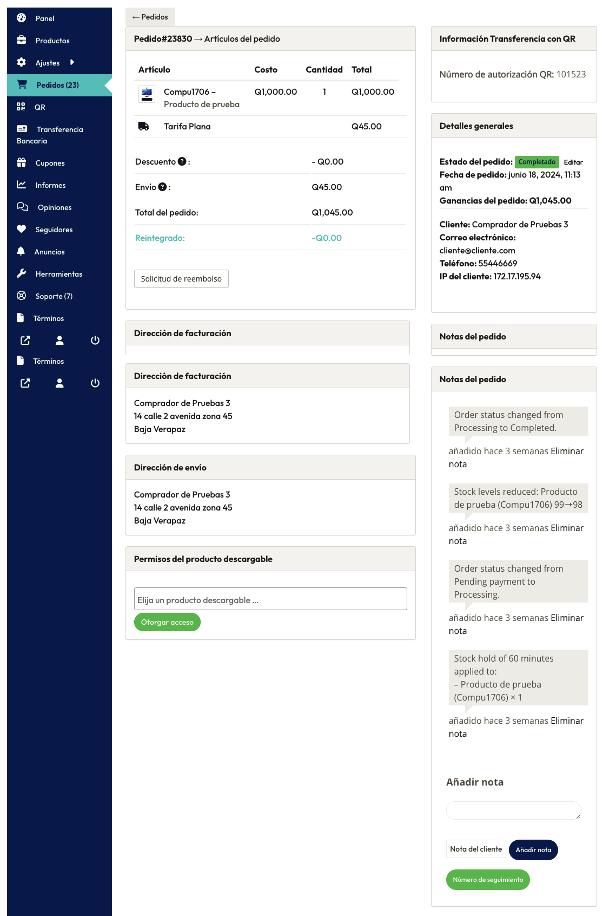
Dentro de cada pedido del listado, se encontrará una información detallada del producto, precio, forma de pago, información del cliente, estado y notas del pedido.
5.2 Pedido individual
Sección 6: Método de pago
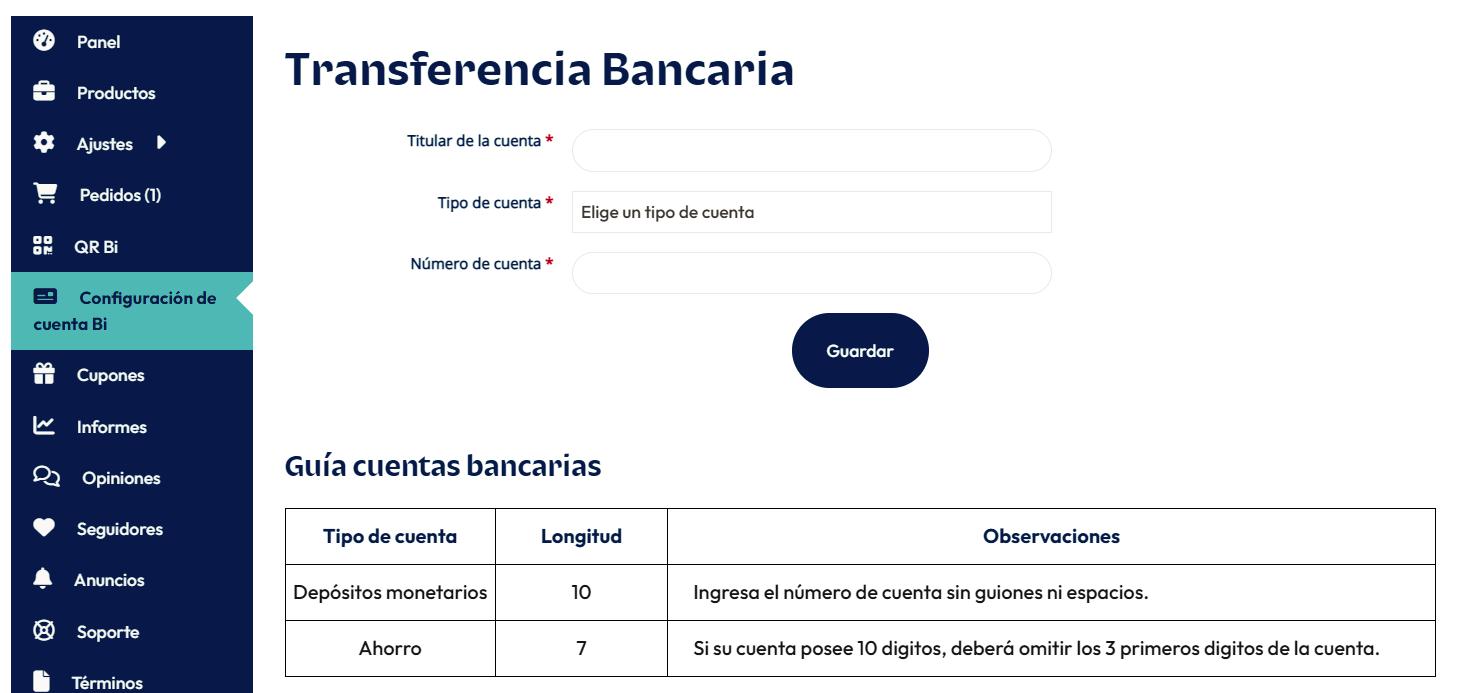
Configuración de cuenta Bi
ingresar podrás sección esta de Dentro hacer puedan que para cuentas, tus de información transferencia o depósitos a la cuenta bancaria indicada.
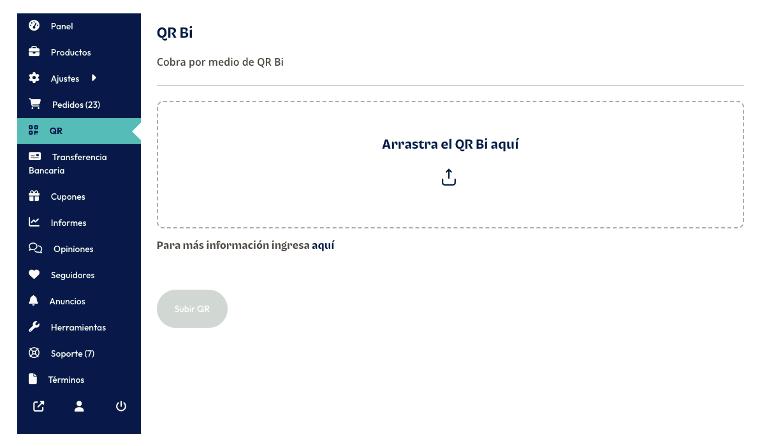
6.2 Método de pago QR
Dentro de esta sección podrás ingresar una imagen de tu QR de Transferencia Bi, con la cual podrán comprarte y pagar tus productos.
Sección 7: Cupones
07
Sección de cupones
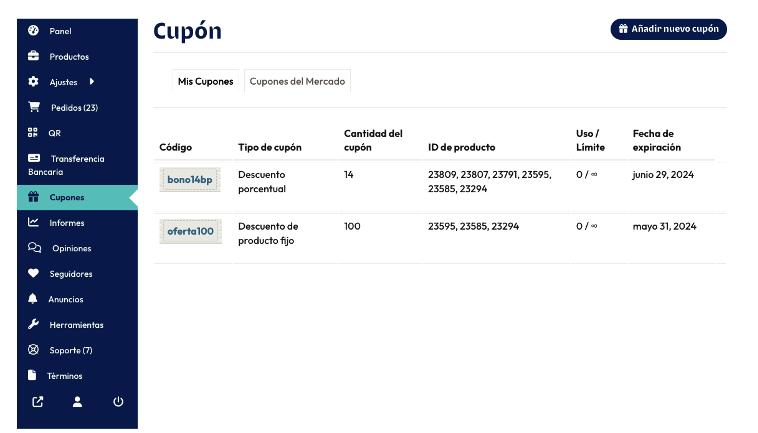
Dentro de esta sección podrás crear, editar o eliminar cupones de descuento que pueden ser usados para tus productos en venta.
Se ingresa desde el botón azul “Añadir nuevo cupón.
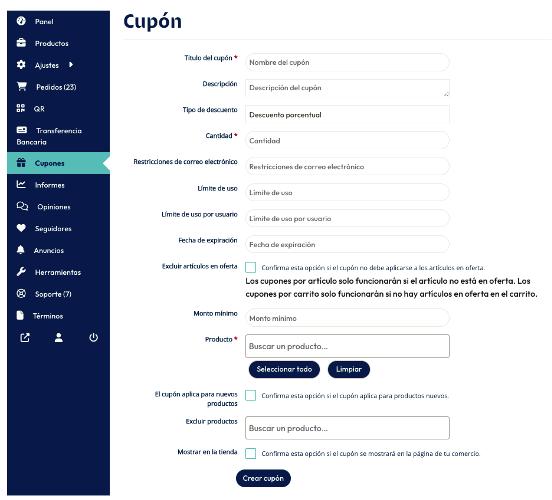
Dentro de esta sección podrás crear un nuevo cupón, agregando título, descripción, tipo de descuento, cantidad del descuento, fecha de expiración, límites de uso y a que productos se aplicará o excluirá el cupón.
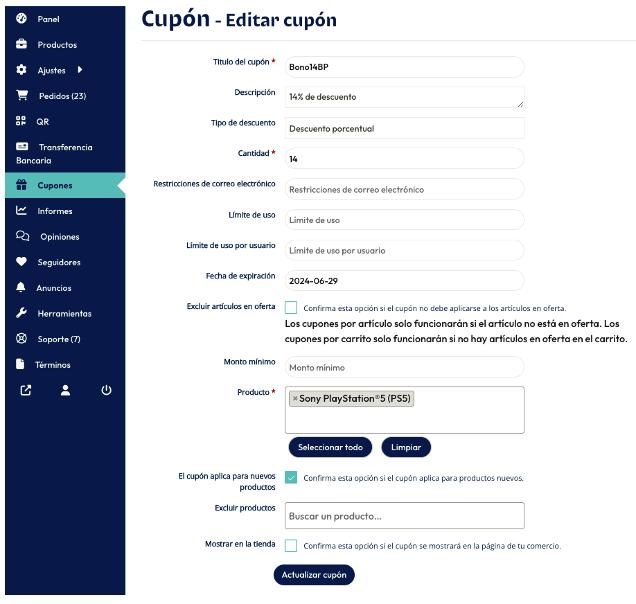
(se ingresa desde el botón “Editar” dentro del cupón que se desea realizar algun cambio)
En esta sección se pueden editar o restringir las configuraciones del cupón, para modificar su monto o su tipo de descuento.
7.1 Crear nuevo cupón
7.2 Editar cupón
Sección 8: Opiniones
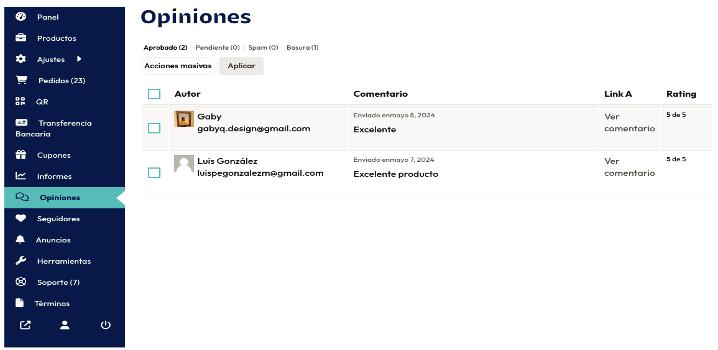
08 Opiniones
En esta sección podrás visualizar las opiniones que los clientes han agregado dentro de tus productos, podrás desaprobarlas, enviarlas al basurero o marcarlas como spam.
Sección 9: Seguidores
9 Seguidores
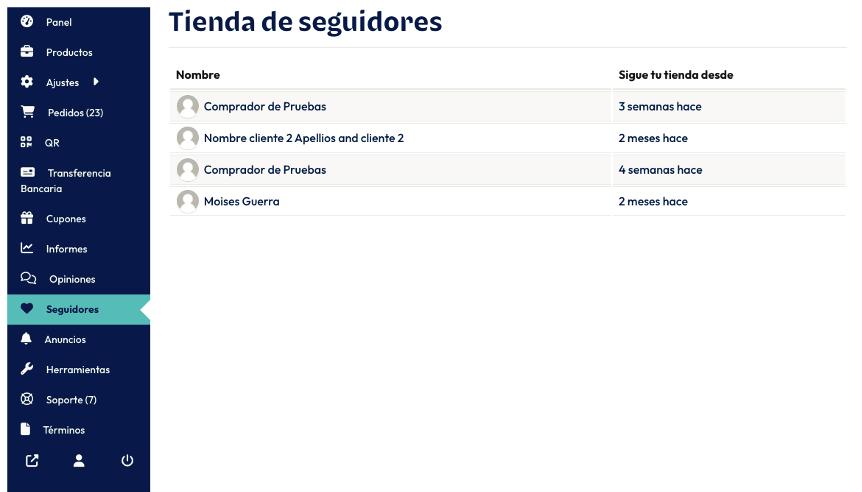
En esta sección podrás visualizar todos los seguidores que tiene tu tienda y desde hace cuanto tiempo te siguen.
Sección 10: Anuncio
10 Anuncios
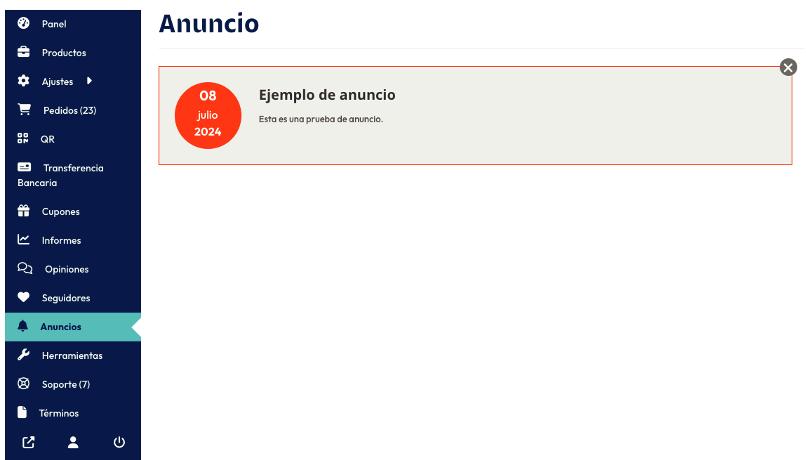
Dentro de esta sección recibirás anuncios importantes enviados por la administración de Mall Bi.
Sección 11: Administración de accesos al personal
11 Administración de accesos del personal
Cómo agregar usuarios y configurar accessos en MallBi
Crea perfiles nuevos, asigna permisos y controla quién puede acceder a cada sección de tu administración.
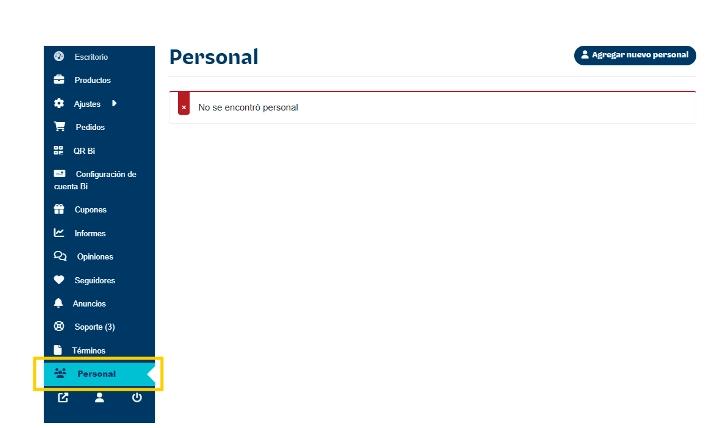
11.1 Busca la opción “Personal”
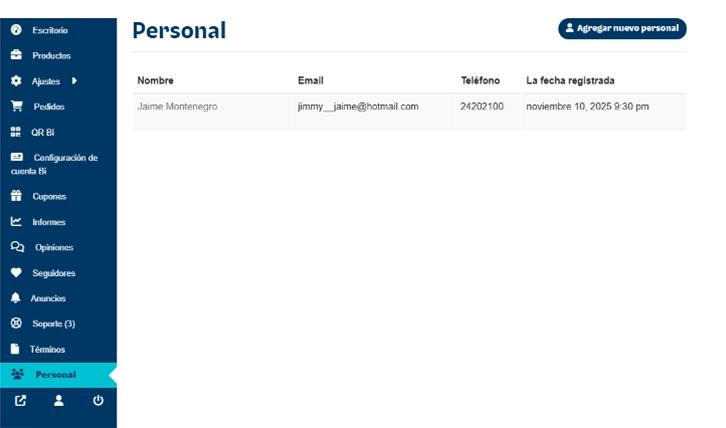
En el menú lateral izquierdo, busca la nueva opción “Personal” (como se muestra en la imagen)
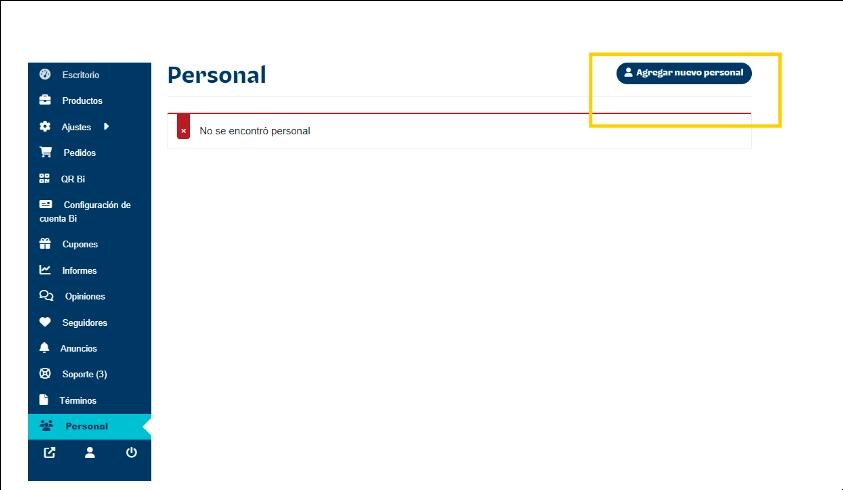
11.2 Agregar usuario
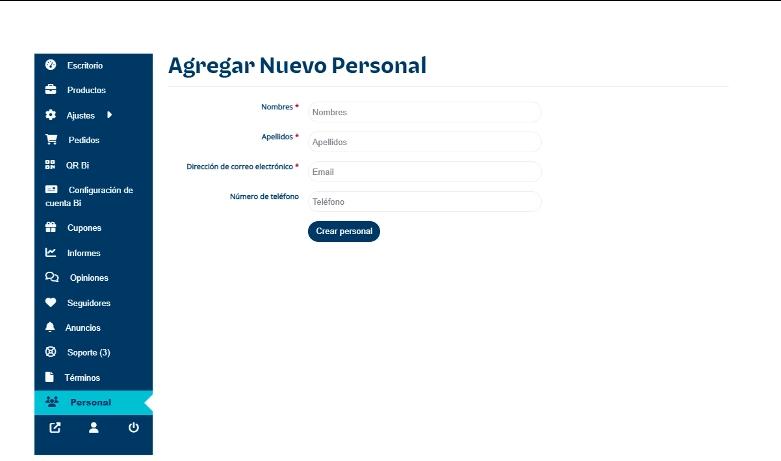
Dentro del módulo “Personal”, haz clic en el botón “agregar nuevo personal”
11.3 Agregar nuevo personal
Ingresa los datos del usuario (Nombres, Apellidos, Correo electrónico y número de teléfono) y dale click en crear personal.
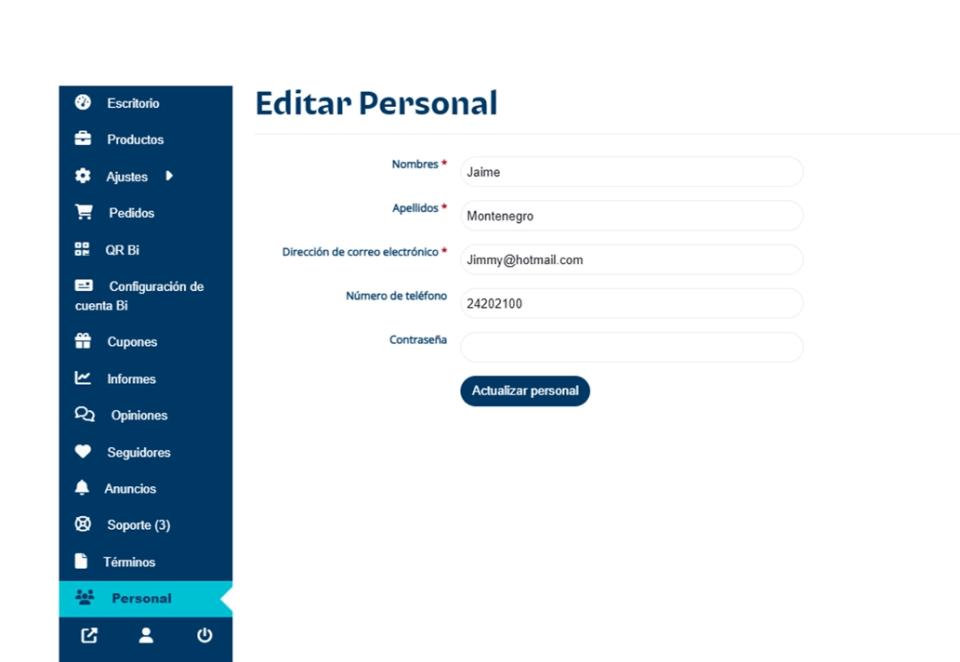
11.4 Editar personal
Luego de crear el usuario, selecciona la opción de editar, para colocarle una contraseña y darle click en el botón de actualizar personal.
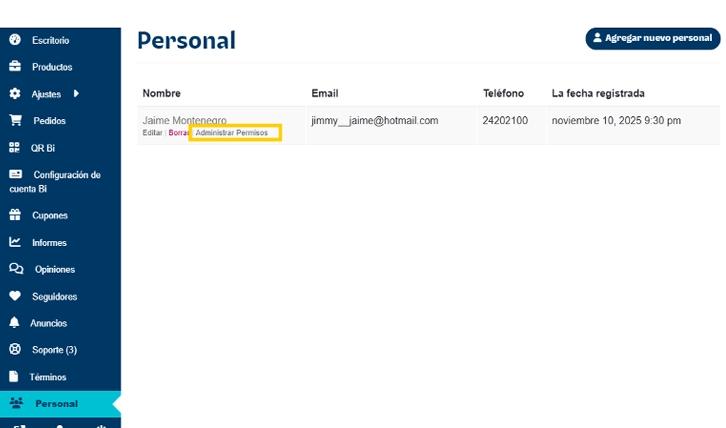
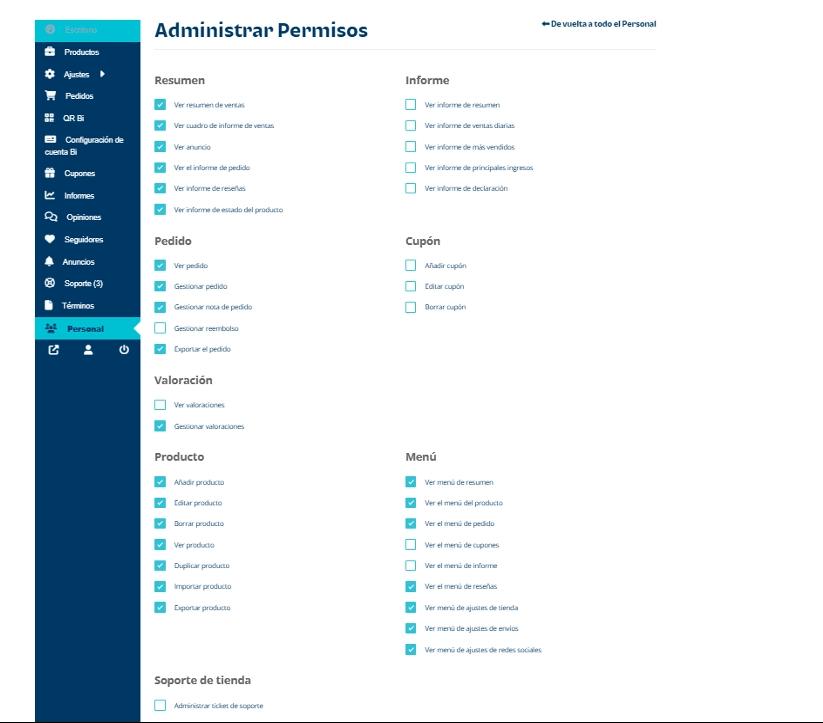
11.5 Administrar permisos
Dar click en la sección administrar permisos, selecciona qué funciones podrá realizar dentro de la cuenta el usuario.
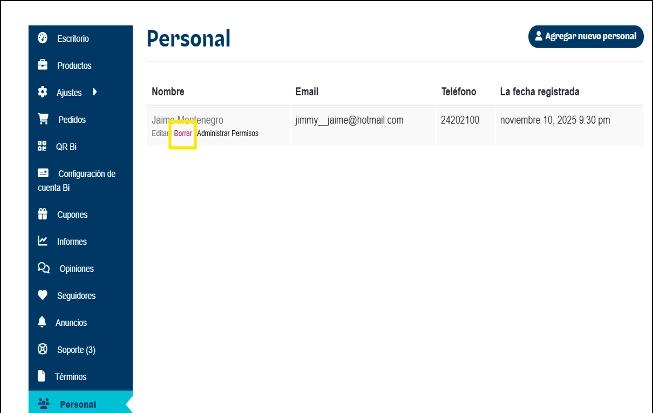
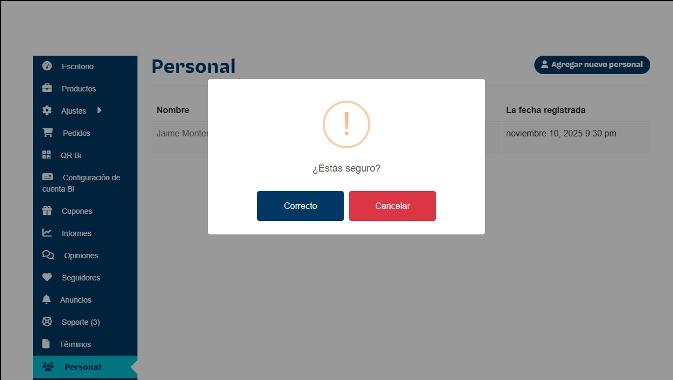
11.6 Eliminar usuario
Si deseas eliminar un usuario, selecciona borrar, y luego haz click en correcto.
Sección 12: Soporte
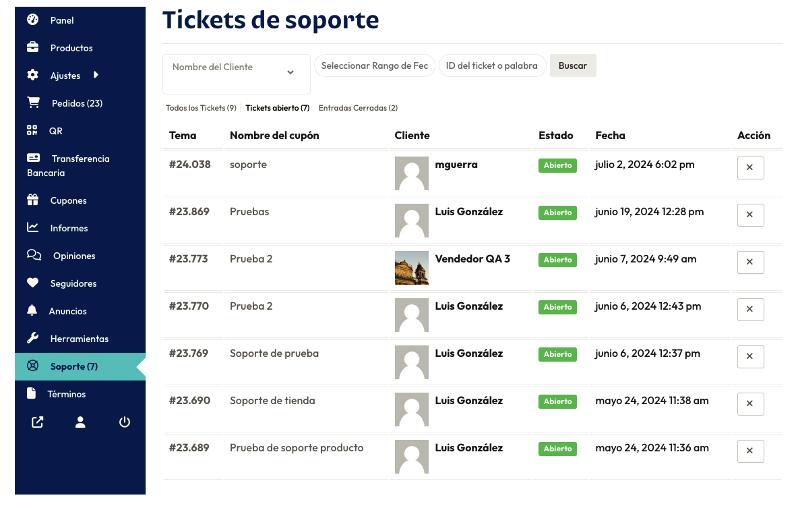
Soporte
Dentro de esta sección podrás visualizar todos los tickets de soporte que han enviado los clientes con dudas que tengan sobre tus productos o sobre tu tienda.
11.1 individual de soporte
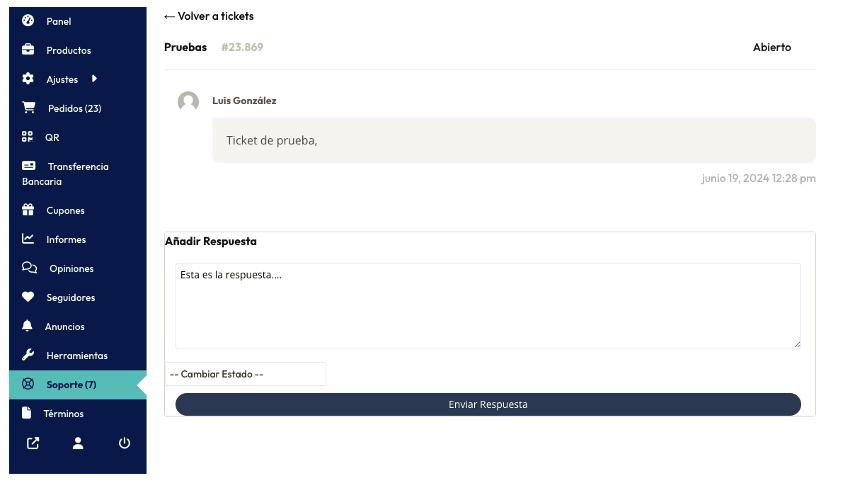
Dentro de cada ticket individual podrás ver la información enviada por el cliente y podrás tener una conversación para resolver cualquier duda que el cliente pueda tener y por último cerrar el ticket al resolver la solicitud.
Sección 13: Términos y condiciones
12 Términos y condiciones
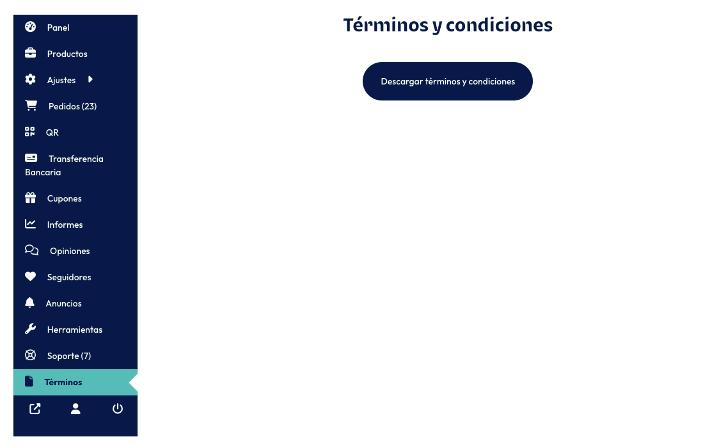
Dentro de esta sección podrás visualizar los términos y condiciones de Mall Bi, al presionar el botón te redirigirá a: qa.ebimall.com/terminos-ycondiciones-de-uso-para-los-servicios-ebi/