
MANUAL DE USUARIO
RTU DIGITAL

Actualización


INTRODUCCIÓN
Este manual detalla los pasos a seguir para que el contribuyente actualice sus datos en el Registro Tributario Unificado a través de Agencia Virtual.
Preparación
• Para ello es necesario que dispongas de acceso a internet, mediante el uso de un navegador (Chrome, Mozilla, Internet Explorer).
• Debes contar con un correo electrónico.
• Debes tener escaneado tu Documento Personal de Identificación (DPI) y requisitos que correspondan en formatos PNG, JPG y PDF, en buen estado, completos y legibles.



2
Ingresa a la Agencia Virtual en el portal SAT, debes cargar la siguiente dirección: https://portal.sat.gob.gt/portal/
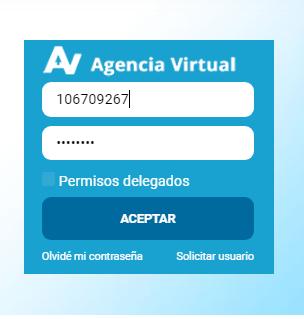
Ingresa tu usuario y contraseña. Si olvidaste tu contraseña puedes dar clic en “Olvidé mi contraseña” y sigue los pasos para restablecerla.
Ingresa al Portal SAT

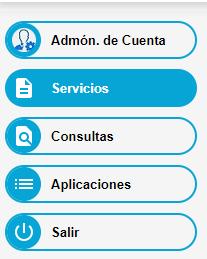
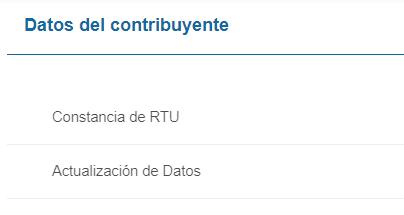
Ingresa al menú servicios y selecciona la opción Actualización de datos
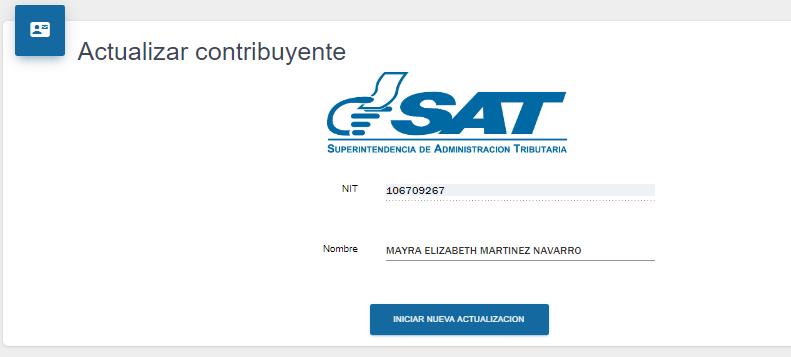
Automáticamente se muestra tu NIT y Nombre.
Simón Tax
5
PASOS A SEGUIR PARA
Actualización de datos
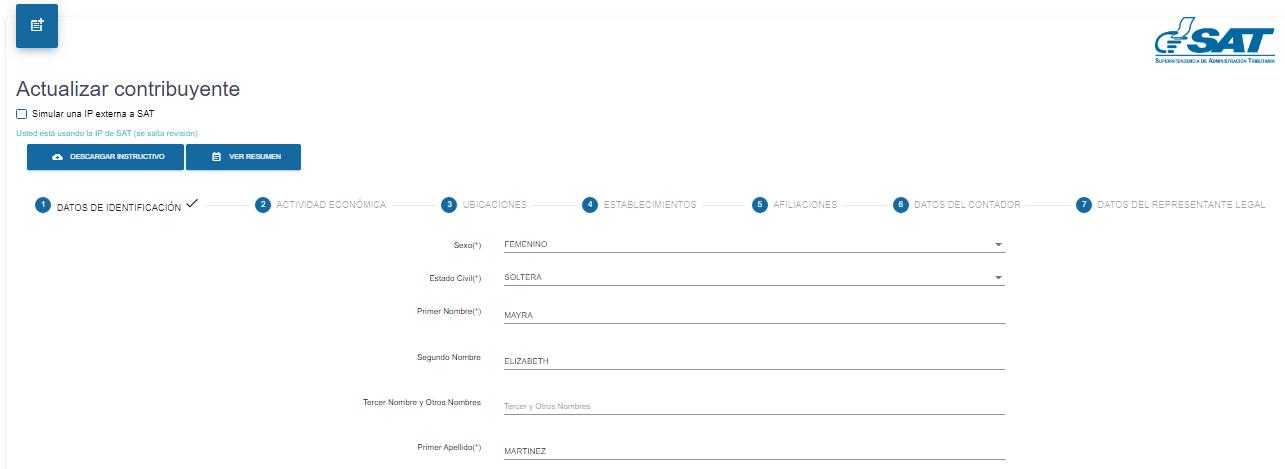
* Encontrarás campos de llenado obligatorio y opcional
6
Revisa y actualiza tus datos en cada sección.
• Datos de Identificación
• Actividad Económica
• Ubicaciones
• Establecimientos
• Afiliaciones
• Datos del Contador (Si aplica)
• Datos del Representante Legal (Si aplica)
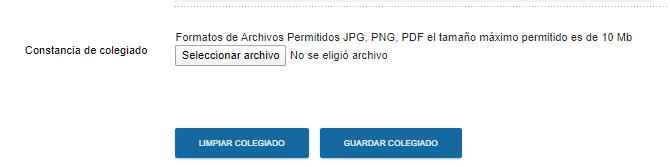
Revisa los documentos que adjuntas a la solicitud
Algunos documentos:
• Foto o escáner de tu DPI
• Constancia de colegiado (Si aplica)
• Comprobante de domicilio (Si aplica)
• Nombramiento de representante legal (Si aplica)
• Entre otros.
PASOS A SEGUIR PARA
Finaliza tu solicitud
Ingresada la información en los campos correspondientes, da clic en “finalizar solicitud”.
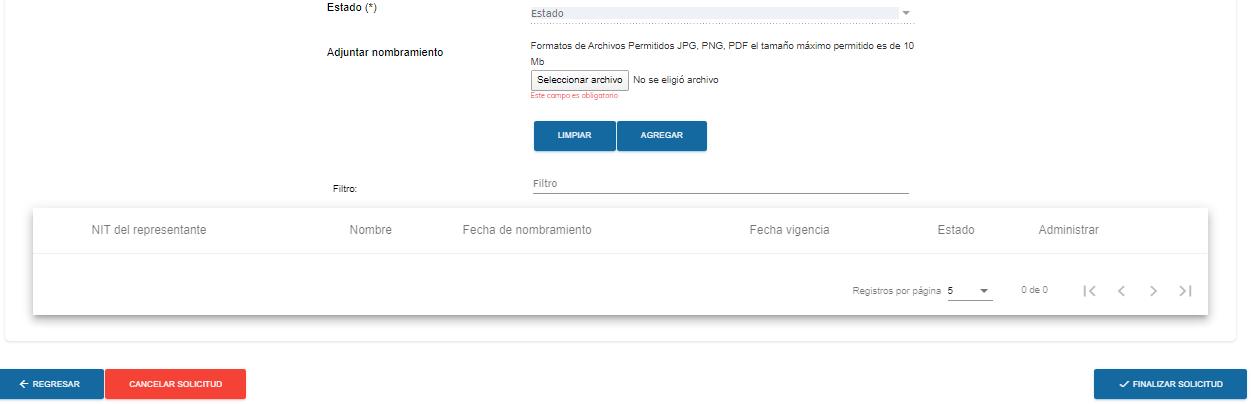


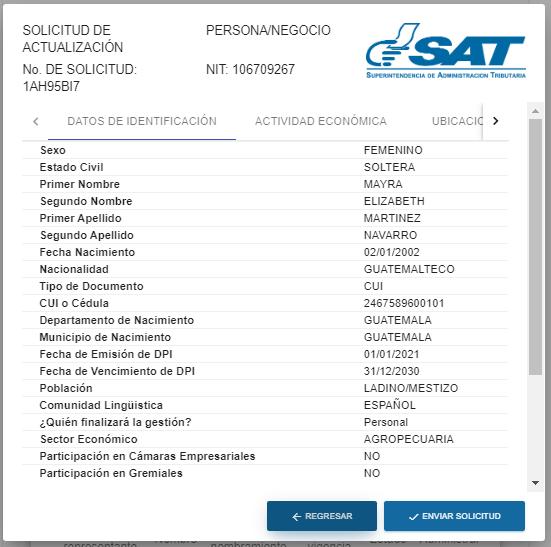
Te mostrará un resumen con tus datos, revisa la información y presiona el botón “enviar solicitud”.
8
PASOS A SEGUIR PARA
Proceso de Revisión y Aprobación
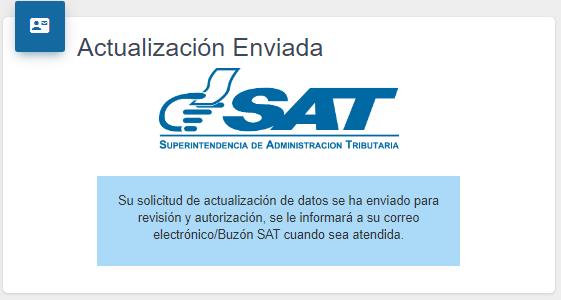
Al enviar tu solicitud, si esta incluye documentos adjuntos, será revisada y aprobada por uno de los colaboradores de SAT.
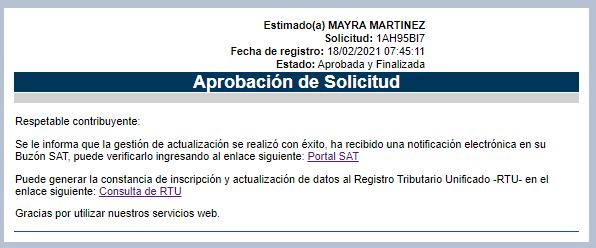
Recibirás un correo de confirmación.
Simón Tax
PASOS A SEGUIR PARA
Actualización en línea
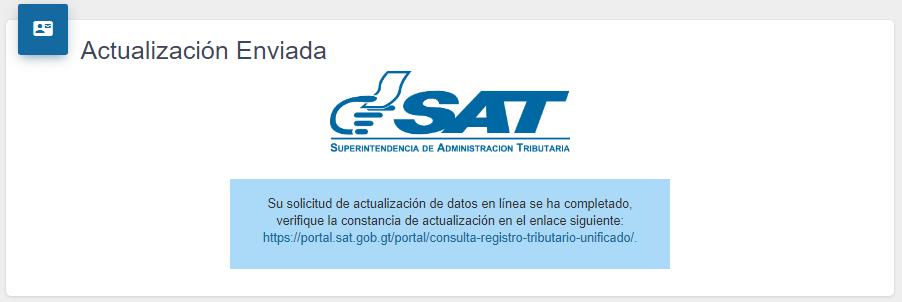
Si tu solicitud no incluye documentos adjuntos, el sistema te muestra un mensaje indicando que tu actualización de datos en línea ha sido completada exitosamente.
Ingresa al enlace y genera tu Constancia de Inscripción y Actualización de datos al Registro Tributario Unificado.