Nuestro contenido
Pág
Sección 1: Empresas 03
Pág 04
Opción de Empresas
Pág
Sección 2: Datos de Empresa
Pág 06
Datos de Empresa
Pág
Pág
Pág
Pág
Pág
Sección 7: Credenciales ePayServer 05 07 09 11 13 15
Sección 3: Credenciales de Empresa
Pág 08
Credenciales de empresa
Sección 4: Datos de Usuario
Pág 10
Datos de usuario/correo
Sección 5: Último paso
Pág 12
Revisión de información
Sección 6: Credenciales ebi
Pág 14
Solicitud de credenciales
Pág 16
Carta para el usuario
Sección 1: Empresas
01 Opción de Empresas
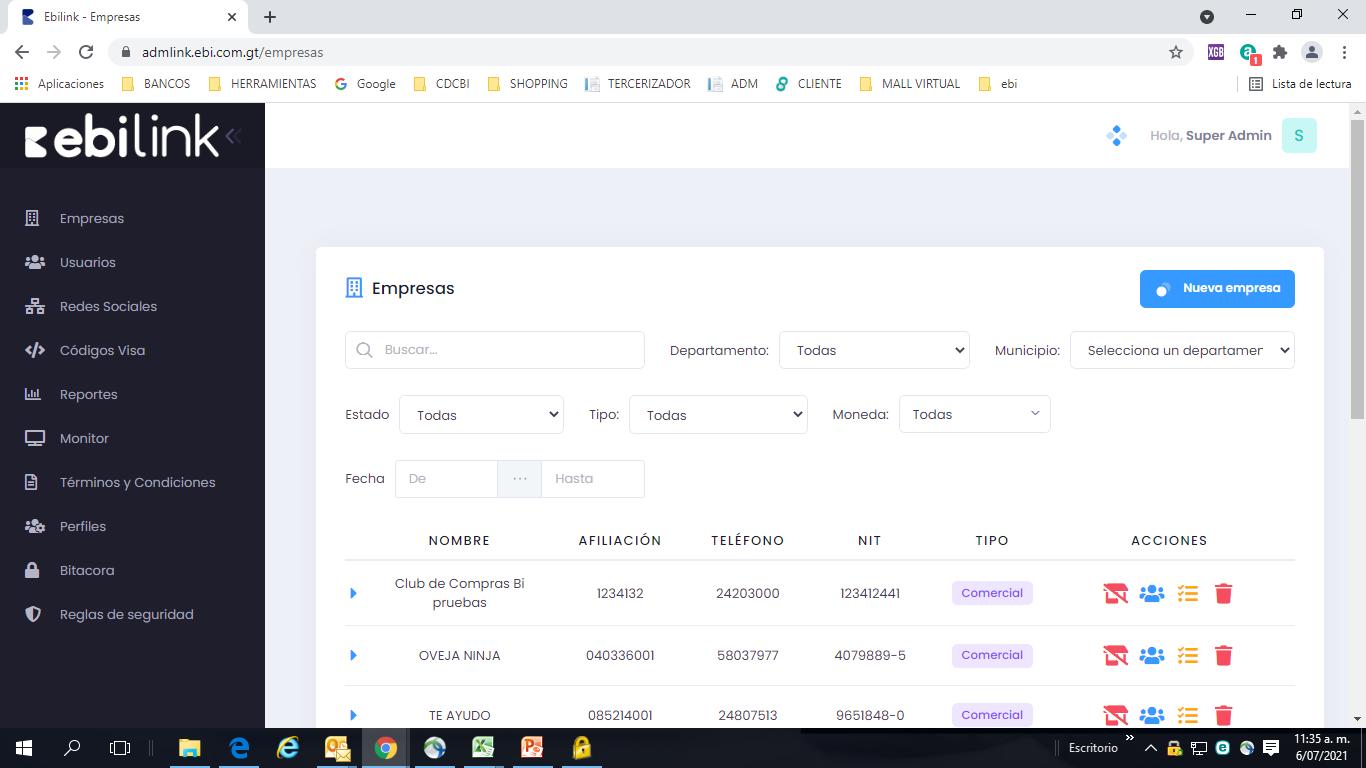
En el menú de la izquierda se debe seleccionar la opción de “Empresas”
2 Nueva empresa
Este menú muestra las empresas afiliadas al proyecto, en la parte superior derecha hay un botón con la opción “Nueva Empresa”
2.1 Creación de empresa
Dentro del botón de “Nueva Empresa” muestra una pantalla con un submenú del lado izquierdo en donde indica las etapas para crear una nueva empresa.
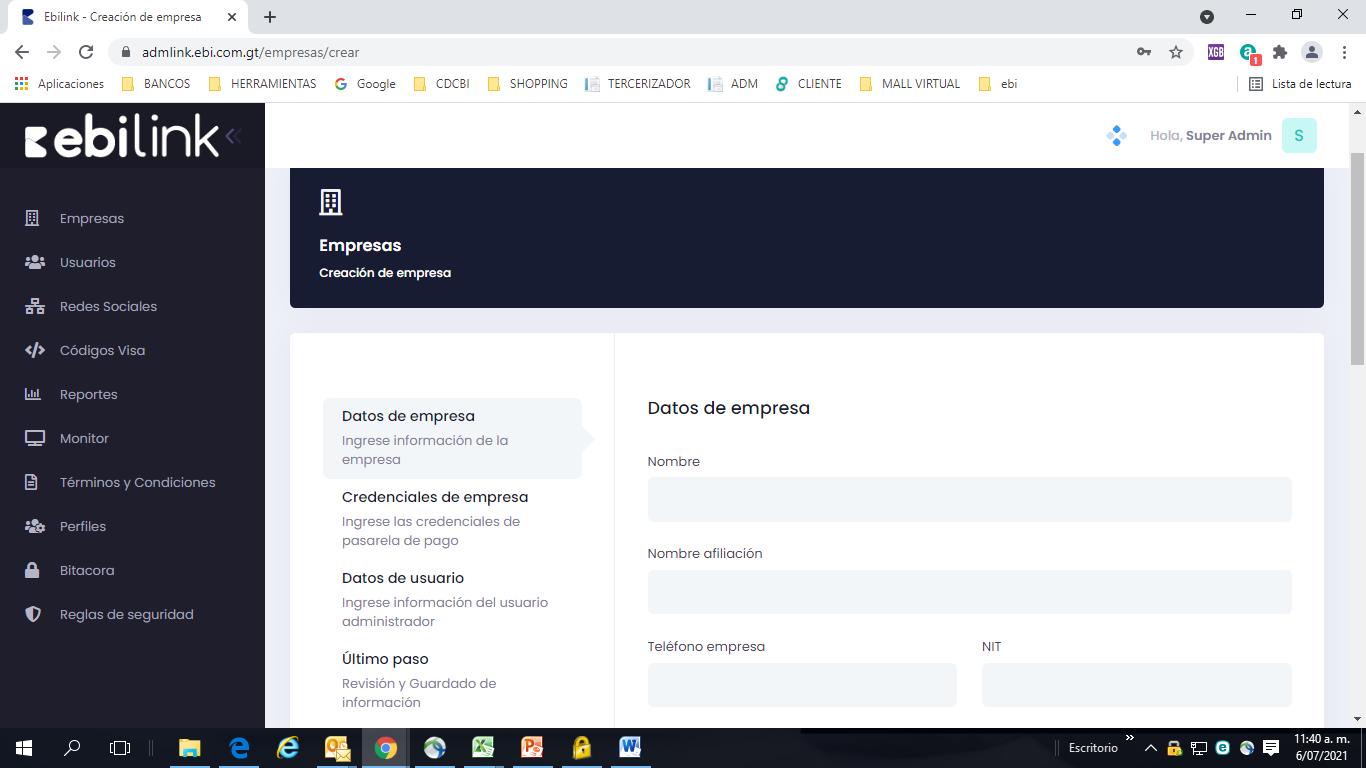
Muestra los campos que se deben ingresar de la empresa para la etapa “Datos de Empresa”
Sección 2: Datos de Empresa
01 Datos de Empresa
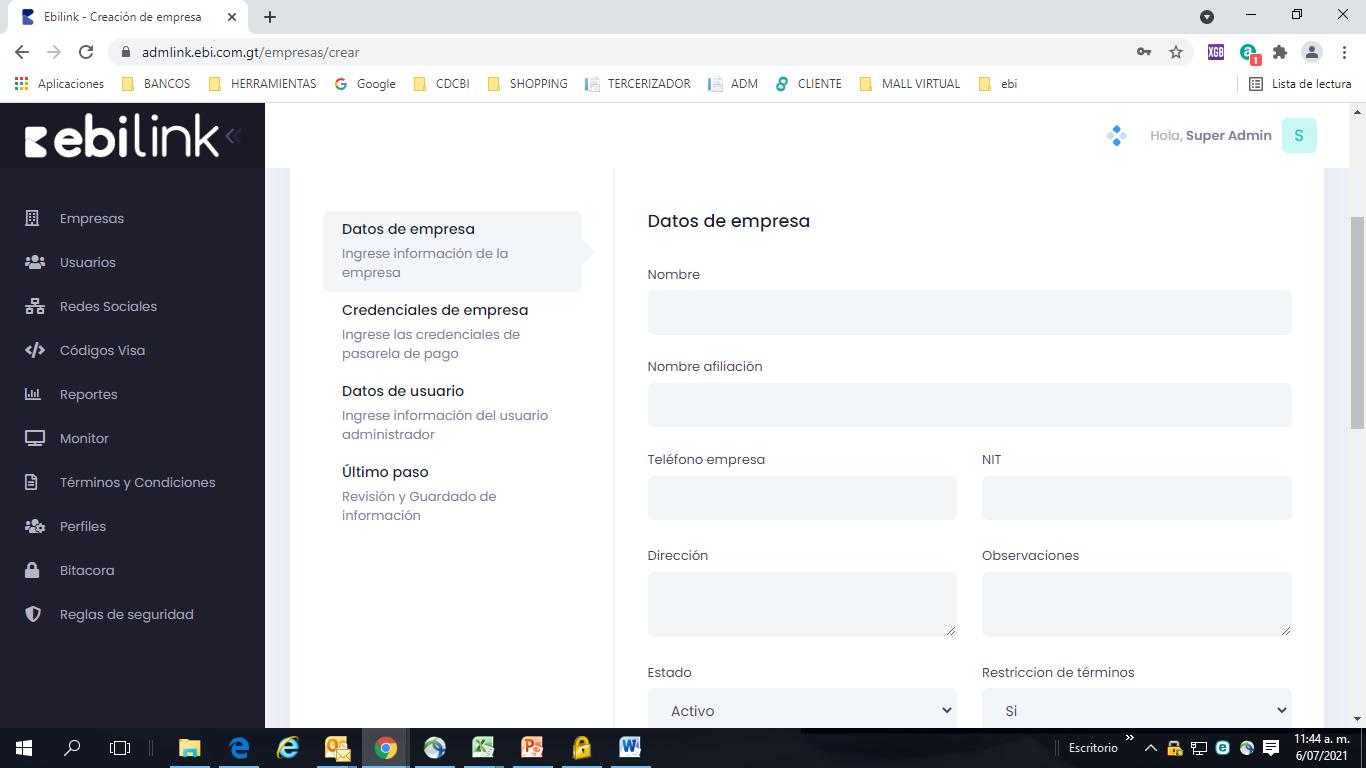

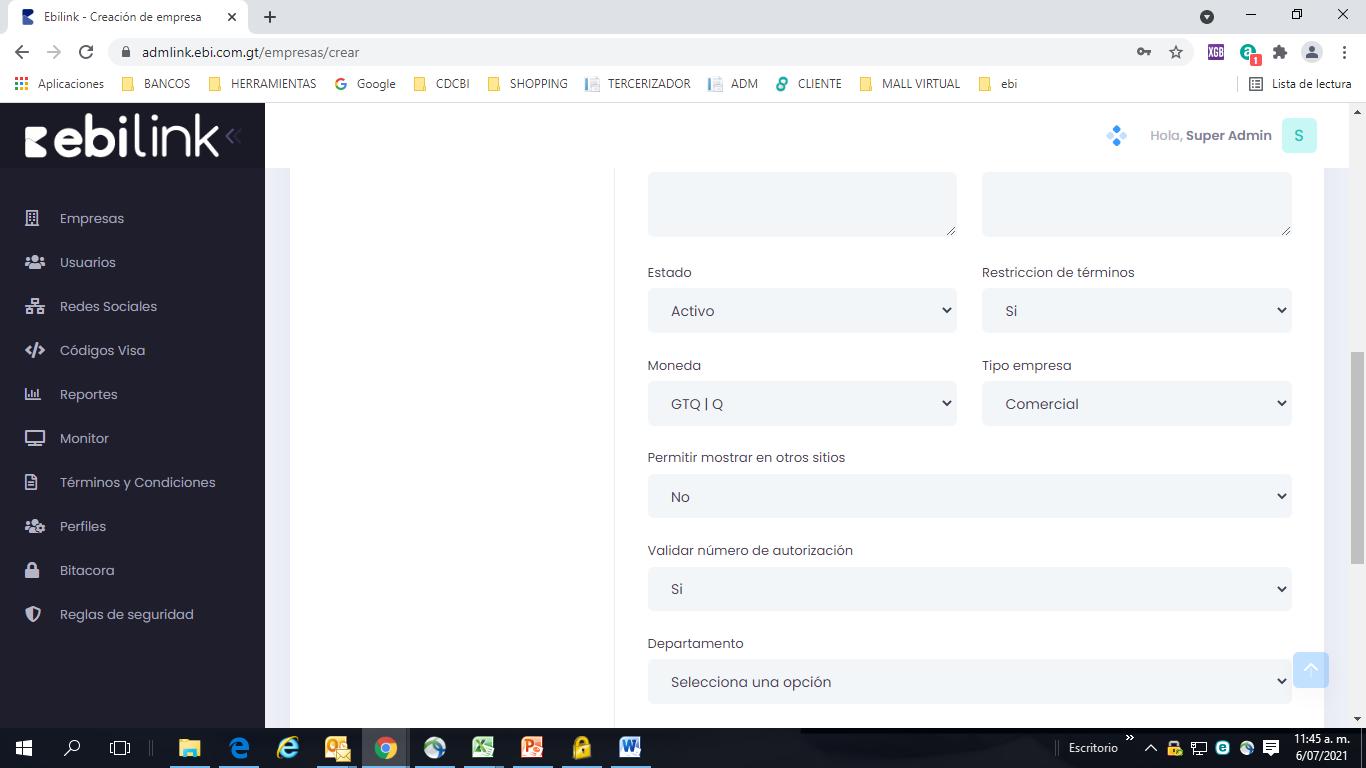
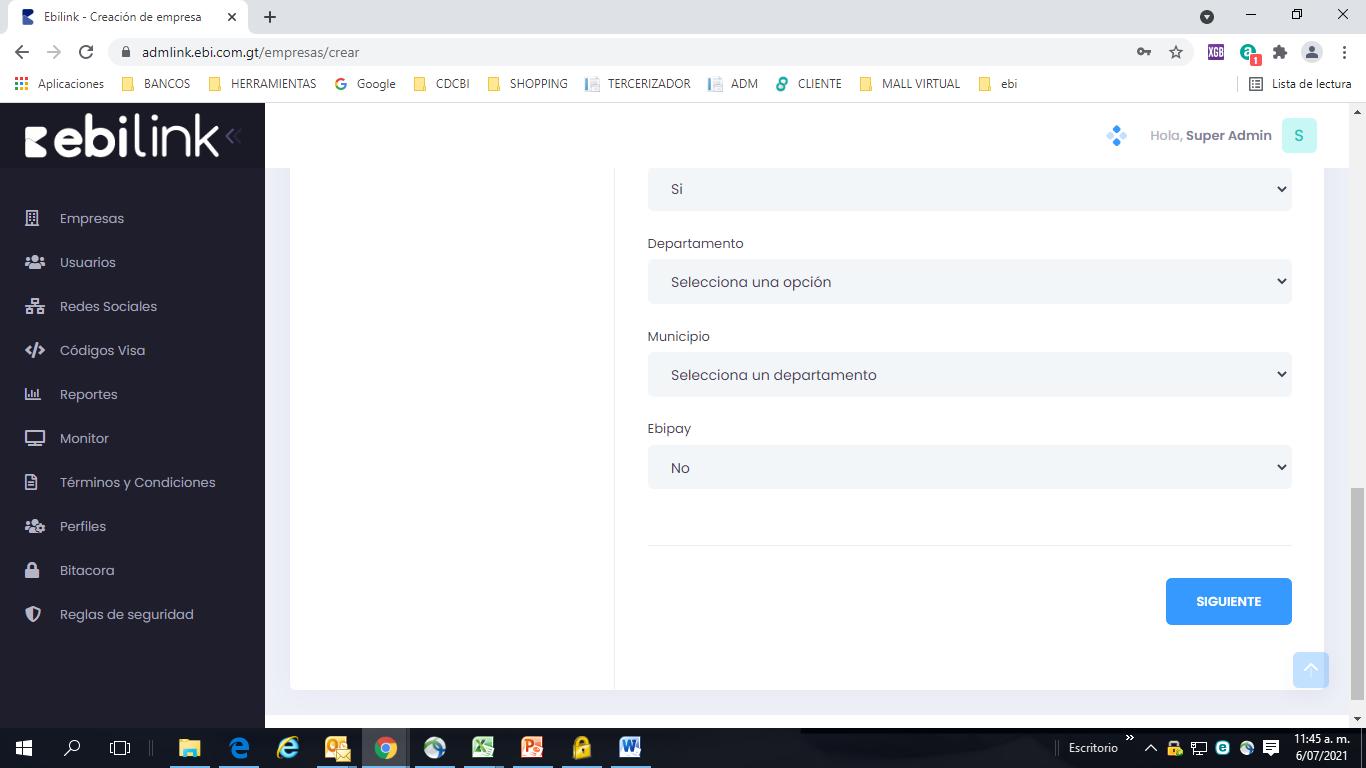
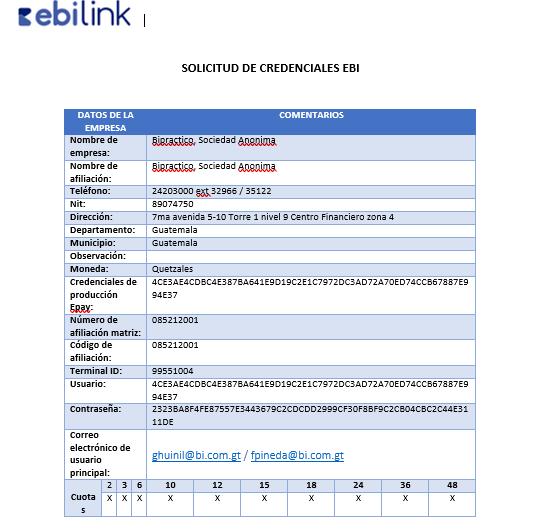
Nombre: se coloca el nombre de la empresa que viene en el archivo “Credenciales ebi” adjunto al caso de CRM
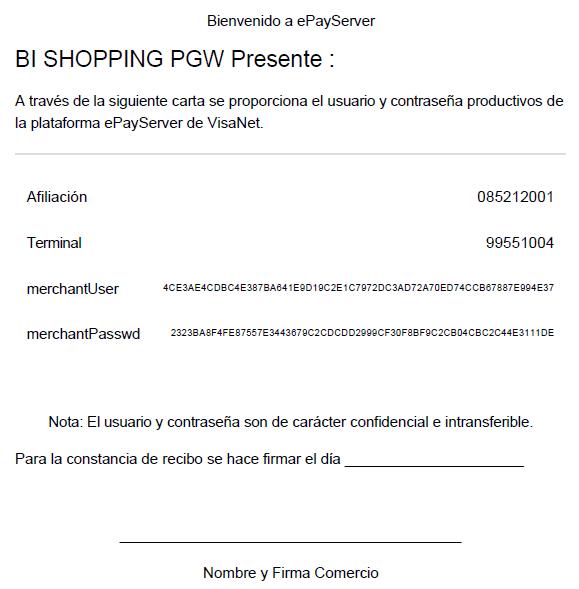
Nombre de afiliación: se coloca en nombre de la afiliación que viene en el archivo “Credenciales ePayServer” adjunto al caso de CRM
Teléfono de empresa: se coloca el teléfono de la empresa que viene en el archivo “Credenciales ebi” adjunto al caso de CRM
Nit: se coloca el nit de la empresa que viene en el archivo “Credenciales ebi” adjunto al caso de CRM
Dirección: se coloca la dirección de la empresa que viene en el archivo “Credenciales ebi” adjunto al caso de CRM
Observaciones: se colocan las observaciones de la dirección de la empresa que viene en el archivo “Credenciales ebi” adjunto al caso de CRM
Estado: Se debe seleccionar la opción “Activo”
Restricción de términos: se debe seleccionar la opción “Si”
Moneda: se coloca la moneda de la empresa que viene en el archivo “Credenciales ebi” adjunto al caso de CRM
Tipo de empresa: se debe seleccionar la opción “Comercial” a excepción que en el caso de CRM indique que es una fundación
Permitir mostrar en otros sitios: se debe seleccionar la opción “No”
Validar número de autorización: se debe seleccionar la opción “No”
Departamento: se coloca el Departamento de Guatemala en el que esta la empresa que viene en el archivo “Credenciales ebi” adjunto al caso de CRM
Municipio: se coloca el Municipio de la empresa que viene en el archivo “Credenciales ebi” adjunto al caso de CRM
ebi pay: Se debe seleccionar la opción “No” a excepción que en el caso de CRM indique que la solicitud es para ebi pay
Sección 3: Credenciales de Empresa
01 Credenciales de empresa
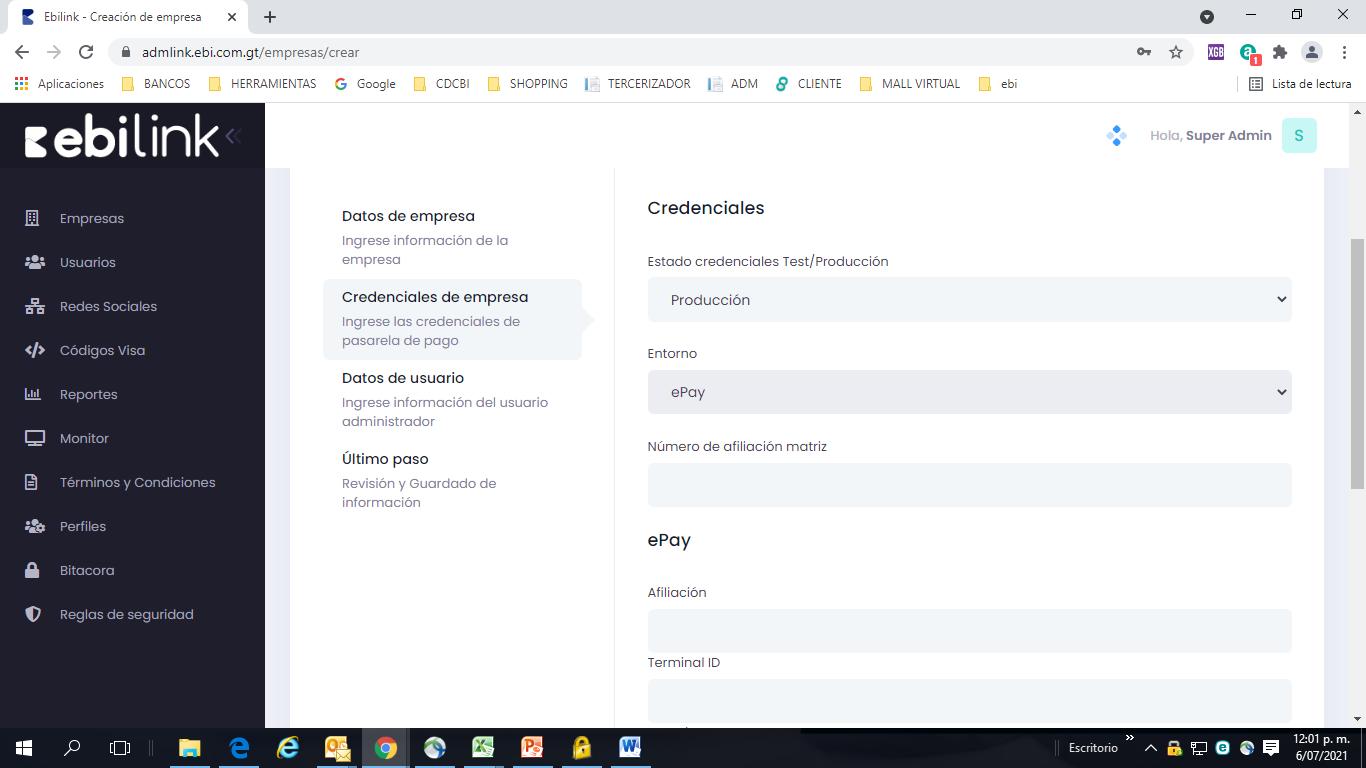
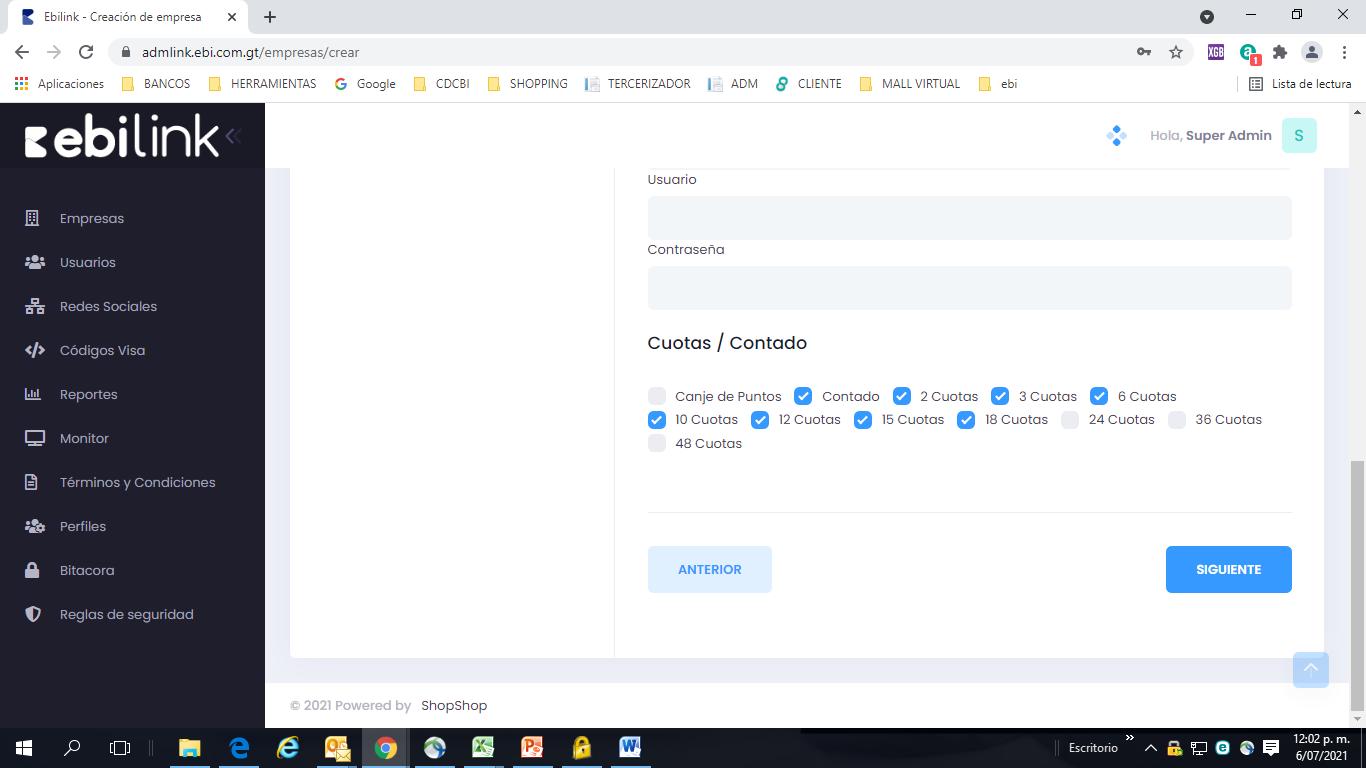
Estado credenciales Test/Producción: se debe seleccionar la opción “Producción”
Entorno: se debe seleccionar la opción “ePay” a excepción que en el caso de CRM indique que es una fundación
Número de afiliación matriz: se coloca el Número de afiliación matriz de la empresa que viene en el archivo “Credenciales ebi” adjunto al caso de CRM
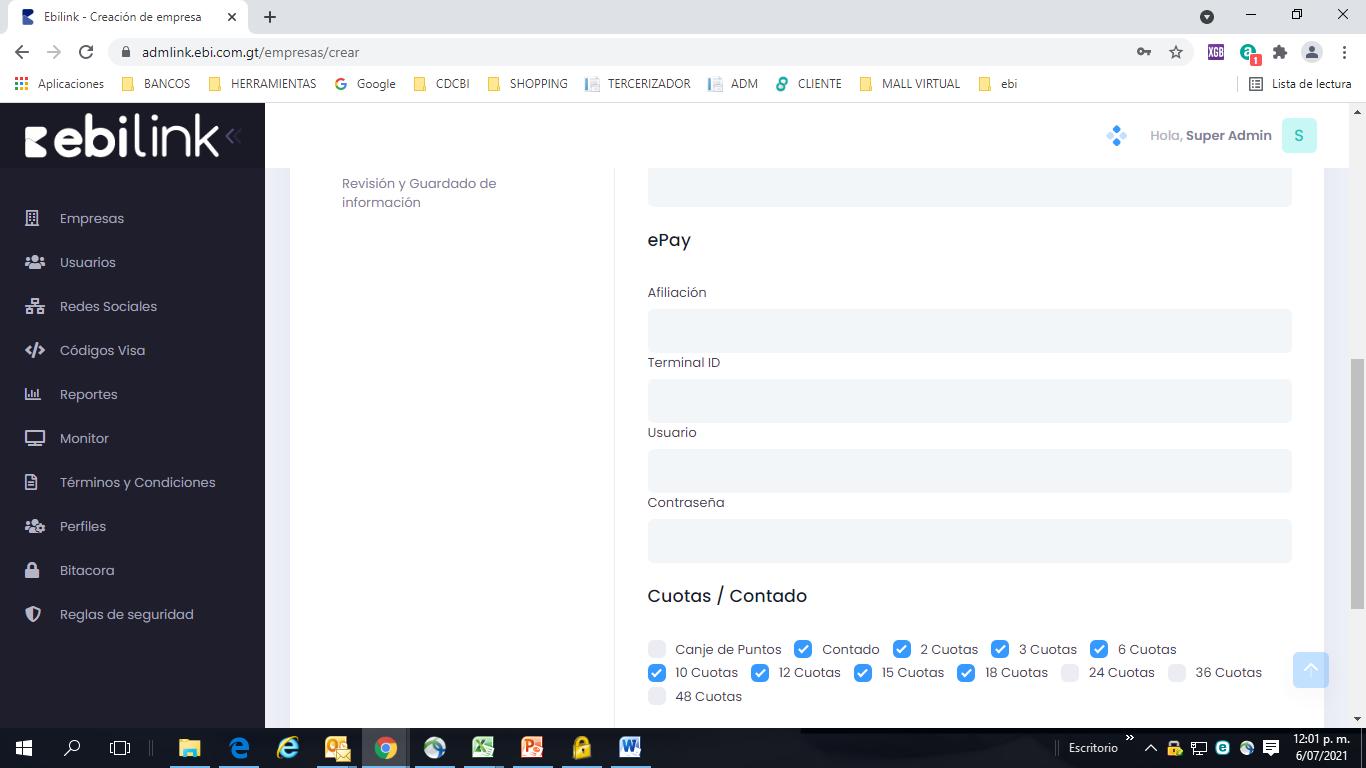
Afiliación ePay: se coloca en número de la afiliación ePay que viene en el archivo “Credenciales ePayServer” adjunto al caso de CRM
Terminal ID ePay: se coloca en número de la Terminal ID que viene en el archivo “Credenciales ePayServer” adjunto al caso de CRM
Usuario ePay: se coloca en usuario de la afiliación que viene en el archivo “Credenciales ePayServer” adjunto al caso de CRM
Contraseña ePay: se coloca la contraseña de la afiliación que viene en el archivo “Credenciales ePayServer” adjunto al caso de CRM
Cuotas/Contado: se seleccionan las opciones de cuotas de la empresa que viene en el archivo “Credenciales ebi” adjunto al caso de CRM. Importante que NO debe estar seleccionada la opción “Canje de puntos”
Sección 4: Datos de usuario
01 Datos de usuario
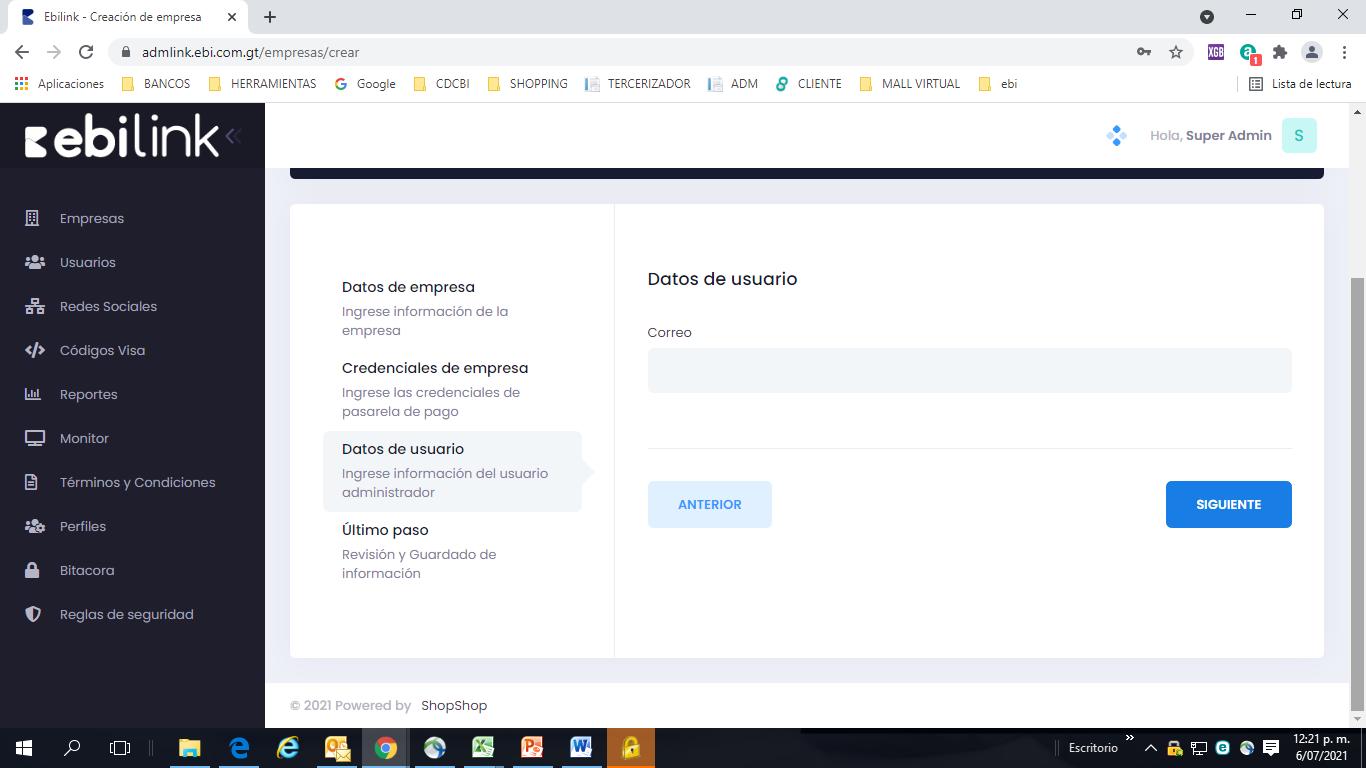
se coloca el correo electrónico de la empresa que viene en el archivo “Credenciales ebi” adjunto al caso de CRM. Este correo es el usuario principal de la empresa quien recibirá un correo de bienvenida con las instrucciones para hacer login.
Sección 5: Último paso
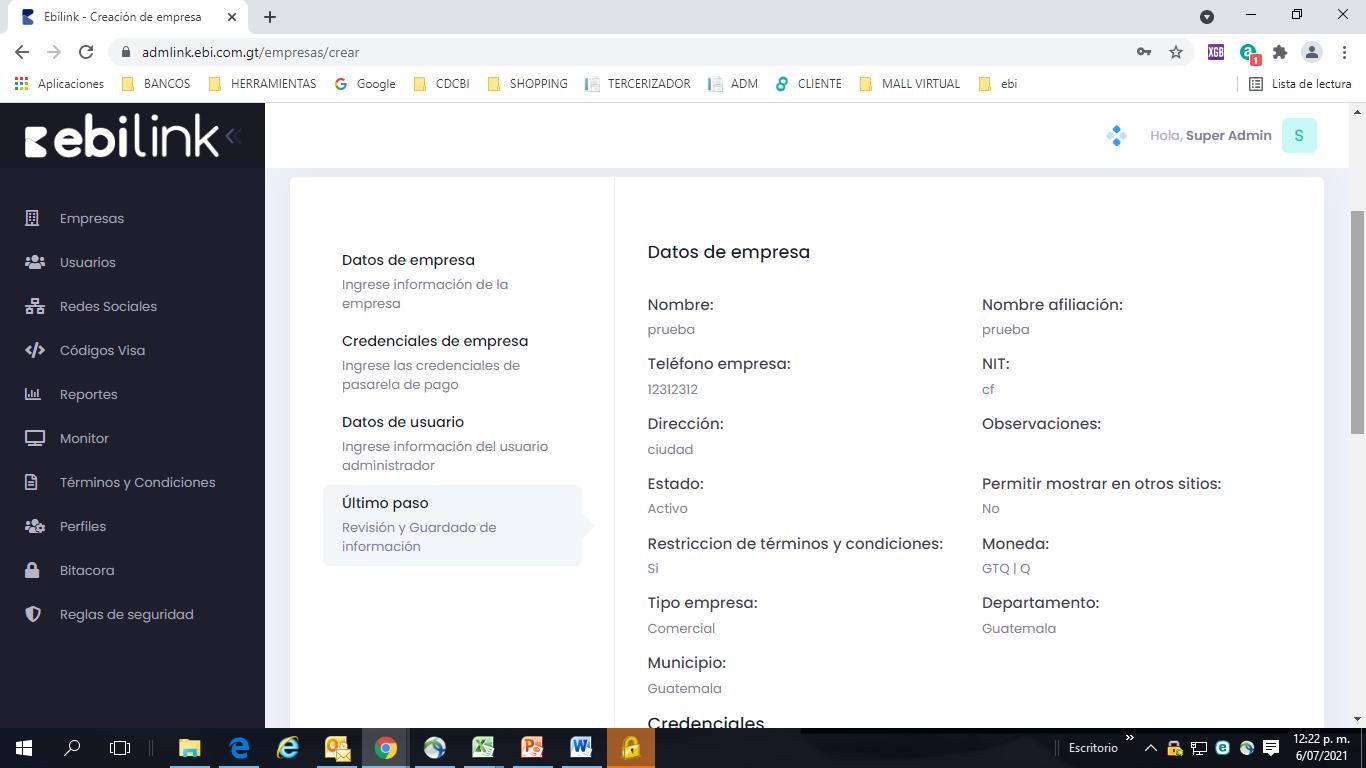
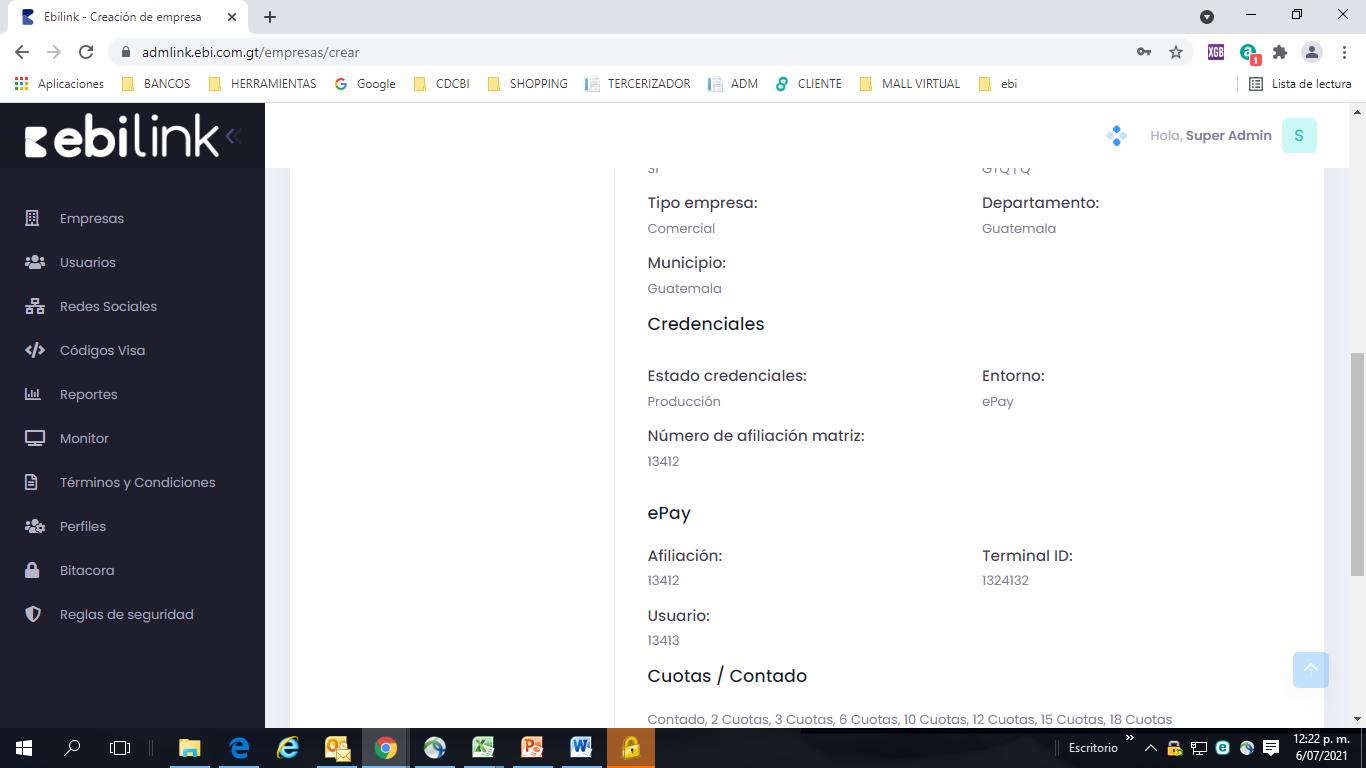
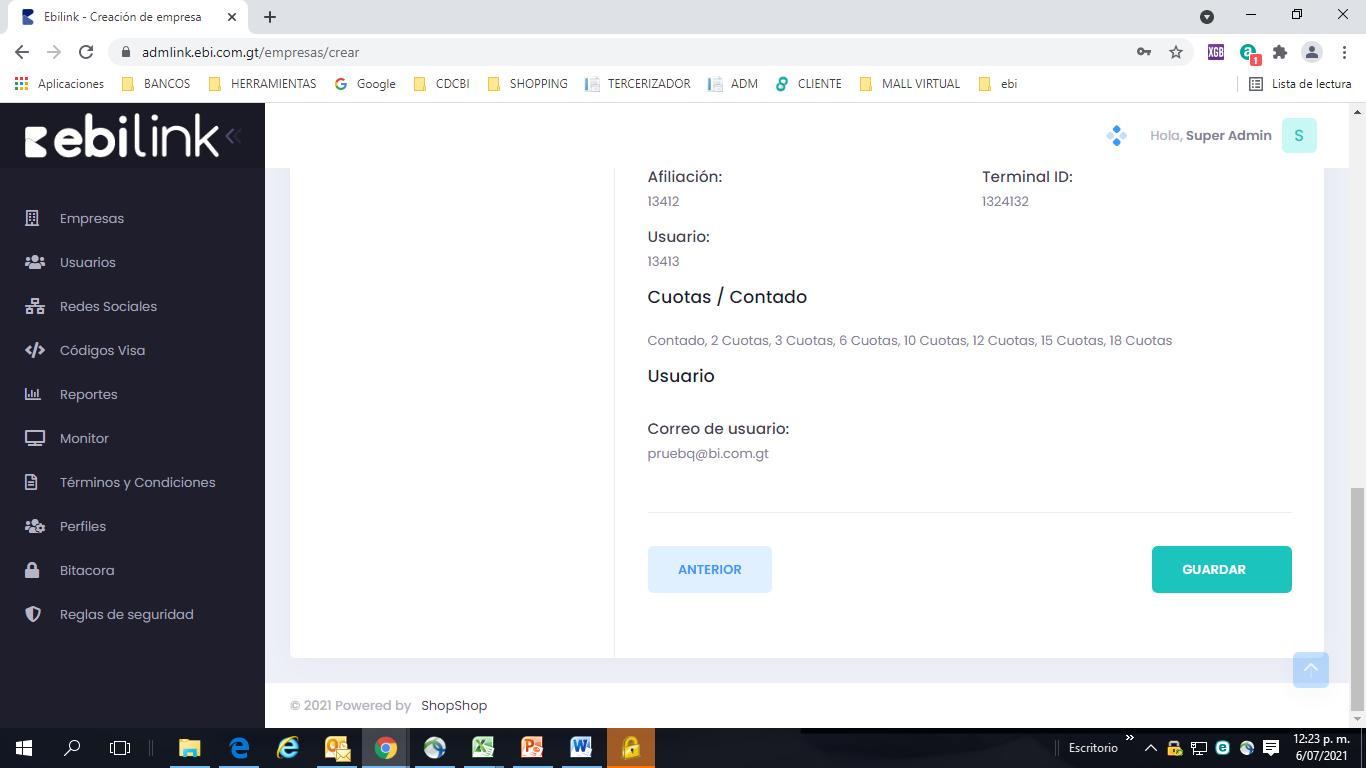
Revisión de información antes de crear la empresa
Si todo esta correcto se presiona el botón “Guardar” y la empresa se crea en el sistema, además el sistema automáticamente le enviará al correo electrónico que se colocó como usuario la información para hacer login.
Sección 6: Credenciales ebi
01 Credenciales ebi
Sección 7: Credenciales ePayServer