

Usuario Administrador Manual de
Usuario administrador 1
Esta funcionalidad está habilitada en el menú de Administración de la Banca en Línea Banpaís, en el mismo usuario Administrador, podrás gestionar todo lo correspondiente a los accesos y permisos de los usuarios asociados en tu convenio.
1
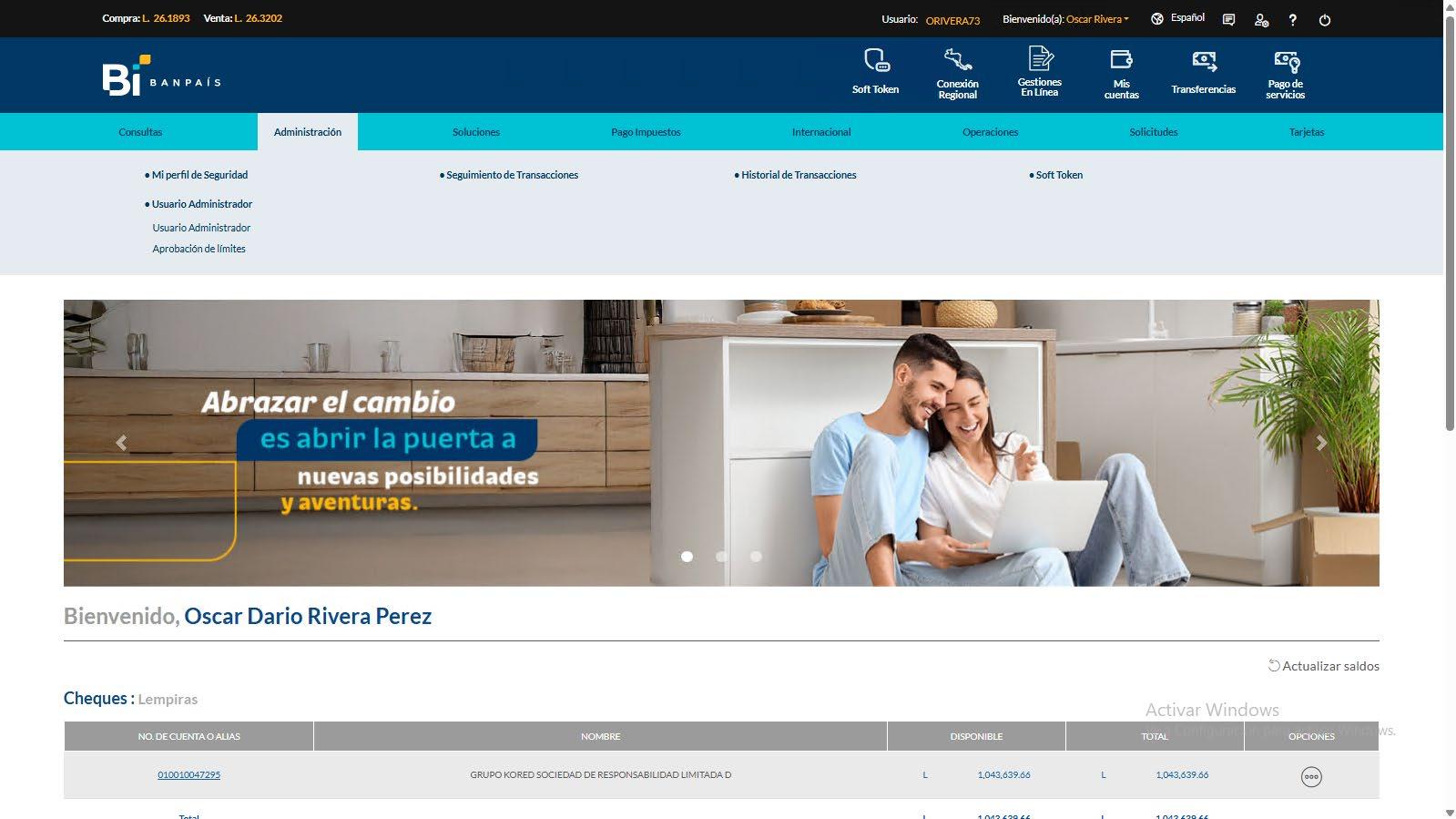
Ingresa al Menú de “Administración” y luego al submenú “Usuario Administrador”.
2
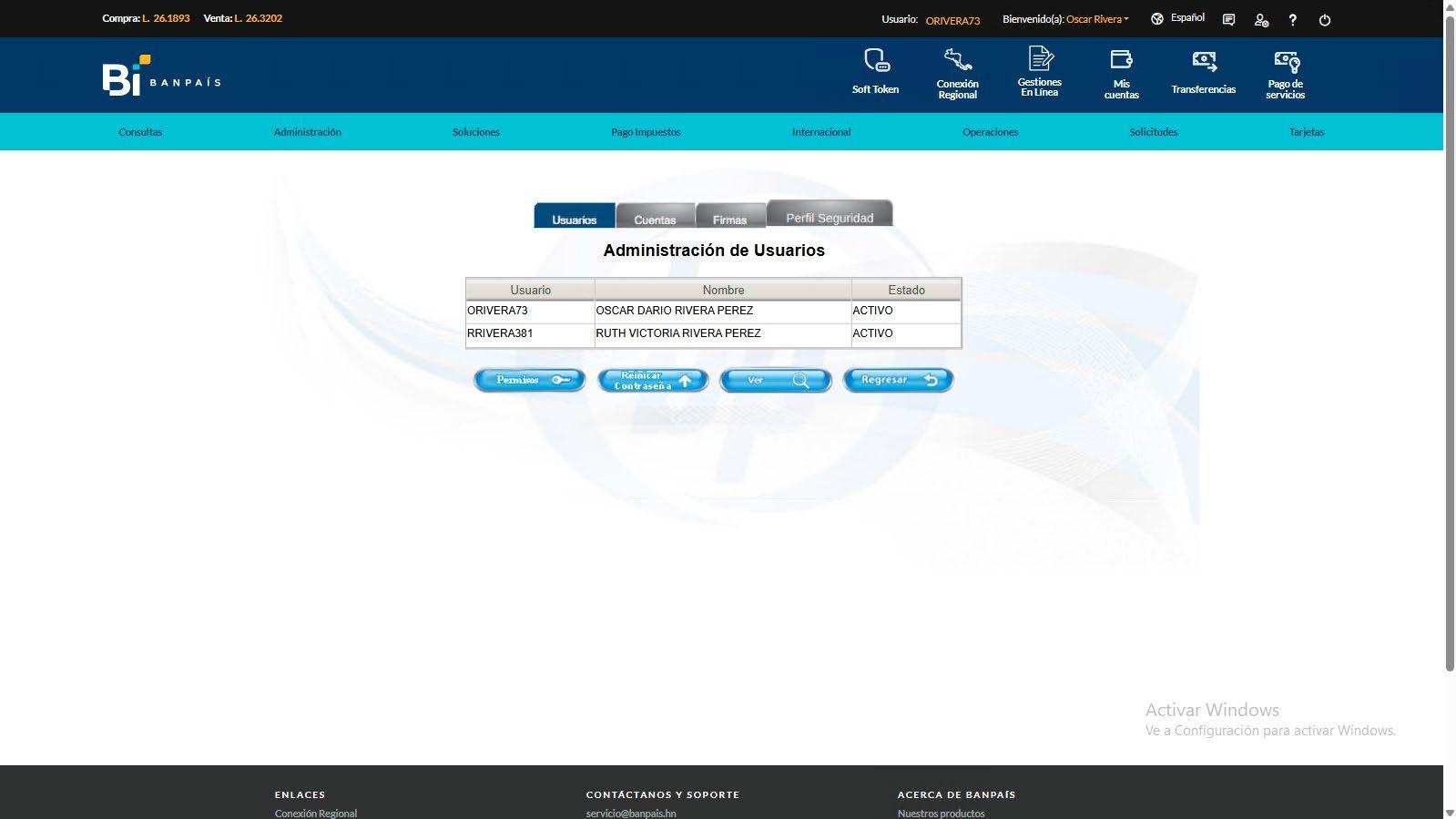
Presiona “continuar” en la sección “Usuario Administrador”.
A continuación se detalla cada una de las funcionalidades habilitadas en la opción de “Usuario Administrador”.
Manuel López
Manuel López Manuel0325
Sección usuarios 1.1
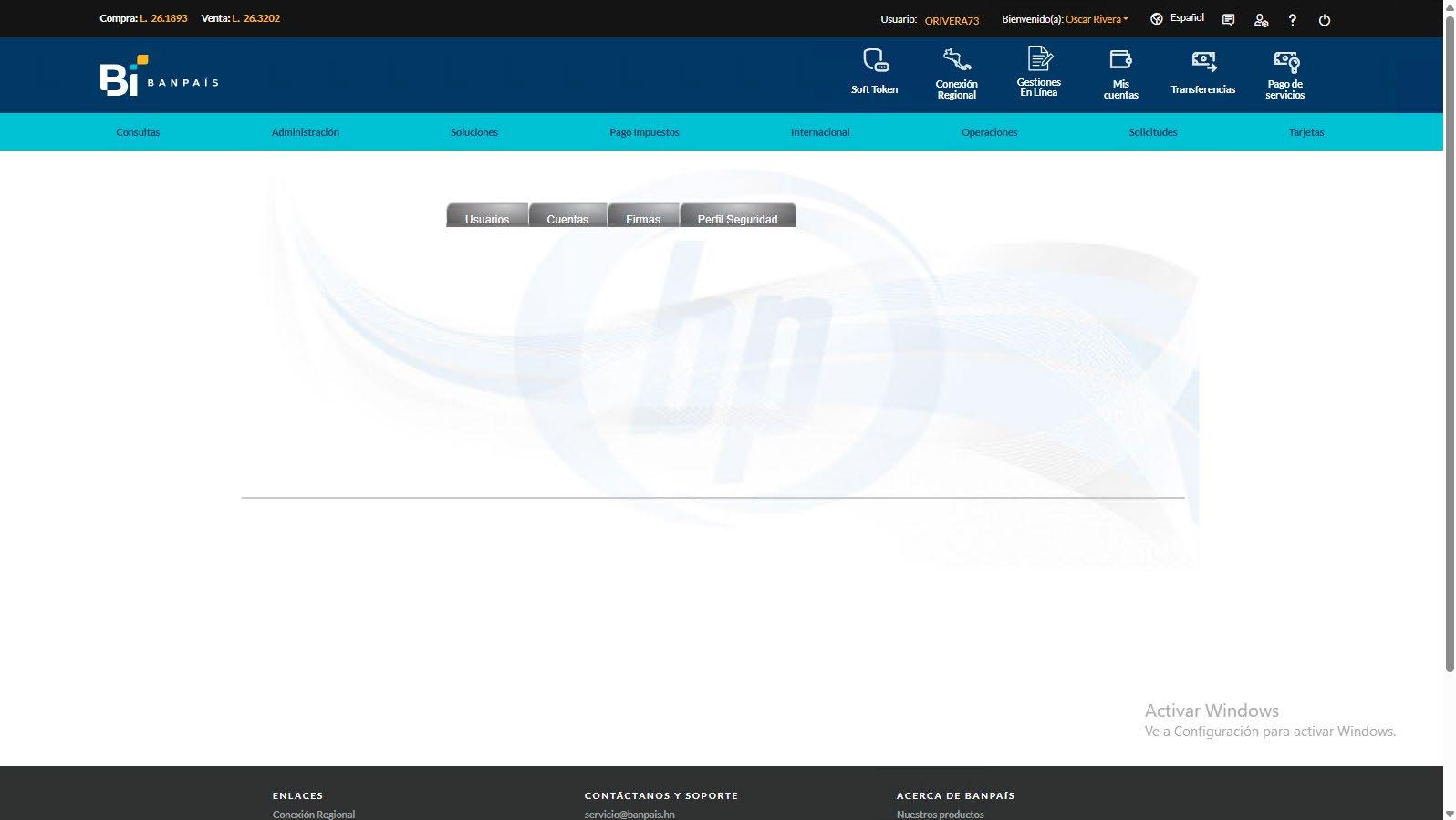
1 Presiona sobre la pestaña “usuarios”.
2
Banca en Línea Banpaís te mostrará un listado con todos los usuarios asociados al convenio de tu empresa.
Permisos 1.2
Para definir los permisos que se habilitarán a determinado usuario, se deberá marcar el mismo y presionar el botón “Permisos”.
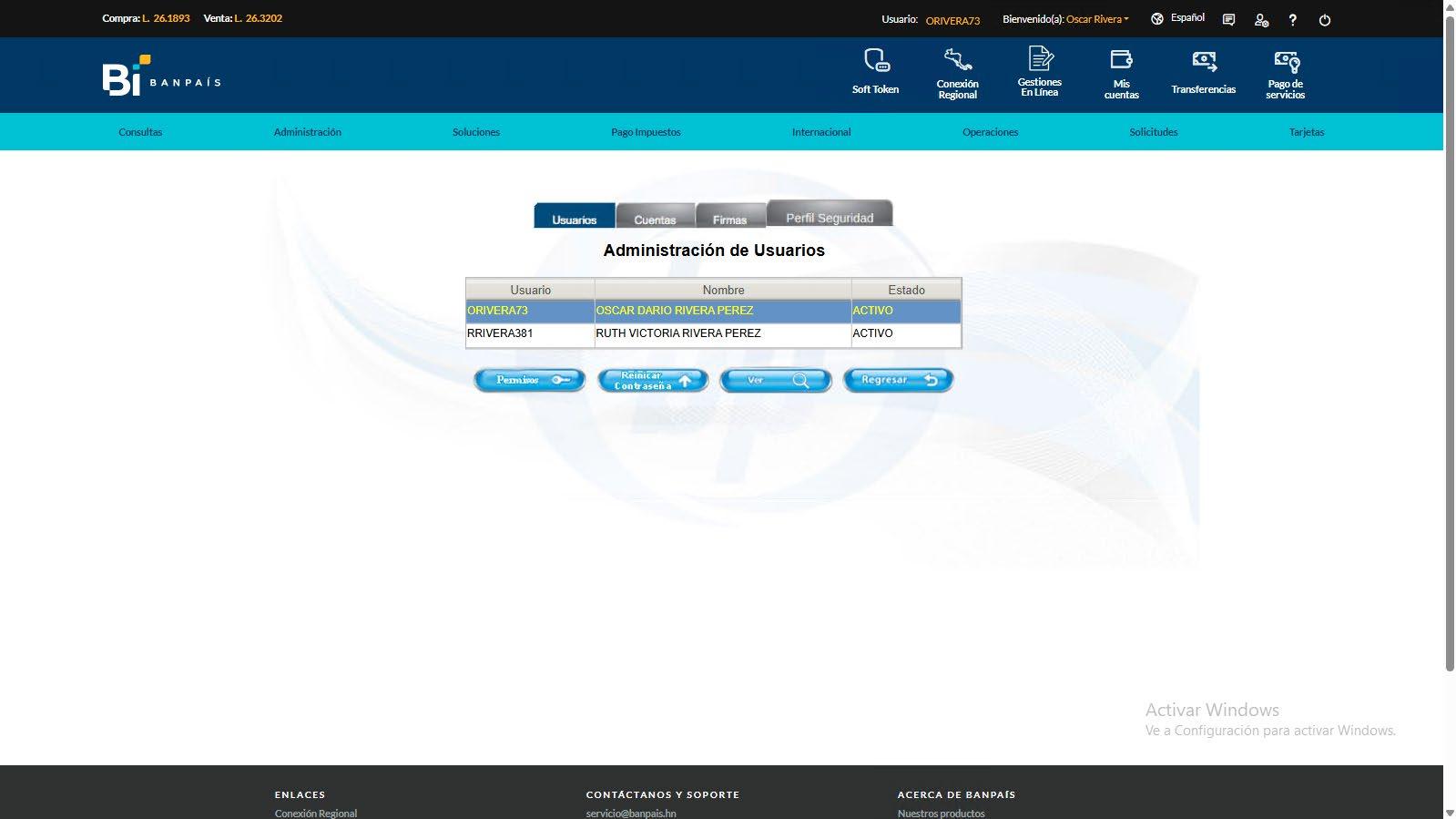
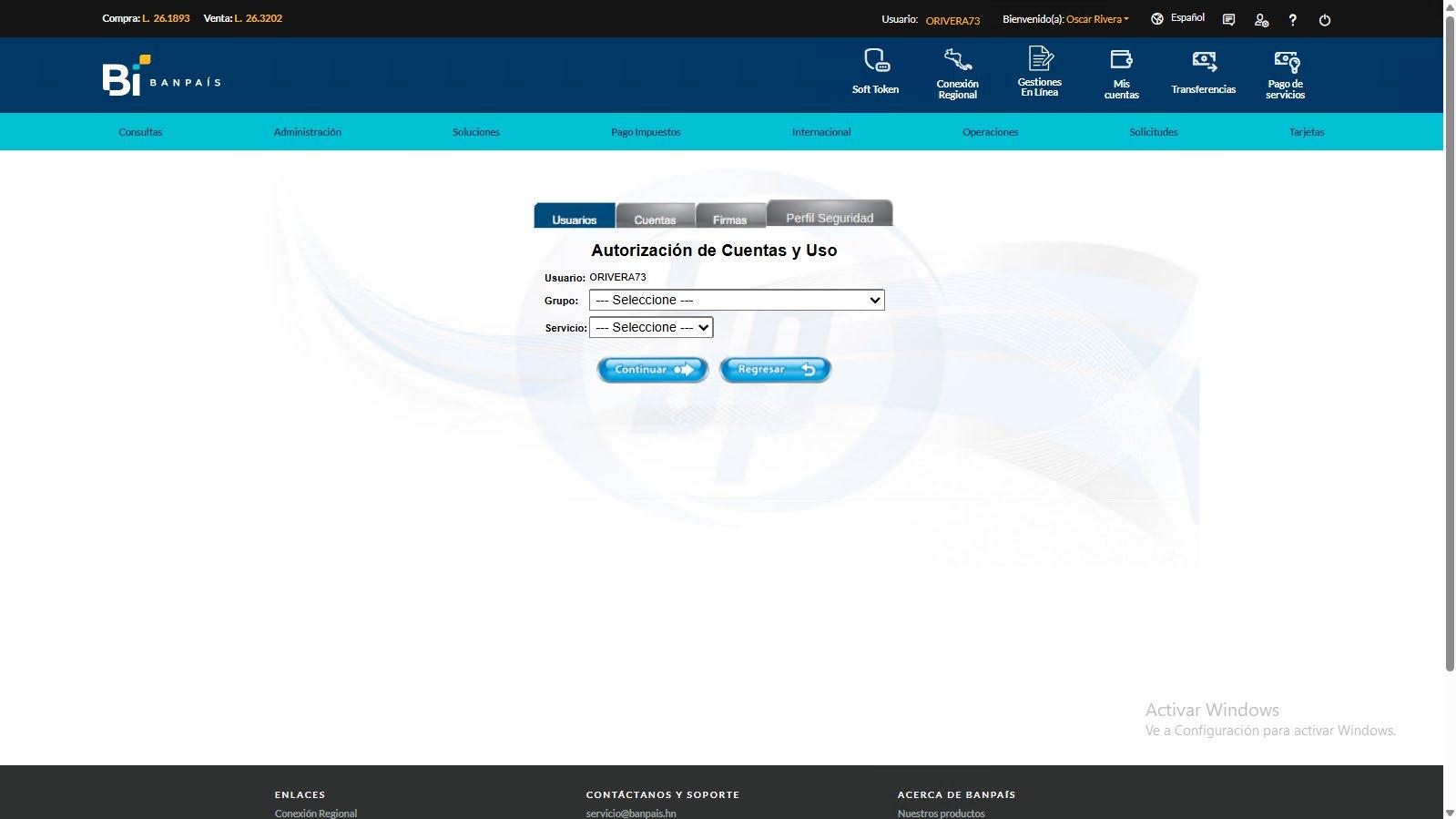
Se presentará una pantalla adicional en la cual se deberá seleccionar el servicio que desee autorizar al usuario:
Manuel López Manuel0325
Manuel0325
Permisos 1.2
Grupo
Por facilidad al usuario, los servicios están organizados por grupo, por lo que en este combo se deberá seleccionar el grupo al cual corresponde el servicio que se desee parametrizar, los grupos disponibles son:
Servicios Generales
Módulo de Abastos
Pago a Proveedores y Contraseñas
ACH
Adquirencia POS
Cadenas Productivas
Servicio
Transferencias entre cuentas
Control de cheques
Pago de servicios
Proveedores SAP
Tarjeta de crédito
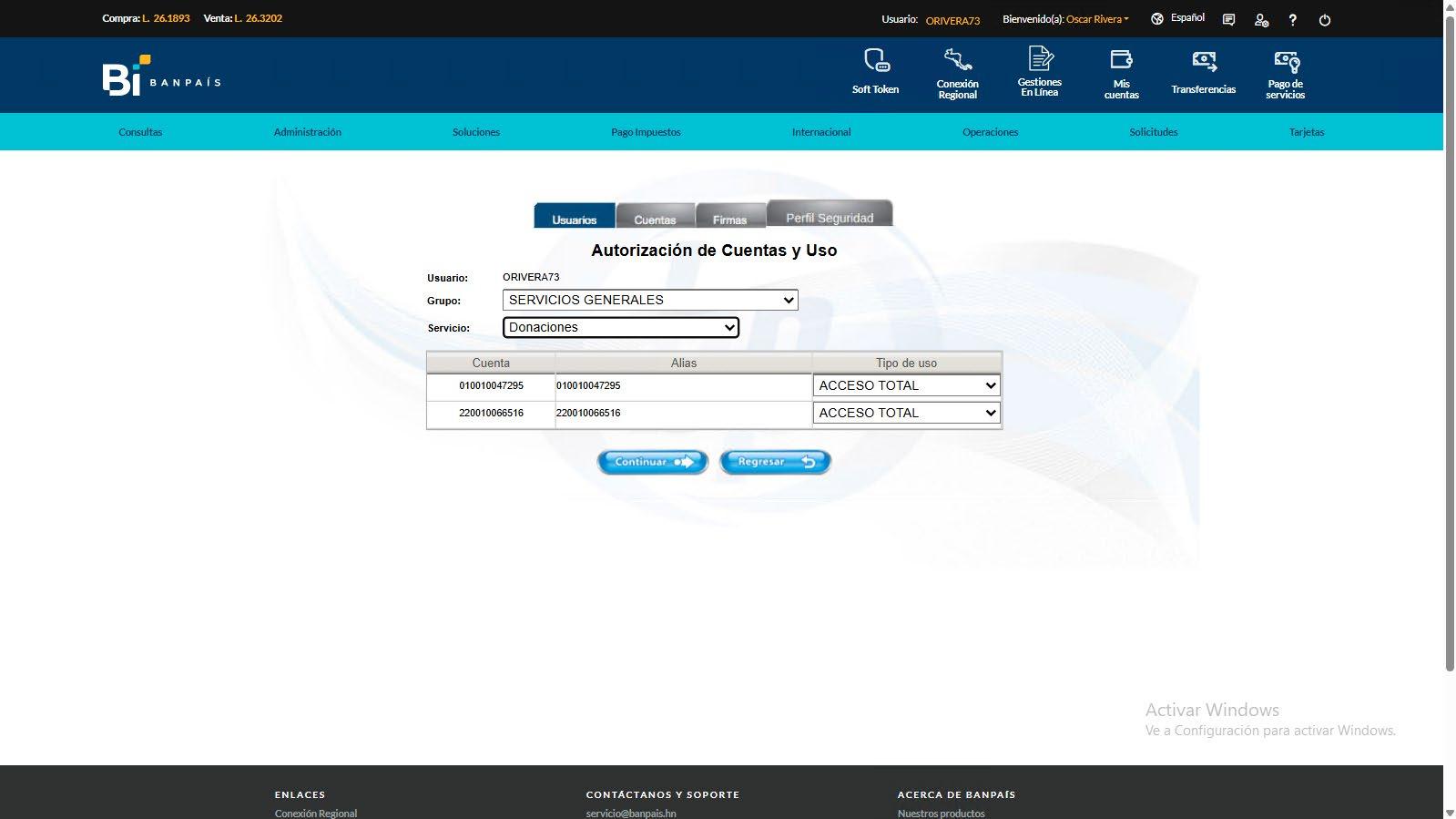
En este combo se debe seleccionar el servicio que se desee autorizar al usuario. Al seleccionarlo, se presentará una pantalla en la cual se mostrarán las cuentas autorizadas, en caso de que el servicio haya sido autorizado previamente, se mostrará el tipo de uso registrado con anterioridad a las cuentas autorizadas.
Permisos 1.2
A la par de cada cuenta se muestra un combo de selección, en el mismo, se deberá escoger el tipo de uso que se autorizará. Si la cuenta no se autoriza o si se desea desautorizar, se deberá seleccionar la opción “Sin autorización”.
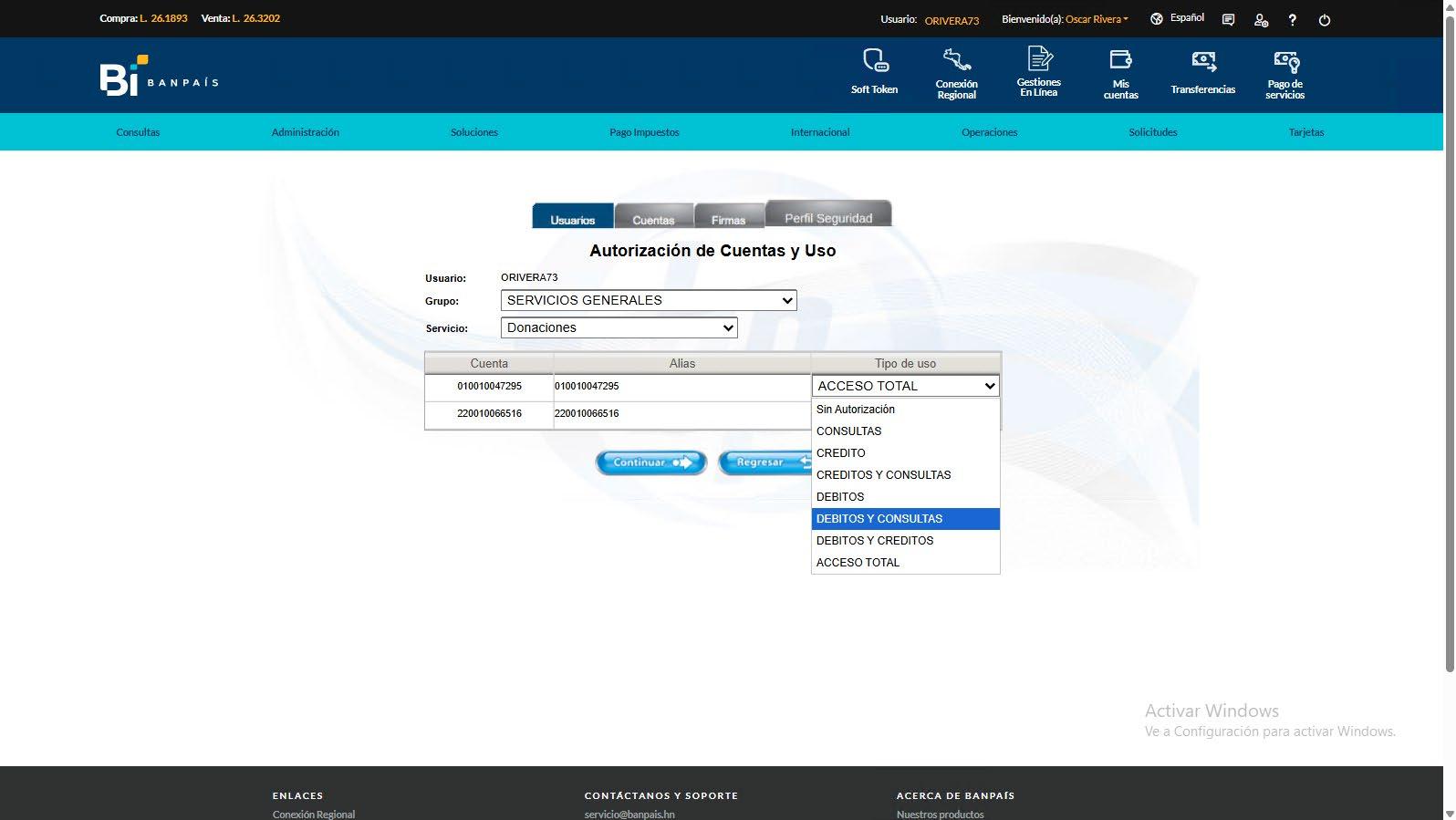
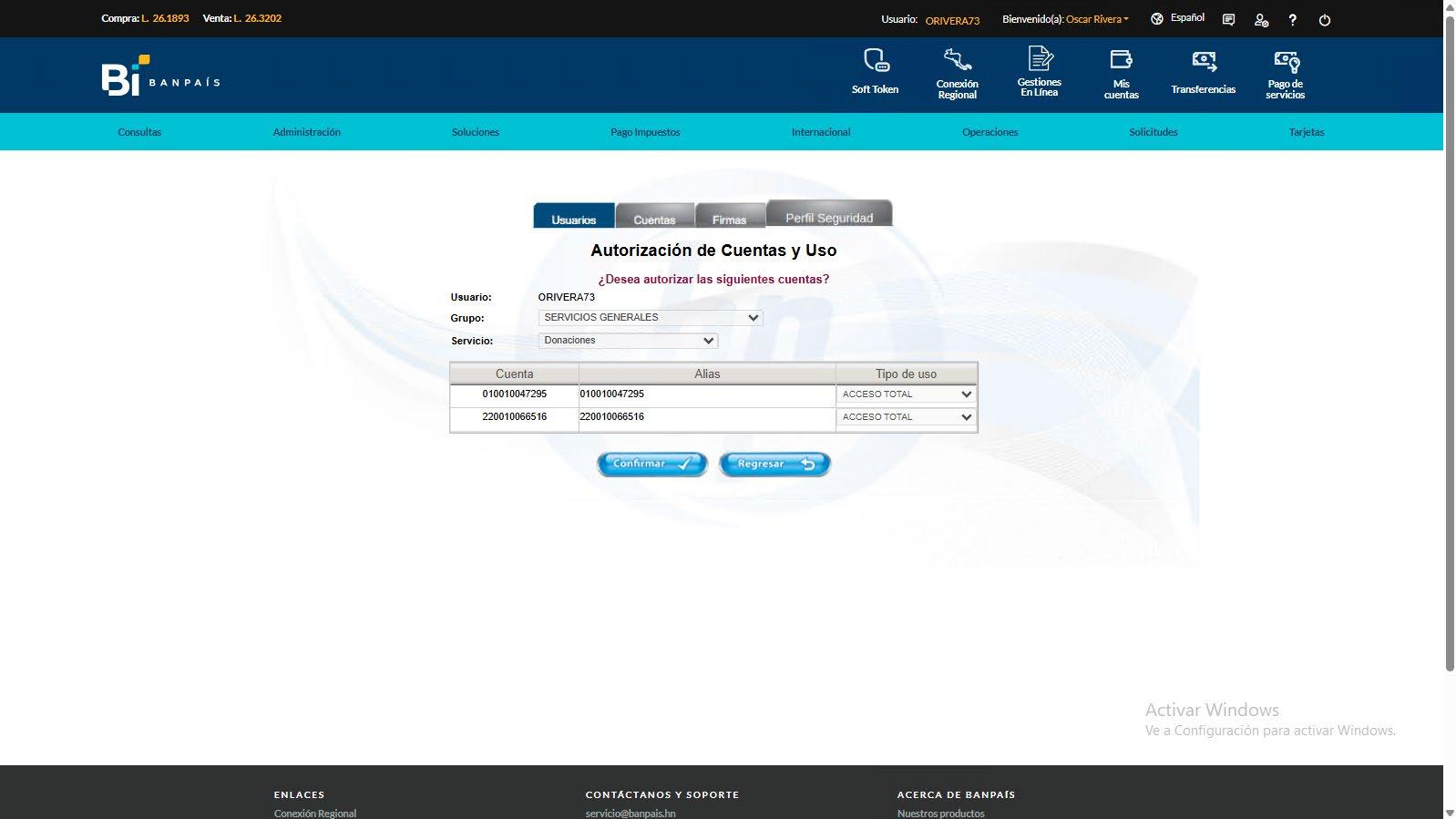
Para registrar la parametrización efectuada es necesario presionar el botón “Continuar”, posteriormente, verás una pantalla de confirmación en la cual deberás confirmar la operatoria.
Permisos 1.2
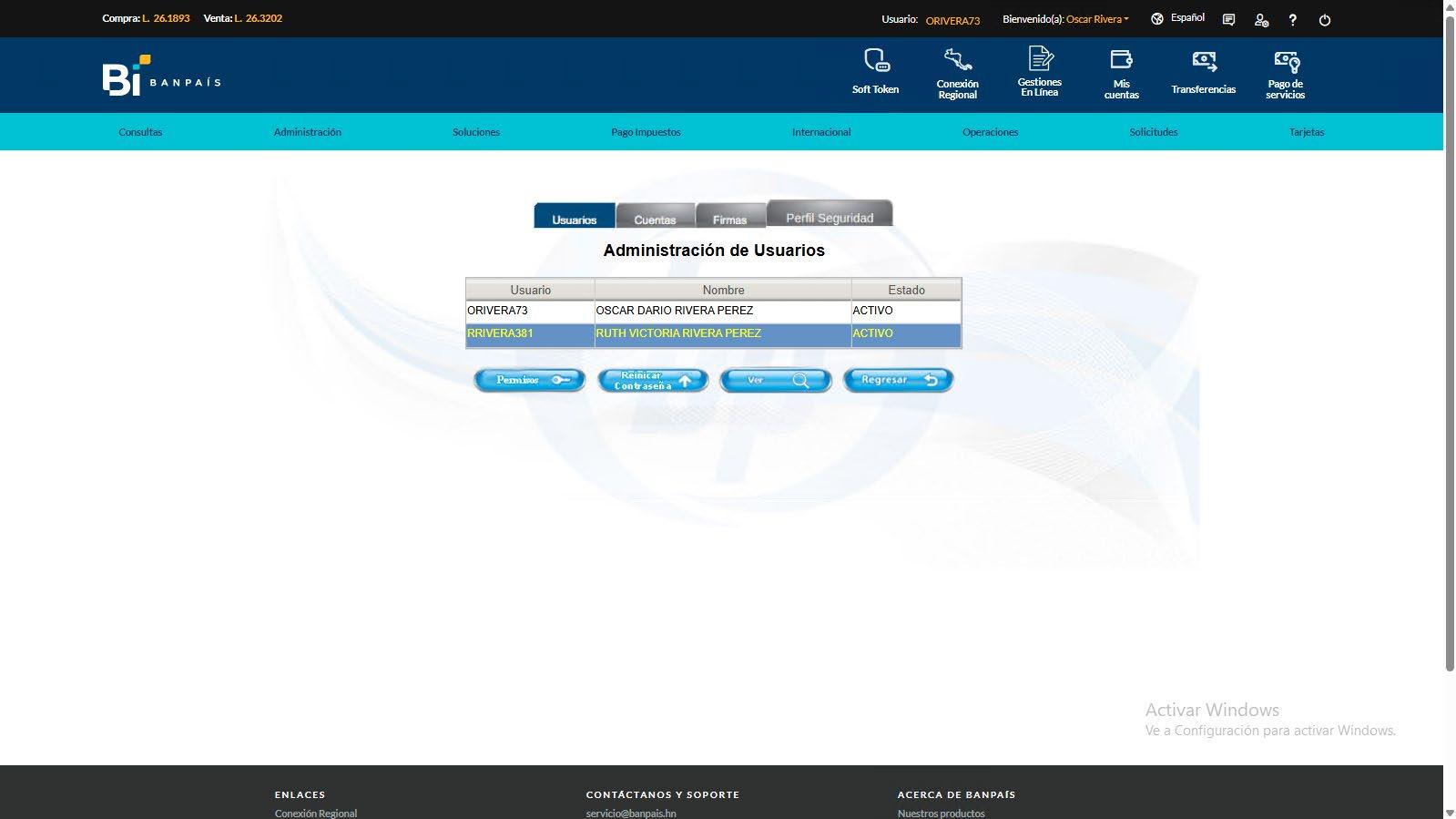
En esta opción se podrá reiniciar la contraseña a cualquiera de los usuarios listados, para lo cual se tendrás que seleccionar el usuario y presionar el botón “Reiniciar Contraseña”.
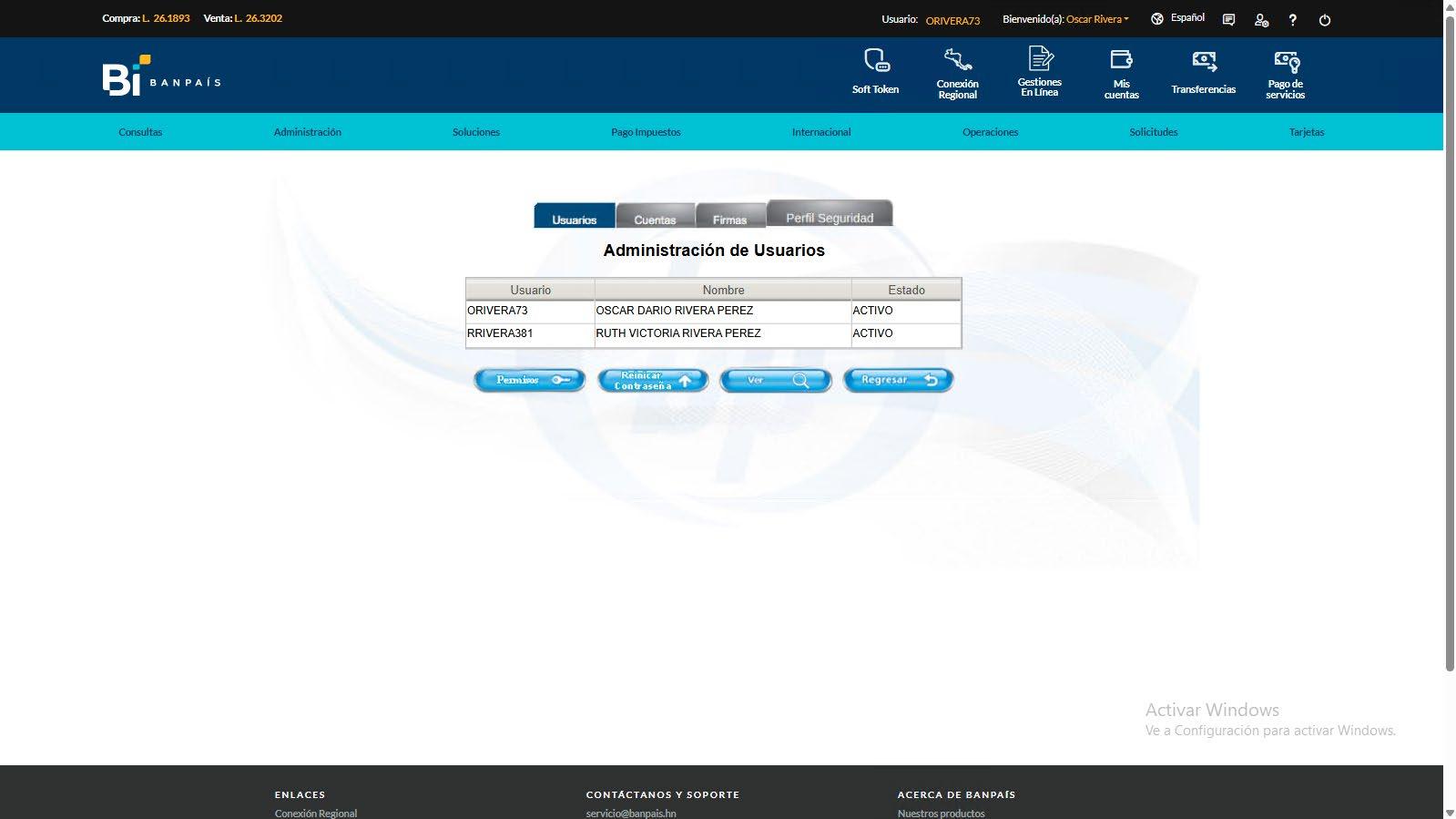
Al seleccionar el usuario se mostrarán en pantalla los datos generales de la operación, incluyendo el correo electrónico al cual será enviada la nueva contraseña. Al presionar el botón “Continuar” se presentará la confirmación en la cual se deberá confirmar la operatoria.
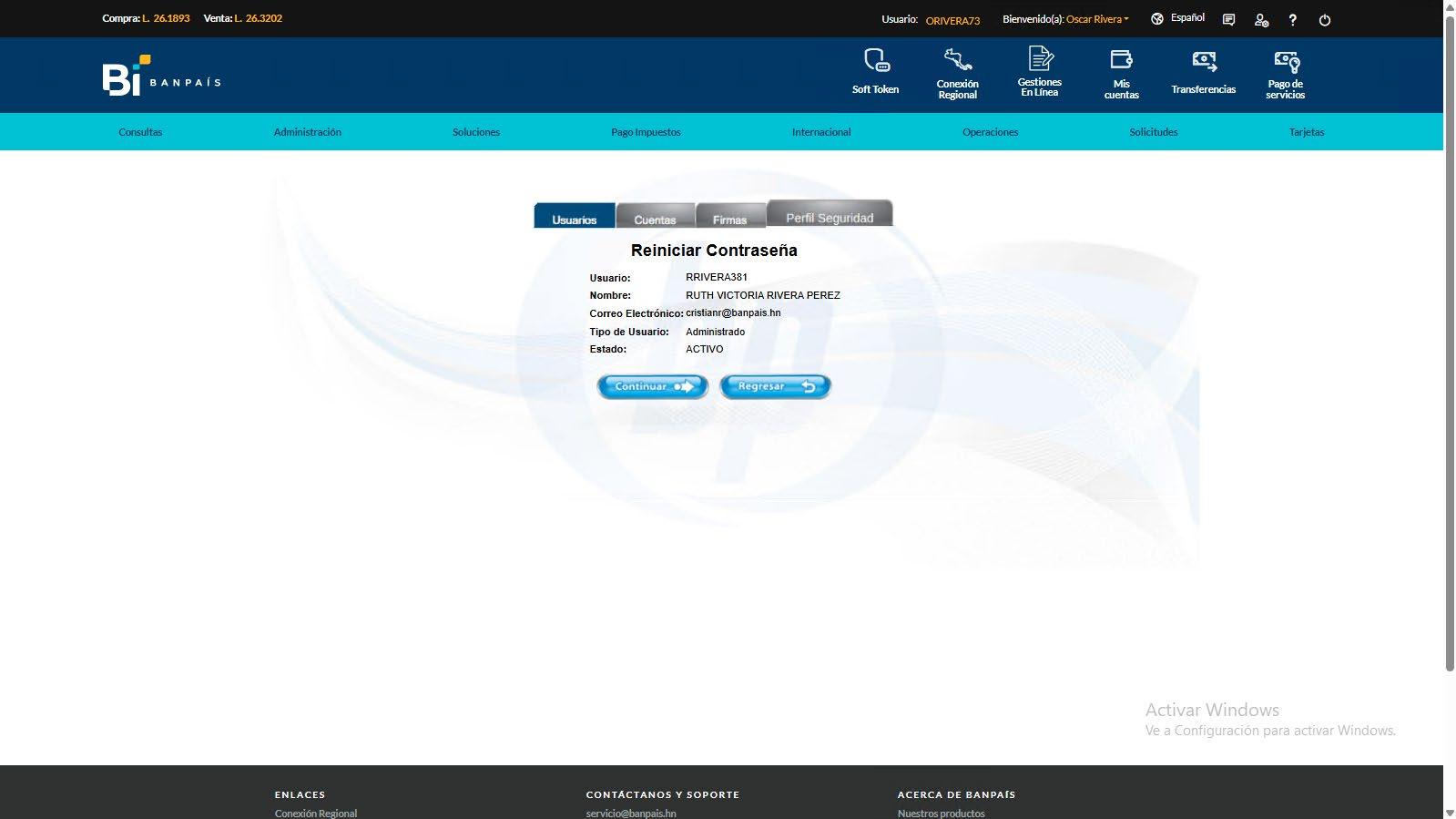
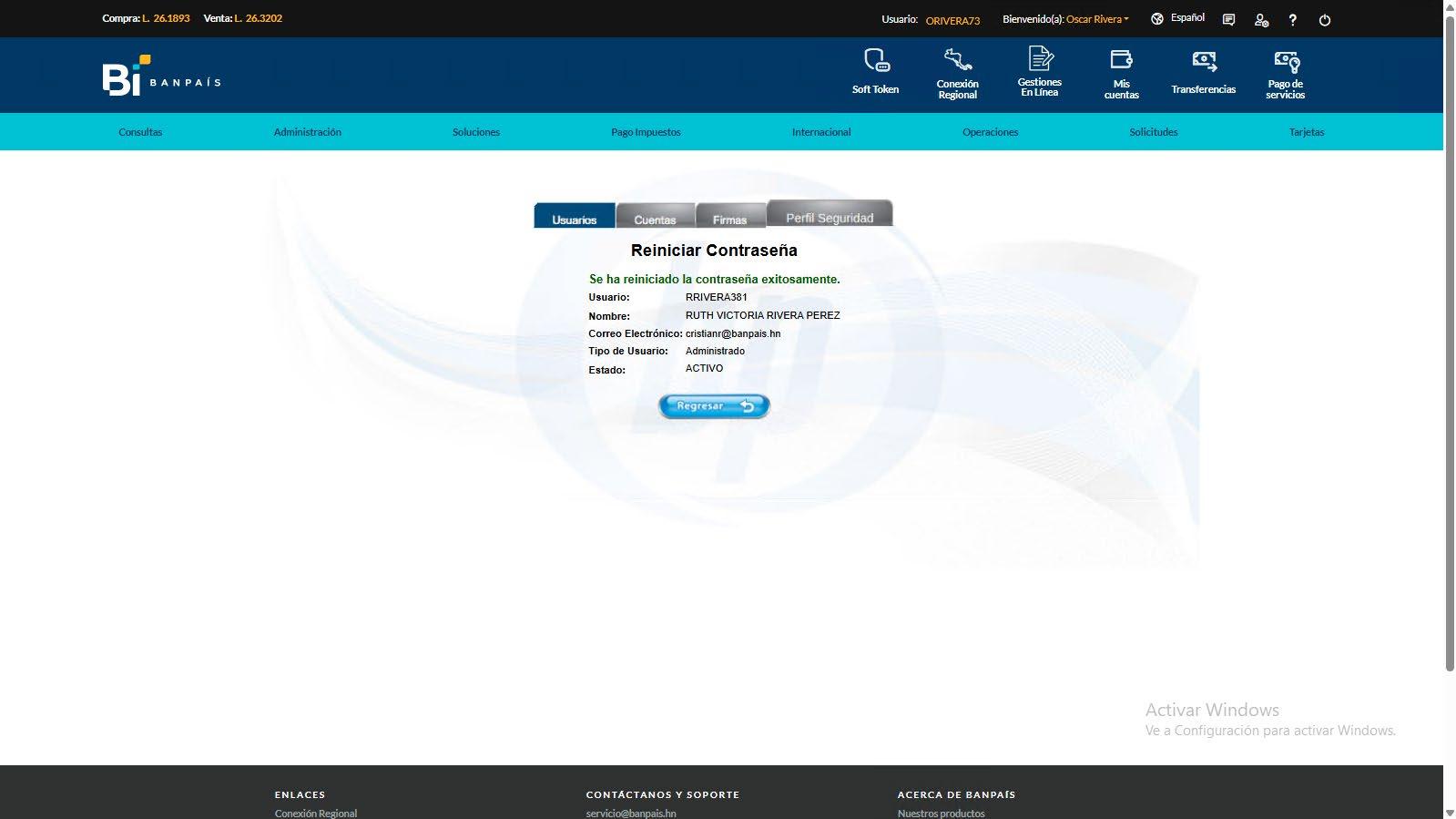
Reiniciar contraseña 1.3
Se presentará la pantalla de resultado en la cual se indicará que la operación se efectuó correctamente.
Opción ver 1.4
Al marcar un usuario y presionar el botón “ver” se presentará una pantalla informativa en la cual se podrán visualizar los datos del usuario seleccionado.
Manuel0325
Manuel López
Manuel0325
Cuentas 2
Al ingresar a esta opción se presentarán las cuentas autorizadas al convenio del usuario, las cuales podrá administrar (autorizar o desautorizar).
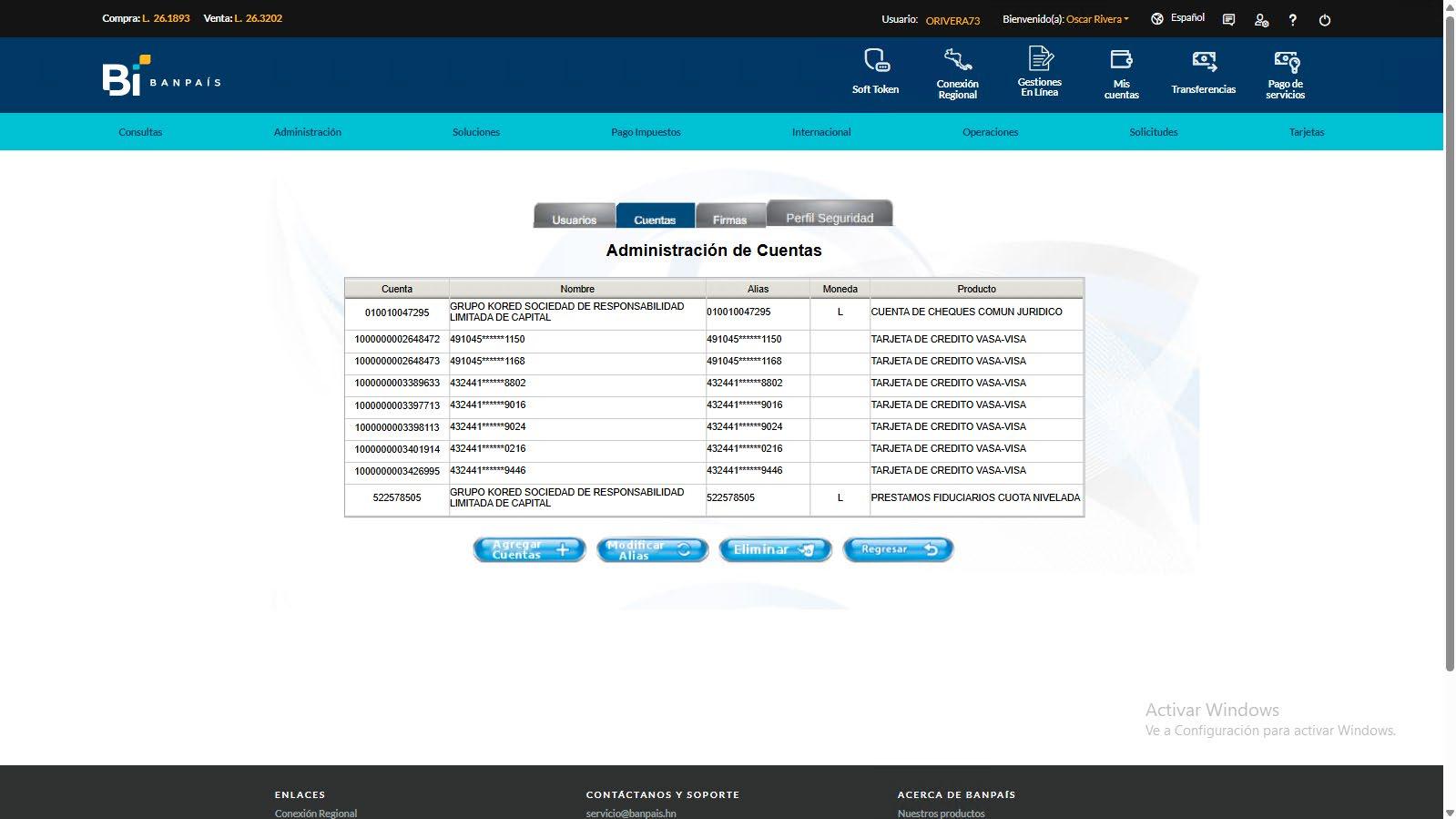
Agregar cuentas 2.1
Al seleccionar esta opción se presentará una pantalla en la cual se mostrarán las cuentas del cliente que aún no hayan sido autorizadas a su convenio en Internet Banking.
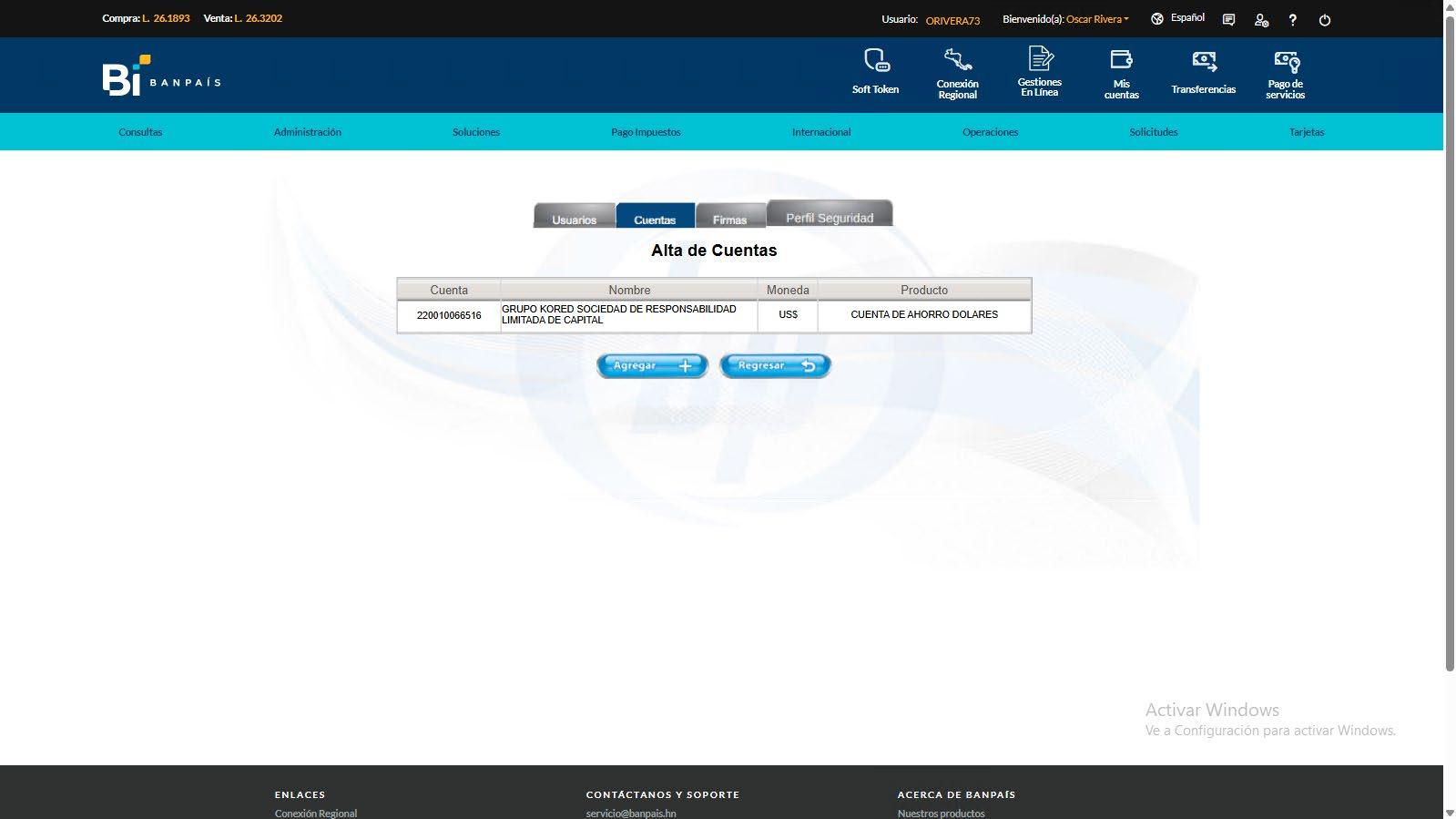
Si se desea agregar alguna de las cuentas listadas, se deberá marcar la misma y presionar el botón “Agregar”. Se presentará una pantalla en la cual, si el cliente lo desea, podrá definir un “Alias” para identificar la misma.
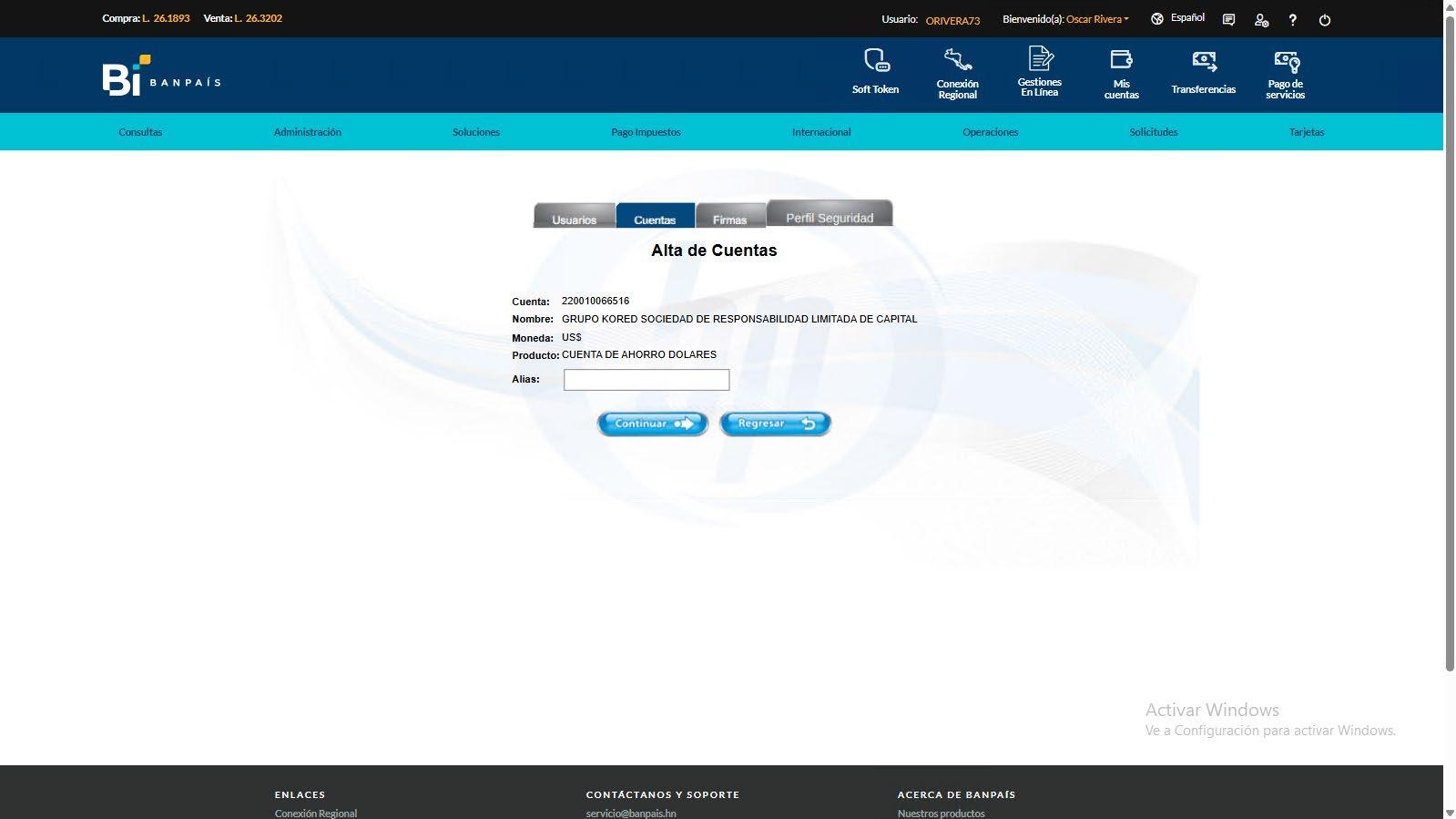
Agregar cuentas
Al presionar el botón “Continuar” se presentará la pantalla de confirmación en la cual se deberá confirmar la autorización de la cuenta.
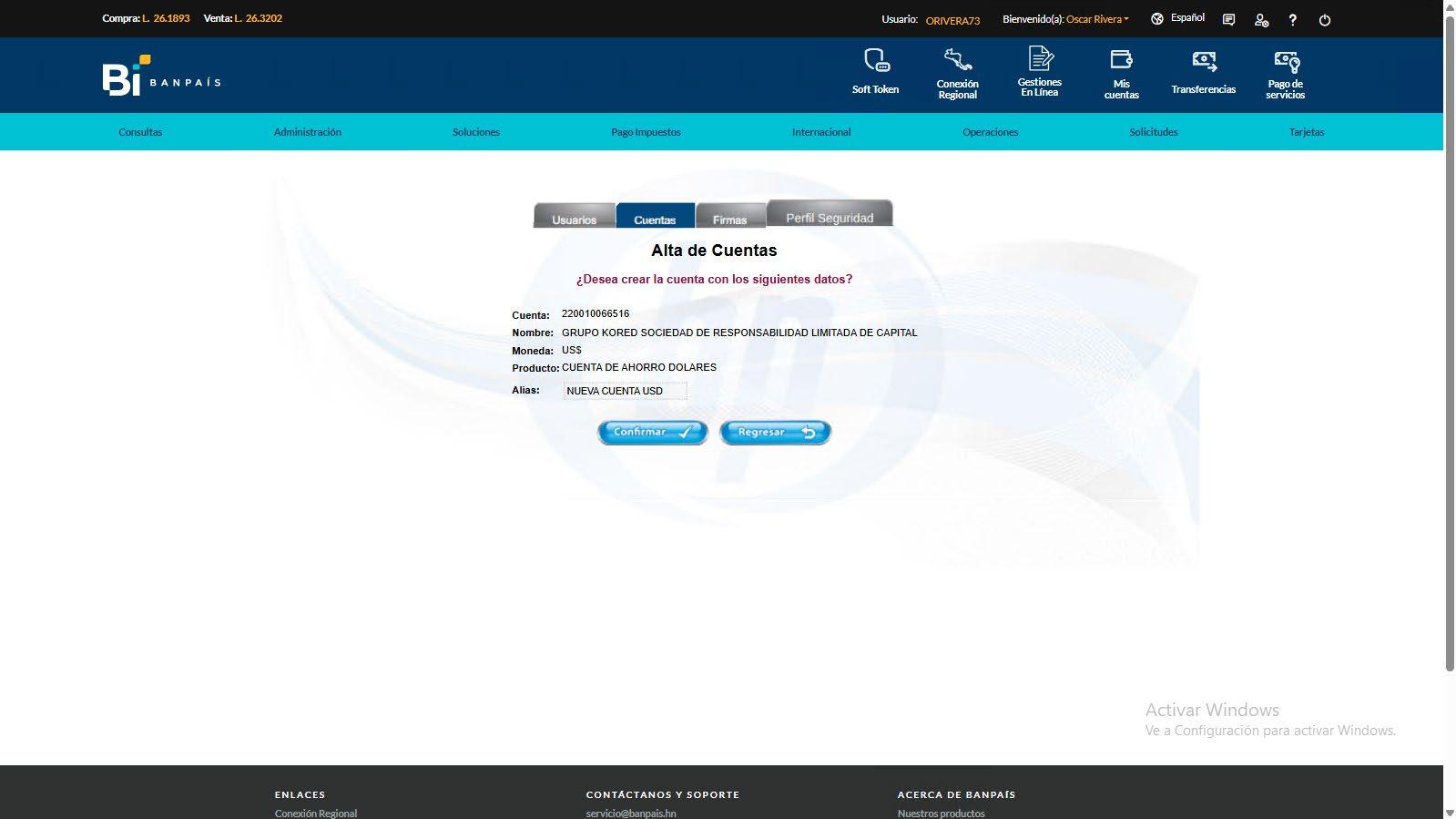
Modificar alias 2.2
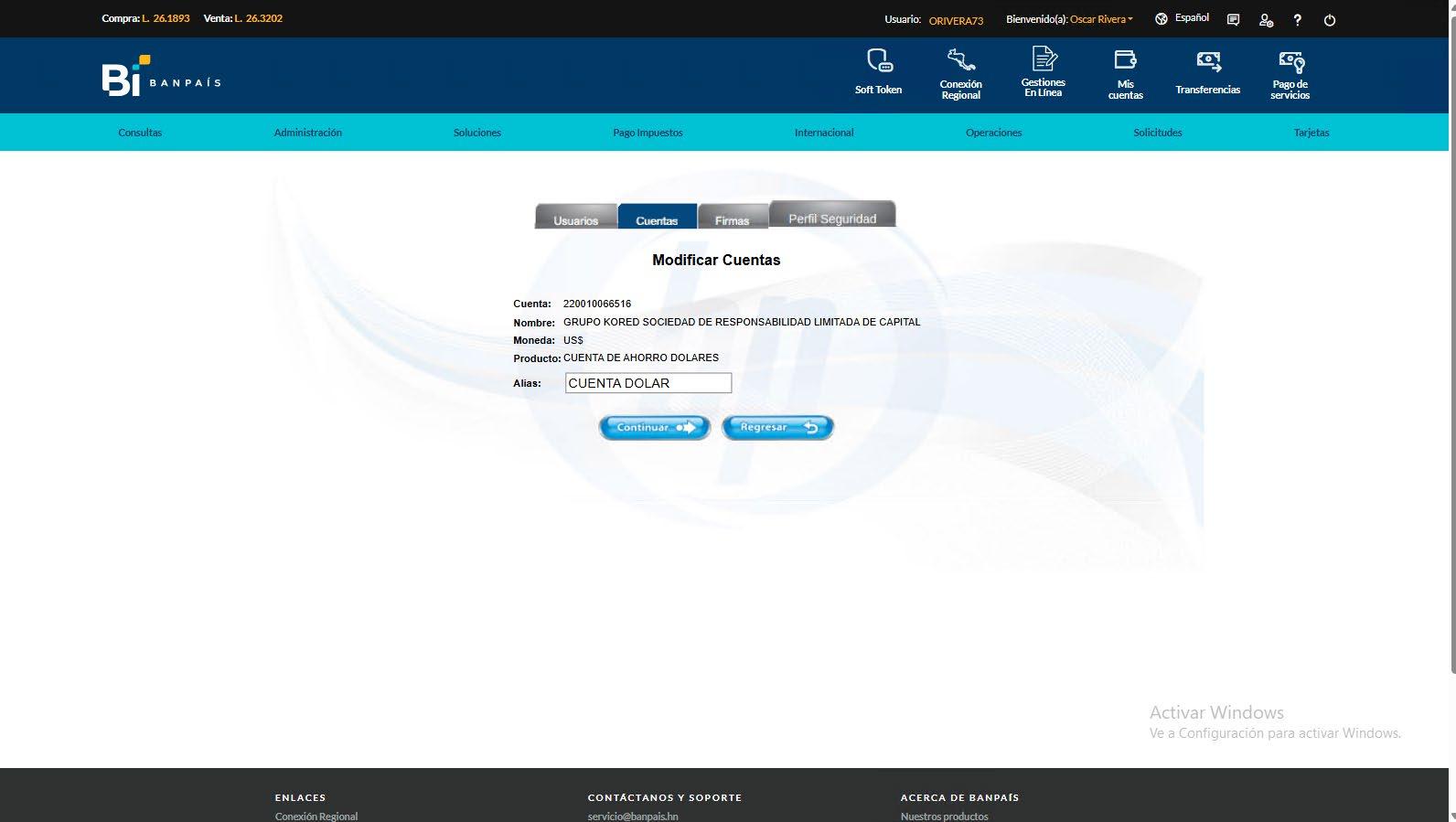
En esta opción se podrá modificar el ALIAS registrado a una cuenta, para lo cual se deberá seleccionar la cuenta que se desee (cuentas listadas) y presionar desautorizar el botón “Modificar Alias”. Se presentará una pantalla en la cual se mostrará habilitado el campo “Alias” en el cual se podrá modificar o registrar el nuevo Alias (se mostrará el campo registrado previamente).
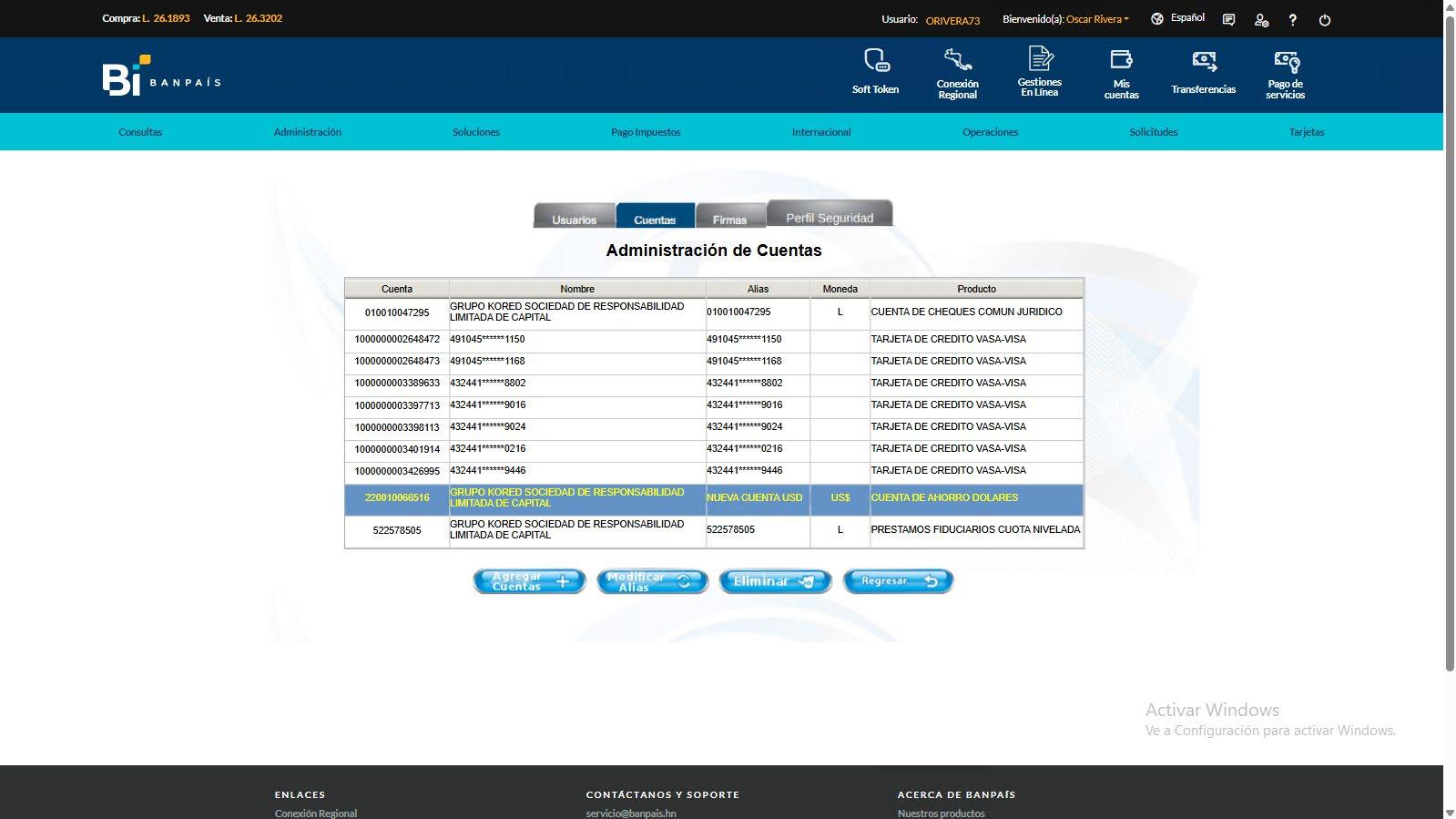
Para proceder con la modificación se deberá presionar el botón , se mostrará la pantalla de confirmación en la cual se deberán verificar los datos y presionar el botón para proceder con el cambio.
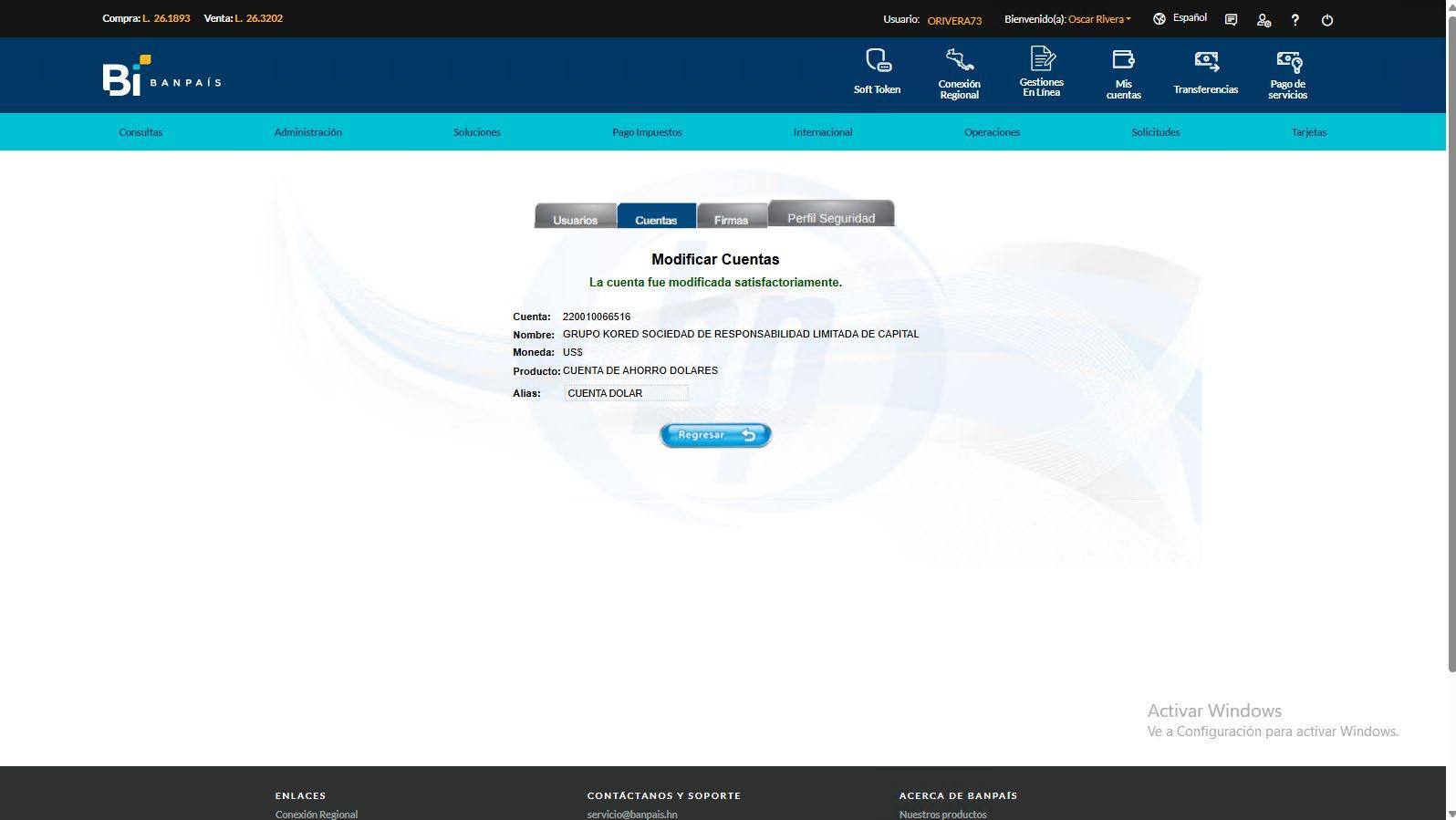
Modificar alias 2.2
Se presenta la pantalla de confirmación, una vez realizada la modificación.
2.3
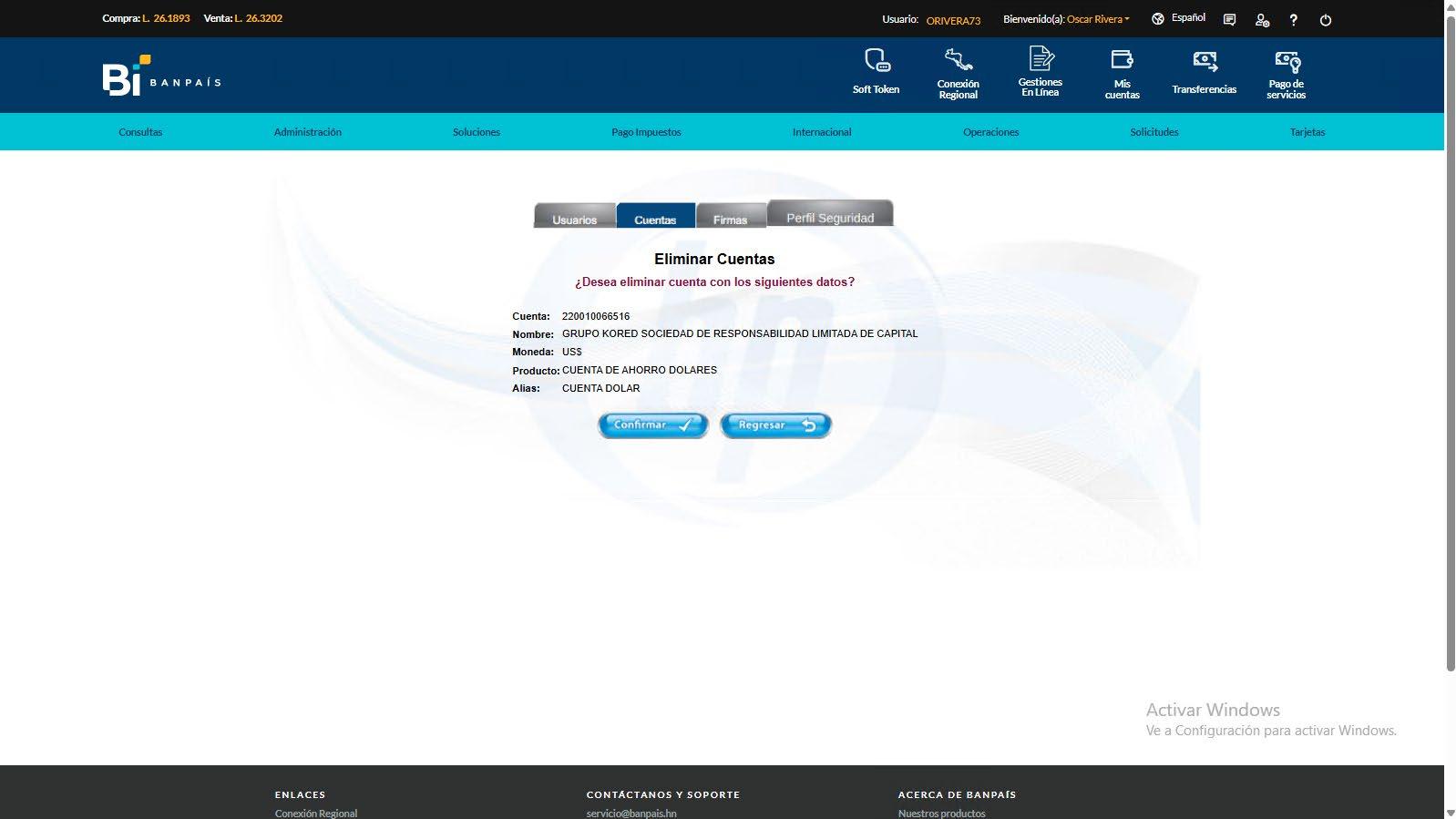
En esta opción se podrá desautorizar cualquiera de la cuentas listadas. Para eliminar una cuenta se deberá marcar la misma y presionar el botón “Eliminar”. Se mostrará una pantalla en la cual se presentarán los datos generales de la cuenta. Para proceder con la eliminación se deberá presionar el botón “Continuar”.
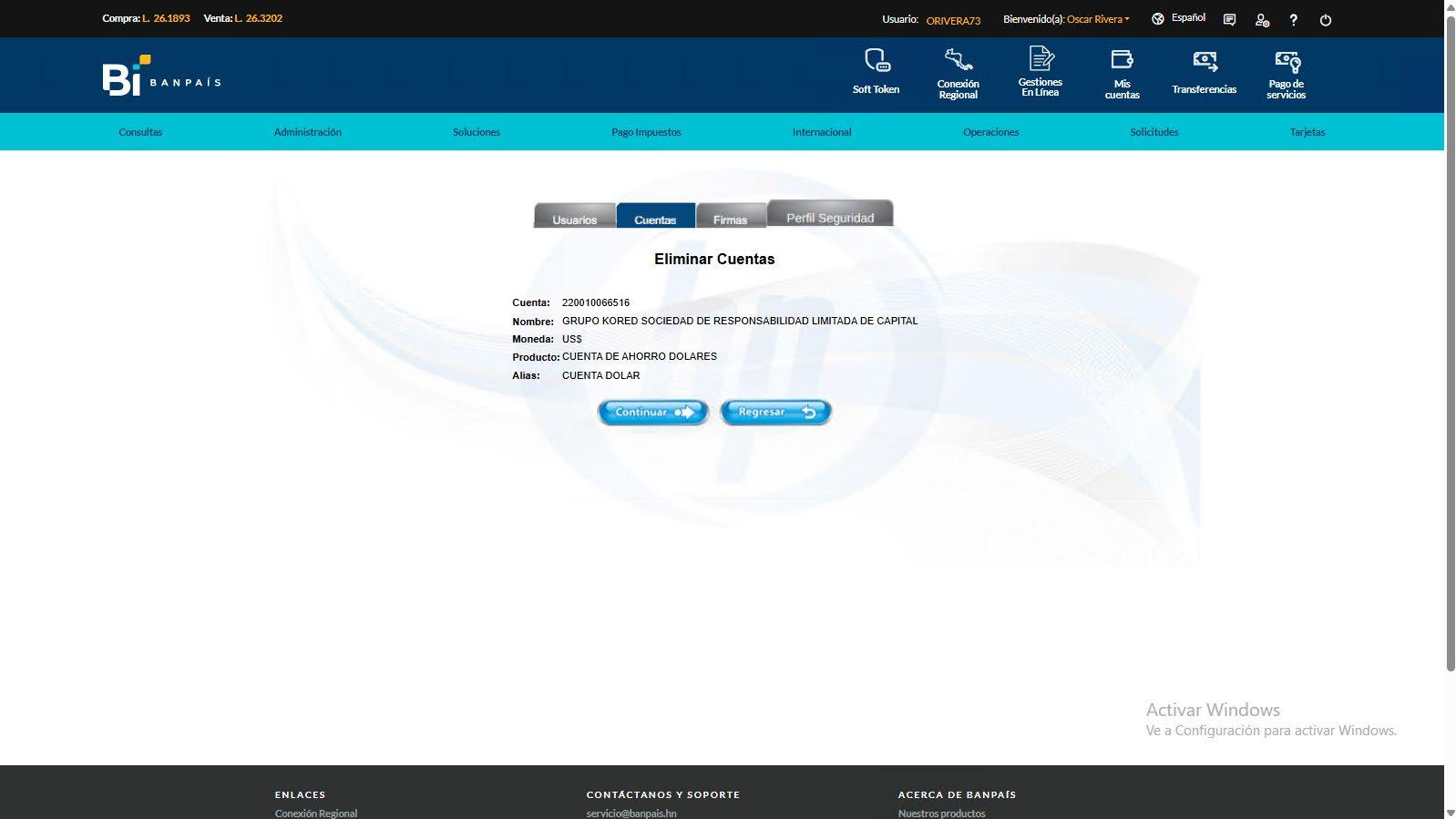
Se presentará la pantalla de resultado en la cual se deberá verificar la información, presionar el botón “Confirmar” y de esta manera completar el proceso de eliminación de la cuenta. (Este proceso eliminará la cuenta de cualquier servicio autorizado a los usuarios autorizados al convenio).
Eliminar cuentas
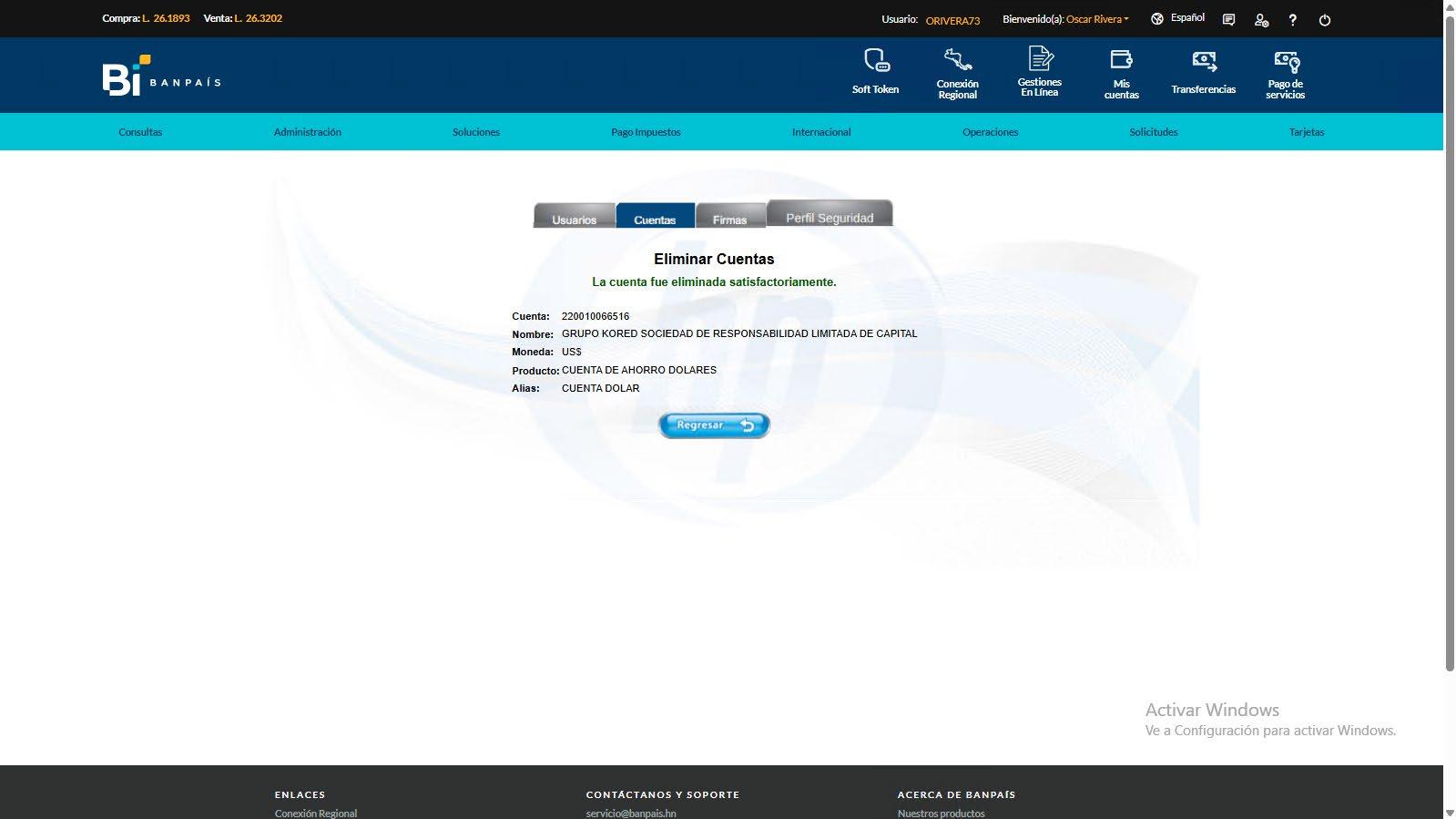
Se presenta la pantalla de confirmación, una vez realizada la eliminación.
Firmas 3
Al ingresar a esta opción se podrán definir los diferentes escenarios de firmas que se utilizarán para la autorización de operaciones en el convenio.
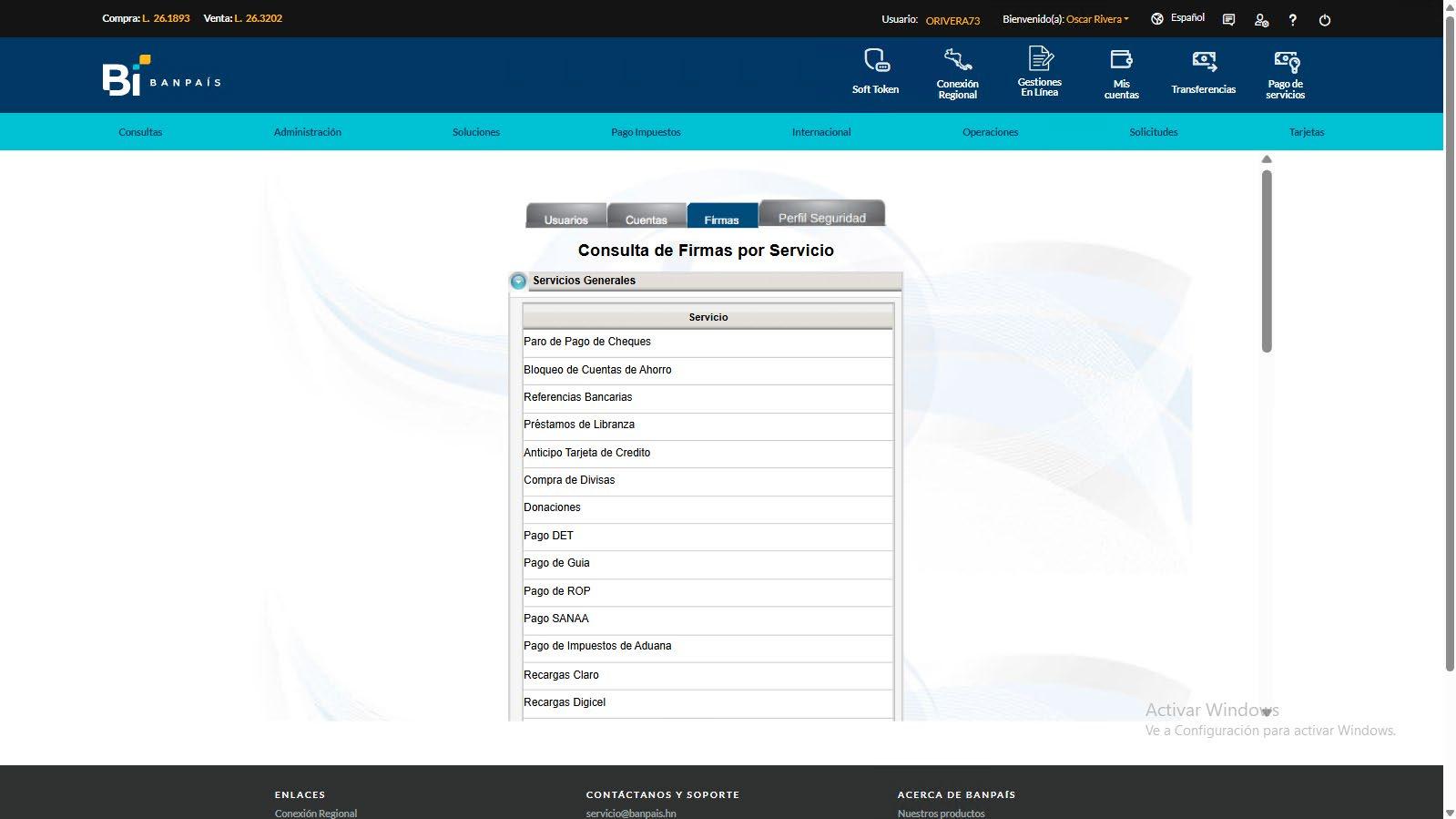
Por facilidad al usuario, los servicios están organizados por grupo, por lo que en este combo se deberá seleccionar el grupo al cual corresponde el servicio en el que se desean parametrizar las firmas, los grupos disponibles son:
Servicios Generales:
Servicios de pagos, transferencias y gestiones.
Módulo de Abastos:
Servicios exclusivos de la funcionalidad de Abastos.
Pagó a Proveedores y Contraseñas:
Servicios propios de la funcionalidad de pago a proveedores.
ACH:
Servicios de la funcionalidad de transferencias interbancarias ACH.
Firmas 3
Adquirencia POS:
Servicios de la funcionalidad de Adquirencia.
Cadenas Productivas:
Servicios de la Funcionalidad de Cadenas Productivas.
Transferencias entre cuentas:
Servicios de las transferencias propias y terceros a cuentas Banpaís.
Control de cheques:
Servicio de seguridad que permite reportar cheques emitidos por el cliente.
Pago de servicios:
Servicio de administración, consulta y pagos de servicios de cobranzas.
Proveedores SAP:
Servicios propios de la funcionalidad de pago a proveedores, generando lotes desde su sistema SAP local.
Tarjeta de crédito:
Servicios de consulta y pagos de Tarjeta de Crédito Banpaís.
Firmas 3
Al presionar sobre algún grupo se listarán cada uno de los servicios asociados al mismo, (únicamente se listan los servicios que aplican para el proceso de autorización por medio de firmas).
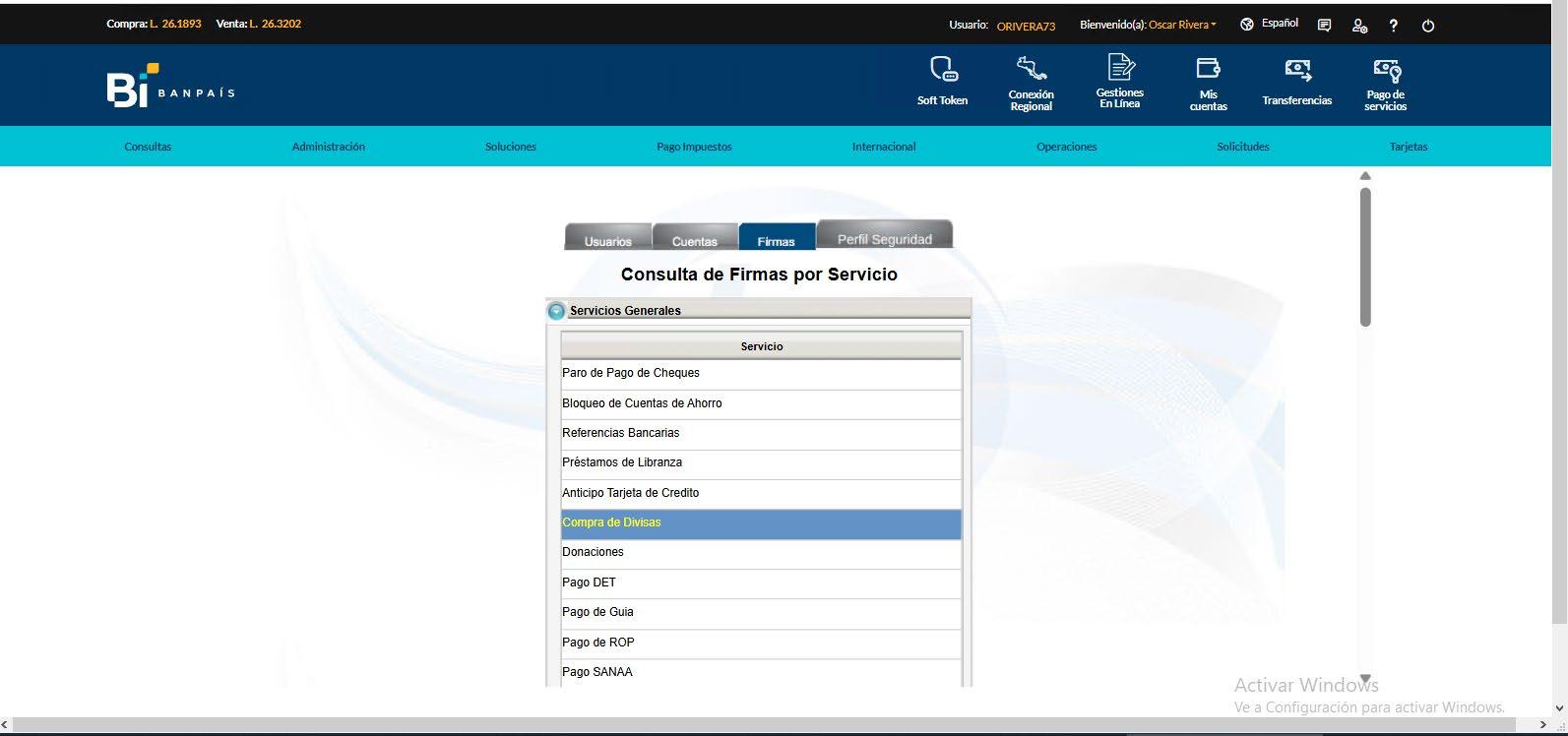
Para proceder con la parametrización de firmas a un servicio se deberá seleccionar el mismo (hacer clic), a continuación se presentará una pantalla adicional en la cual se visualizarán y administrarán los escenarios de firmas para el servicio seleccionado.
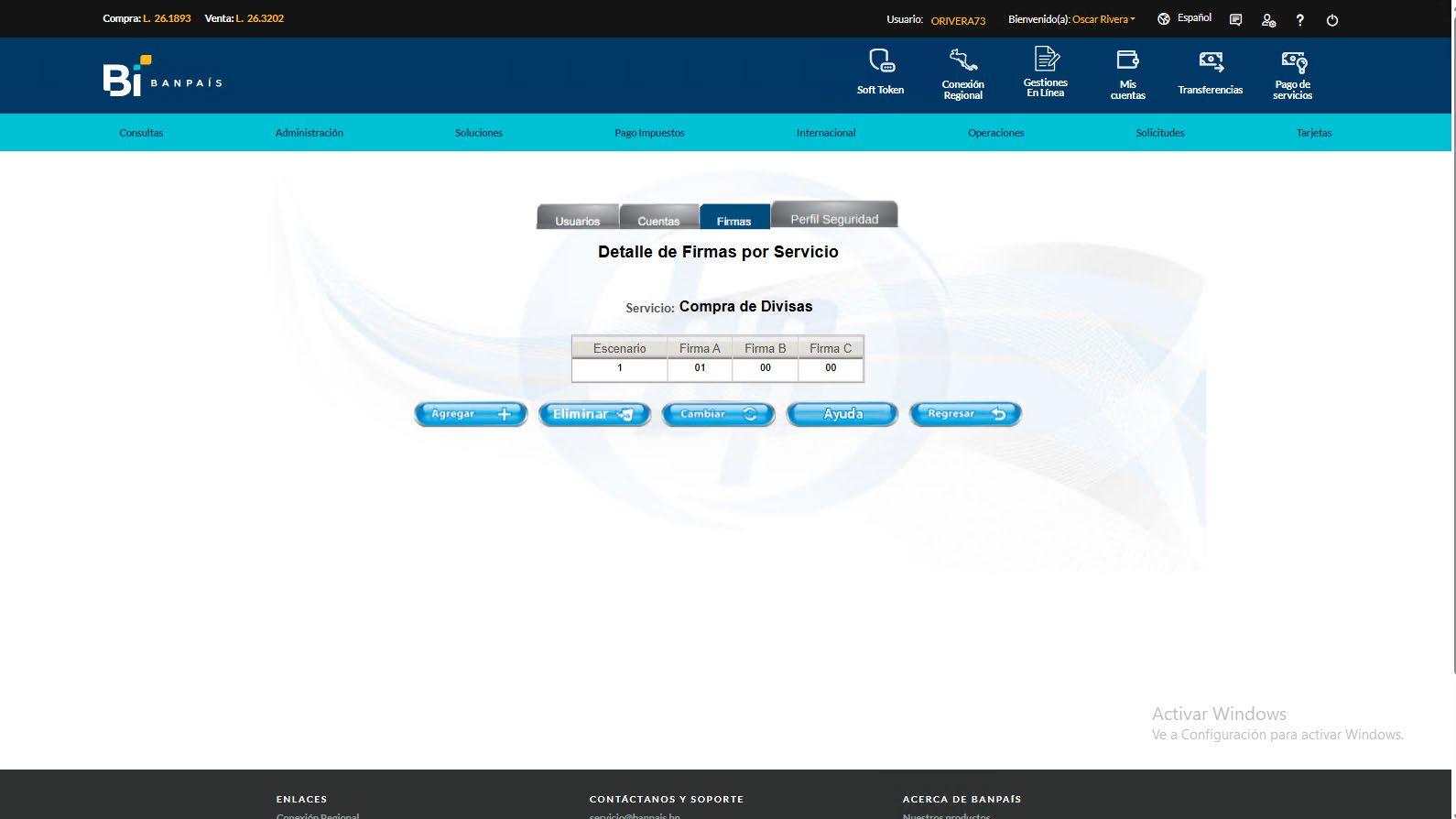
Opción agregar
A continuación se detallan las opciones habilitadas en esta pantalla:
Al seleccionar esta opción se podrán agregar nuevos escenarios de firmas.
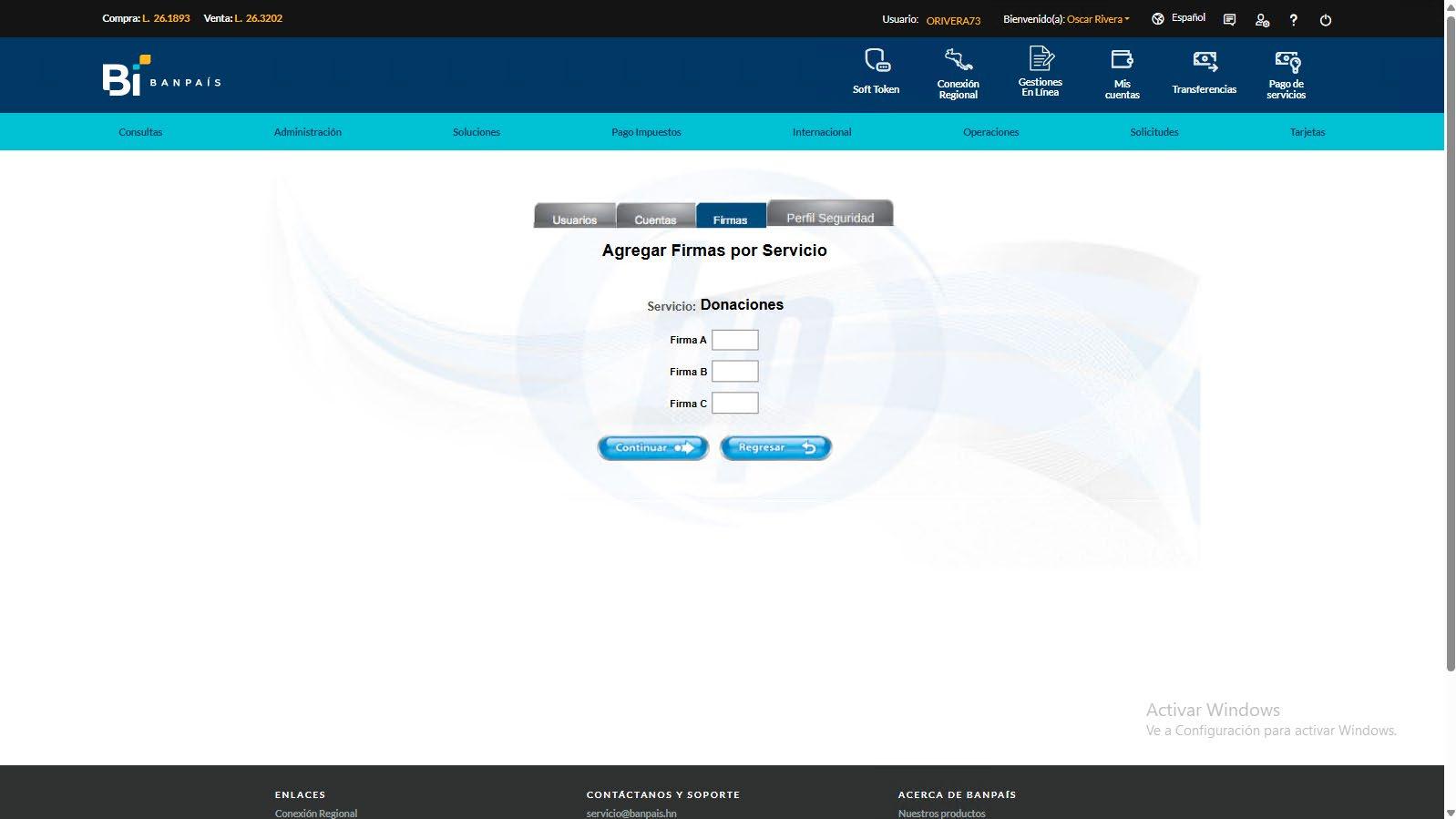
Firma A:
En este campo se define cuantas firmas
Tipo “A” se requerirán para autorizar el servicio.
Firma
B:
En este campo se define cuantas firmas Tipo “B” se requerirán para autorizar el servicio.
Firma C:
En este campo se define cuantas firmas Tipo “C” se requerirán para autorizar el servicio.
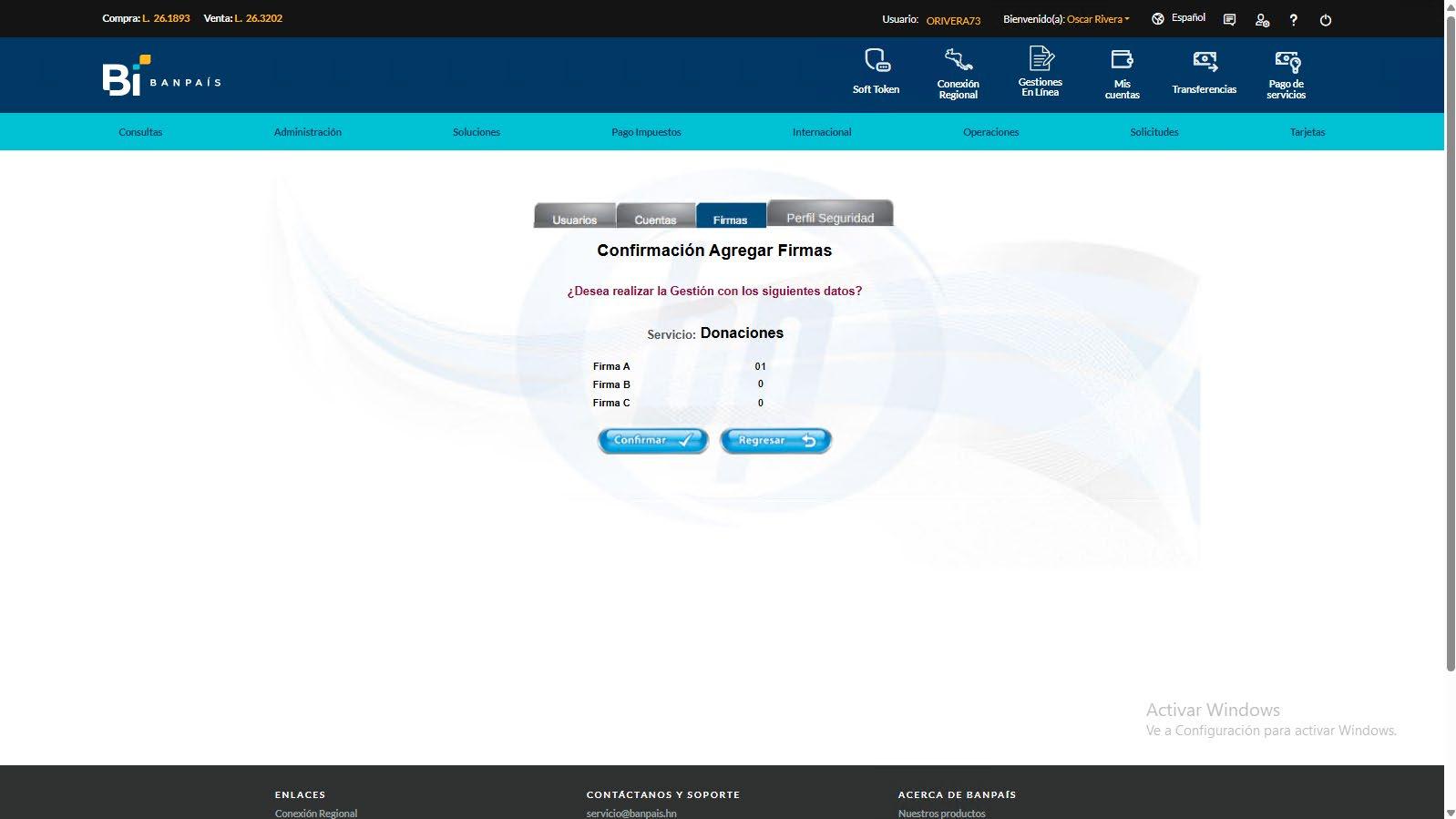
Posterior a crear el escenario, se deberá presionar el botón de “Continuar”. En ese momento se presentará la pantalla de confirmación en la cual se deberá verificar los datos y si todo está correcto, se deberá presionar el botón de “Confirmar”.
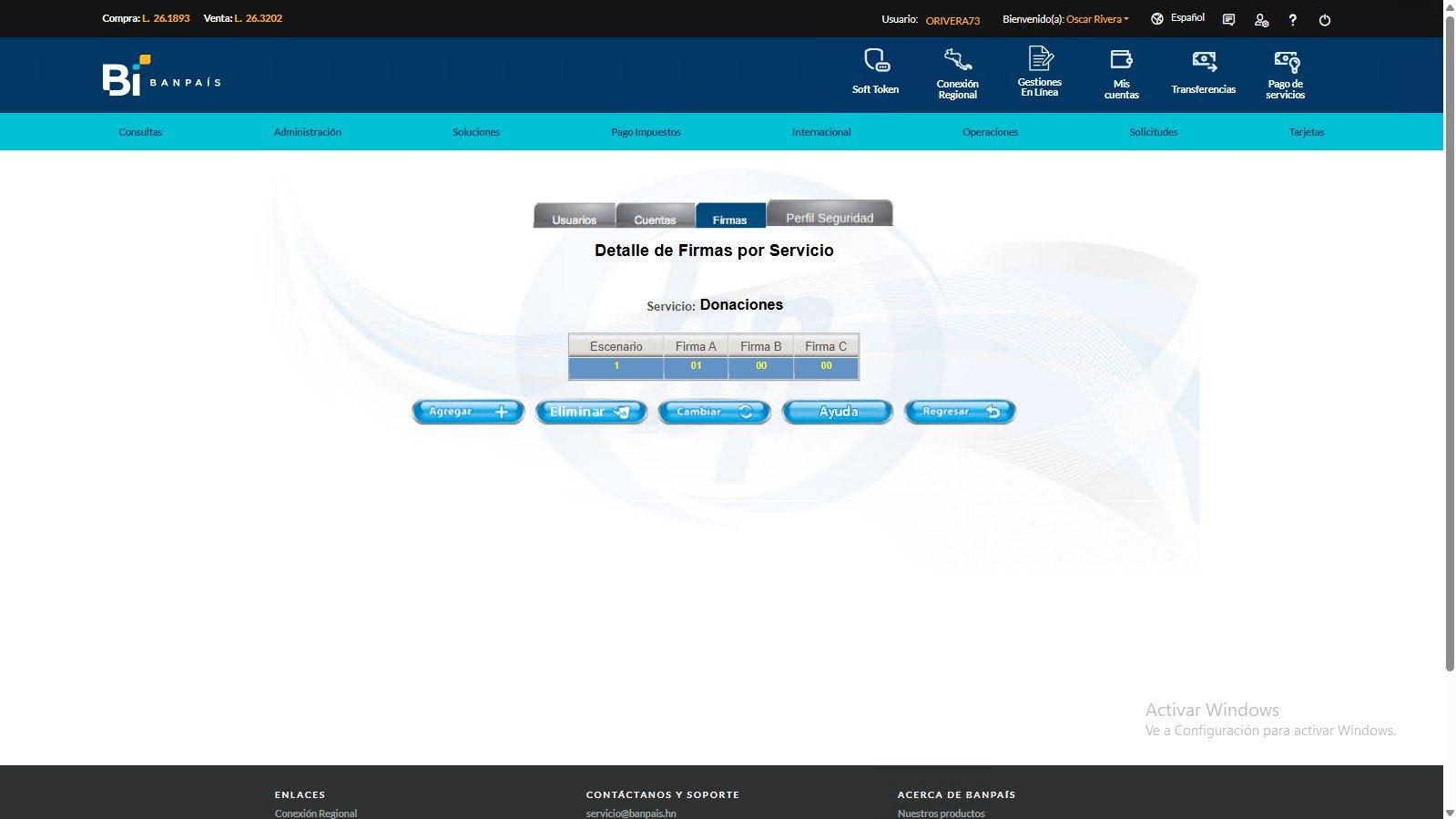
Eliminar 3.2
En esta opción se podrán eliminar los escenarios de firmas que se requieran, para esto se deberá marcar el escenario que se desee eliminar y presionar el botón “Eliminar”. Se presentará una pantalla con los datos generales de la operación, en la misma se deberá presionar el botón “Continuar”.
Al presionar el botón “Continuar” se presentará la pantalla de confirmación en la cual el usuario deberá confirmar la operatoria presionando el botón “Confirmar”.
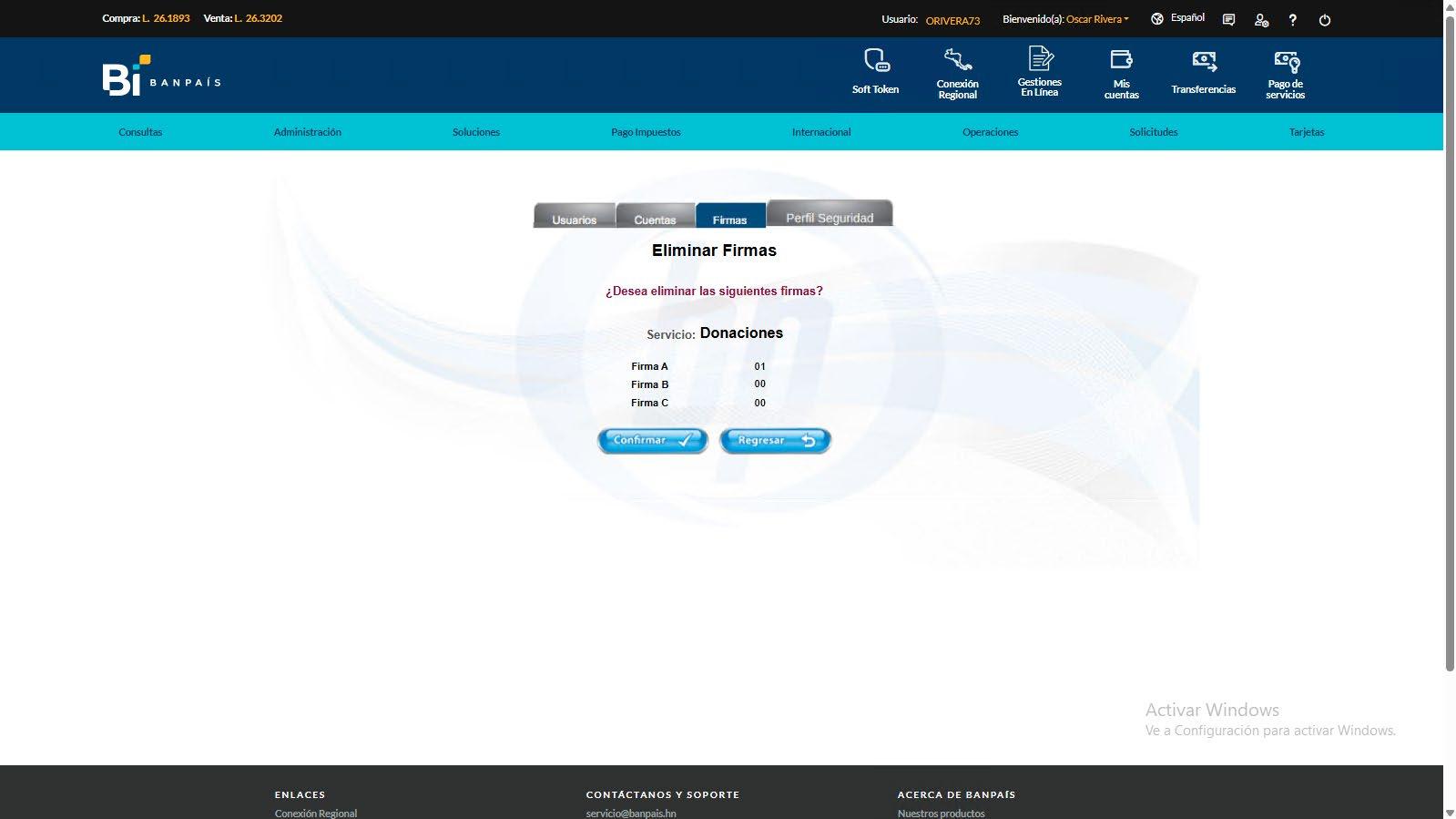
Eliminar 3.2
Si todo está correcto se presentará la pantalla de resultado en la cual se indicará que el proceso se ha efectuado exitosamente.
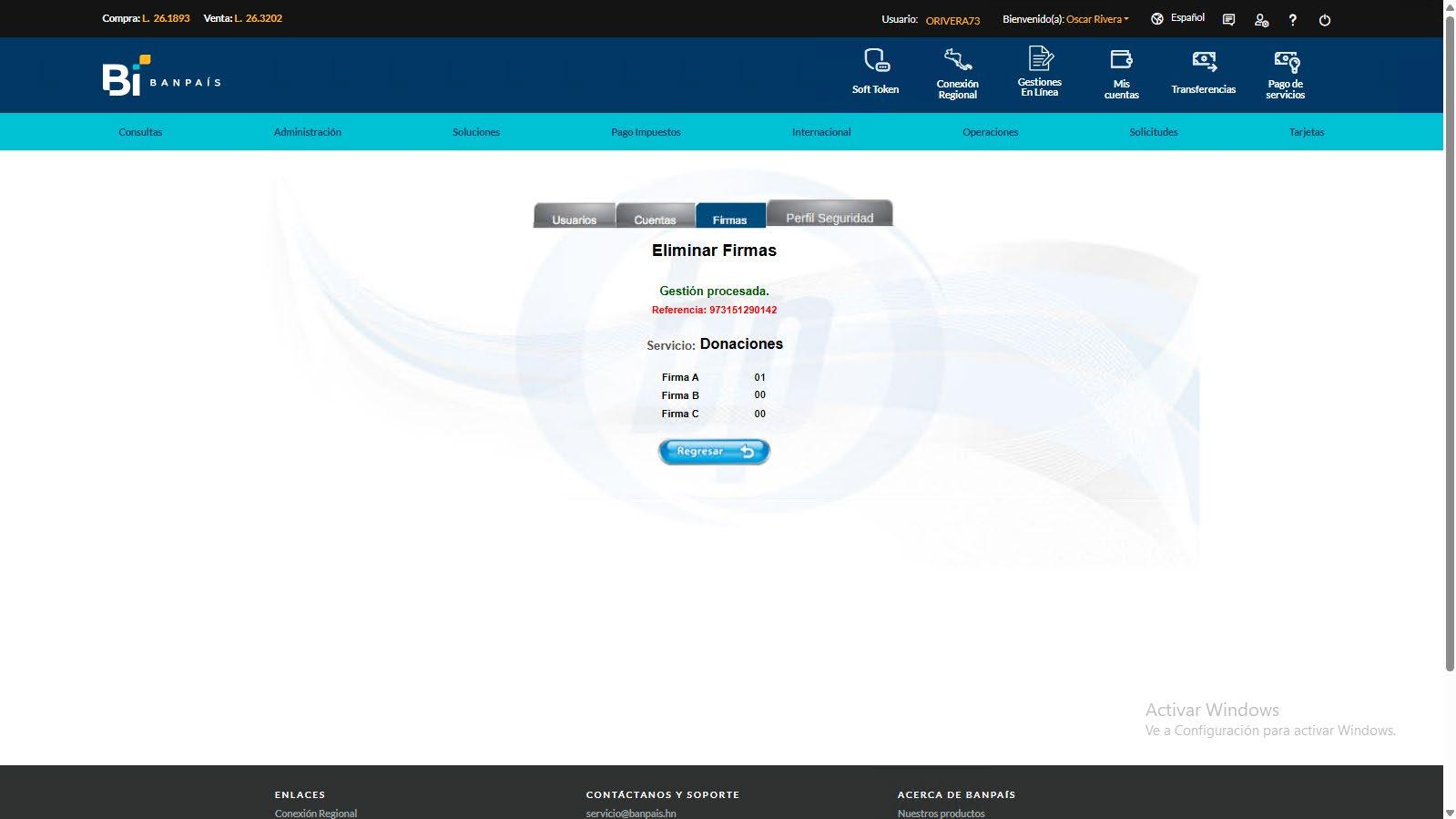
Opción cambiar
En esta opción el usuario podrá modificar los escenarios de firmas creados previamente, para esto se deberá marcar el escenario que se desee y presionar el botón “Modificar”. Al presionar el mismo, se presentará una pantalla con los datos generales de la operación, en la misma se deberán efectuar los cambios deseados y presionar el botón “Continuar” para proceder con el registro.
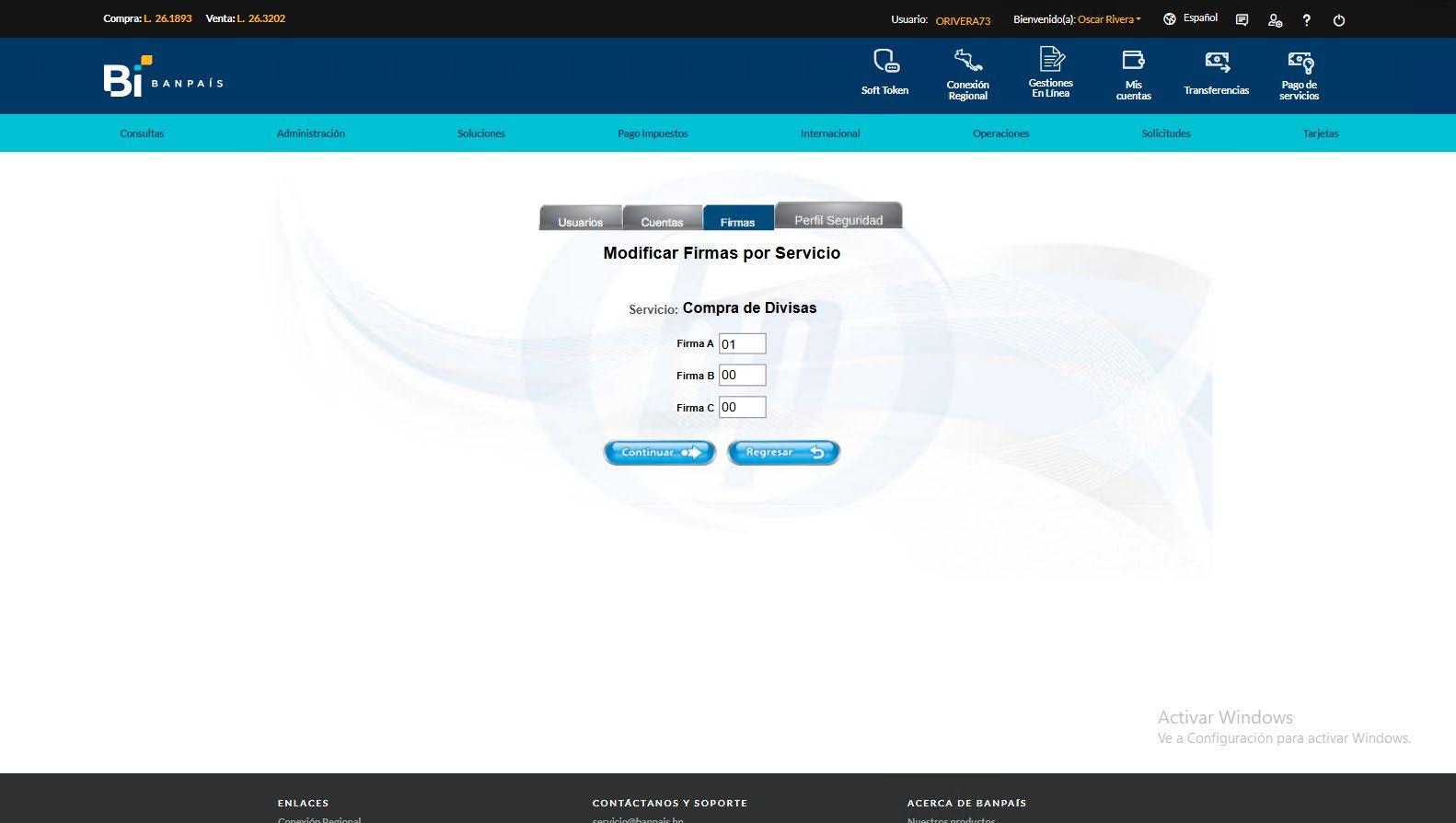
Al presionar el botón “Continuar” se presentará la pantalla de confirmación, presiona el botón “Confirmar”.
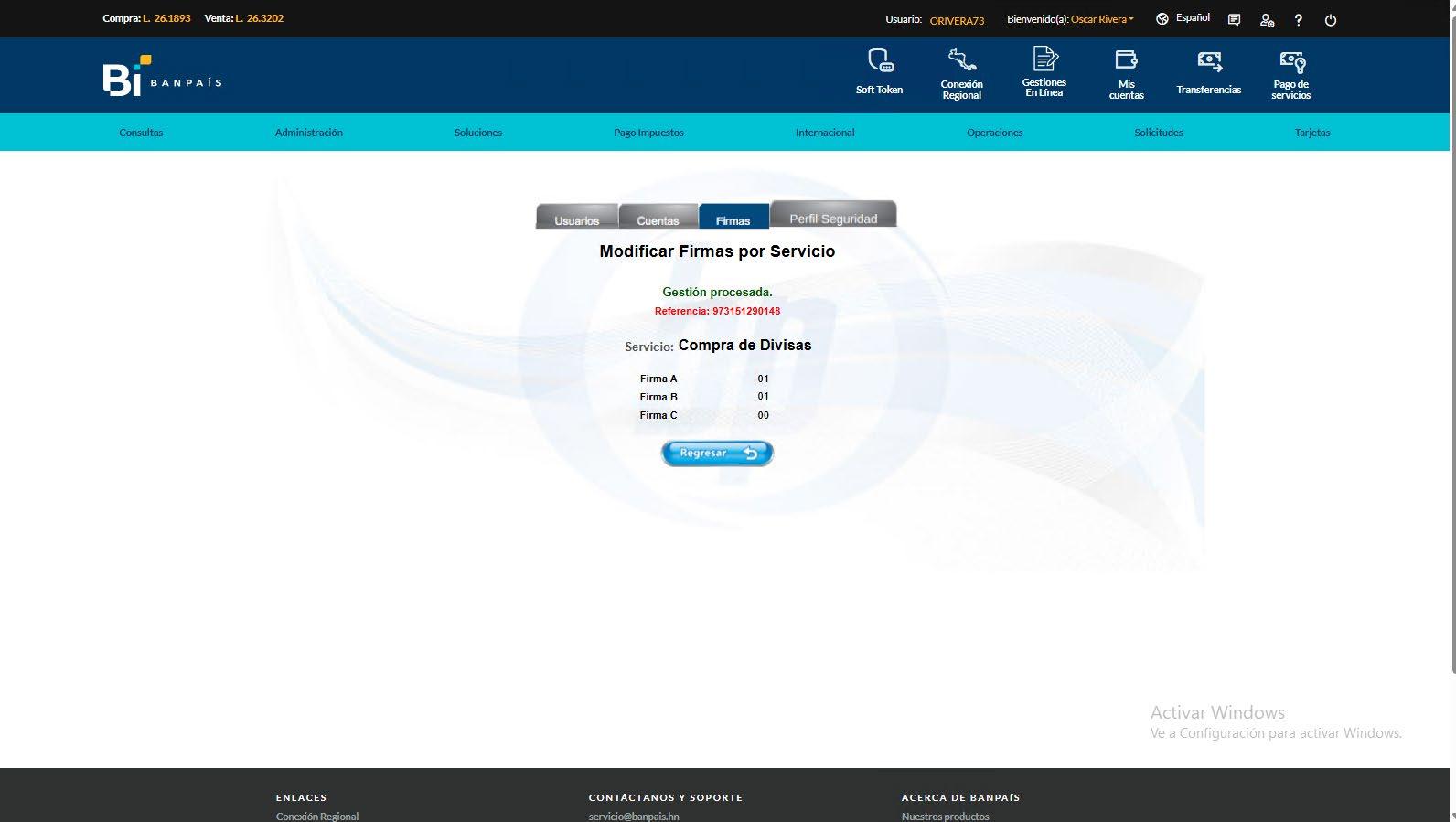
Si todo está correcto, se presentará la pantalla de resultado en la cual se indicará que el proceso se ha efectuado exitosamente.
3.4
Opciones Usuario Administrador
Perfil De Seguridad
Ingreso a perfil de seguridad, Usuario Administrador.
1
Ingresa desde el menú de administración, a las opciones perfil de seguridad.
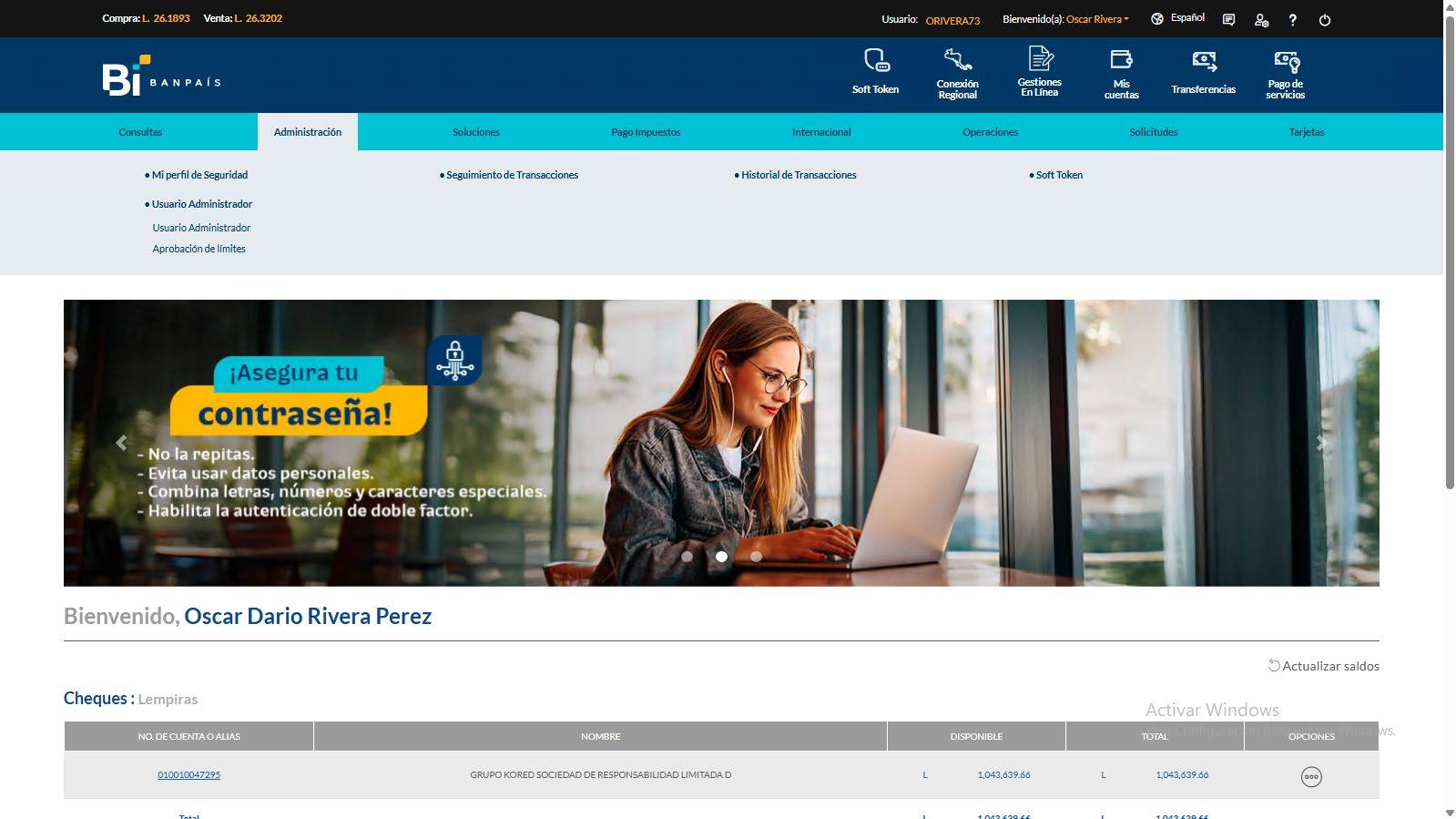
2 En la sección Usuario Administrador presione “Continuar”.
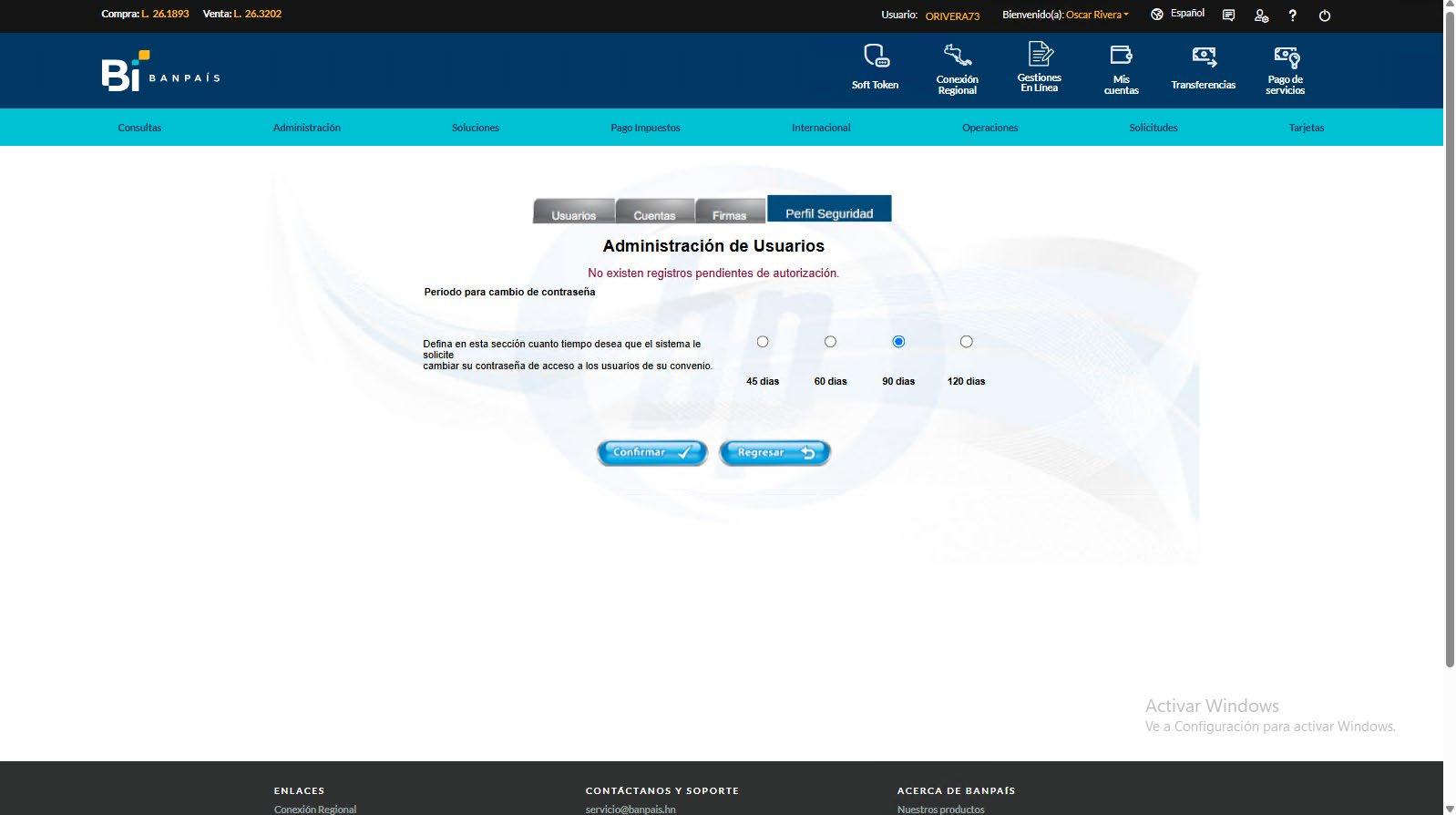
El usuario administrador deberá autorizar cualquier dato que sea ingresado o modificado por el usuario normal dentro del convenio.
3.4
Opciones Usuario Administrador
Perfil De Seguridad
Período para cambio de contraseña
1
El usuario administrador podrá escoger el tiempo para el cual Banca en Línea Banpaís le solicitará cambio de contraseña automáticamente para todos los usuarios de su convenio dentro de las opciones disponibles.
Este cambio afectará a todos los usuarios administrados.
Aprobación de peticiones
Para un mejor control y seguridad en tus datos, Banca en Línea Banpaís cuenta con un método de autorización de peticiones para todas las solicitudes y actualizaciones de perfil de seguridad realizadas por los usuarios administrados.
1
Opciones Usuario Administrador
Perfil De Seguridad
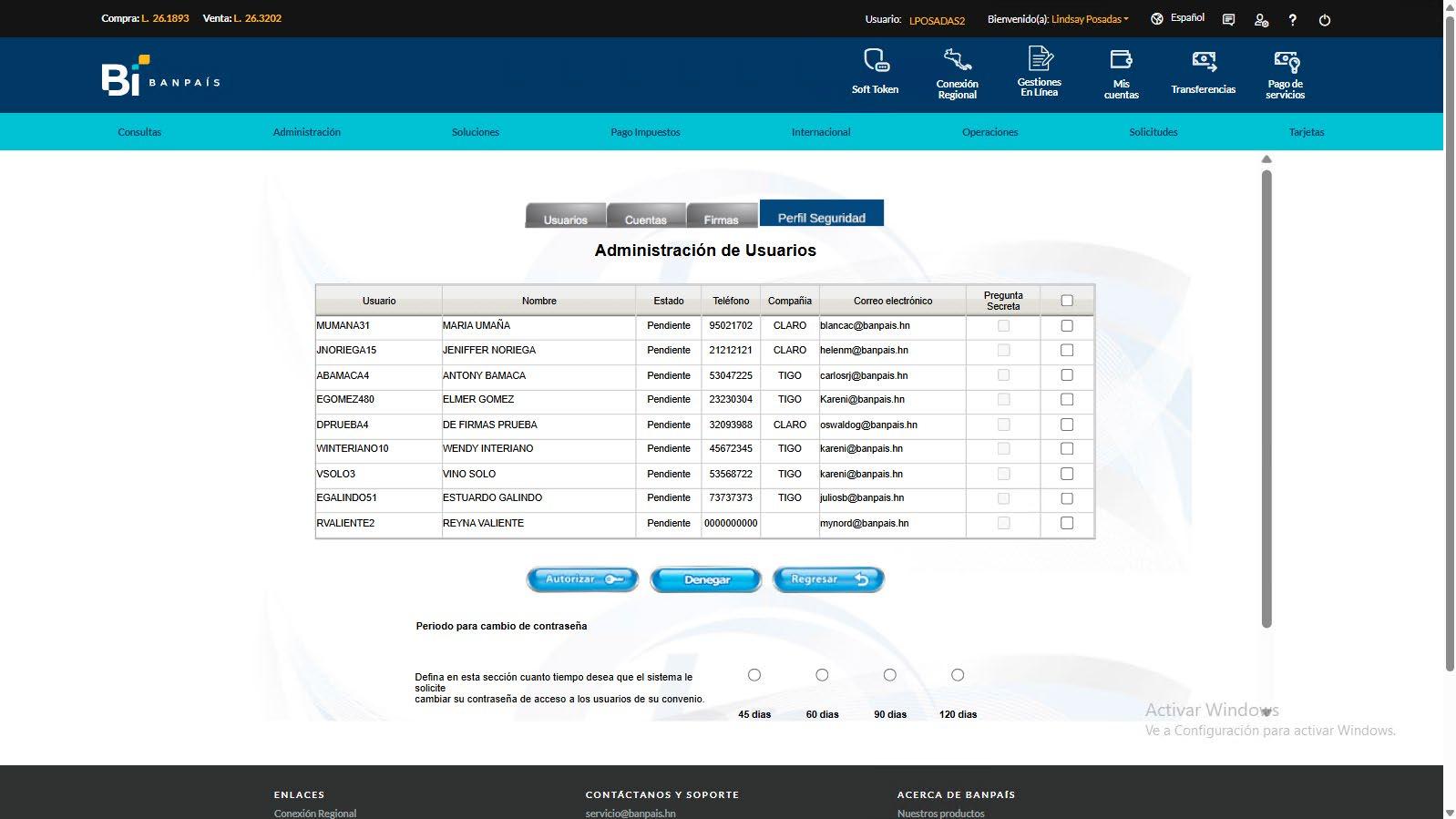
Presiona “aquí” para ver las peticiones pendientes de aprobación.
La banca redireccionará al menú de usuario administrador para que puedas verificar todas las peticiones registradas por los usuarios.
2
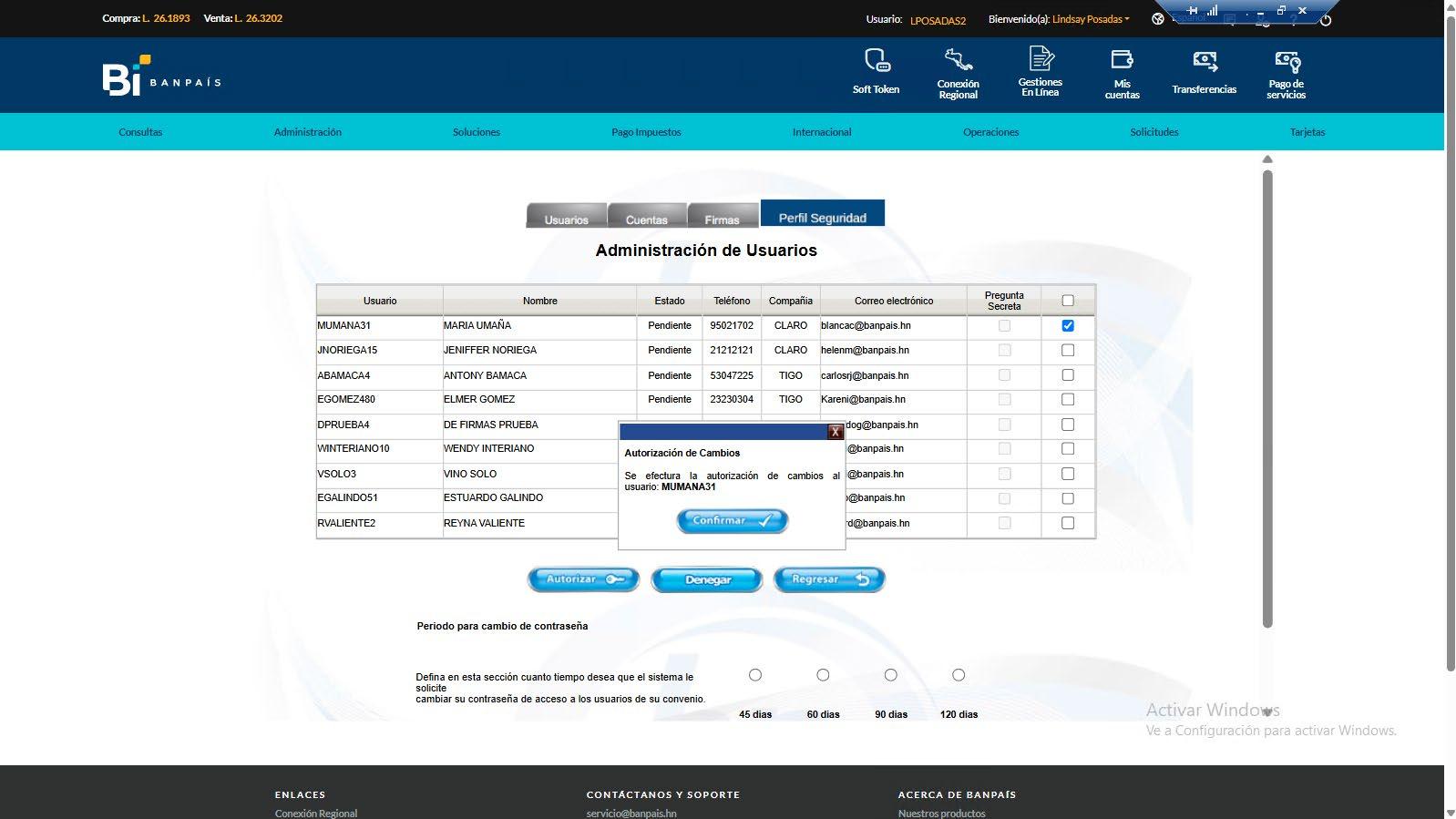
Selecciona la petición de que deseas aprobar, posteriormente presiona el botón “Autorizar.”
Banca en Línea Banpaís mostrará en pantalla la confirmación por autorización de cambios para el convenio seleccionado. Para culminar el proceso presiona el botón “Confirmar”.
Opciones Usuario Administrador
Perfil De Seguridad
Denegación de peticiones
1
Presiona “aquí” para ver las peticiones pendientes de aprobación.
La banca redireccionará al menú de usuario administrador para verificar todas las peticiones registradas por los usuarios.
2
Selecciona la petición que deseas aprobar, posteriormente presiona sobre el botón “Denegar”.
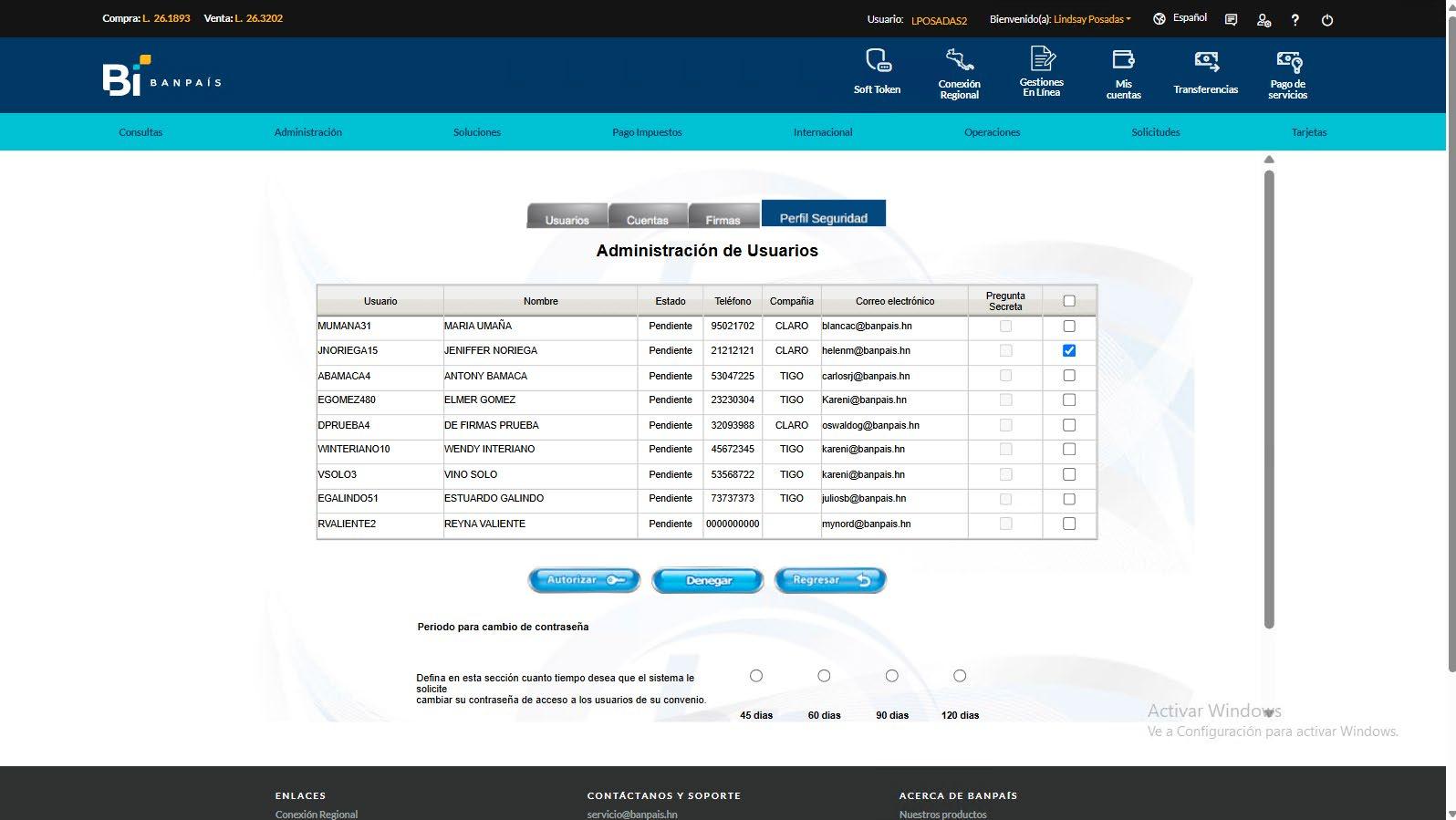
Banca en Línea Banpaís, mostrará en pantalla, la confirmación por rechazo de cambios. Para el convenio seleccionado deberás ingresar una razón de rechazo, para culminar el proceso presiona sobre el botón “Confirmar”.
Opciones Usuario Administrador
Perfil De Seguridad
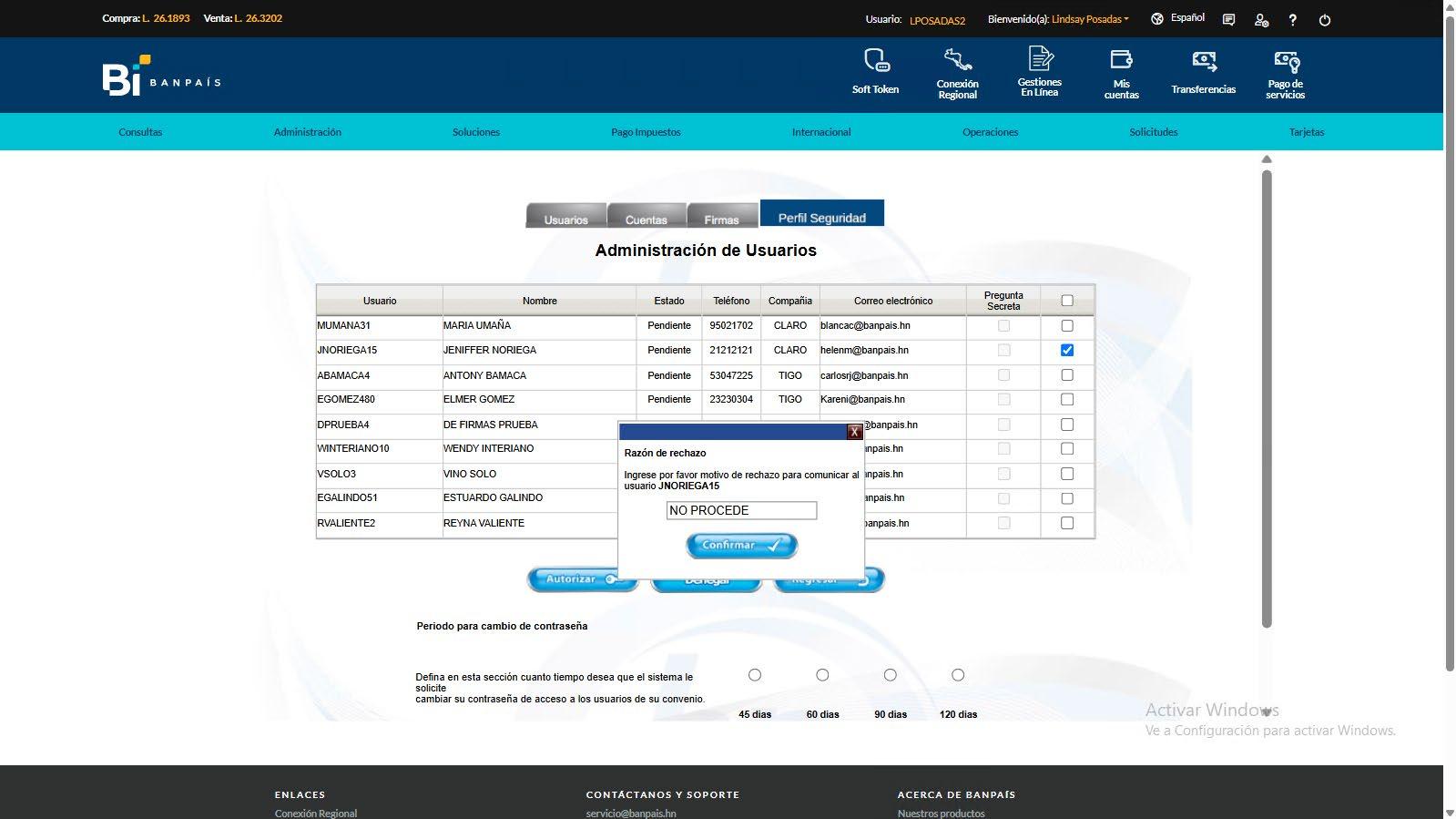
En el próximo ingreso del usuario administrado, Banca en Línea Banpaís mostrará en el pie de pantalla, un mensaje indicando que la petición solicitada fue rechazada.
3
Para que el usuario normal pueda actualizar nuevamente su información deberá dar clic en la opción “Aquí”, la cual lo direccionará nuevamente al menú de seguridad.