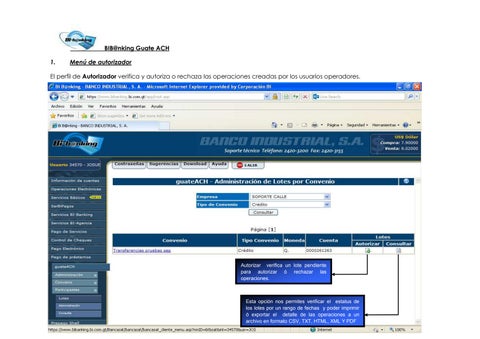

1. Menú de autorizador
El perfil de Autorizador verifica y autoriza o rechaza las operaciones creadas por los usuarios operadores.
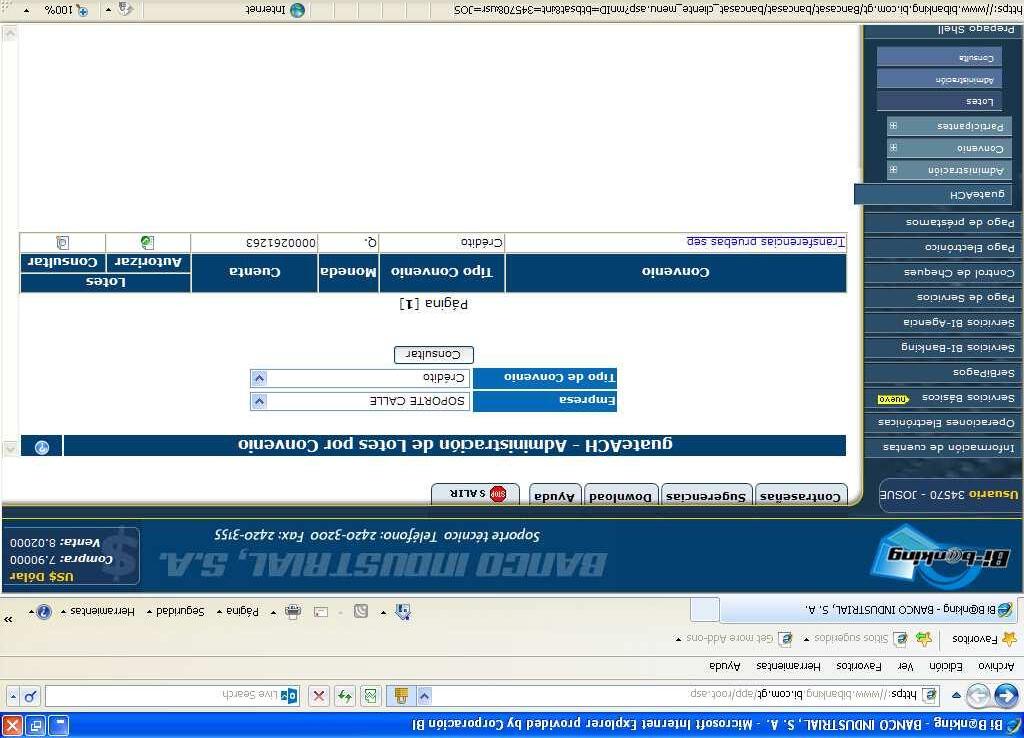

Autorizar verifica un lote pendiente para autorizar ó rechazar las operaciones.

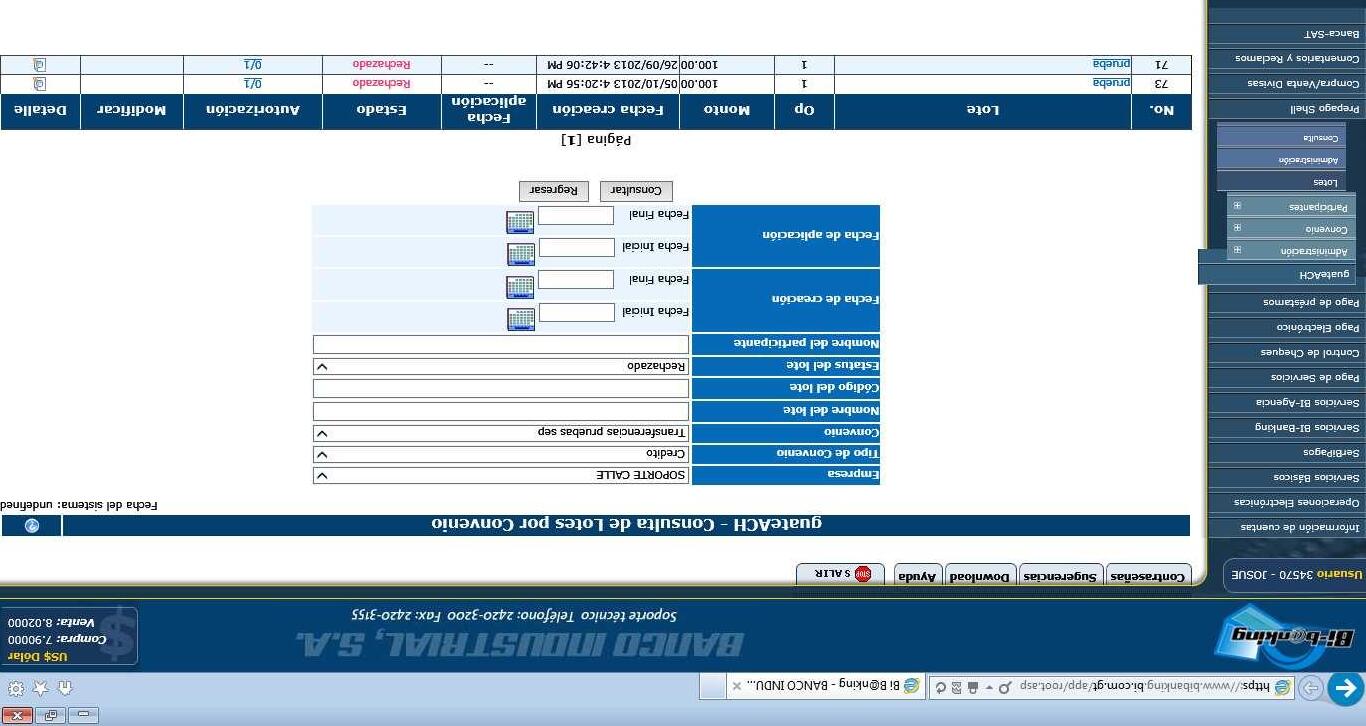
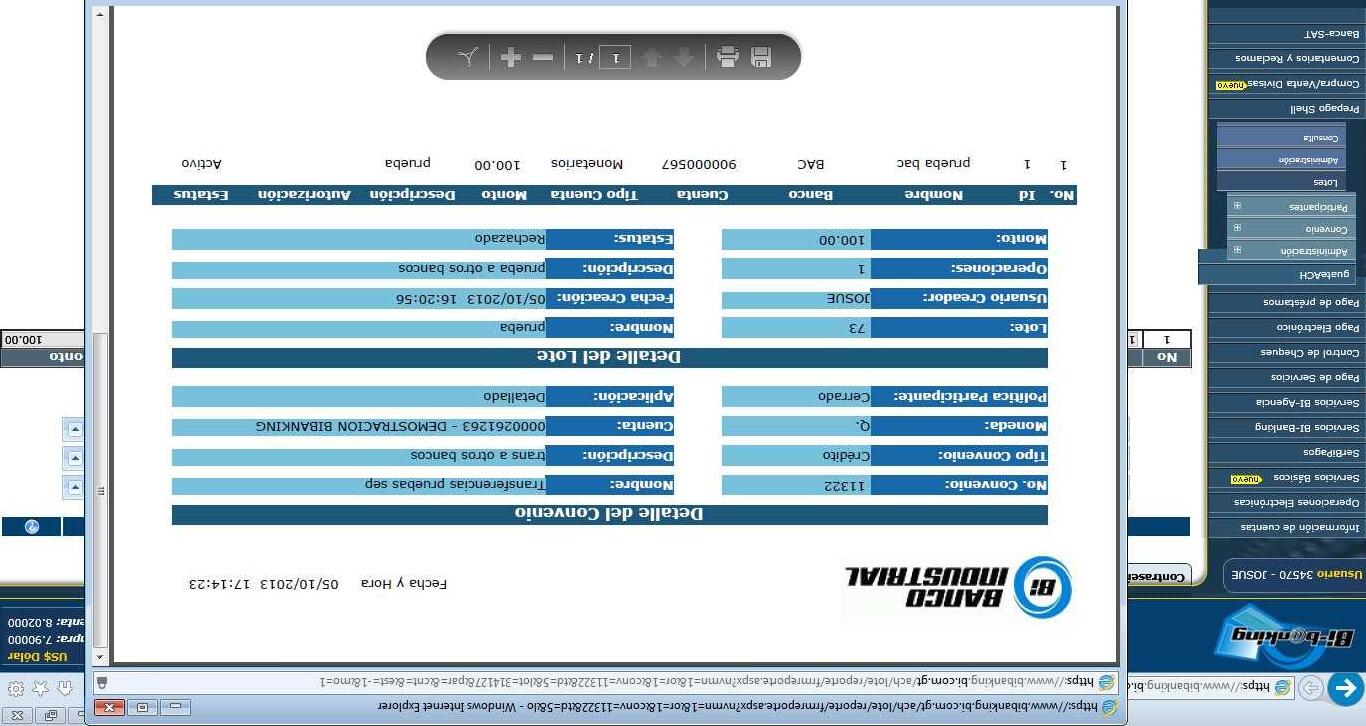
Esta opción nos permites verificar el estatus de los lotes por un rango de fechas y poder imprimir ó exportar el detalle de las operaciones a un archivo en formato CSV, TXT, HTML, XML YPDF
Autorizar
Al ingresar en la opción Autorizar el usuario podrá ver el listado de lotes pendientes de autorización según los convenios sobre los cuales posee permisos para autorizar, en este menú podrá buscar por tipo de convenio, nombre de convenio, nombre del lote, código del lote, o por nombre del participante, y por fechas luego le desplegara los lotes pendientes, el numero de lote pendiente el numero de operaciones que tiene el lote, el nivel de autorización que posee el convenio, el monto total del lote, la fecha de creación y la fecha de aplicación del lote, el estado del lote, y la opción detalle del lote y opción rechazar . Para autorizar seleccione el cuadro del lado izquierdo del lote correspondiente, por ultimo click en autorizar marcados.
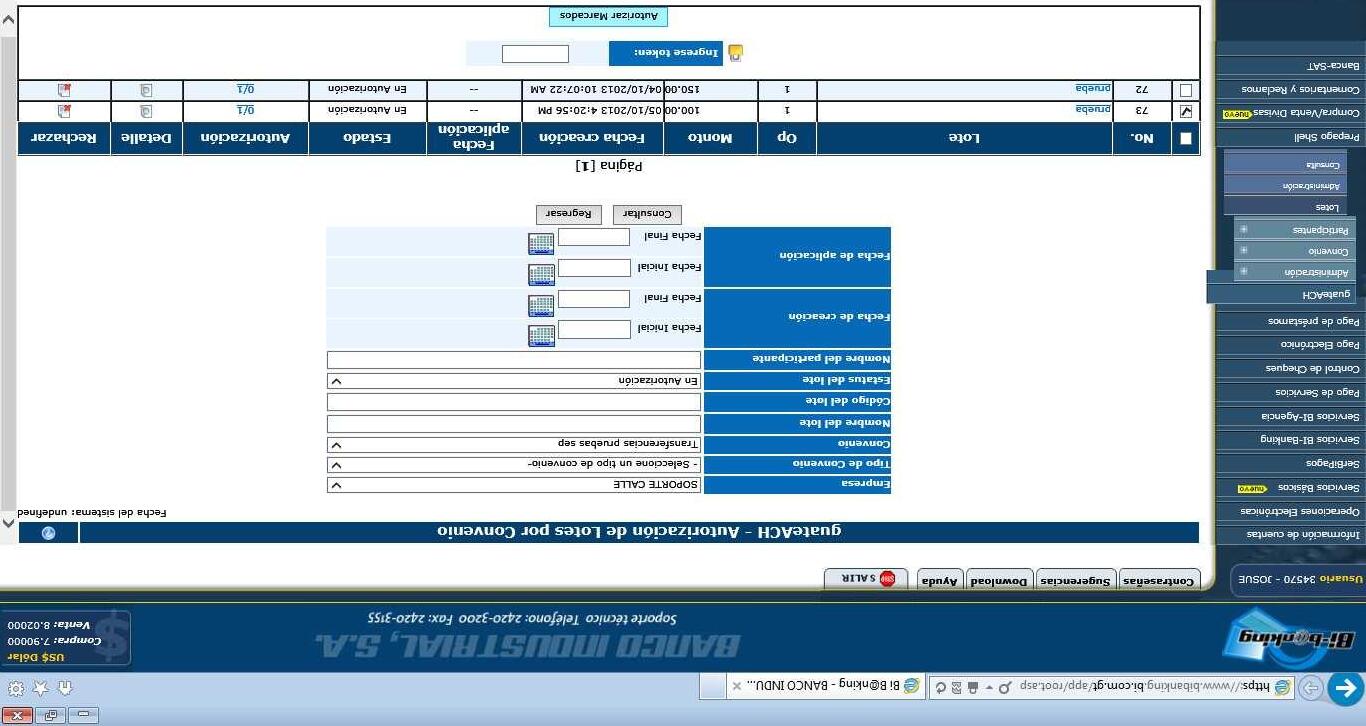
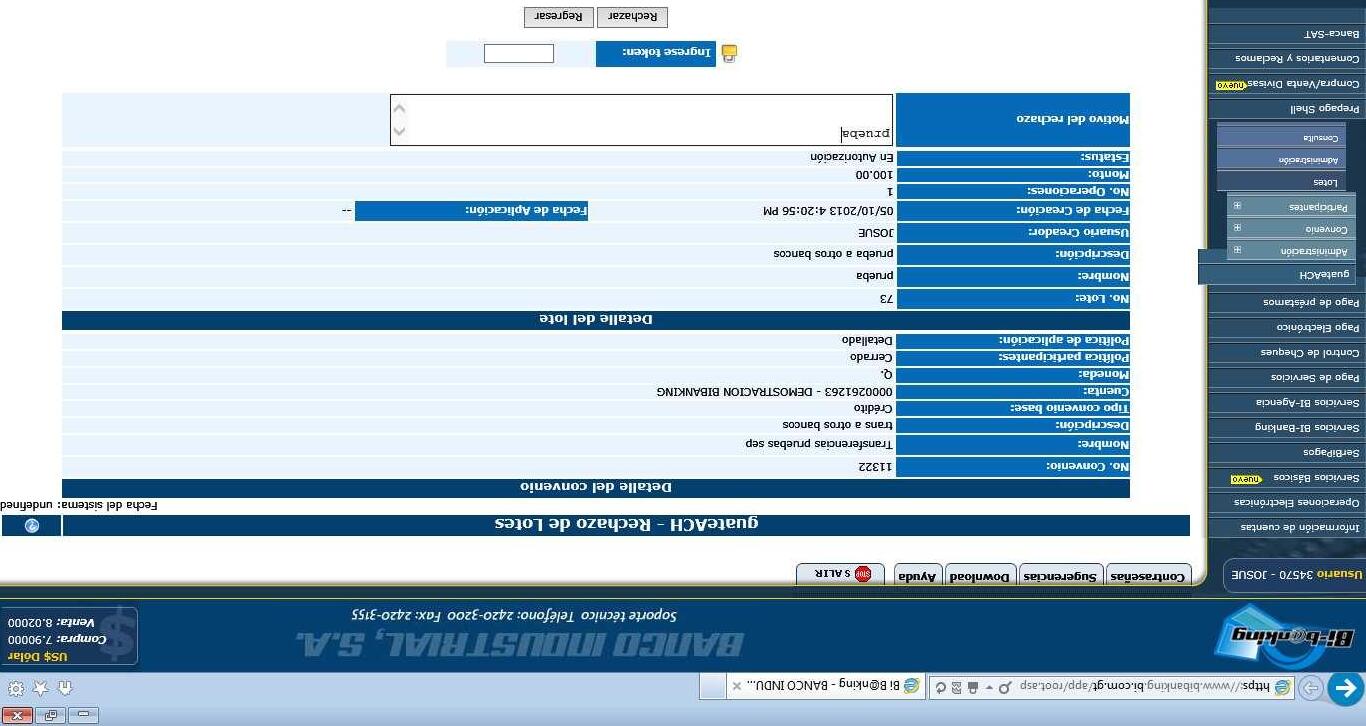
Para rechazar, el usuario deberá ingresar un motivo o descripción por el cual se esta rechazando la operación.
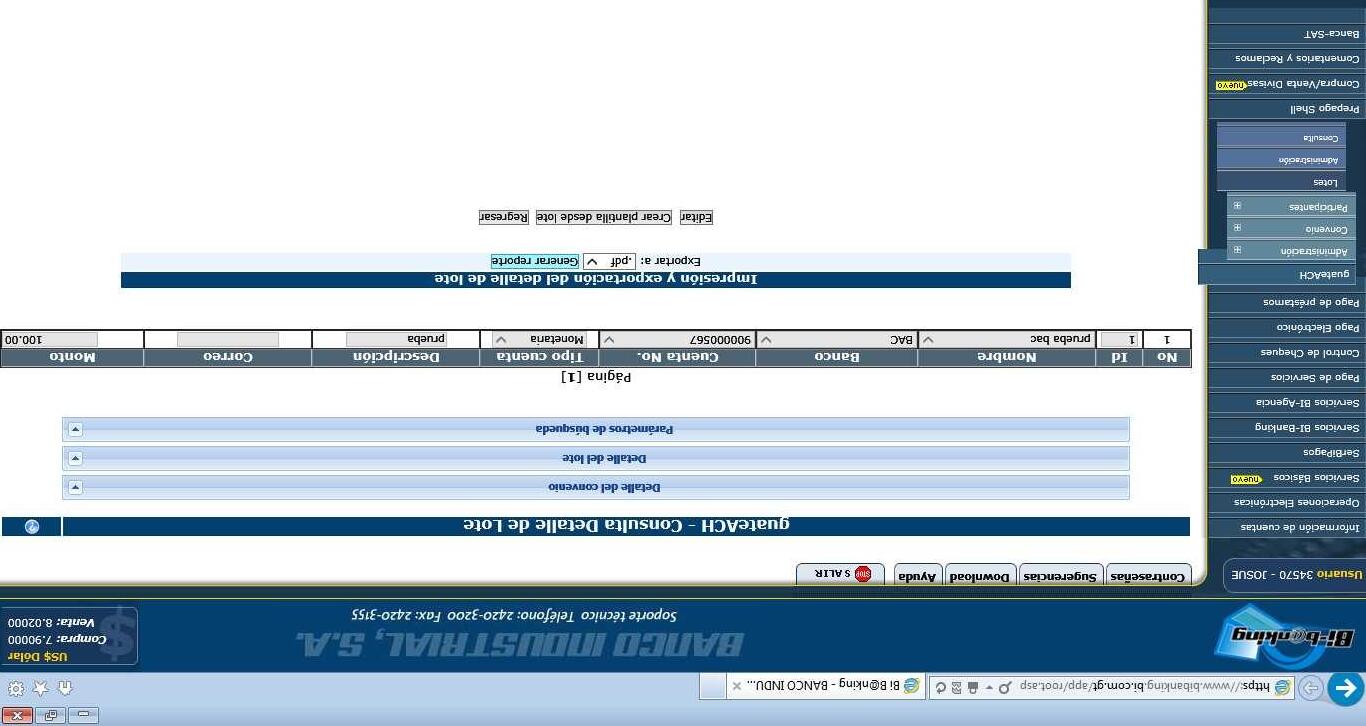
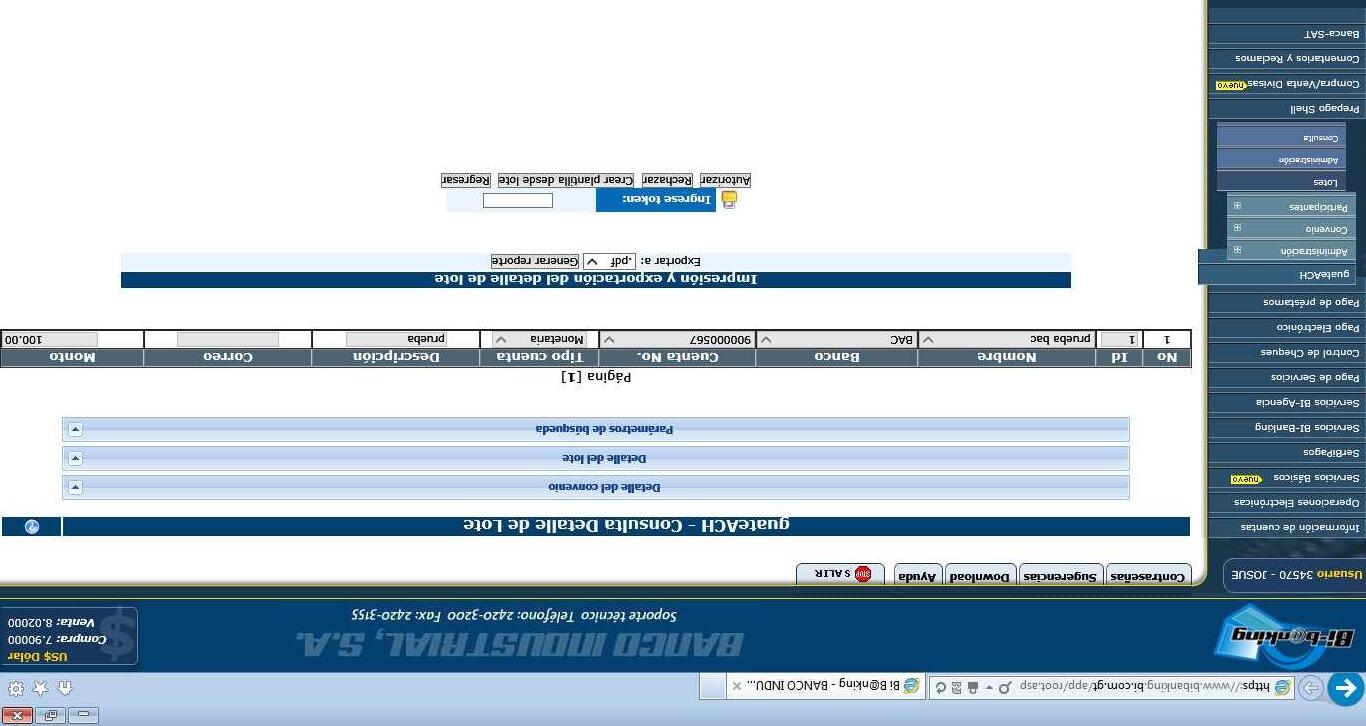
En el detalle del lote el usuario tiene la opción de ver cada una de las operaciones ingresadas antes de ser autorizada.